


Respuesta rápida: R-Drive Image, Wittytool Disk Clone, HDClone, O&O DiskImage y Paragon Hard Disk Manager son cinco alternativas a Hasleo Disk Clone. Sus principales diferencias están en la restauración de imágenes, la automatización de tareas, los modos de copia, las rutinas de copia de seguridad y el mantenimiento de particiones. La elección depende de lo que quieras hacer además de copiar el disco.
01
R-Drive Image
Copia de discos, comprobación de imágenes y entornos de recuperación flexibles.
Windows y medios de arranque Linux/WinPE
Software comercial con versión de prueba
02
Wittytool Disk Clone
Ejecución de tareas mediante lenguaje natural, clonación y gestión de Windows.
Windows y WinPE
Planes gratuitos y de pago
03
HDClone
Copia especializada de discos con un entorno de arranque independiente.
Versiones para Windows y de arranque independiente
Ediciones gratuitas y de pago
¿Qué es Hasleo Disk Clone?
Hasleo Disk Clone es una aplicación para Windows que permite trasladar el sistema operativo, copiar un disco completo o clonar una partición. Su flujo gráfico permite ajustar el tamaño y la posición de las particiones de destino, algo útil cuando el nuevo disco necesita una distribución diferente.
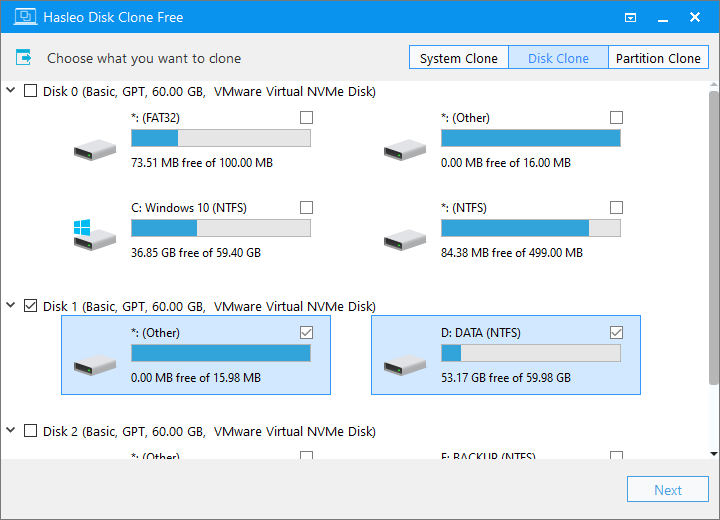
La edición doméstica gratuita incluye clonación de sistemas, discos y particiones en los sistemas Windows x86/x64 compatibles. Las ediciones de pago añaden, entre otras funciones, Delta Clone, la creación de medios de emergencia Windows PE y el uso empresarial. Delta Clone actualiza una copia existente en el destino procesando los bloques modificados, siempre que se cumplan sus condiciones de particionado.
Por eso, Hasleo es una opción válida para migraciones directas y copias repetidas. Otras aplicaciones resultan interesantes cuando buscas otro entorno de trabajo, imágenes de copia de seguridad guardadas o herramientas para las tareas que acompañan a una migración.
Por qué podrías necesitar una alternativa a Hasleo Disk Clone
| Tu necesidad | El enfoque de Hasleo | Qué puede aportar una alternativa |
|---|---|---|
| Una rutina continuada de copias de seguridad | Copias directas de discos, incluidas las actualizaciones Delta en las ediciones de pago | Copias de seguridad de imagen programadas, comprobación de imágenes o cadenas automáticas de copias |
| Otra forma de manejar el programa | Un proceso gráfico de clonación | Ejecución de tareas mediante lenguaje natural junto a controles manuales |
| Más opciones de entorno de arranque | Creación de medios de emergencia WinPE en las ediciones de pago | Medios Linux y WinPE a elegir, o un entorno propio de arranque independiente |
| Tareas más allá de redimensionar el destino | Ajustes de particiones durante la clonación | Mantenimiento más amplio de particiones, gestión de SID o despliegue de imágenes |
| Una edición o licencia más adecuada | Una edición doméstica gratuita y ediciones Professional/Enterprise de pago | Otra combinación de operaciones incluidas, licencias por dispositivo y herramientas de recuperación |
Empieza por la necesidad que cambia tu trabajo. Si quieres conservar estados de recuperación, compara las herramientas de imagen. Si buscas otra forma de realizar la migración, fíjate en la ejecución de tareas y los controles de copia. Para mantener los discos a largo plazo, considera también las funciones de particionado y recuperación.
Cinco alternativas a Hasleo Disk Clone que merece la pena comparar
Cada producto tiene un motivo distinto para entrar en tu selección. Las tablas individuales muestran cómo se relaciona su funcionamiento con el de Hasleo. Después, valora las capacidades y las condiciones de cada edición que afectan a tu equipo.
1. R-Drive Image
Copia de discos con un proceso reutilizable de restauración de imágenes.
Entorno: Windows, con versiones de arranque Linux y WinPE. Disponibilidad: Software comercial con una prueba de 30 días.
De una copia del disco a una imagen de recuperación guardada
R-Drive Image combina la copia directa de discos y particiones con la creación, comprobación y restauración de imágenes. Las particiones compatibles se pueden redimensionar durante la copia o la recuperación para distribuir el espacio de otra forma en el destino. Después de la migración, las copias de seguridad de imagen programadas permiten seguir aprovechando la aplicación.
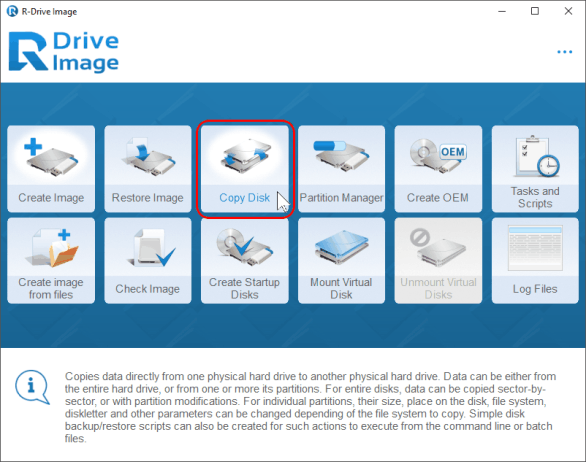
Las opciones de arranque son una diferencia útil. Puedes acceder a los discos fuera del sistema instalado mediante medios basados en Linux o Windows PE. Esto importa cuando Windows no arranca o hay que trabajar con una partición del sistema desde un entorno separado.
Cómo amplía R-Drive Image el proceso de recuperación
| Función | Hasleo Disk Clone | R-Drive Image |
|---|---|---|
| Copia directa | Modos de sistema, disco y partición con ajustes de distribución | Copia de discos y particiones con redimensionamiento compatible |
| Base para la recuperación | Una copia en el disco de destino | Copias directas o archivos de imagen que se pueden comprobar y restaurar |
| Tareas recurrentes | Delta Clone de pago para un clon existente | Tareas programadas de copia de seguridad de imagen |
| Medios de arranque | Creación de WinPE en las ediciones de pago | Versiones de arranque basadas en Linux y WinPE |
La diferencia práctica está en cómo quieres recuperar el sistema. Un clon actualizado te proporciona un disco de sustitución; una imagen guardada sirve para restaurarlo más adelante. R-Drive Image resulta especialmente útil si quieres gestionar ambos enfoques en una misma aplicación.
Motivos para incluir R-Drive Image en tu selección
- La copia directa y la restauración de imágenes comparten aplicación.
- La comprobación de imágenes añade una verificación a la rutina de copias de seguridad.
- Dos entornos de arranque ofrecen distintas vías de acceso a los discos.
Elección del entorno: Utiliza WinPE cuando necesites Arranque seguro o acceso a discos cifrados con BitLocker, con las credenciales necesarias. La versión de arranque Linux no accede a volúmenes cifrados con BitLocker.
2. Wittytool Disk Clone
Clonación mediante lenguaje natural con herramientas para otras tareas de Windows.
Entorno: Windows y WinPE. Disponibilidad: Planes gratuitos y de pago.
Ejecuta las tareas mediante instrucciones o controles manuales
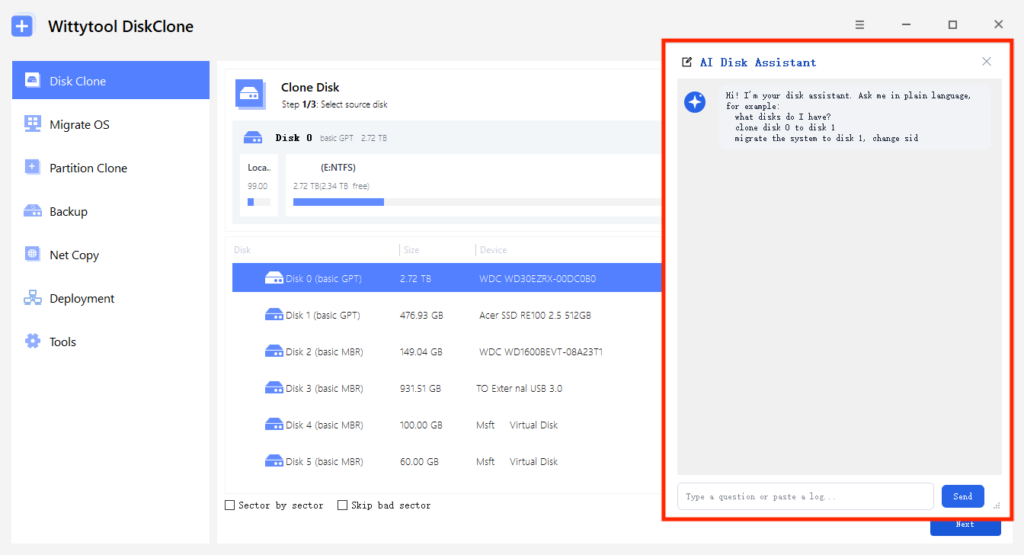
Wittytool Disk Clone permite copiar discos, sistemas y particiones, ajustar el tamaño de destino y aplicar alineación 4K de forma predeterminada. Nuestro software admite las principales marcas de SSD, para que puedas planificar la migración con la capacidad y el disco que se ajusten a tu ordenador.
Con el asistente de disco con IA integrado, describes la tarea mediante lenguaje natural y el asistente ejecuta automáticamente la operación solicitada dentro de Wittytool Disk Clone. Esto incluye la clonación y la ampliación, además del resto de funciones integradas del programa. También puedes utilizar los controles manuales si prefieres seleccionar los discos y los ajustes por tu cuenta.
Las copias de seguridad de imagen y su restauración amplían el uso más allá de una sola copia. Puedes guardar las particiones del sistema o las que selecciones y ajustar la distribución de destino durante la restauración. Nuestra guía para clonar y restaurar con WinPE explica cómo trabajar desde un entorno de arranque independiente.
Dónde cambia Wittytool Disk Clone la forma de trabajar
| Función | Hasleo Disk Clone | Wittytool Disk Clone |
|---|---|---|
| Ejecución de tareas | Proceso gráfico de clonación | Ejecución mediante lenguaje natural y controles manuales |
| Distribución y alineación | Controles de tamaño y posición de destino y opciones de alineación | Controles de tamaño de destino y alineación 4K predeterminada |
| Otras tareas | Migración directa y actualización de clones | Clonación, restauración de imágenes, gestión de SID y despliegue de imágenes |
| Funcionamiento independiente | Creación de medios de emergencia WinPE en las ediciones de pago | Clonación y restauración con WinPE |
Para trabajar con varios ordenadores, la gestión de SID de Windows y el despliegue de imágenes integrados amplían las posibilidades de nuestro software. Puedes desplegar imágenes creadas con Wittytool Disk Clone, conservar las aplicaciones y cuentas configuradas, gestionar los SID de destino y supervisar el progreso del despliegue.
Qué aporta nuestra herramienta después de la migración
- Elige lenguaje natural o controles manuales para las mismas tareas integradas.
- Sigue utilizando la aplicación para guardar y restaurar imágenes de copia de seguridad.
- Combina la clonación con la gestión de SID y el despliegue de imágenes en varios ordenadores cuando lo necesites.
La edición gratuita admite discos de destino con una capacidad total de hasta 150 GB, independientemente de los datos copiados. Pro no tiene un límite de capacidad de disco impuesto por la edición. Los planes de pago incluyen la gestión de SID y el despliegue de imágenes.
Descarga Wittytool Disk Clone para realizar la migración con el asistente de IA o los controles manuales y disponer de las herramientas de copia de seguridad y gestión de Windows para futuras tareas.
3. HDClone
Copia especializada con interfaces para Windows y para arranque independiente.
Entorno: Windows o su entorno de arranque independiente. Disponibilidad: Ediciones gratuitas y de pago.
Elige el modo de copia según la tarea
HDClone ofrece copia física y lógica, archivos de imagen y un entorno de arranque propio. Sus versiones para Windows y de arranque independiente utilizan una interfaz uniforme. Es una opción interesante si quieres manejar la misma herramienta de copia tanto dentro como fuera del sistema operativo instalado.
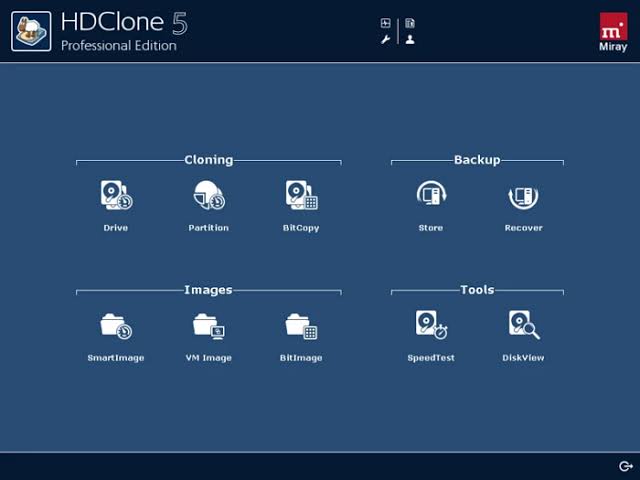
La elección de la edición es esencial en este producto. Copiar un disco completo, copiar particiones sueltas y reducir particiones compatibles para un destino más pequeño son funciones repartidas entre distintos niveles.
Controles de copia que diferencian HDClone de Hasleo
| Función | Hasleo Disk Clone | HDClone |
|---|---|---|
| Alcance de la edición gratuita | Clonación de sistemas, discos y particiones para uso doméstico | Copia básica de discos completos para uso privado |
| Trabajo con particiones | Ajuste de tamaño y posición de destino | Basic añade copia de particiones y redimensionamiento automático compatible |
| Modos de copia adicionales | Opciones de copia por sectores y Delta Clone de pago | SmartCopy desde la edición Standard |
| Entorno de arranque | Creación de medios de emergencia WinPE de pago | Versión de arranque independiente junto a la aplicación para Windows |
HDClone encaja cuando puedes identificar el modo de copia que necesitas y elegir la edición correspondiente. La clonación de particiones gratuita de Hasleo sigue siendo relevante si esa es la única operación que buscas.
Cuándo merece la pena considerar HDClone
- Un entorno especializado en copiar discos.
- Uso uniforme en Windows y en el modo de arranque independiente.
- Las ediciones superiores añaden opciones de particiones, imágenes y copia para tareas más complejas.
Edición adecuada: Free permite uso privado con discos de hasta 4 TB. Basic también es para uso privado y admite reducir particiones NTFS/FAT para migrar a destinos más pequeños. El trabajo comercial requiere una licencia superior adecuada.
4. O&O DiskImage
Clonación dentro de una rutina automática de copias de seguridad.
Entorno: Windows, con medios de recuperación de arranque. Disponibilidad: Software de pago; hay ofertas para empresas.
Sigue usando el programa después de instalar el nuevo disco
O&O DiskImage combina la clonación de discos con copias de seguridad del ordenador, discos, particiones y archivos. DiskImage 23 incorpora cadenas automáticas de copias con intervalos configurables y una vista del historial de copias y del estado de protección.
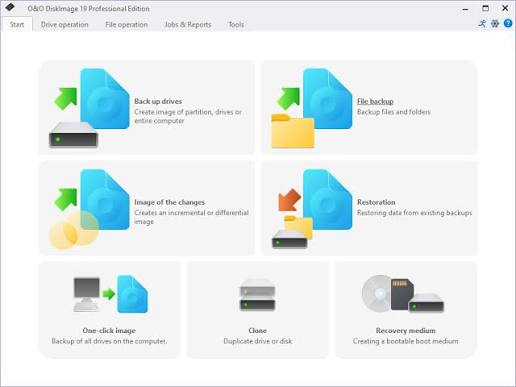
Estas funciones resultan útiles cuando la migración inicia una rutina de mantenimiento. Puedes organizar copias periódicas y consultar su protección desde un mismo lugar, en vez de volver al programa únicamente cuando toque sustituir otro disco.
Cómo se relaciona su rutina de copias con la clonación de Hasleo
| Función | Hasleo Disk Clone | O&O DiskImage |
|---|---|---|
| Proceso principal | Clonación de sistemas, discos o particiones | Clonación de discos junto a copias de seguridad de discos y archivos |
| Protección periódica | Delta Clone de pago actualiza un clon existente | Cadenas automáticas de copias con intervalos configurados |
| Base para la recuperación | Una copia en el disco de destino | Un disco clonado o imágenes de copia de seguridad guardadas |
| Entorno de recuperación | Medios de emergencia WinPE en las ediciones de pago | Medios de arranque para restaurar imágenes |
Su atractivo está en la gestión continuada de las copias de seguridad. R-Drive Image también trabaja con imágenes, pero las cadenas automáticas y la vista de protección de O&O aportan un motivo distinto para considerarlo.
Por qué O&O DiskImage puede encajar en un plan periódico de copias
- Clonación de discos y copia de seguridad de archivos en un mismo producto.
- Los intervalos de copia se pueden configurar dentro de cadenas automáticas.
- El historial de copias y el estado de protección ayudan a revisar la rutina.
Alcance que conviene valorar: Si solo vas a sustituir un disco una vez, las funciones de gestión de copias pueden tener poca utilidad posterior. Aportan más cuando quieres mantener una protección periódica. Para uso en una empresa, elige la oferta empresarial correspondiente de O&O.
5. Paragon Hard Disk Manager
Herramientas de migración dentro de un conjunto más amplio de gestión de particiones.
Entorno: Windows, con medios de recuperación WinPE. Disponibilidad: Producto doméstico de pago o productos empresariales separados.
Gestiona la distribución del disco antes y después de migrar
Paragon Hard Disk Manager combina copia, migración del sistema operativo, copias de seguridad y operaciones de particionado. Redimensionar, fusionar y redistribuir espacio libre permite utilizar el conjunto para algo más que colocar las particiones copiadas en el nuevo disco.
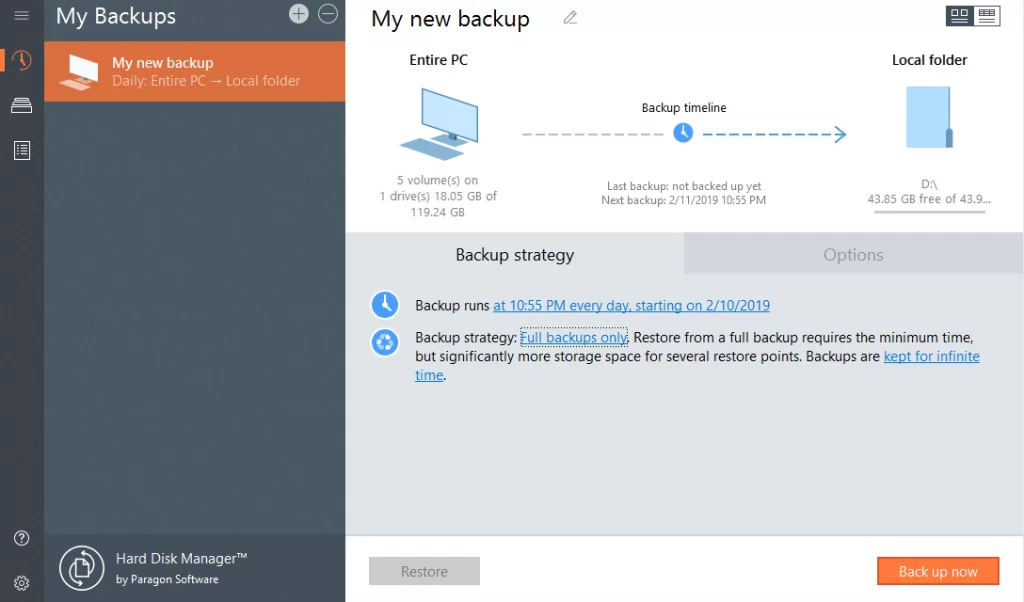
Esto ayuda cuando cambiar el disco forma parte de una reorganización más amplia del almacenamiento. La herramienta de creación de medios de recuperación también permite preparar WinPE con controladores y ajustes de red. Así puedes planificar la recuperación junto con los cambios de distribución.
Dónde va Paragon más allá de los ajustes durante la migración
| Función | Hasleo Disk Clone | Paragon Hard Disk Manager |
|---|---|---|
| Migración | Copia de sistemas, discos y particiones | Migración del sistema operativo, copia de discos y copia de particiones |
| Trabajo de distribución | Ajustes de destino durante la clonación | Controles de migración y más herramientas para dividir, fusionar y repartir espacio libre |
| Protección continuada | Copias directas y actualizaciones Delta de pago | Copias de seguridad de imagen programadas y restauración |
| Adecuación de la licencia | Edición doméstica gratuita y ediciones de pago aptas para uso empresarial | Producto doméstico sin unión a dominio y productos empresariales separados |
Hasleo ya permite modificar la distribución durante una clonación. Paragon resulta más interesante cuando también necesitas mantener la estructura del resto del disco a lo largo del tiempo.
Motivos para elegir un conjunto de herramientas más amplio
- Copia y mantenimiento de particiones en una misma aplicación.
- Las herramientas de copia de seguridad y recuperación siguen siendo útiles después de migrar.
- La preparación de medios de recuperación incluye configuración de controladores y red.
Adecuación de la licencia: El producto doméstico está limitado al uso en casa con ordenadores que no estén unidos a un dominio. Un entorno empresarial o basado en dominio necesita el producto empresarial correspondiente. Sus herramientas de particionado más amplias aportan más valor si vas a seguir utilizándolas.
Cómo elegir la herramienta para tu próximo disco
Las cinco alternativas tienen enfoques diferentes. Empieza por la tarea que quieras seguir haciendo después de la copia:
- R-Drive Image: Copiar discos, comprobar imágenes guardadas y trabajar desde distintos entornos de arranque.
- Wittytool Disk Clone: Utilizar lenguaje natural o controles manuales, con restauración de imágenes y gestión de Windows en la misma aplicación.
- HDClone: Elegir un entorno de copia especializado y una edición para un trabajo concreto con discos.
- O&O DiskImage: Configurar copias automáticas y revisar su historial y estado de protección.
- Paragon Hard Disk Manager: Combinar la migración con el mantenimiento continuado de particiones y almacenamiento.
Para migraciones habituales con distintas formas de manejar el programa, nuestras herramientas de Wittytool Disk Clone conectan la copia inicial con tareas posteriores de copia de seguridad, SID o despliegue. Si buscas una rutina centrada en copias de seguridad o un mantenimiento amplio de particiones, valora las funciones especializadas de los demás productos.
Antes de iniciar una clonación, guarda una copia de los archivos importantes y confirma cuáles son los discos de origen y destino. La clonación puede sobrescribir los datos de destino. Nuestra guía para migrar de HDD a SSD explica la preparación y la copia una vez elegida la aplicación.
Preguntas sobre el cambio de herramienta de clonación
¿Puedo clonar un disco duro grande en un SSD más pequeño?
Sí, si la aplicación admite el redimensionamiento necesario y caben los datos seleccionados junto con todas las particiones del sistema requeridas. No basta con que haya poco espacio ocupado: también importan la ubicación de las particiones y el modo de copia. Una copia completa sector a sector suele necesitar un destino al menos tan grande como el origen.
¿Las copias de seguridad de imagen pueden sustituir una rutina de Delta Clone?
Pueden servir para otro plan de recuperación. Delta Clone actualiza un clon previo en un disco de destino, y la copia de bloques modificados está sujeta a sus requisitos de particionado. Las copias de seguridad de imagen guardan los datos en archivos que restauras cuando los necesitas. Elige un clon actualizado para disponer de un disco de reserva, o imágenes conservadas si priorizas volver a un estado guardado anterior.
¿Necesito medios de arranque si Windows todavía se inicia?
No para todas las operaciones. Las tareas de copia compatibles pueden comenzar en Windows, mientras que trabajar con particiones del sistema bloqueadas puede requerir un reinicio o un entorno de arranque separado. Los medios de arranque también ofrecen una vía de recuperación si Windows deja de iniciarse. Prepara el entorno que requiera la operación elegida antes de depender de él.
¿Cuándo debo reutilizar o borrar el disco original?
Conserva el origen sin cambios hasta haber iniciado Windows desde el destino, comprobado los archivos y aplicaciones importantes y creado una copia de seguridad separada. Que la barra de progreso haya terminado es solo una comprobación. Antes de borrar, confirma qué disco físico estás utilizando y que no queden archivos necesarios únicamente en el original.