


Respuesta rápida: Nuestras cinco alternativas a EaseUS Disk Copy son Wittytool Disk Clone, Hasleo Disk Clone, AOMEI Cloner, Macrium Reflect X y Rescuezilla. Recomendamos Wittytool Disk Clone para combinar la clonación asistida por IA con copias de seguridad, gestión de SID y despliegue de imágenes. Hasleo ofrece clonación gratuita para uso doméstico y Delta Clone en sus ediciones de pago; AOMEI se centra en la clonación y la distribución de particiones; Reflect X encaja en rutinas de copia de seguridad, y Rescuezilla permite clonar gratis desde un entorno gráfico que arranca por USB.
Estas aplicaciones comparten las funciones básicas de copia de discos. Las diferencias resultan más útiles al comparar el ajuste de particiones, las tareas recurrentes, las licencias y la forma de utilizar el programa. A continuación explicamos para qué encaja cada alternativa y qué aporta frente a EaseUS Disk Copy.
Cómo comparamos los programas de clonación de discos
Evaluamos cada aplicación mediante cinco preguntas que influyen en el trabajo real:
- ¿Qué puedes copiar? Clonar un disco completo, un sistema o una partición responde a necesidades distintas. Nuestra explicación sobre clonar un disco o migrar el sistema operativo te ayuda a elegir qué debe incluir la unidad de destino.
- ¿Qué control tienes sobre las particiones? Conservar los tamaños originales, repartir el espacio adicional o ajustar cada partición manualmente produce distribuciones diferentes en la nueva unidad.
- ¿Dónde se ejecuta la aplicación? Iniciarla en Windows o arrancar un entorno independiente desde USB requiere una preparación y una forma de trabajar distintas.
- ¿Qué incluye la licencia? El uso doméstico o profesional, los medios de arranque y las funciones avanzadas pueden corresponder a ediciones diferentes.
- ¿Qué sigue siendo útil después de la primera copia? La ejecución de tareas mediante IA, la clonación recurrente, la restauración de imágenes y el despliegue en varios ordenadores dan a cada producto un papel distinto.
Una buena elección combina los controles de copia que necesitas con un método de trabajo que vayas a utilizar. Para sustituir un SSD una sola vez, puede bastar con ajustar las particiones durante la clonación. Para el mantenimiento continuado, pueden pesar más la programación, las imágenes reutilizables o las opciones de despliegue.
Análisis de 5 alternativas a EaseUS Disk Copy
1. Wittytool Disk Clone
Para quién encaja: Usuarios que quieren clonación asistida por IA junto con copias de seguridad de imagen, gestión del SID de Windows y herramientas de despliegue.
Wittytool Disk Clone reúne la copia de discos completos, del sistema Windows y de particiones individuales en una sola aplicación. Los controles de tamaño de las particiones de destino permiten ajustar la distribución durante la migración, y la alineación 4K activada por defecto acompaña la actualización a SSD. Nuestro software admite las principales marcas de SSD, de modo que puedes elegir la nueva unidad según tus necesidades de almacenamiento.
El asistente de IA integrado permite realizar estas tareas mediante una conversación. Describes lo que quieres hacer en lenguaje natural y el asistente ejecuta automáticamente esa operación en Wittytool Disk Clone. Abarca todas las funciones integradas del programa, incluidas la clonación y la ampliación de capacidad. También puedes utilizar los controles manuales. Así puedes elegir entre describir directamente la tarea o seleccionar las opciones por tu cuenta.
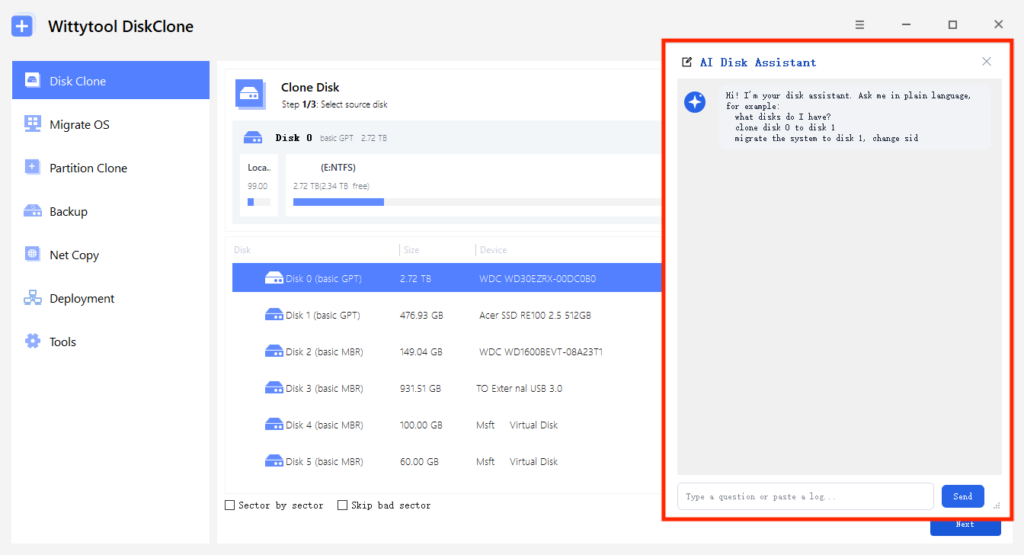
Las herramientas de copia de seguridad y restauración amplían ese método de trabajo. Puedes crear una imagen de un sistema ya configurado y restaurarla después, mientras que los medios WinPE proporcionan un entorno de arranque para clonar o restaurar. Nuestra guía de clonación y restauración con WinPE explica cómo prepararlo.
Para trabajar con varios ordenadores Windows independientes, la gestión del SID de Windows integrada conecta el tratamiento de la identidad con la clonación y la restauración. Nuestras herramientas de despliegue de imágenes en varios ordenadores permiten distribuir imágenes de sistema o de disco creadas con Wittytool Disk Clone, gestionar los SID de destino y supervisar el progreso. Reutilizar las aplicaciones y cuentas configuradas en la imagen de origen reduce el trabajo de configuración que debes repetir en cada equipo.
Frente a EaseUS Disk Copy: Ambos productos permiten clonar, ajustar la distribución de destino y trabajar con WinPE. EaseUS también ofrece copia por red y por lotes. El atractivo de Wittytool Disk Clone está en combinar la ejecución mediante lenguaje natural, los controles manuales de clonación y las funciones integradas de SID y despliegue. Por eso nuestro software sirve tanto para cambiar una unidad como para tareas más amplias de mantenimiento de Windows.
La edición gratuita admite unidades de destino con una capacidad total de hasta 150 GB, independientemente de la cantidad de datos copiados. Pro no impone un límite de capacidad de disco por edición. Los planes de pago incluyen las herramientas de SID y despliegue de imágenes.
Nuestra recomendación: Elige Wittytool Disk Clone si buscas combinar las migraciones habituales con el manejo mediante IA y herramientas reutilizables de gestión del sistema. Descarga Wittytool Disk Clone para utilizar sus controles de clonación, realizar tareas con el asistente de IA integrado y preparar las funciones de copia de seguridad o despliegue que necesites.
2. Hasleo Disk Clone
Para quién encaja: Usuarios domésticos que cumplen las condiciones de la edición gratuita y usuarios interesados en actualizar una copia existente con Delta Clone.
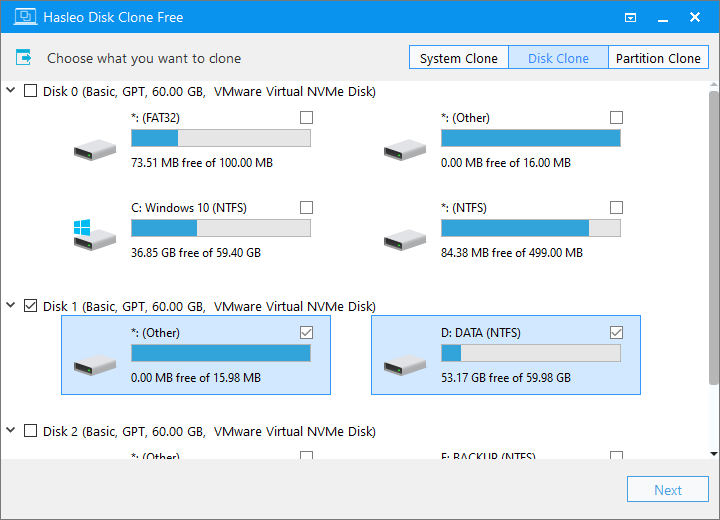
Hasleo Disk Clone ofrece modos independientes para clonar el sistema, un disco o una partición, con controles de tamaño y posición de las particiones de destino. Esto aporta flexibilidad si necesitas que la nueva unidad tenga una distribución distinta de la original. Puedes planificarla dentro de la propia tarea de clonación.
Delta Clone es la función más interesante para las copias recurrentes. Está disponible en las ediciones de pago, identifica los bloques modificados y copia esos cambios en lugar de repetir la copia completa. Resulta útil si quieres actualizar un clon existente a medida que cambia el origen.
Frente a EaseUS Disk Copy: Ambas aplicaciones cubren las migraciones habituales de Windows y el cambio de tamaño en el destino. Hasleo añade una edición gratuita doméstica con los tres modos básicos de clonación, mientras que las ediciones de pago incorporan Delta Clone y la creación de medios de emergencia. Su propuesta destaca cuando una de esas dos opciones encaja con tu trabajo.
La edición gratuita está destinada al uso doméstico en Windows x86/x64 y excluye Windows Education, Enterprise y Server. El uso profesional, ARM64, la creación de medios de emergencia y Delta Clone requieren una edición de pago. Para un ordenador doméstico, la edición gratuita puede cubrir la copia. Para tareas de TI o trabajo con medios de arranque, lo relevante es comparar las funciones de pago.
Nuestra recomendación: Incluye Hasleo entre tus opciones para migrar una unidad personal y ajustar su distribución. Valora las ediciones de pago si mantener un clon actualizado forma parte de tu rutina.
3. AOMEI Cloner
Para quién encaja: Usuarios que buscan una aplicación dedicada a la clonación con opciones explícitas de distribución de particiones y modo de copia.
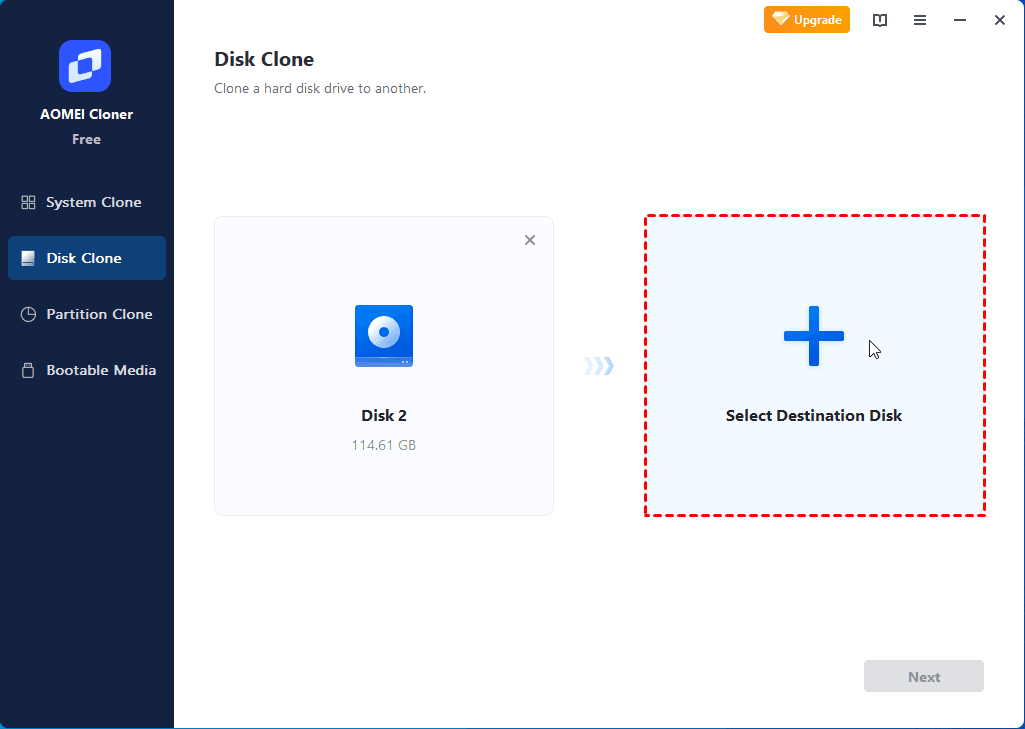
AOMEI Cloner distingue entre clonación del sistema, del disco y de particiones. Sus opciones permiten conservar los tamaños, repartir el espacio disponible del destino entre las particiones o ajustar sus tamaños manualmente. La alineación de SSD y el funcionamiento en WinPE completan las funciones principales de clonación.
Estas opciones ayudan al pasar a una unidad más grande. Conservar los tamaños originales o ampliar las particiones da lugar a distribuciones diferentes. AOMEI incorpora esas decisiones al proceso de clonación, por lo que puedes decidir cómo repartir la capacidad adicional antes de iniciar la copia.
Frente a EaseUS Disk Copy: Los dos productos comparten gran parte de sus funciones de migración directa y edición de la distribución. AOMEI merece consideración si te interesa su combinación de opciones de particionado y modos de copia específicos. Para sustituir una unidad de forma sencilla, ambos cubren la tarea básica de clonación.
Una condición práctica es la relación entre la copia sector por sector y el cambio de tamaño. En AOMEI Cloner, ese modo exige un destino al menos tan grande como el origen y desactiva la opción «Editar particiones». Los discos cifrados utilizan ese modo por defecto. Si trabajas con un origen cifrado o con una capacidad de destino diferente, estas reglas determinan qué cambios de distribución puedes realizar.
Nuestra recomendación: Considera AOMEI Cloner si la asignación manual del espacio es esencial para tu migración. Su licencia comercial y las reglas de los modos de copia forman parte de la decisión junto con los controles de particiones.
4. Macrium Reflect X
Para quién encaja: Usuarios que quieren integrar la clonación en una rutina continuada de copia de seguridad y restauración.
Macrium Reflect X combina la clonación directa con copias de seguridad de imagen y restauración. Su asistente permite seleccionar particiones, colocarlas en el destino y cambiar el tamaño de las que lo admiten. En las particiones NTFS y FAT32 compatibles, el ajuste proporcional permite repartir el espacio en una unidad de capacidad diferente.
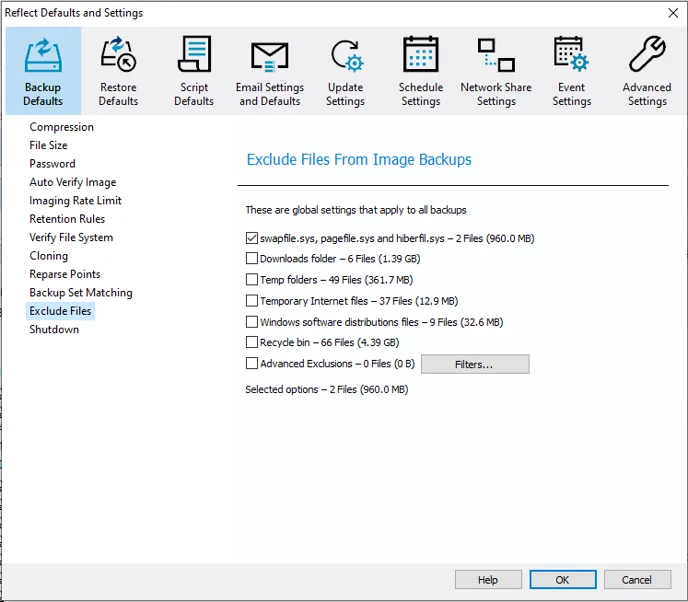
La programación de clones resulta especialmente útil para el mantenimiento recurrente. En lugar de configurar la misma copia desde cero cada vez, puedes programarla y establecer condiciones, como ejecutarla cuando el ordenador esté conectado a la corriente. Encaja con una unidad dedicada de sustitución o reserva que quieras mantener actualizada.
Frente a EaseUS Disk Copy: Reflect X cobra más interés cuando la clonación forma parte de una estrategia de protección más amplia. Las copias de seguridad de imagen programadas y la restauración de imágenes acompañan la copia directa. Esto permite mantener una copia utilizable del disco y, por separado, restaurar un estado guardado del sistema.
Ese conjunto de funciones también implica decidir qué tareas necesitan un clon directo y cuáles una imagen de copia de seguridad. Para una única actualización de disco, la configuración adicional puede aportar poco. En un ordenador que mantienes a lo largo del tiempo, esas opciones forman parte de su utilidad.
Nuestra recomendación: Elige Reflect X si vas a utilizar clones recurrentes, copias programadas o restauración de imágenes después de la migración. Reflect X Home es un producto de pago con una prueba de 30 días.
5. Rescuezilla
Para quién encaja: Usuarios que prefieren clonar con software gratuito y de código abierto desde un entorno gráfico independiente, especialmente si trabajan con imágenes de Clonezilla.
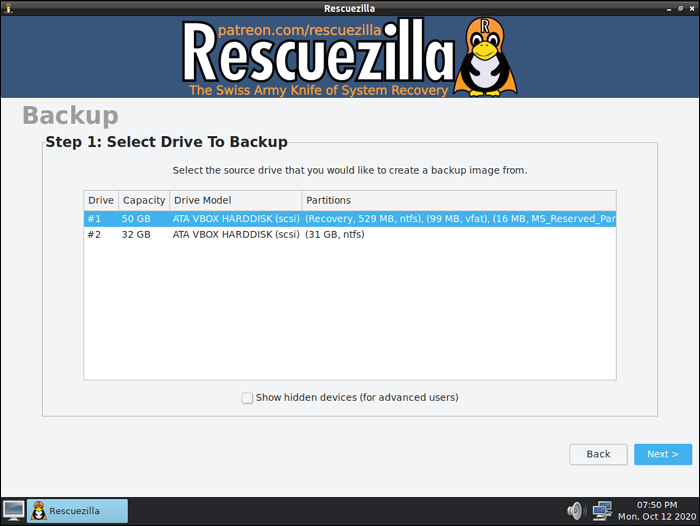
Rescuezilla arranca desde USB en un entorno gráfico autónomo. Allí puedes clonar discos, crear imágenes de copia de seguridad y restaurarlas sin iniciar el Windows instalado. Resulta útil si el sistema operativo habitual no está disponible o si prefieres trabajar con los discos fuera de la sesión de escritorio.
La interoperabilidad con imágenes de Clonezilla aporta otra utilidad. Si ya utilizas esas imágenes, su interfaz gráfica permite reutilizarlas dentro del mismo método de trabajo. Nuestra comparativa entre Rescuezilla y Clonezilla analiza esas opciones con más detalle.
Frente a EaseUS Disk Copy: EaseUS funciona tanto en Windows como mediante medios WinPE. Rescuezilla concentra todo el trabajo en un entorno independiente que arranca desde USB, con disponibilidad gratuita, código abierto y compatibilidad con imágenes de Clonezilla. La elección depende de si ese entorno y ese manejo de imágenes encajan contigo.
Los destinos más pequeños necesitan más preparación. El procedimiento de Rescuezilla para discos de menor capacidad exige ajustar primero las particiones de origen con GParted. Si quieres que el cambio de tamaño del destino esté integrado en el asistente de clonación, las aplicaciones de Windows anteriores ofrecen un punto de partida más directo.
Nuestra recomendación: Elige Rescuezilla para clonar sin iniciar Windows o trabajar con imágenes compatibles con Clonezilla si te sientes cómodo preparando y arrancando medios USB.
EaseUS Disk Copy frente a sus alternativas: comparativa
Utiliza esta tabla para comparar los controles de copia, el entorno de trabajo y el modelo de licencia más relevantes para tu tarea.
| Producto | Clonación y distribución de particiones | Entorno de trabajo | Licencia y acceso | Principal motivo para elegirlo |
|---|---|---|---|---|
| EaseUS Disk Copy | Copia de disco, partición y sistema; ajuste automático y edición manual de la distribución | Windows y WinPE | Ediciones de pago | Clonación directa con ajuste de distribución y copia por red y por lotes |
| Wittytool Disk Clone | Copia de disco, sistema y partición; ajuste de tamaño y alineación 4K por defecto | Windows y WinPE | Planes gratuitos y de pago | Ejecución mediante IA con copia de seguridad, gestión de SID y despliegue de imágenes |
| Hasleo Disk Clone | Copia de sistema, disco y partición; ajuste de tamaño y posición | Windows; creación de medios de emergencia en ediciones de pago | Edición doméstica gratuita; Professional y Enterprise de pago | Clonación doméstica gratuita o Delta Clone de pago para actualizaciones recurrentes |
| AOMEI Cloner | Copia de sistema, disco y partición; asignación automática o manual del espacio | Windows y WinPE | Licencia comercial | Clonación dedicada con opciones explícitas de distribución y modo por sectores |
| Macrium Reflect X | Clonación directa de particiones y discos; ajuste de particiones compatibles y programación de clones | Windows y medios de rescate | Producto Home de pago | Clonación recurrente junto con copias programadas y restauración de imágenes |
| Rescuezilla | Clonación de discos y copia/restauración de imágenes; preparación para destinos más pequeños | Entorno gráfico autónomo que arranca desde USB | Gratuito y de código abierto | Trabajo con imágenes sin iniciar Windows e interoperabilidad con Clonezilla |
¿Qué alternativa a EaseUS Disk Copy recomendamos?
Recomendamos Wittytool Disk Clone si buscas clonación flexible para el día a día, manejo mediante IA y herramientas para ampliar el mantenimiento de Windows. Puedes migrar una unidad con controles manuales o instrucciones en lenguaje natural y reutilizar después la misma aplicación para copias de seguridad de imagen, gestión de SID y despliegue en varios ordenadores.
Hasleo Disk Clone y AOMEI Cloner merecen estar en tu lista para tareas específicas de clonación en Windows. Hasleo encaja especialmente si la edición doméstica gratuita cubre tus necesidades o si las actualizaciones recurrentes hacen útil Delta Clone. AOMEI resulta adecuado si quieres decidir la distribución de particiones dentro de un proceso dedicado de clonación.
Elige Macrium Reflect X para mantener una rutina de copias de seguridad o Rescuezilla para trabajar gratis con imágenes desde USB. Reflect X encaja con la protección programada y la restauración. Rescuezilla se adapta al trabajo sin iniciar el sistema instalado y a reutilizar imágenes compatibles con Clonezilla.
Antes de clonar, guarda una copia de los archivos importantes y confirma cuál es el origen y cuál el destino: la operación puede sobrescribir los datos del destino. Nuestra guía para clonar un HDD a un SSD explica la preparación y el proceso de copia una vez que hayas elegido la aplicación.
Preguntas frecuentes
¿Puedo conservar Windows y las aplicaciones instaladas con una alternativa a EaseUS Disk Copy?
La clonación del sistema o del disco copia la instalación existente de Windows y las aplicaciones instaladas a una unidad de sustitución. Si cambias la unidad en el mismo ordenador, puedes reutilizar el entorno configurado. Elige la clonación del disco completo si también quieres copiar sus otras particiones de datos.
¿Puedo clonar un HDD más grande a un SSD más pequeño?
Sí, si caben los datos copiados y las particiones necesarias del sistema y el modo elegido permite cambiar el tamaño. Utiliza un modo que pueda ajustar las particiones de destino. Una copia de disco sector por sector necesita un destino al menos tan grande como el origen.
¿Necesito un USB de arranque para cada clonación?
No para todas las tareas. Las aplicaciones para Windows de esta comparativa permiten iniciar el proceso de clonación desde Windows. Un medio de arranque resulta útil si Windows no se inicia o prefieres un entorno de trabajo independiente. Rescuezilla utiliza un entorno autónomo que arranca desde USB.
¿Cuándo conviene elegir una copia de seguridad de imagen en lugar de un clon directo?
Elige una copia de seguridad de imagen si quieres guardar un sistema o disco en un archivo para restaurarlo o reutilizarlo más adelante. Elige un clon directo si quieres escribir la copia directamente en la nueva unidad para sustituir la anterior.