


Para clonar o restaurar Windows desde WinPE, crea un USB de arranque con Wittytool Disk Clone e inicia el ordenador desde él. Elige Clonación de disco si el disco de origen es legible, o Restaurar si tienes una imagen del sistema. Así puedes trabajar fuera de la sesión de Windows instalada, incluso cuando no arranca con normalidad.
Protege primero el destino. Una clonación o restauración puede sustituir particiones y archivos existentes. Copia lo que necesites a otro dispositivo antes de continuar.
¿Debes clonar el disco o restaurar una imagen del sistema?
El factor decisivo es el origen que puedes utilizar.
| Origen disponible | Método adecuado | Limitación principal |
|---|---|---|
| Un disco original legible. | Clonarlo a una unidad de sustitución. | La copia puede incluir los problemas de la instalación original. |
| Una copia compatible del sistema. | Restaurar la imagen al disco previsto. | La imagen contiene el estado guardado al crearla. |
| No hay un original legible ni una copia utilizable. | Investigar opciones de recuperación o reinstalación. | Un USB de arranque no contiene el sistema ni los archivos personales que faltan. |
Por ejemplo, un ordenador con una unidad del sistema legible puede ser candidato a una clonación aunque Windows no llegue al escritorio. Sin embargo, si el fallo se debe a archivos dañados del sistema operativo, el destino puede heredar el problema. Una imagen anterior y utilizable ofrece otro punto de partida, pero los cambios posteriores a la copia necesitan guardarse aparte.
Aquí, restaurar una imagen significa escribir en el disco una copia guardada del sistema. No es lo mismo que utilizar un punto de restauración de Windows ni reinstalar Windows desde un medio de instalación.
Qué necesitas antes de empezar
WinPE proporciona el entorno, el programa de clonación realiza la operación y el disco original o la copia aportan los datos. La descripción de WinPE de Microsoft confirma que puede ejecutarse independientemente desde la memoria.
Ten preparados estos elementos:
- Un ordenador con Windows que funcione para crear el medio de rescate.
- Una memoria USB para el entorno de rescate y otra ubicación donde guardar los archivos del USB que quieras conservar.
- Un disco de origen legible o una imagen compatible del sistema, según la operación.
- Un disco de destino con capacidad suficiente para la operación y una conexión admitida.
- Una copia separada de los archivos del destino que quieras conservar.
- Un registro de la identidad y la función de cada unidad, alimentación estable y conexiones de almacenamiento seguras.
No identifiques una unidad únicamente como Disco 0, Disco 1 o C:. Compara su capacidad, modelo y distribución de particiones en el entorno donde realizarás la operación. Si no puedes distinguir el origen del destino, resuélvelo antes de escribir datos.
Las desconexiones repetidas, los ruidos extraños y otros indicios de avería física cambian la situación. Evita repetir intentos sobre un origen que se está deteriorando, especialmente si contiene datos irremplazables.
Wittytool Disk Clone reúne clonación de discos, copias de seguridad, restauración y creación de medios WinPE. Nuestra interfaz gráfica permite revisar el origen, el destino y la distribución prevista antes de escribir datos. La herramienta de creación del USB también permite elegir el modo de arranque y añadir los controladores necesarios para el ordenador de destino.
Descarga Wittytool Disk Clone en un ordenador con Windows que funcione antes de preparar el USB de rescate. Con el programa y el medio listos, podrás acceder a las funciones de clonación o restauración sin tener que iniciar primero la instalación de Windows afectada.
Cómo crear un USB WinPE con Wittytool Disk Clone
Conecta una memoria USB a un ordenador con Windows que funcione y tenga Wittytool Disk Clone instalado. Guarda antes sus archivos importantes en otro lugar: la creación del medio de arranque puede formatear el USB y borrar su contenido.
Paso 1. Abrir la herramienta de medios de arranque
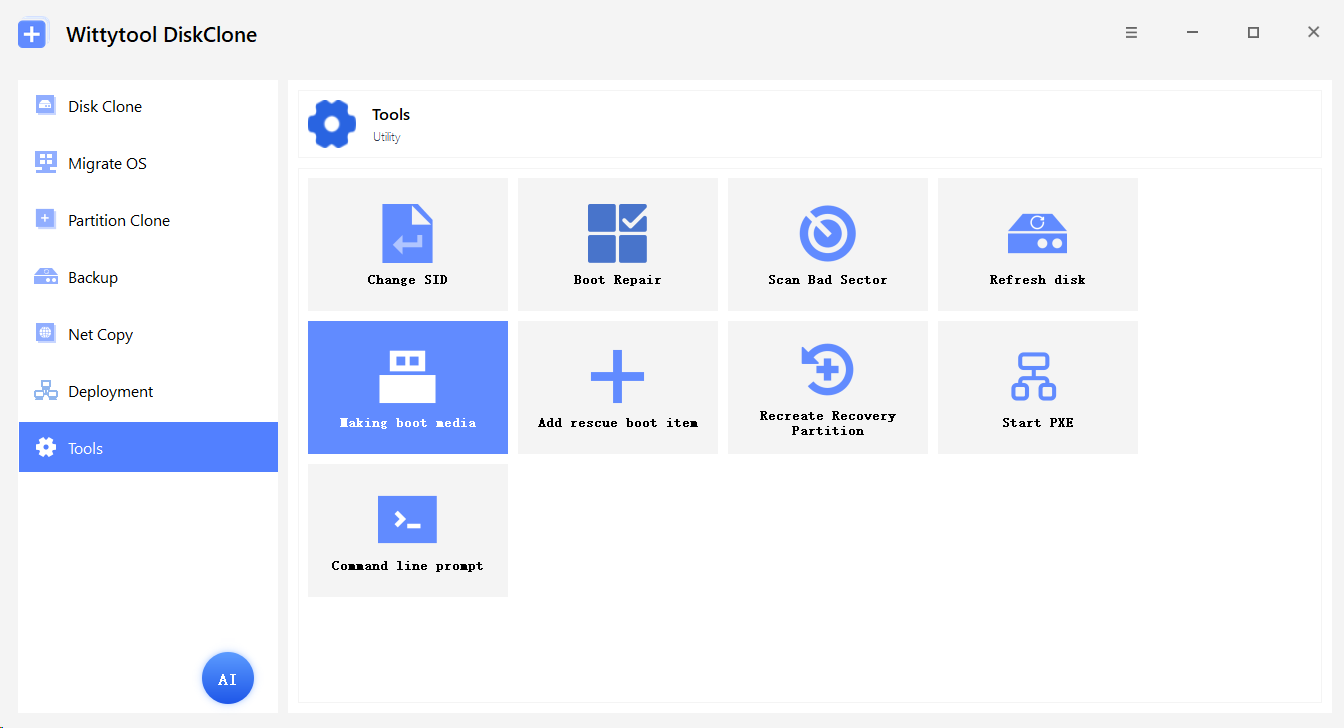
Inicia Wittytool Disk Clone. Selecciona Herramientas en la barra lateral izquierda y pulsa Crear medio de arranque para abrir la ventana Crear ISO de WinPE.
Aunque la ventana se llama Crear ISO de WinPE, también ofrece una salida USB. Utiliza esa opción para preparar el USB de arranque de esta guía.
Paso 2. Configurar el USB WinPE
Configura el origen de los archivos, el dispositivo de destino y el modo de arranque antes de crear el medio:
- Extraer archivos de origen de WinPE: deja seleccionado Automático. La ventana explica que el programa intenta extraer WinPE del Entorno de recuperación de Windows y lo descarga de Microsoft si la extracción falla. Mantén disponible una conexión a Internet por si hace falta descargarlo.
- Ubicación del medio de arranque: selecciona USB y elige tu memoria USB en la lista desplegable. Comprueba el modelo y la capacidad para no seleccionar otra unidad conectada.
- Opción de arranque: elige UEFI o Heredado según el modo de firmware que utilizarás en el ordenador de destino. La captura muestra UEFI; elige el que corresponda a tu equipo.
- Añadir controladores: si el ordenador de destino necesita controladores adicionales, usa Añadir carpeta o Añadir archivo INF para incluir los archivos adecuados.
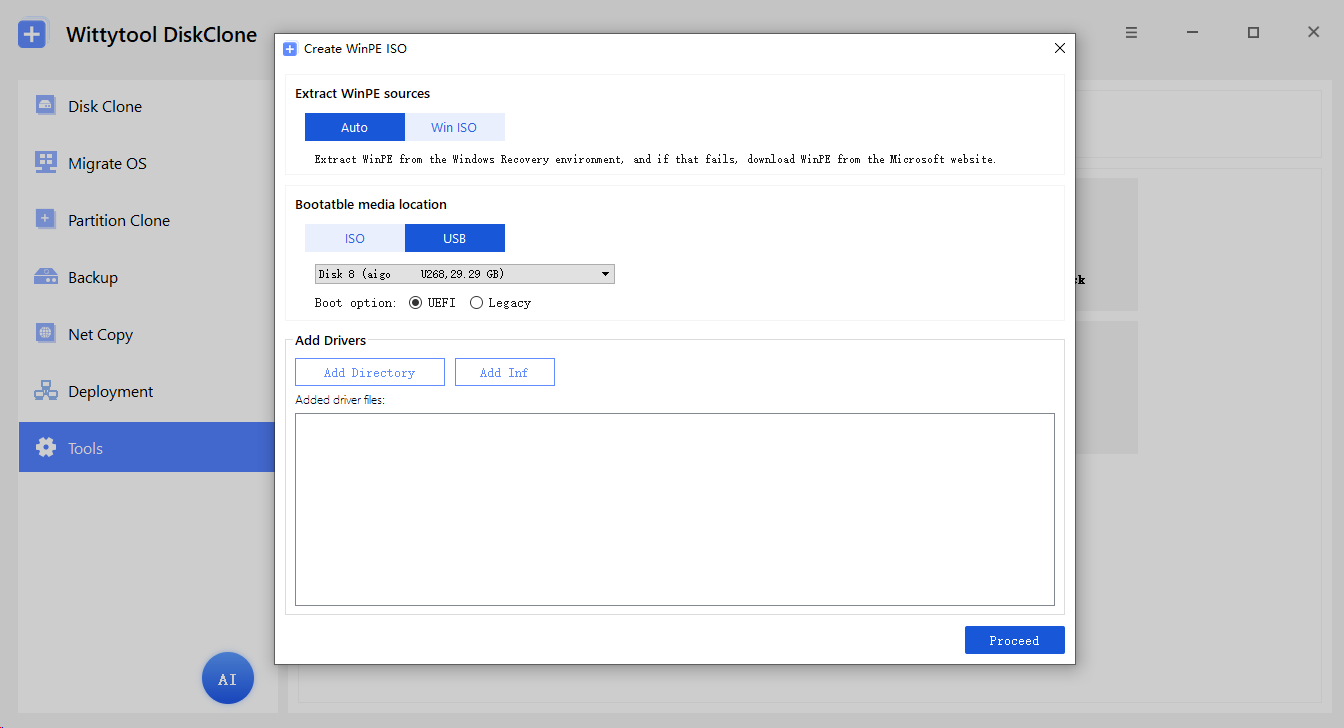
El USB que seleccionas aquí guardará el entorno de rescate. Es distinto del disco de destino que elegirás después para clonar o restaurar.
Paso 3. Crear el USB de arranque
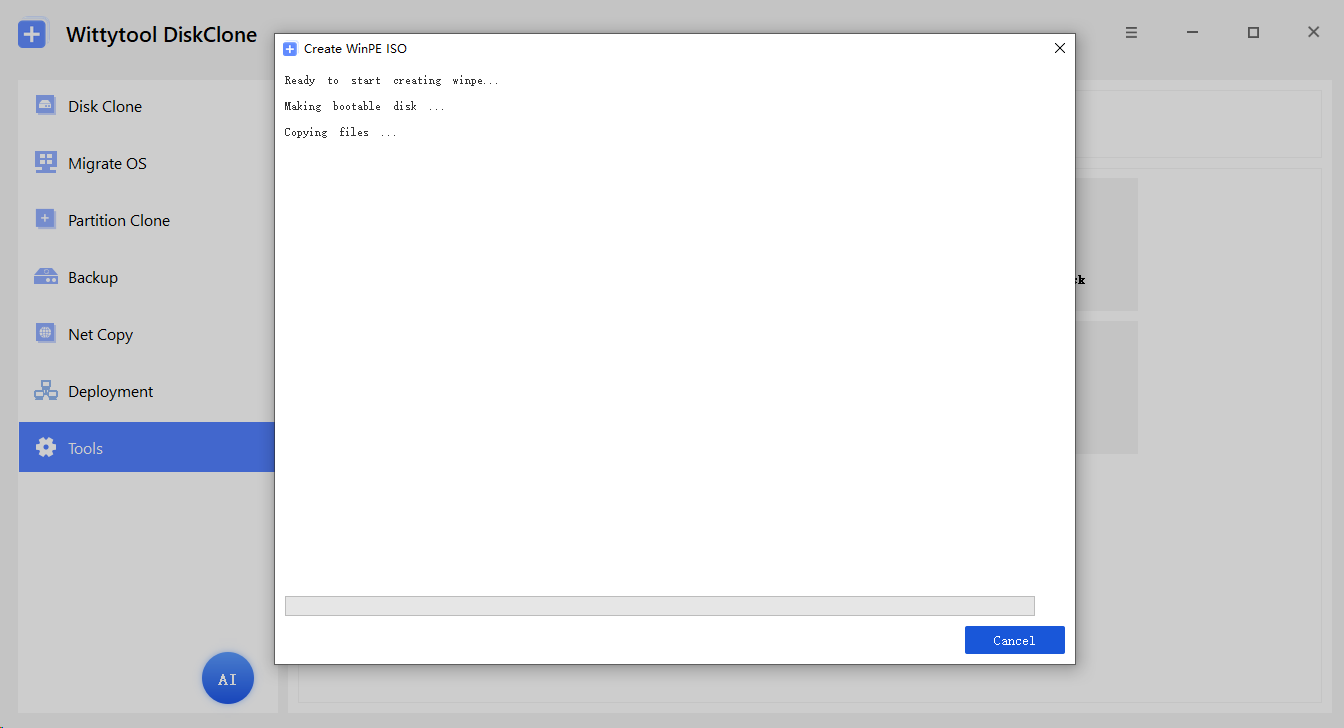
Confirma que has seleccionado el USB y la opción de arranque correctos y pulsa Continuar. Wittytool Disk Clone empieza a crear el medio de arranque y a copiar los archivos necesarios.
Deja el USB conectado hasta que la creación finalice correctamente. La siguiente captura muestra el proceso en curso.
Una ISO de WinPE, un USB de arranque y una copia del sistema tienen funciones diferentes. Una ISO es un archivo de imagen; copiarlo como archivo normal a un USB no hace que ese USB sea arrancable. Crear el USB de rescate tampoco genera la copia del sistema necesaria para restaurar una imagen.
Arrancar el ordenador desde el USB de rescate
Paso 4. Abrir el menú de arranque del ordenador
Conecta el USB preparado al ordenador de destino. Según la operación, conecta también el disco de sustitución o el dispositivo que contiene la imagen del sistema. Reinicia o enciende el ordenador.
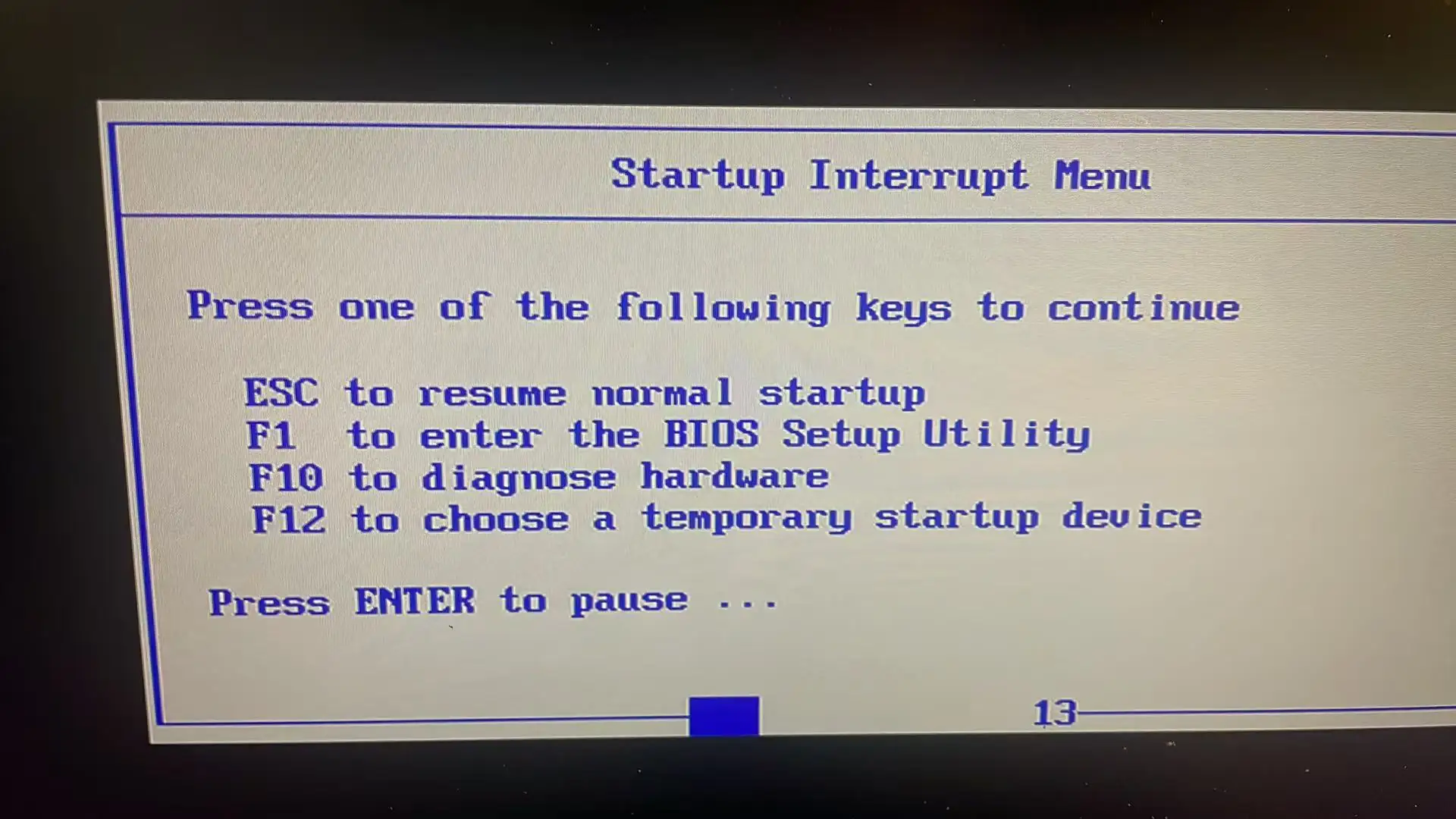
En el menú de interrupción del inicio de la imagen, pulsa F12 para elegir un dispositivo de arranque temporal. La tecla y la secuencia de menús varían según el ordenador; sigue el aviso de inicio o las instrucciones del fabricante.
Paso 5. Seleccionar el USB e iniciar WinPE
En el menú de arranque, selecciona el USB preparado con las flechas y pulsa Intro. La entrada del ejemplo es USB HDD: USB SanDisk 3.2Gen1. Elige tu dispositivo real, ya que el nombre puede ser diferente.
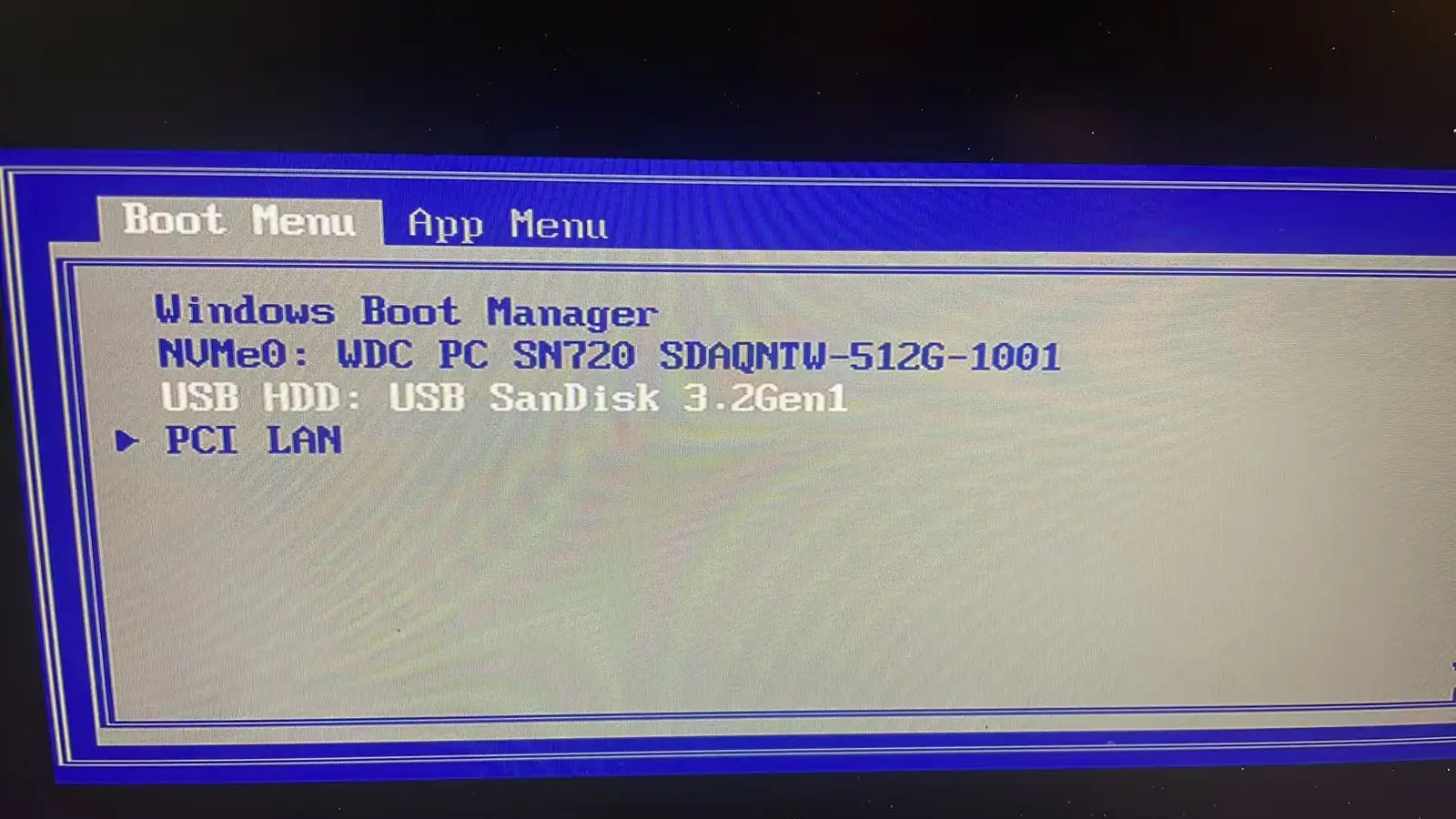
Si aparecen entradas independientes para UEFI y el modo heredado, elige la que coincida con la opción del paso 2. La guía de Microsoft para arrancar en modo UEFI o BIOS heredado explica que un mismo dispositivo puede tener entradas distintas según el modo de firmware.
Espera a que se cargue WinPE y confirma que el entorno se abre correctamente. Abre Wittytool Disk Clone si es necesario y comprueba el acceso al origen y al destino o al almacenamiento de la copia. Puedes hacer esta prueba de arranque sin iniciar una clonación o restauración.
El medio debe corresponderse con la configuración del firmware. La versión de Windows no determina por sí sola el modo de arranque. Que el USB no arranque no justifica desactivar de forma rutinaria el arranque seguro ni cambiar el modo de la controladora de almacenamiento.
Opción A: clonar un disco desde WinPE
Elige la clonación cuando el origen sea el disco actual y quieras que otro disco reciba la copia. Para sustituir un HDD por un SSD, la guía de cambio de unidad incluye preparación adicional.
- Selecciona Clonación de disco e identifica el origen. Contrástalo con los datos que has anotado.
- Selecciona el disco de destino. Verifica que es el dispositivo que debe sobrescribirse.
- Comprueba la distribución de particiones propuesta. Revisa los tamaños y el resultado previsto.
- Vuelve a comprobar la copia del destino y las consecuencias de sobrescribirlo. Corrige cualquier selección errónea antes de continuar.
- Elige Iniciar clonación. Mantén la alimentación y las conexiones mientras se ejecuta la operación.
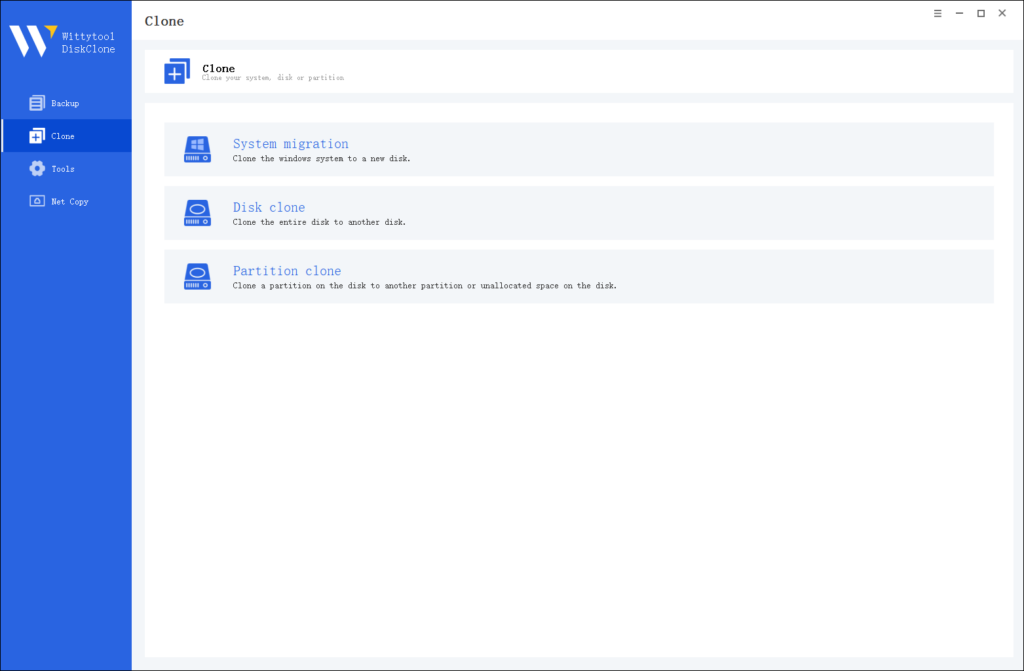
Un disco del sistema de Windows puede contener particiones de arranque además del volumen donde está la carpeta Windows. Copiar archivos de ese volumen no equivale a clonar todo el disco del sistema. Revisa la distribución completa propuesta, en lugar de usar la letra habitual como prueba de que incluye lo necesario.
Si la operación falla, conserva el origen y anota el error. No borres el disco original dando por hecho que la unidad de sustitución contiene una copia completa.
Opción B: restaurar Windows desde una imagen del sistema
Utiliza una imagen compatible del sistema creada con Wittytool Disk Clone. Una ISO de instalación de Windows, una ISO de WinPE y el formato de copia de otra aplicación no son intercambiables con esa imagen.
- Haz accesible la imagen. Conecta el dispositivo donde está guardada y localiza la copia prevista.
- Abre Restaurar y elige la imagen. Comprueba qué copia es y el estado que quieres recuperar.
- Utiliza Restaurar el sistema operativo cuando aparezca para una imagen del sistema. Confirma las particiones necesarias.
- Examina el disco de destino y la distribución resultante. Asegúrate de que la propia copia no está en un dispositivo que vaya a sobrescribirse.
- Confirma que los datos del destino están guardados y elige Iniciar restauración. Acepta la operación solo para el destino previsto.
Si no aparece Restaurar el sistema operativo, verifica que la imagen seleccionada es una copia del sistema con las particiones necesarias. La fecha también importa. Restaurar una imagen anterior al fallo puede recuperar aquella configuración, pero no incluye automáticamente documentos, programas o ajustes añadidos después. Guarda el material más reciente aparte antes de sustituir la instalación, siempre que puedas acceder a él.
Verificar Windows después de clonar o restaurar
Cuando termine la transferencia, apaga el equipo antes de cambiar conexiones físicas. Retira el USB de rescate y selecciona el destino previsto como dispositivo de arranque siguiendo las instrucciones del fabricante.
Confirma que el Windows en ejecución procede realmente del destino. Después, revisa archivos representativos, aplicaciones importantes, dispositivos de almacenamiento y de red y cualquier activación necesaria. Un arranque correcto es una comprobación útil, pero no sustituye la verificación del trabajo que necesitas realizar con el ordenador.
Conserva el disco original o una copia utilizable hasta terminar la validación. Que la operación haya acabado no demuestra por sí solo que el sistema restaurado esté listo para usarse.
Resolver problemas habituales de WinPE
El USB no aparece en el menú de arranque
Comprueba la conexión y si el USB se preparó como medio de arranque. Confirma el procedimiento del fabricante y la compatibilidad del medio con el firmware. Si aparece un rechazo de seguridad, investiga qué medio de arranque es compatible antes de cambiar la configuración de seguridad.
WinPE arranca, pero no aparece el SSD
Comprueba si el firmware detecta el SSD. Una unidad visible allí pero ausente en WinPE puede necesitar controladores de la controladora de almacenamiento en el entorno de rescate. Si faltan controladores, añádelos al crear el USB WinPE y vuelve a probar el medio. No la formatees ni inicialices para intentar que se detecte. Los discos cifrados necesitan una comprobación independiente del soporte de la aplicación para esa configuración.
No se encuentra la imagen de copia de seguridad
Explora los dispositivos detectados por WinPE y verifica la ubicación del archivo; la letra de unidad puede ser distinta de la sesión habitual de Windows. Para copias en red, comprueba la conexión con esa ubicación. Una vez encontrado el archivo, confirma que es una copia admitida, no una imagen de instalación o rescate con un nombre parecido.
Windows no arranca después de la operación
Revisa el disco seleccionado para arrancar y las particiones del sistema transferidas. Guarda el mensaje de error exacto y la distribución de discos relevante. La reparación posterior debe ajustarse a esa configuración. Las órdenes de otro ordenador pueden señalar una partición incorrecta, así que no las ejecutes con números de disco o letras de unidad supuestos.
Preguntas frecuentes
¿Puedo restaurar Windows sin una imagen del sistema?
La restauración de una imagen requiere una copia existente y utilizable. Si el disco original se puede leer, quizá aún sea posible clonarlo. Si no dispones de ninguno de los dos orígenes, el USB de rescate no puede reconstruir la instalación anterior de Windows ni los archivos personales.
¿Una ISO de WinPE es lo mismo que una copia del sistema?
No. La ISO proporciona un entorno de arranque y las herramientas incluidas. La copia del sistema proporciona la instalación de Windows y las particiones guardadas. Crear un medio de rescate no hace automáticamente una copia de tu ordenador.
¿WinPE puede funcionar cuando Windows no arranca?
Sí, porque WinPE arranca por separado del sistema operativo instalado. El PC debe poder iniciar el medio preparado y el entorno de rescate necesita acceso a los dispositivos necesarios para la operación.
¿La clonación o la restauración borrarán el disco de destino?
La operación puede sustituir datos del disco o las particiones de destino seleccionados. Guarda aparte los archivos del destino que necesites, revisa la distribución propuesta y verifica la identidad de ambos discos antes de iniciar la transferencia.