


Cambiar el SSD de Windows no obliga a reinstalar el sistema y descargar toda la biblioteca. Puedes transferir la instalación mediante clonación de disco o migración del SO, arrancar desde el SSD nuevo y comprobar después tus juegos.
Antes identifica qué discos y particiones contienen Windows, lanzadores, instalaciones y partidas. Esta guía trata del mismo PC con Windows; cambiar también de ordenador añade cuestiones de hardware, controladores y activación.
Decide si necesitas cambiar el SSD de sistema
Si solo necesitas espacio para juegos, quizá baste con añadir otro SSD y trasladar instalaciones. Cambia el SSD de sistema cuando quieras ampliar o sustituir precisamente esa unidad.
| Objetivo | Método inicial |
|---|---|
| Sustituir todo el disco de Windows y conservar particiones de datos | Disk Clone |
| Trasladar Windows y conservar almacenamiento de datos separado | Migrate OS, revisando las particiones incluidas |
| Mantener el SSD de sistema y mover algunos juegos de Steam | Función de traslado de Steam |
| Reconstruir Windows desde cero | Instalación limpia y configuración de aplicaciones y datos |
En Wittytool Disk Clone ofrecemos Disk Clone y Migrate OS. Elige según el entorno de Windows y las particiones de juegos que quieras transferir.
Localiza Windows, bibliotecas y partidas
Abre Administración de discos e identifica el dispositivo físico. Después revisa las ubicaciones de cada lanzador.
Juegos instalados en C:
Sus archivos forman parte de la partición de Windows y pueden transferirse con ella. Comprueba después el lanzador, el inicio de sesión y las actualizaciones solicitadas.
Juegos en otra partición del mismo SSD
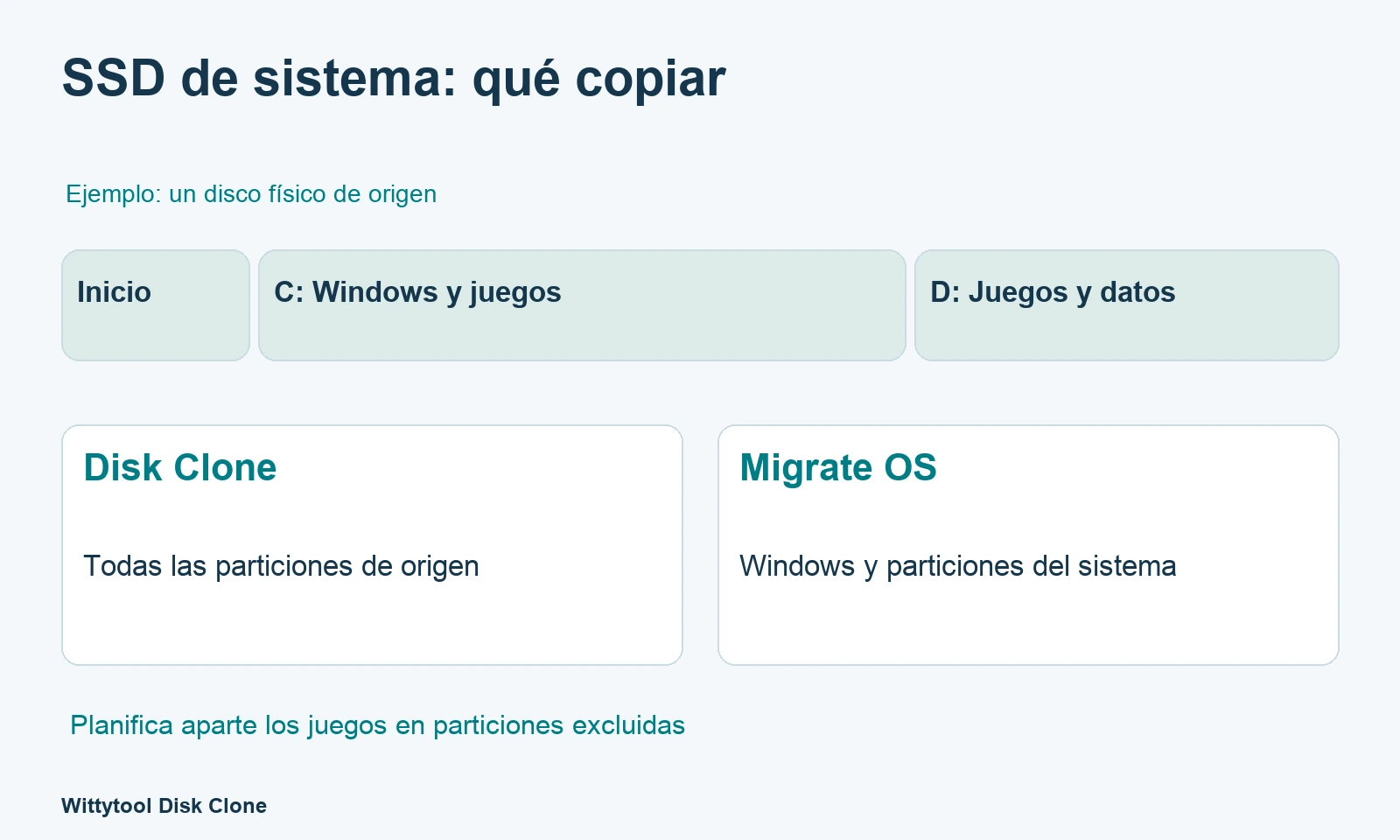
Si C: contiene Windows y D: contiene juegos en el mismo disco, una clonación completa incluye ambas particiones. Una migración centrada en el SO puede excluir D:. Al retirar el disco antiguo, esos juegos dejarían de estar disponibles si no los has transferido. Revisa la vista previa real.
Juegos en otro disco físico
Si esa unidad permanece en el PC, quizá no necesites copiarla. Mantén el dispositivo y sus rutas disponibles; el lanzador debe poder encontrar la biblioteca desde el Windows transferido.
Partidas, mods y configuración
Revisa el perfil de Windows, las ubicaciones de guardado, perfiles del gestor de mods, descargas, capturas y ajustes personalizados. Guarda copias independientes de lo importante aunque la partición vaya a migrarse. La sincronización en la nube depende de cada juego y no cubre necesariamente todos los archivos. Consulta Steam Cloud.
Elige Disk Clone o Migrate OS
Para sustituir el disco entero, usa Disk Clone. Para trasladar el entorno de Windows, elige Migrate OS y revisa qué particiones incluye.
Disk Clone para copiar todo el SSD
Es adecuado cuando necesitas conservar Windows y las particiones de datos de ese dispositivo, especialmente si retirarás el original con su partición de juegos.
Migrate OS para trasladar Windows
Transfiere el entorno de Windows instalado y sus particiones de sistema relevantes. Incluye las aplicaciones y datos de la partición Windows seleccionada; no extrae solo Windows dejando automáticamente todas las aplicaciones atrás. Los juegos de particiones excluidas requieren una operación aparte. Consulta la comparación de ambos métodos.
Instalación limpia para empezar de nuevo
Si quieres reconstruir el sistema, instala Windows y vuelve a configurar aplicaciones, bibliotecas y datos. Sigue nuestra guía de instalación en NVMe.
Prepara el hardware y las copias
Comprueba formato físico, interfaz y conexión. Si solo hay una ranura interna adecuada, puedes conectar temporalmente el SSD nuevo con una carcasa compatible y sustituirlo después.
- Guarda los datos importantes, partidas y configuraciones.
- Copia a otro lugar el contenido necesario del destino: la transferencia puede sobrescribirlo.
- Anota modelos, capacidades e identidades de ambos discos.
- Guarda el trabajo y cierra juegos, lanzadores y aplicaciones.
- Conserva el original hasta verificar el nuevo sistema.
Transfiere la instalación con Wittytool Disk Clone
Nuestra vista gráfica permite revisar particiones de Windows y tamaños de destino antes de copiar. Así puedes reservar espacio para C:, incluir una partición de juegos y conservar el entorno que necesitas.
Descarga Wittytool Disk Clone para transferir Windows y las particiones de juegos seleccionadas al SSD nuevo.
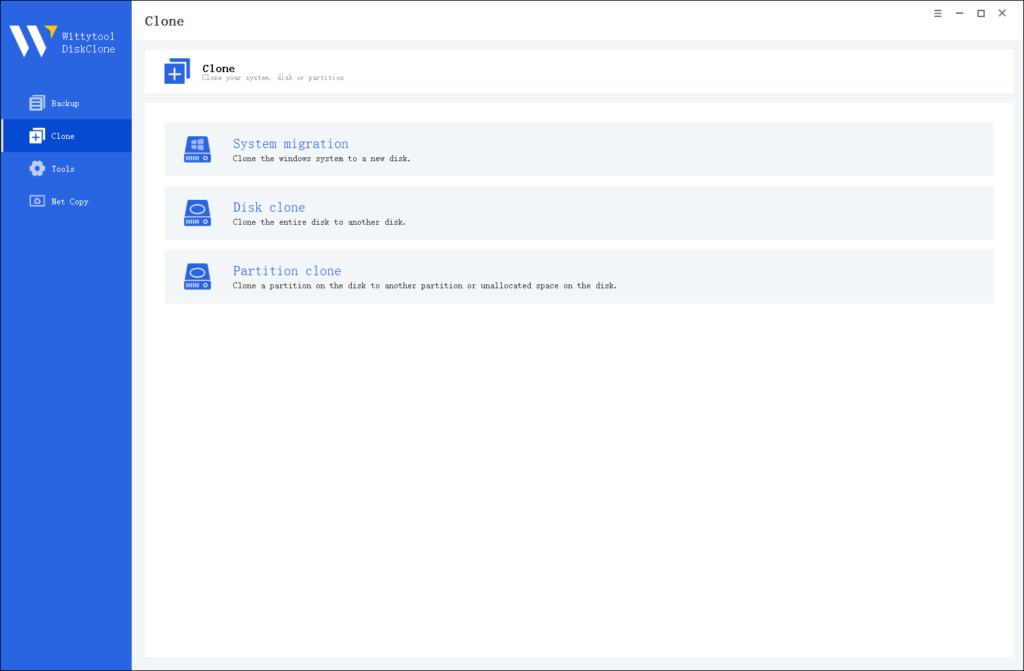
1. Selecciona el procedimiento y el destino
En Disk Clone, selecciona el disco físico de sistema antiguo y el SSD nuevo como destino. En Migrate OS, elige el SSD de destino y revisa las particiones de sistema y las de datos que queden fuera.
2. Revisa distribución y tamaños
Comprueba que la distribución cumple tu plan para Windows y juegos. Ajusta los tamaños admitidos antes de copiar si necesitas más espacio en C: u otro volumen. Wittytool Disk Clone permite ajustar la distribución y activa la alineación 4K de forma predeterminada.
El arranque puede depender de particiones sin letra. Copiar archivos visibles de C: no sustituye la transferencia de las particiones necesarias. Consulta la distribución UEFI/GPT de Microsoft. Si los componentes de arranque están en otro disco físico, tenlo en cuenta antes de retirarlo.
3. Confirma la escritura y termina
Comprueba las identidades y la copia de los datos del destino. Lee el aviso de sobrescritura, pulsa Start Clone y mantén conexiones y alimentación hasta el final. Nuestra guía de migración y clonación recoge estos pasos.
Arranca desde el SSD nuevo
Apaga el PC e instala el reemplazo siguiendo las instrucciones del fabricante. Elige su entrada de inicio en los controles de arranque; en equipos UEFI puede aparecer como Windows Boot Manager. Mantén el modo de firmware correspondiente a la instalación. Un cambio normal de SSD no requiere desactivar Secure Boot ni alterar ajustes de controladora ajenos al proceso.
Confirma qué unidad ejecuta Windows
Ver C: en el Explorador no identifica el disco físico. Revisa el dispositivo y la distribución después de arrancar. Si el hardware lo permite, prueba con el SSD antiguo desconectado para detectar dependencias de arranque. Comprueba la capacidad y reinicia una vez.
Revisa el entorno de juegos
Abre los lanzadores y comprueba bibliotecas, especialmente las de otros discos o particiones. Inicia juegos representativos, carga partidas recientes y prueba mods, perfiles y contenido personalizado. Completa los inicios de sesión o activaciones que soliciten las aplicaciones.
Conserva el original y las copias hasta verificar el entorno que utilizas.
Windows arranca, pero faltan juegos
Comprueba si excluiste la partición de juegos, si el disco de datos sigue conectado, si cambió una letra o si el lanzador busca otra biblioteca. En Steam, registra la biblioteca existente desde Parámetros → Almacenamiento y sigue su guía de reconocimiento.
La verificación puede reparar archivos de instalación; no demuestra que estén las partidas correctas. Revisa los guardados aparte.
El SSD nuevo no arranca
Conserva el SSD original y la última configuración funcional. Revisa el resultado de copia, las conexiones, el dispositivo de arranque y las particiones transferidas. Consulta la guía de SSD clonado que no arranca según tu configuración y anota el error. No formatees el original ni cambies ajustes generales de seguridad por un primer fallo.
Preguntas frecuentes
¿Hay que reinstalar Windows después de cambiar el SSD?
No necesariamente. Una clonación o migración compatible transfiere la instalación, con las particiones de sistema y la configuración de arranque adecuadas.
¿Migrate OS incluye los juegos instalados en C:?
Los archivos de la partición Windows seleccionada se transfieren con ella. Revisa por separado instalaciones, partidas y ajustes de otras particiones.
¿Qué ocurre con la biblioteca de D:?
Depende de su disco y del alcance elegido. Una partición excluida no aparece automáticamente en el SSD nuevo. Un disco separado que permanezca en el PC puede seguir usándose con las rutas correctas.
¿El SSD nuevo aumenta automáticamente los FPS?
No. Una unidad mayor aporta capacidad, pero los FPS dependen también del juego y del resto del equipo.
¿Cuándo puedo reutilizar el SSD original?
Cuando Windows arranque de forma independiente desde el nuevo, funcionen tus aplicaciones y juegos importantes y mantengas las copias necesarias. Identifica de nuevo el disco antes de borrarlo.