


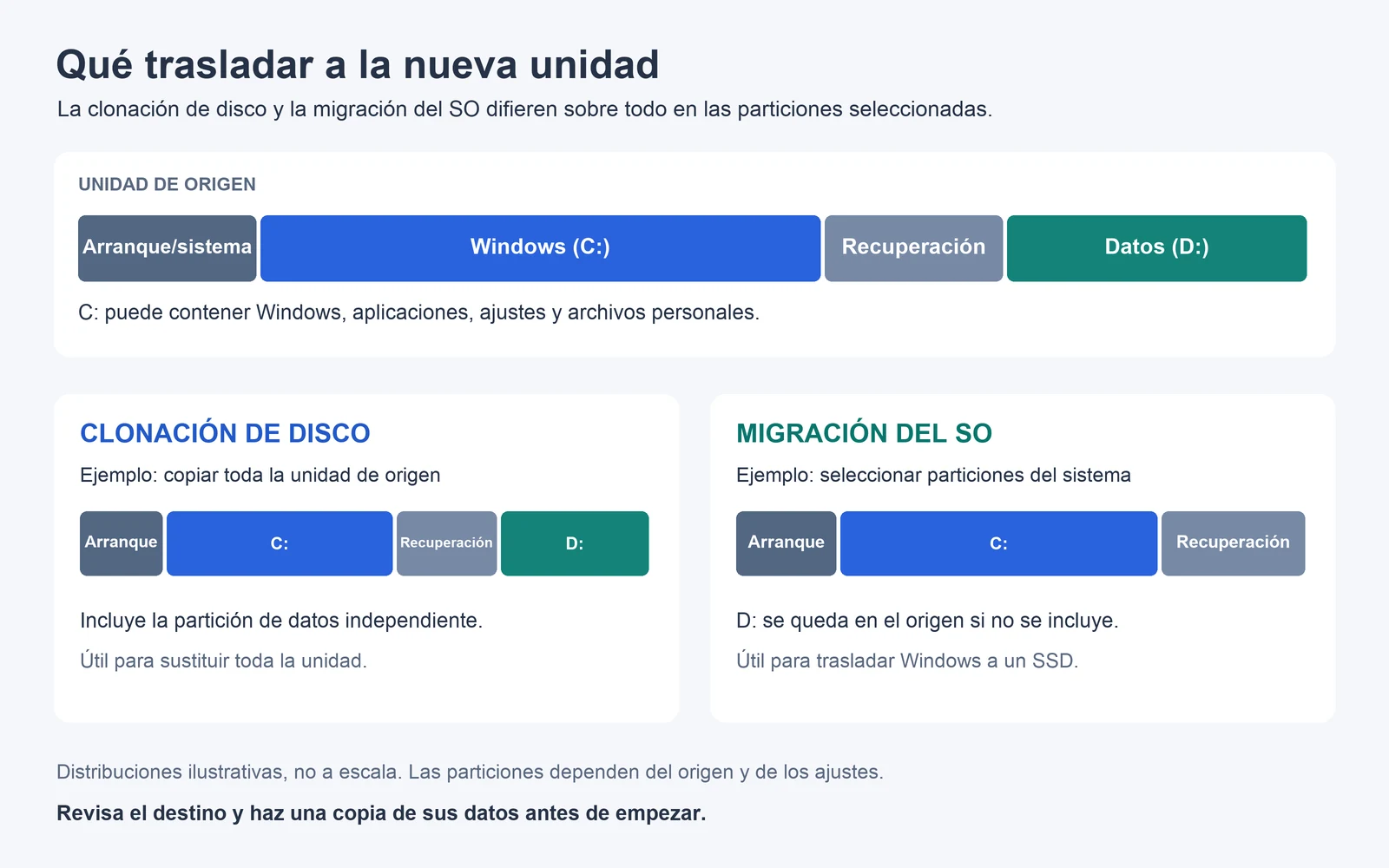
La clonación de disco es la opción adecuada si quieres sustituir toda la unidad y conservar sus particiones. La migración del sistema operativo encaja si quieres trasladar Windows y las particiones que necesita, dejando las particiones de datos independientes en la unidad original.
Ambos métodos pueden conservar tus aplicaciones y ajustes. La elección depende de lo que quieras tener en la nueva unidad.
La diferencia resulta útil, por ejemplo, si en el disco antiguo tienes Windows en C: y muchos archivos en D:. Puedes copiar ambos a la unidad de sustitución o trasladar Windows a un SSD y mantener D: en el disco original.
Clonación de disco y migración del sistema operativo: diferencias principales
Una clonación completa copia las particiones y el contenido del disco de origen a otra unidad. La migración del sistema operativo se centra en la instalación de Windows y las particiones que la acompañan. A menudo también utiliza tecnología de clonación, pero parte de una selección distinta.
| Aspecto | Clonación de disco | Migración del sistema operativo |
|---|---|---|
| Selección habitual | Todo el disco de origen, incluidas las particiones de datos independientes. | Windows y las particiones necesarias. Las demás particiones dependen del programa y sus ajustes. |
| Aplicaciones y archivos personales | Se incluye el contenido de todas las particiones copiadas. | Se incluye el contenido de las particiones migradas. Los archivos de las particiones excluidas se quedan en el origen. |
| Unidad de destino más pequeña | Es posible con un método compatible si los datos y la distribución resultante caben. | Puede necesitar menos espacio al excluir particiones de datos ajenas al sistema. |
| Uso habitual | Sustituir la unidad completa. | Trasladar Windows manteniendo separados otros datos. |
| Requisitos de arranque | Los componentes de arranque, la configuración del firmware y el hardware deben ser compatibles. | Se aplican los mismos requisitos. |
| Datos que ya existen en el destino | Pueden sobrescribirse. | También pueden sobrescribirse, aunque se hayan seleccionado menos particiones del origen. |
Los nombres de las funciones cambian según el producto. Clonar sistema, clonar SO y migrar SO pueden referirse a tareas parecidas, por lo que la vista previa de las particiones aporta más información que el nombre por sí solo.
¿Qué se traslada realmente al migrar el sistema operativo?
Windows y las particiones que necesita
Windows puede depender de particiones que no tienen letra de unidad en el Explorador de archivos. En un sistema UEFI, la partición del sistema EFI contiene componentes de arranque. Una distribución GPT habitual para Windows también incluye la partición reservada de Microsoft y las particiones de Windows y recuperación, tal como muestra la documentación de Microsoft sobre particiones.
La partición de Windows contiene el sistema operativo, mientras que la de recuperación permite utilizar las herramientas de recuperación. La vista previa de la migración debe contemplar tanto los componentes de arranque como el entorno de recuperación que quieras conservar. Copiar los archivos visibles de C: no reproduce toda esa estructura.
Los archivos de arranque también pueden estar en un disco físico distinto del que contiene Windows. Esto importa si vas a retirar la unidad antigua: la nueva debe poder arrancar sin depender de archivos de arranque que se hayan quedado en otro disco.
Aplicaciones instaladas, archivos personales y otras particiones
En este contexto, «solo el sistema operativo» suele describir las particiones seleccionadas. Las aplicaciones, los perfiles de usuario, los ajustes y los archivos personales de una partición migrada normalmente se trasladan con ella. El proceso no extrae Windows de C: dejando todo lo demás atrás.
También se conserva buena parte de la configuración existente, incluidos programas que ya no utilizas. Si quieres una instalación nueva sin esos programas y ajustes, conviene partir de una instalación limpia.
Los programas instalados en D: requieren atención. Su configuración de Windows puede estar en C:, pero sus archivos pueden seguir en D:. Si excluyes esa partición y después la retiras, los programas podrían dejar de funcionar. Puedes mantener disponible la partición necesaria, incluirla en la migración cuando sea compatible o reinstalar las aplicaciones afectadas.
¿Se puede clonar o migrar Windows a un SSD más pequeño?
Sí, en configuraciones compatibles. Las cifras importantes son el tamaño de los datos seleccionados y el espacio que necesita la distribución del destino. La copia que tiene en cuenta el sistema de archivos puede redimensionar particiones compatibles. La copia sector a sector suele necesitar un destino igual o mayor, porque copia el intervalo de sectores del origen.
Por ejemplo, un disco de 1 TB puede contener 100 GB de contenido relacionado con Windows y 600 GB de datos independientes. Un SSD de 256 GB no puede guardar una copia completa de todo ello. Una migración que deje atrás la partición de datos de 600 GB podría caber, siempre que haya espacio para las particiones seleccionadas.
Reserva también espacio para actualizaciones de Windows, aplicaciones y archivos futuros. Una distribución que cabe por muy poco puede dejar el SSD nuevo sin suficiente espacio para el uso diario.
¿Qué método te conviene al cambiar de unidad?
| Tu situación | Opción adecuada | Motivo |
|---|---|---|
| Vas a sustituir por completo la unidad antigua. | Clonación de disco. | Windows, los datos y las demás particiones necesarias se trasladan juntos. |
| Quieres Windows en un SSD y conservar la partición de datos antigua. | Migración del sistema operativo. | La transferencia puede centrarse en el entorno de Windows. |
| Necesitas copiar una sola partición de datos. | Clonación de partición. | Puedes copiar esa partición sin realizar una operación sobre todo el disco. |
| Quieres reinstalar Windows sin conservar el entorno de aplicaciones actual. | Instalación limpia. | Partes de una instalación nueva y añades lo que necesitas. |
| Quieres una copia de seguridad que puedas restaurar más adelante. | Copia de seguridad en imagen. | El resultado es un archivo o conjunto de archivos de copia de seguridad. |
| Necesitas configurar varios ordenadores. | Despliegue de imágenes. | Un proceso de despliegue distribuye la imagen a varios equipos de destino. |
En Wittytool Disk Clone, las dos opciones principales para cambiar de unidad son «Clonar disco» y «Migrar SO». Una vez que sepas qué particiones necesitas en la nueva unidad, puedes elegir el procedimiento correspondiente.
Esta comparación se centra principalmente en una unidad nueva dentro del mismo ordenador. Trasladar Windows a otro ordenador añade cuestiones de controladores, hardware y activación.
DiskGenius: migrar el sistema o clonar el disco
Qué selecciona la migración del sistema de forma predeterminada
DiskGenius selecciona por defecto las particiones de Windows y de arranque para la migración del sistema. Sus controles de «Administrar particiones» permiten añadir otras particiones o retirar selecciones opcionales. Lo que se traslada depende de la selección actual; la función no limpia automáticamente el entorno de Windows que copia.
Por qué clonar un disco no siempre equivale a copiar sector a sector
DiskGenius ofrece métodos para copiar todos los sectores, los sectores con datos válidos o los archivos. Los dos primeros requieren un destino al menos tan grande como el origen. El método basado en archivos permite un destino más pequeño si el contenido cabe y admite redimensionar las particiones.
Por tanto, «Clonar disco» no siempre copia los sectores sin utilizar. El método elegido y la distribución de particiones determinan la capacidad necesaria.
Cómo elegir entre las dos funciones
Parte de la migración del sistema si vas a trasladar Windows, o de la clonación de disco si necesitas una copia más amplia. Las comprobaciones finales son las mismas: particiones seleccionadas, método de copia, distribución del destino y configuración de arranque. Ambas operaciones pueden borrar los datos existentes en el destino.
Diferencias entre clonar, crear una imagen e instalar Windows desde cero
Una clonación escribe directamente el contenido seleccionado en otro disco. La creación de imágenes guarda una copia de seguridad del disco o de una partición en uno o varios archivos para restaurarla más adelante. En una instalación limpia instalas Windows de nuevo y después reinstalas aplicaciones y recuperas los archivos necesarios.
Para cambiar de unidad manteniendo tu entorno actual, normalmente te interesará clonar o migrar el sistema operativo. Si buscas una copia de seguridad recuperable, encaja mejor la imagen. Guardar un archivo de imagen en un disco externo no lo convierte automáticamente en una unidad de sustitución arrancable.
Para varios ordenadores de destino, nuestro proceso de despliegue de imágenes de Windows resuelve una tarea distinta. Un despliegue en varios equipos también requiere comprobar el hardware y la identidad de cada dispositivo, incluido el tratamiento del SID cuando corresponda.
Cómo clonar o migrar Windows con Wittytool Disk Clone
Wittytool Disk Clone permite revisar la distribución del destino y ajustar los tamaños de las particiones antes de empezar. Esto ayuda si quieres dar más espacio a C: en la nueva unidad o necesitas que las particiones seleccionadas quepan en un SSD más pequeño. En las migraciones a SSD, la alineación 4K está activada de forma predeterminada.
Para seguir cualquiera de los procedimientos siguientes, descarga Wittytool Disk Clone y conecta la nueva unidad. Elige «Clonar disco» para toda la unidad o «Migrar SO» para trasladar el entorno de Windows.
Antes de empezar
Haz una copia de seguridad de los archivos importantes del origen y de los datos del destino que quieras conservar. El disco o volumen de destino seleccionado puede sobrescribirse. Identifica ambas unidades por su número de disco, capacidad e información del dispositivo.
- Comprueba que en el destino caben los datos seleccionados y la distribución de particiones, con espacio libre para el uso habitual.
- Utiliza una conexión compatible y una alimentación estable, y guarda el trabajo abierto antes de empezar.
- Comprueba el modo de arranque y el estado del cifrado, y ten a mano las claves de recuperación. No inicialices ni formatees una unidad que no se reconoce como atajo para resolver el problema.
- Si el origen tiene daños físicos, funciona de forma inestable o está gestionado por una organización, sigue primero el procedimiento adecuado de recuperación de datos o soporte informático.
Condición de capacidad: La edición gratuita admite discos de destino con una capacidad total de hasta 150 GB. Copiar 80 GB a un disco de 500 GB no cumple ese límite. Pro no tiene un límite de capacidad de disco impuesto por la edición, aunque el destino debe disponer de espacio físico suficiente para la operación.
Clonar la unidad completa
- Abre «Clonar disco» y selecciona el disco de origen que contiene las particiones que quieres copiar.
- Selecciona la nueva unidad como destino.
- Revisa la distribución de particiones resultante y los ajustes de copia. Modifica los tamaños de las particiones cuando proceda.
- Vuelve a comprobar la identidad de ambos discos y el aviso de sobrescritura; después selecciona «Iniciar clonación».
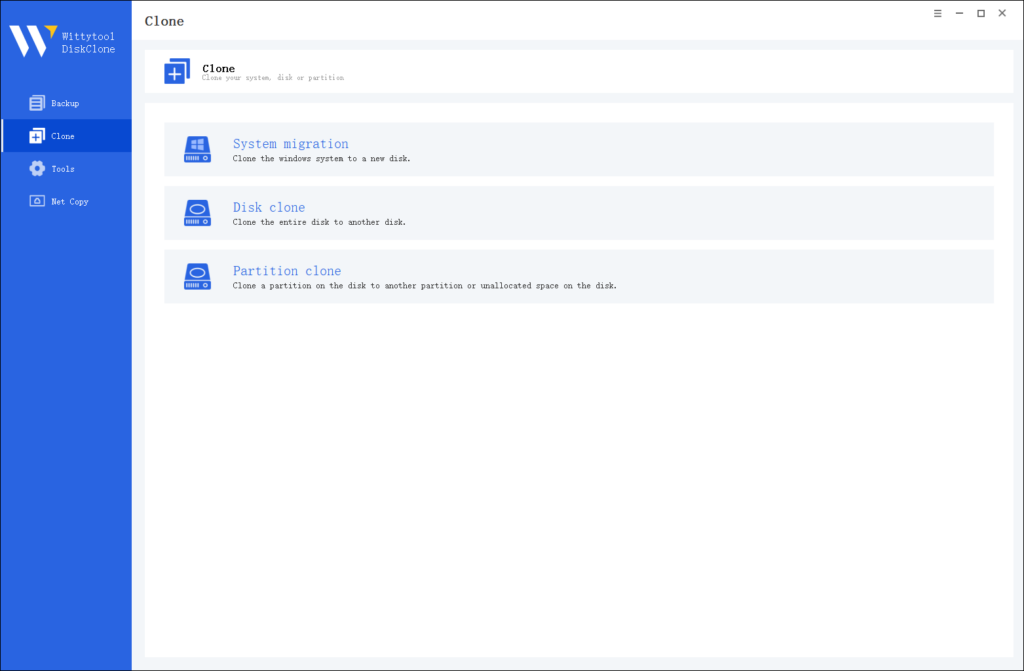
Para los detalles de conexión y preparación, consulta nuestra guía para clonar un HDD a un SSD.
Trasladar Windows con la migración del sistema operativo
- Abre «Migrar SO» y selecciona el disco de destino.
- Revisa las particiones del sistema y sus tamaños en el destino. Ten en cuenta las aplicaciones o los archivos que estén en particiones excluidas.
- Confirma la distribución del destino y el aviso de borrado de datos; después selecciona «Iniciar clonación».
- Espera a que termine el proceso antes de cambiar la unidad de arranque.
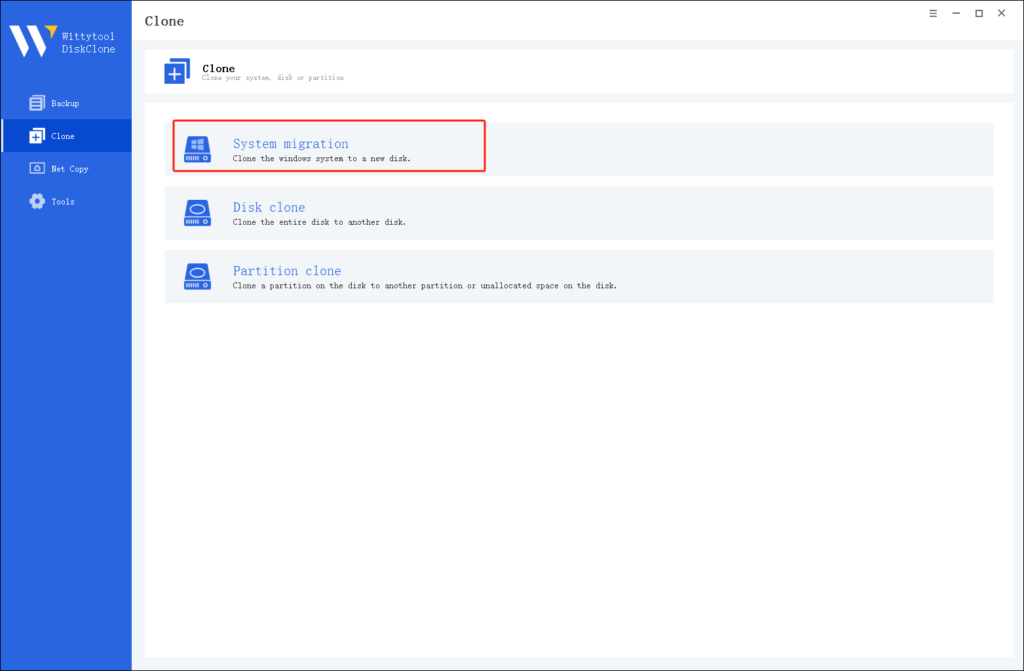
También puedes utilizar AI Disk Assistant, integrado en el programa. Después de introducir una instrucción en lenguaje natural, el asistente ejecuta la tarea solicitada en Wittytool Disk Clone. Al describirla, incluye la operación deseada y los datos correctos de las unidades.
Cómo comprobar la nueva unidad antes de reutilizar la antigua
Cuando termine la copia, utiliza el menú de arranque del firmware o los ajustes de inicio del ordenador para seleccionar la entrada del Administrador de arranque de Windows de la nueva unidad, cuando corresponda. Mantén el modo del firmware acorde con la instalación.
Además de la partición de Windows, el sistema necesita sus archivos y su configuración de arranque. La documentación de BCDBoot de Microsoft explica cómo se configuran estos componentes.
- Confirma desde dónde se está ejecutando Windows. Comprueba el disco físico y la distribución de particiones; ver C: en el Explorador de archivos no identifica la unidad.
- Prueba el arranque independiente. Cuando sea viable y siguiendo las instrucciones del fabricante, apaga el ordenador y desconecta temporalmente la unidad antigua. Arranca desde la nueva.
- Comprueba el uso habitual. Abre aplicaciones importantes y algunos archivos representativos, sobre todo programas que dependían de otra partición. Revisa la activación y el acceso a las cuentas cuando corresponda.
- Revisa el resultado. Comprueba los tamaños de las particiones, el espacio libre y el entorno de recuperación que querías conservar; después reinicia otra vez.
Conserva la unidad original y una copia de seguridad independiente hasta superar estas comprobaciones. Si Windows no arranca, nuestra guía para resolver problemas de arranque tras clonar una unidad trata el orden de arranque, la compatibilidad del firmware y los componentes de inicio que faltan.
Preguntas frecuentes
¿La migración del sistema operativo borra Windows de la unidad antigua?
Una migración normal suele mantener la instalación de Windows en el origen mientras la copia al destino. Eliminar Windows de la unidad antigua es una operación aparte.
¿Puedo seguir usando la unidad antigua para guardar datos?
Sí. Primero confirma que Windows arranca de forma independiente desde la nueva unidad. Haz una copia de los archivos de la antigua y comprueba si contiene componentes de arranque necesarios o datos de aplicaciones antes de eliminar o reutilizar sus particiones.
¿La migración del sistema operativo actualiza Windows a una versión más reciente?
No. La migración de unidad conserva la versión de Windows que se copia. Instalar una versión más reciente o cambiar de edición requiere un proceso independiente de actualización o instalación.
¿Cuándo puedo borrar la unidad original?
Cuando la nueva unidad arranque de forma independiente, funcionen las aplicaciones y los archivos importantes, y dispongas de una copia de seguridad independiente. Confirma la identidad física de la unidad antigua justo antes de borrarla.