


Puedes clonar un PC con Windows unido a un dominio y conservar sus programas instalados, archivos y configuración. Sin embargo, antes de usar el clon como un ordenador independiente, debes preparar su identidad local, su nombre de equipo y su pertenencia al dominio. Copiar el disco es solo una parte del proceso.
Por ejemplo, quizá te hagas cargo de la infraestructura de TI de un hotel donde el proveedor anterior dejó ordenadores en funcionamiento, pero ninguna imagen de despliegue. Uno de ellos ya tiene los programas y la configuración que necesitas. Aprovechar ese entorno puede reducir el trabajo necesario para preparar otra estación de trabajo.
Esta guía está dirigida a estaciones de trabajo con Windows que pertenecen a un dominio, con Windows 11 como ejemplo. No cubre la clonación de un controlador de dominio ni la migración de perfiles entre dominios distintos. El procedimiento prepara el ordenador de origen en un grupo de trabajo antes de clonarlo, por lo que debes reservar tiempo para retirarlo temporalmente del servicio.
¿Puedes clonar un PC de dominio y conservar sus programas?
Sustituir un disco no es lo mismo que añadir otro ordenador
Primero, define qué necesitas. Sustituir el disco del mismo ordenador permite seguir usando una sola estación de trabajo. Crear un ordenador adicional significa que el origen y el destino funcionarán como dispositivos independientes. Esta guía se centra en el segundo caso.
Asigna al destino un nombre de equipo distinto y una cuenta de equipo independiente en el dominio. No permitas que dos ordenadores activos compartan la identidad de dominio que ya utiliza el origen.
¿Qué se conserva y qué debes configurar por separado?
Wittytool Disk Clone copia tu entorno de Windows y permite cambiar el SID conservando las cuentas, aplicaciones, configuraciones y datos existentes. Durante el cambio de SID, puede crear y restaurar automáticamente copias de seguridad de determinadas aplicaciones y sus datos asociados.
| Elemento del sistema | Qué puedes esperar |
|---|---|
| Programas instalados y archivos | Se incluyen en el sistema clonado. Prueba los programas y sus datos necesarios en el ordenador de destino. |
| Cuentas locales y configuración | Se conservan durante el cambio de SID. Cambian los SID de cuentas locales derivados del SID de la máquina. |
| Cuentas de dominio | El cambio de SID local no modifica los SID que les asignó el dominio. |
| Nombre del equipo | Puedes conservar el nombre actual o generar uno nuevo. Antes de unir el destino al dominio, confirma que tenga un nombre adecuado y que no esté en uso. |
| Pertenencia al dominio y licencias de software | Realiza por separado la unión del destino al dominio y revisa sus requisitos de licencia. |
El SID de una cuenta local se basa en el SID de la máquina, mientras que el de una cuenta de dominio se basa en el SID del dominio. Son identidades distintas, como explica la documentación de Microsoft sobre los SID. Conservar un perfil en el disco tampoco lo transfiere automáticamente a otro usuario de dominio.
Antes de clonar: protege el origen y prepara el acceso al dominio
Haz una copia de seguridad del sistema e identifica el disco de destino
Crea una copia de seguridad independiente del sistema de origen antes de modificar su pertenencia al dominio o iniciar la clonación. Consérvala hasta que ambos ordenadores hayan superado las comprobaciones.
La clonación sobrescribe el disco de destino seleccionado. Haz primero una copia de seguridad de los datos de ese disco que necesites conservar. Identifica el origen y el destino por su modelo, capacidad y conexión, sin depender únicamente del número de disco.
En el ejemplo del hotel, el origen es la estación de trabajo configurada que quieres copiar. El destino es el disco desde el que se ejecutará Windows en el ordenador adicional.
Comprueba el acceso de administrador local y programa el mantenimiento
Antes de retirar el ordenador de origen del dominio, prueba una cuenta de administrador local autorizada y su contraseña. Necesitarás iniciar sesión localmente después del cambio de dominio y durante la configuración inicial del destino.
Coordina lo siguiente con el administrador responsable de tu entorno:
- Un periodo de mantenimiento para el origen, incluido su regreso al uso normal dentro del dominio.
- Los permisos necesarios para salir del dominio y unirse a él, además de un nombre aprobado para el destino.
- Un registro del nombre del origen, el dominio, la configuración de red importante y las aplicaciones de trabajo que se deben probar.
- Hardware de destino adecuado, suficiente capacidad de disco y los controladores de almacenamiento o red necesarios.
- Las licencias de Windows y de las aplicaciones, las credenciales de acceso a los programas y la información de recuperación de datos cifrados.
Usa una edición de Windows compatible con la unión a un dominio de Active Directory, como Pro o Enterprise. Windows Home no sirve para este procedimiento. Descarga las herramientas y activa las licencias que necesites antes de preparar el destino sin conexión a la red de producción. Que el cambio de SID sea local no significa que todas las instalaciones o activaciones funcionen sin conexión.
Elige cómo preparar Windows antes de clonarlo
Conserva el entorno existente con Wittytool Disk Clone
Wittytool Disk Clone incluye el cambio de SID dentro del proceso de clonación y también ofrece una herramienta independiente para una instalación de Windows existente. Genera un SID de máquina aleatorio, sin que tengas que especificarlo manualmente.
Los pasos siguientes parten de un origen preparado en un grupo de trabajo y activan el cambio de SID para el destino durante la clonación. Así puedes copiar el disco y preparar el SID del destino con una sola aplicación, conservando el entorno existente, incluidas las cuentas locales y las aplicaciones de Microsoft Store.
Contar con un SID distinto importa independientemente del nombre visible del ordenador. Microsoft documenta errores de autenticación por SID duplicados en Windows 11 24H2, Windows 11 25H2 y Windows Server 2025 después de instalar las actualizaciones correspondientes publicadas a partir del 29 de agosto de 2025. Pueden afectar la autenticación Kerberos y NTLM, incluido el acceso a carpetas compartidas y mediante Escritorio remoto. Consulta el aviso de soporte de Microsoft sobre SID duplicados.
Usa Sysprep si necesitas una imagen de despliegue admitida por Microsoft
Si tu organización exige el proceso de creación de imágenes admitido por Microsoft, usa Sysprep para preparar una instalación de referencia adecuada antes de capturarla. Sysprep generaliza más elementos que el SID. Una herramienta de cambio de SID no ofrece la misma preparación ni las mismas condiciones de soporte de Microsoft. La política de Microsoft sobre duplicación de instalaciones explica este requisito.
En ese caso, Wittytool Disk Clone puede encargarse de crear la imagen o realizar la clonación después. Tras una generalización correcta, no necesitas ejecutar además su cambio de SID independiente. Prepara y prueba el entorno de referencia antes de continuar. Microsoft también indica que no admite usar Sysprep en una instalación ya desplegada. No lo trates como un restablecimiento rutinario de tu único ordenador de trabajo operativo. Consulta la descripción general de Sysprep.
Planifica y prueba la preparación de imágenes con Sysprep por separado del procedimiento que sigue. Para más detalles, consulta cómo cambiar el SID de Windows con Sysprep.
Clona el sistema preparado con Wittytool Disk Clone
Estos pasos utilizan el procedimiento de SID descrito anteriormente. El origen empieza como miembro del dominio, pasa a un grupo de trabajo como ordenador de referencia y después se clona al disco de destino.
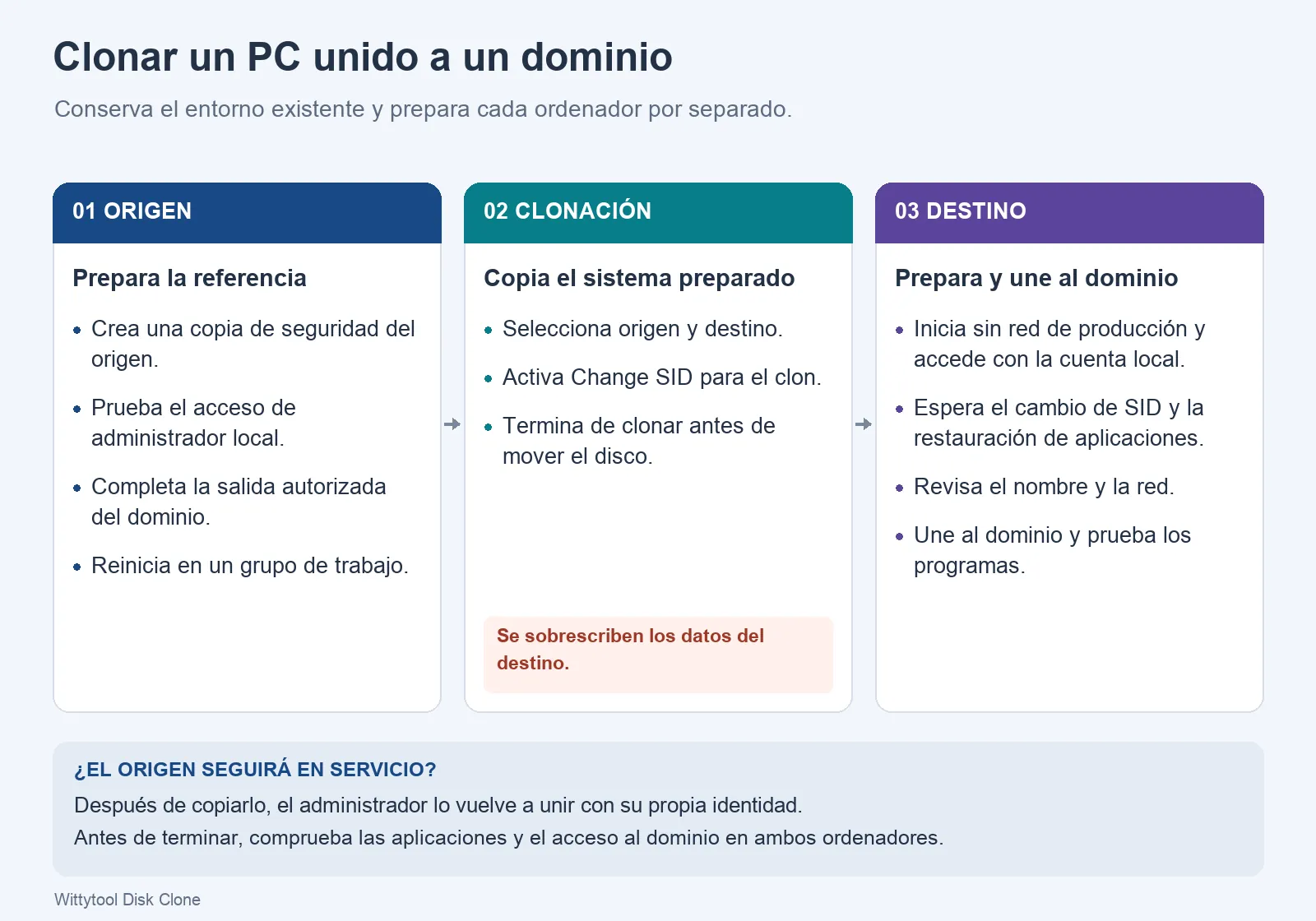
Paso 1: prepara el ordenador de referencia en un grupo de trabajo
En el ordenador de origen: Cierra las aplicaciones de trabajo y pide al administrador del dominio que realice la salida programada. Esto cambia temporalmente la pertenencia del origen al dominio.
Abre Propiedades del sistema > Nombre de equipo > Cambiar, selecciona Grupo de trabajo y completa las solicitudes con los permisos correspondientes. Reinicia e inicia sesión con la cuenta de administrador local que probaste antes.
Confirma que el sistema esté en el grupo de trabajo antes de copiarlo. Mantén la copia de seguridad original separada de este sistema de referencia preparado.
Paso 2: selecciona los discos de origen y destino
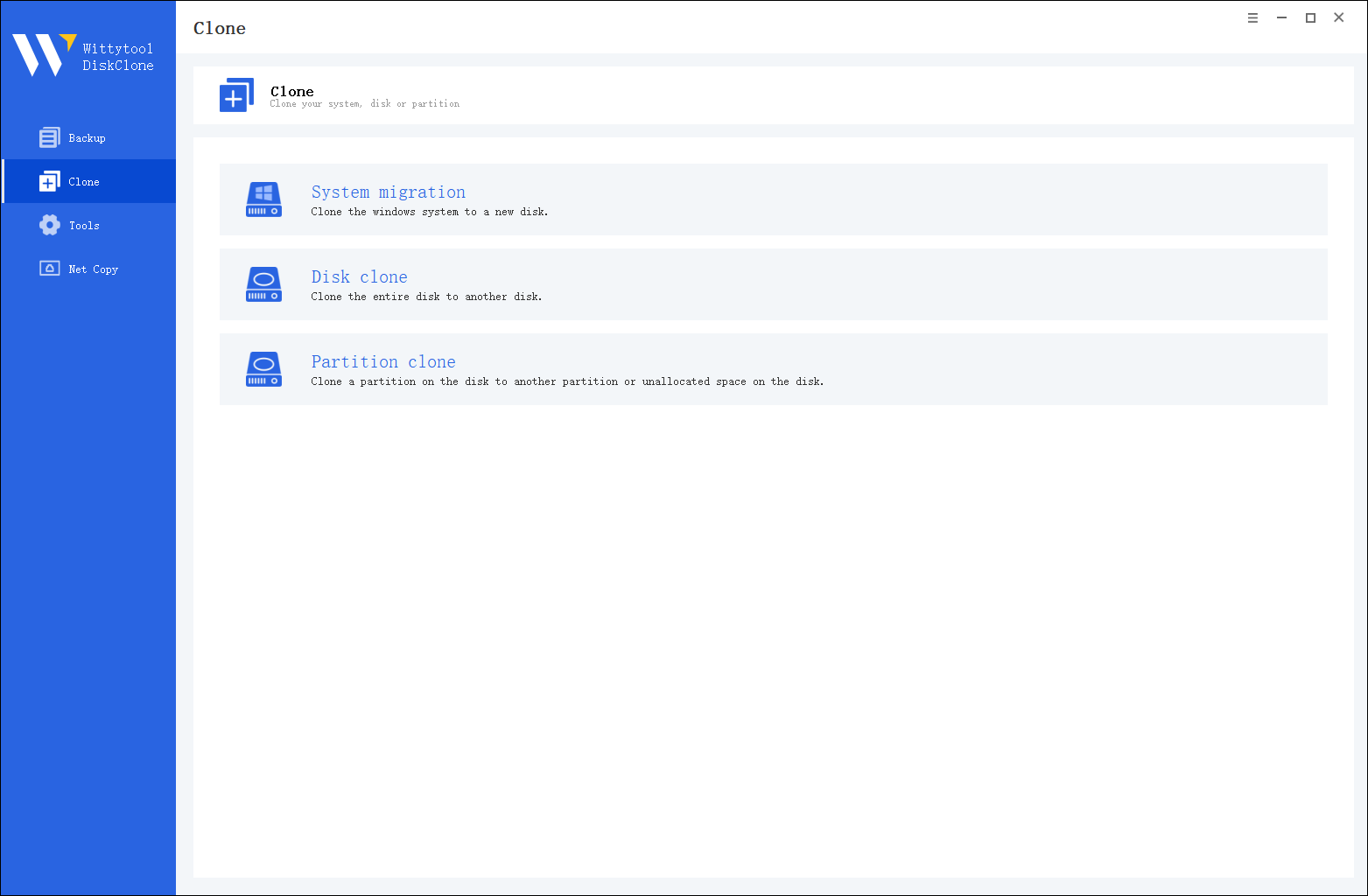
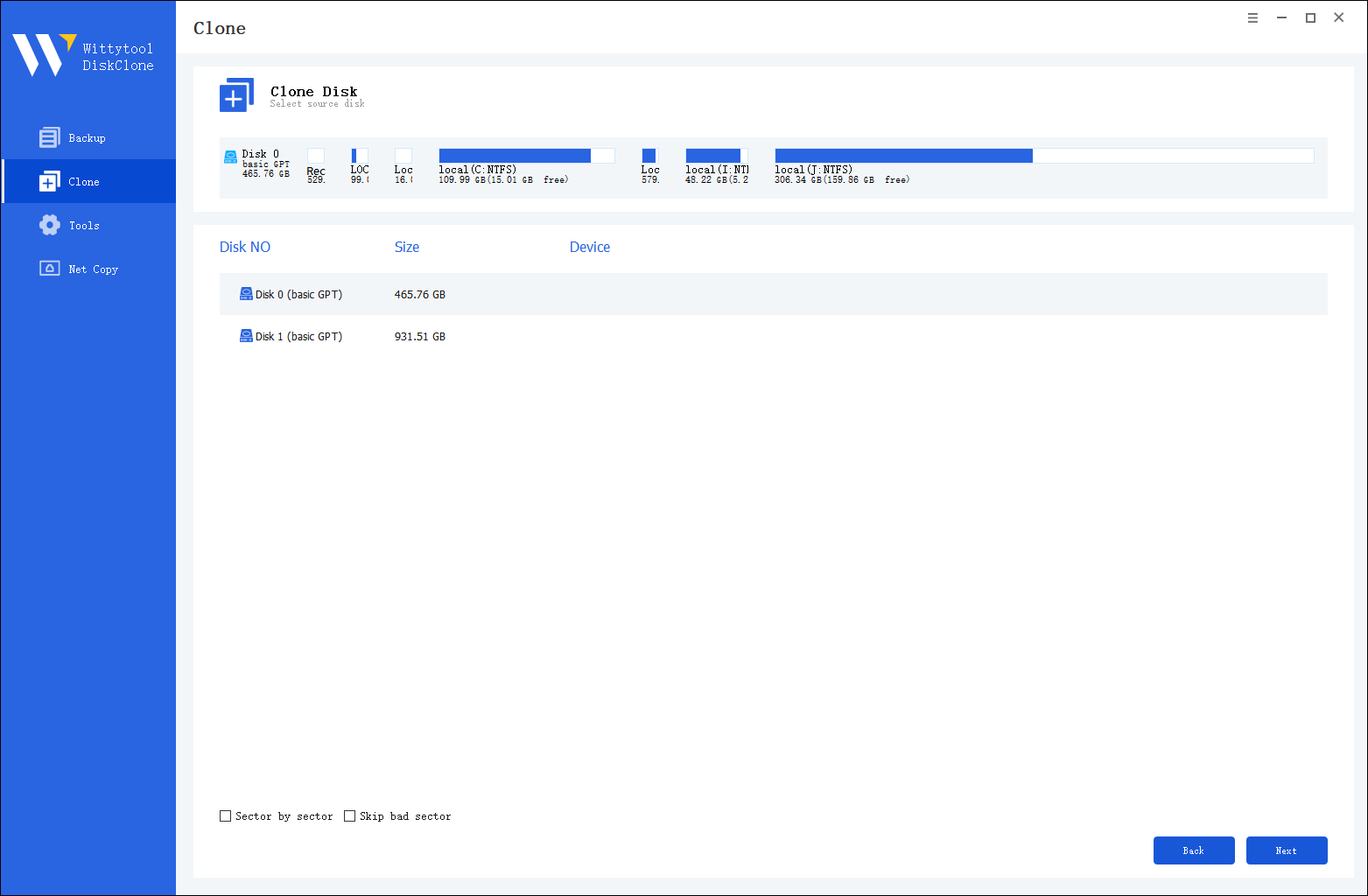
En el ordenador de origen: Conecta el disco de destino y abre Wittytool Disk Clone. Selecciona el disco de origen que contiene Windows y luego el disco de destino.
Revisa la distribución completa del sistema, incluidas las particiones necesarias para iniciar Windows. Comprueba la distribución propuesta para el destino y cualquier ajuste en el tamaño de las particiones. Confirma nuevamente que el disco de destino no contenga nada que necesites conservar.
Paso 3: activa el cambio de SID para el clon
Selecciona la opción Change SID durante la clonación. La guía de la función SID de Wittytool Disk Clone explica que el SID del destino se actualiza cuando inicias sesión por primera vez en su instalación de Windows.
Para este procedimiento, activa la opción en el clon. No necesitas cambiar por separado el SID del origen antes de clonarlo. Cambiar una sola vez el SID de un ordenador de referencia y copiar repetidamente ese mismo estado no da, por sí solo, un SID distinto a cada copia.
Paso 4: termina la clonación e inicia el ordenador de destino
Revisa tus selecciones y haz clic en Start Clone para iniciar la clonación. Espera a que termine y apaga el sistema antes de desconectar o instalar el disco.
En el ordenador de destino: Instala el disco clonado y mantén el equipo desconectado de la red de producción durante la preparación inicial. Inicia Windows desde ese disco e inicia sesión con la cuenta local preparada.
Si Windows no arranca, resuelve primero el problema de arranque o hardware antes de intentar unir el ordenador al dominio.
Paso 5: espera a que terminen el cambio de SID y la restauración de aplicaciones
Deja que finalicen el procesamiento del SID, los reinicios que se soliciten y la restauración de aplicaciones. Algunas aplicaciones se conservan mediante procesos automáticos de copia de seguridad y restauración. Espera a que termine ese proceso antes de probarlas.
Al cambiar el SID, Wittytool Disk Clone te permite conservar el nombre actual del ordenador o generar uno nuevo. Si conservas el nombre del origen, asigna al destino otro nombre aprobado antes de unirlo al dominio. Si el programa genera uno nuevo, comprueba que se ajuste al esquema de nombres de tu organización.
Puedes comparar los SID de máquina del origen y del destino con PsGetSid de Microsoft. Consulta el SID del ordenador, no el del usuario de dominio que inició sesión. Tener un SID local distinto no establece por sí solo la pertenencia al dominio.
Une el PC clonado al dominio y comprueba su funcionamiento
Revisa el nombre, la configuración de red y el acceso al dominio
Antes de volver a conectar el destino, confirma su nombre y configuración de red. Si el origen utilizaba una dirección IP estática, no dejes esa misma dirección en el destino.
Conecta el ordenador preparado a la red administrada. Usa la configuración DNS del dominio de tu organización, confirma el acceso a un controlador de dominio y comprueba que la fecha y la hora sean correctas.
Une el destino como miembro independiente del dominio
En el ordenador de destino: Abre Propiedades del sistema > Nombre de equipo > Cambiar, selecciona Dominio e introduce el nombre del dominio de tu organización. Usa una cuenta autorizada para unir el equipo y reinicia cuando se solicite. La guía de Microsoft para unir un equipo a un dominio describe el procedimiento de Windows.
Pide al administrador que gestione una cuenta de equipo independiente para el destino. No elimines ni reutilices la cuenta del origen mientras ese ordenador siga siendo necesario.
Prueba las aplicaciones, configuraciones y accesos en ambos ordenadores
Inicia sesión en el destino con el usuario de dominio que lo utilizará y prueba sus tareas habituales:
- Abre las aplicaciones de trabajo y las aplicaciones de Microsoft Store necesarias.
- Confirma que estén disponibles las configuraciones esperadas, los archivos locales y los datos de las aplicaciones.
- Prueba las carpetas compartidas, impresoras y conexiones remotas necesarias.
- Revisa la activación de los programas, los inicios de sesión y cualquier registro en la administración de dispositivos.
Para comprobar el canal seguro del dominio en la estación de trabajo que acabas de unir, abre Windows PowerShell como administrador y ejecuta:
Test-ComputerSecureChannelTrue significa que el canal seguro funciona; False requiere investigar la causa. Esta comprobación se aplica a equipos miembros del dominio, no a controladores de dominio, y no valida el acceso de todas las aplicaciones. Consulta la documentación del comando de Microsoft.
| Problema después de clonar | Qué revisar primero |
|---|---|
| Windows no arranca | La unidad de arranque seleccionada, las particiones necesarias, los controladores de almacenamiento y el hardware de destino. |
| El destino no puede unirse al dominio | DNS, conectividad, permisos para unirse y cuenta de equipo del destino. |
| Aparece un error de relación de confianza | El canal seguro del dominio y el estado de la cuenta de equipo. No supongas que otro cambio de SID lo resolverá. |
| Una aplicación o un perfil no funciona como esperabas | El estado de la restauración, la cuenta que inició sesión, las licencias y las dependencias de la aplicación. |
Si el ordenador de origen va a seguir en servicio, pide al administrador que lo vuelva a unir al dominio con su propia identidad después de copiar el sistema de referencia. Comprueba por separado sus aplicaciones y su acceso al dominio. Conserva la copia de seguridad hasta que ambos ordenadores funcionen como necesitas.
Si ya tienes un clon y solo necesitas el procedimiento independiente de cambio de SID, consulta la guía de la alternativa a Sysprep para cambiar el SID después de clonar. Antes de aplicarlo, resuelve cómo se manejará cualquier pertenencia al dominio existente.
Preguntas frecuentes
¿Debo retirar el ordenador del dominio antes de clonarlo?
Esta guía prepara el ordenador de origen en un grupo de trabajo antes de clonarlo. El soporte técnico de Wittytool Disk Clone recomienda cambiar el SID en un grupo de trabajo y después unir el ordenador al dominio. Coordina con tu administrador la salida y la reincorporación del equipo de origen.
¿Wittytool Disk Clone puede cambiar el SID durante la clonación?
Sí. Activa la opción Change SID durante la clonación. Según la guía del producto, el SID se actualiza cuando inicias sesión por primera vez en Windows en el ordenador de destino. Espera a que termine el proceso antes de unirlo al dominio.
¿Necesito conexión al controlador de dominio para cambiar el SID?
No. El cambio de SID se realiza localmente y no requiere acceso a un controlador de dominio. El paso de unión al dominio de esta guía sí necesita ese acceso. Esto no significa que las descargas, la activación de licencias o todos los demás pasos se puedan completar sin conexión.
¿Basta con cambiar el nombre del PC clonado?
No. Un nombre distinto no cambia el SID local de la máquina ni establece una pertenencia independiente al dominio. Wittytool Disk Clone permite conservar el nombre actual o generar uno nuevo al cambiar el SID. Confirma el nombre final y realiza por separado la unión del destino al dominio.
¿Se conservan mis cuentas de usuario y aplicaciones existentes?
Wittytool Disk Clone conserva las cuentas, aplicaciones, configuraciones y datos existentes durante el cambio de SID. De algunas aplicaciones se crean copias de seguridad que después se restauran automáticamente. Cambia el SID de la máquina y los SID de cuentas locales derivados de él, no los SID de cuentas asignados por el dominio. Después de unir el destino al dominio, prueba las aplicaciones y los accesos del usuario que lo utilizará.
Comentarios (1)
Guía muy útil, gracias.