


Respuesta rápida
Para instalar Windows en un SSD NVMe, crea un USB de instalación oficial, arranca el ordenador desde ese USB en modo UEFI y selecciona el NVMe como destino. Si prefieres conservar tu entorno actual de Windows, puedes optar por la migración del sistema: trasladar la instalación existente a la nueva unidad en lugar de empezar de cero.
Windows 11 y Windows 10 incluyen compatibilidad nativa con NVMe. Aun así, el ordenador debe permitir el arranque desde esa unidad y algunas controladoras de almacenamiento necesitan un controlador adicional durante la instalación. En esta guía explicamos ambos métodos, qué comprobar cuando el SSD no aparece y cómo verificar el nuevo sistema antes de reutilizar la unidad anterior.
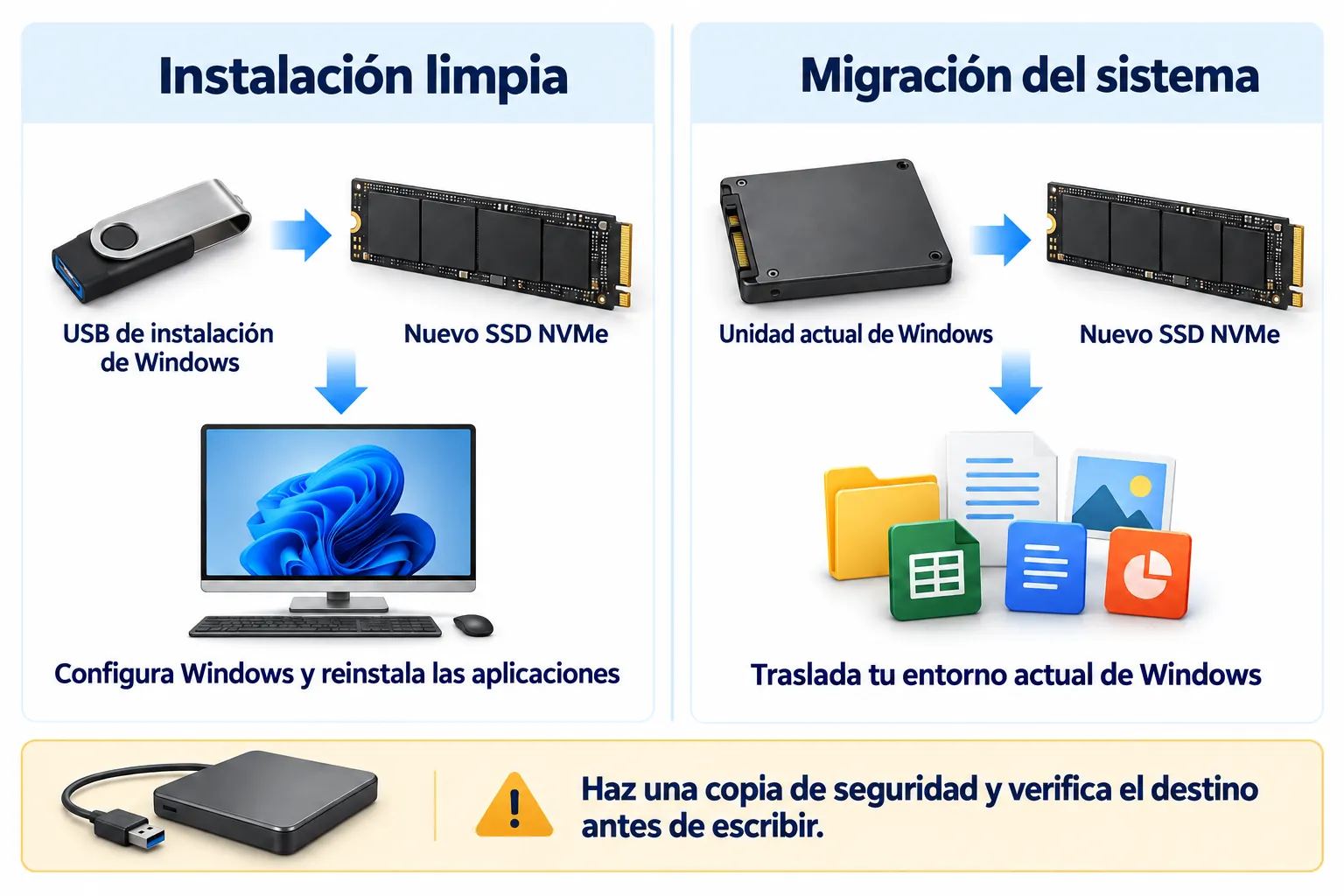
Elige entre una instalación limpia y la migración del sistema
Decide el método antes de preparar el SSD. Un ordenador recién montado necesita una instalación del sistema operativo; si el equipo ya funciona y solo vas a cambiar la unidad, la migración puede ser una alternativa.
| Tu situación | Método adecuado | Qué implica |
|---|---|---|
| Estás montando un ordenador o quieres configurar Windows desde cero. | Instalación limpia | Instalar Windows desde el medio oficial, reinstalar las aplicaciones y restaurar tus archivos. |
| Windows funciona y quieres trasladar ese entorno al NVMe. | Migración del sistema | Transferir el sistema existente y comprobar después el arranque, las aplicaciones y los archivos. |
| Quieres copiar Windows y otras particiones de datos de la misma unidad. | Clonación del disco completo | Revisar todas las particiones de origen y la distribución completa del destino. |
Si vas a sustituir un HDD completo, nuestra guía para clonar un HDD a un SSD explica ese procedimiento. La sección de migración de este artículo se centra en trasladar Windows.
Comprueba la compatibilidad y haz una copia de seguridad
Confirma que el SSD y el ordenador admiten la configuración
M.2 es un formato físico y NVMe es un protocolo de almacenamiento. Una ranura M.2 diseñada para unidades SATA no admite necesariamente un SSD NVMe. Consulta el manual del ordenador o de la placa base para comprobar la interfaz compatible, la longitud del SSD, la ranura adecuada y la compatibilidad con el arranque desde NVMe.
Instala la unidad siguiendo las instrucciones de mantenimiento del fabricante, incluidas las precauciones relativas a la alimentación y la batería. Esta guía utiliza el NVMe como unidad interna del sistema. Si empleas una carcasa externa temporalmente para la migración, debe admitir la interfaz del SSD.
Revisa la versión de Windows y la licencia
Instalar un NVMe no convierte un ordenador incompatible en un equipo apto para Windows 11. Comprueba todos los requisitos del sistema, incluidos un procesador compatible, al menos 4 GB de RAM, un dispositivo de almacenamiento de al menos 64 GB, TPM 2.0 y firmware UEFI compatible con el arranque seguro. Reserva espacio adicional para aplicaciones, archivos y actualizaciones.
El soporte de Windows 10 Home y Pro terminó el 14 de octubre de 2025. Instalar Windows 10 en un SSD más rápido no amplía ese plazo. Si necesitas Windows 10 para una aplicación o un dispositivo concreto, comprueba las condiciones de soporte aplicables. Las ediciones LTSC y las actualizaciones de seguridad extendidas tienen condiciones específicas.
Antes de reinstalar, identifica la edición de Windows y el método de activación que utilizas. Instala la edición cubierta por tu licencia, como Home o Pro.
Prepara las copias, el medio de instalación y la identificación de las unidades
- Guarda una copia independiente de los archivos importantes del origen. Abre algunos archivos de la copia para comprobar que se pueden leer.
- Protege también los datos del destino. Si el NVMe ya contiene información que necesitas, cópiala a otra ubicación.
- Identifica ambas unidades. Anota el modelo, la capacidad y la función actual de la unidad antigua y del nuevo NVMe. La numeración de los discos puede cambiar entre Windows y el instalador.
- Para la instalación limpia, prepara un USB vacío de al menos 8 GB. La creación del medio de instalación borra el contenido de ese USB.
- Ten disponibles los controladores necesarios. Si hacen falta, descarga los de almacenamiento y red correspondientes al modelo exacto del ordenador.
Antes de continuar: eliminar particiones borra los datos que contienen, y la migración escribe en el destino seleccionado. Confirma qué unidad física recibirá Windows antes de aceptar cualquier operación de borrado o sobrescritura.
Cómo hacer una instalación limpia de Windows 11 o 10 en el SSD NVMe
1. Crea el medio de instalación oficial
En un ordenador que funcione, abre la guía de Microsoft para crear medios de instalación y elige la versión de Windows que quieras instalar. Sigue las indicaciones de la página de descarga correspondiente para preparar el USB.
En un ordenador x64 convencional, utiliza el medio x64 adecuado. Los equipos basados en Arm necesitan el medio Arm correspondiente y las instrucciones específicas del dispositivo. Revisa el USB seleccionado antes de permitir que la herramienta de creación de medios lo borre.
2. Arranca el instalador en modo UEFI
Conecta el USB, reinicia el ordenador de destino y abre el menú de arranque siguiendo las instrucciones del fabricante. Si aparecen varias entradas para el USB, elige la de UEFI. Un disco de sistema Windows que arranca mediante UEFI necesita el estilo de partición GPT.
Si hay otras unidades conectadas, desconectar temporalmente las que no sean el destino puede facilitar la identificación y evitar que los archivos de arranque se creen en otro disco. Hazlo únicamente si el diseño del equipo y sus instrucciones de mantenimiento lo permiten, con el ordenador apagado.
3. Selecciona la opción de instalación y la edición de tu licencia
Sigue las opciones de idioma y teclado. Los medios recientes de Windows 11 ofrecen Instalar Windows 11 y solicitan que aceptes la eliminación de archivos, aplicaciones y configuración existentes. En Windows 10, selecciona Instalar ahora y, más adelante, la instalación Personalizada.
Si se solicita una clave de producto, introduce una válida. Omite ese paso únicamente si el dispositivo ya dispone de una licencia digital aplicable. Cuando aparezca la selección de edición, elige la correspondiente a tu licencia. El instalador puede seleccionarla automáticamente si encuentra una clave almacenada en el firmware.
4. Identifica el NVMe y elige el espacio de instalación
En la pantalla de selección de unidades, identifica el NVMe previsto con los datos disponibles y la capacidad que anotaste. No des por hecho que Disco 0 es el destino correcto. Si no aparece, consulta primero la sección de detección de errores antes de modificar particiones.
- NVMe nuevo y vacío: selecciona su espacio sin asignar. No hace falta crear antes un volumen de datos en Administración de discos.
- NVMe con particiones existentes: si quieres borrar todo el destino, confirma que has guardado los datos que necesitas. Después, elimina únicamente las particiones de ese NVMe hasta que su espacio quede sin asignar.
- NVMe con datos que debes conservar: no sigas el procedimiento que borra todo el destino. Resuelve primero el plan de particiones y de copia de seguridad.
Selecciona el espacio sin asignar del destino y continúa. Con el instalador arrancado en modo UEFI y la unidad preparada correctamente, Windows crea la distribución GPT y las particiones de sistema necesarias.
5. Completa la configuración y arranca Windows desde el NVMe
Deja que termine la instalación y sigue las opciones de cuenta, red y privacidad de tu edición. Si tras reiniciar vuelves a la pantalla inicial del instalador, elige la entrada del Administrador de arranque de Windows del sistema instalado en lugar de repetir la instalación.
Cuando llegues al escritorio, realiza las comprobaciones del apartado de verificación antes de volver a conectar o reutilizar otras unidades.
Traslada tu instalación actual de Windows al NVMe
Si el sistema actual funciona y quieres conservar ese entorno, Wittytool Disk Clone ofrece migración del sistema operativo y clonación de discos para cambiar de unidad. Utiliza la migración para trasladar Windows y la clonación de disco si también necesitas las demás particiones del origen.
Después de completar las copias de seguridad, descarga Wittytool Disk Clone en el ordenador de origen para preparar el traslado al nuevo NVMe. El procedimiento permite elegir el destino y revisar su distribución de particiones antes de empezar.
Estas instrucciones parten de un sistema Windows de origen legible y sin cifrar, y de una conexión adecuada con el NVMe de destino. La unidad debe tener espacio suficiente para los datos del sistema que vas a transferir. Los orígenes cifrados, las distribuciones de disco poco habituales y los cambios de modo de firmware requieren un plan de migración confirmado por separado.
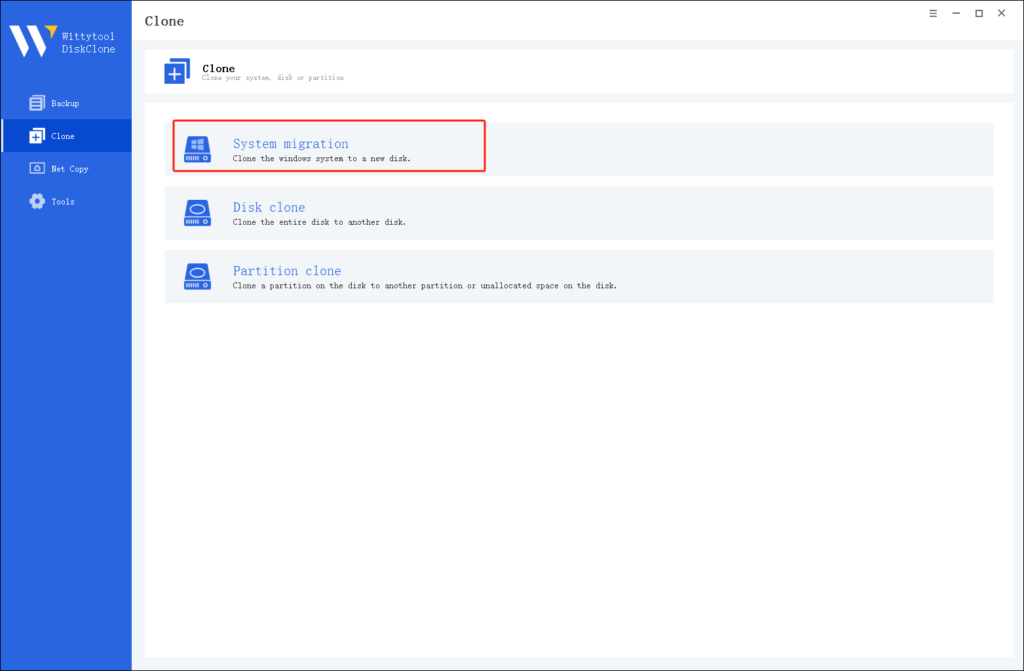
1. Selecciona la migración del sistema y el destino
Abre Wittytool Disk Clone y elige la función de migración del sistema operativo. Selecciona el nuevo NVMe como destino y contrasta su modelo u otros datos de identificación y su capacidad con tus anotaciones.
2. Revisa la distribución antes de iniciar
Comprueba las particiones de sistema propuestas y sus tamaños. Confirma que la distribución de destino sea la prevista y que hayas guardado todos los datos que necesitas de esa unidad.
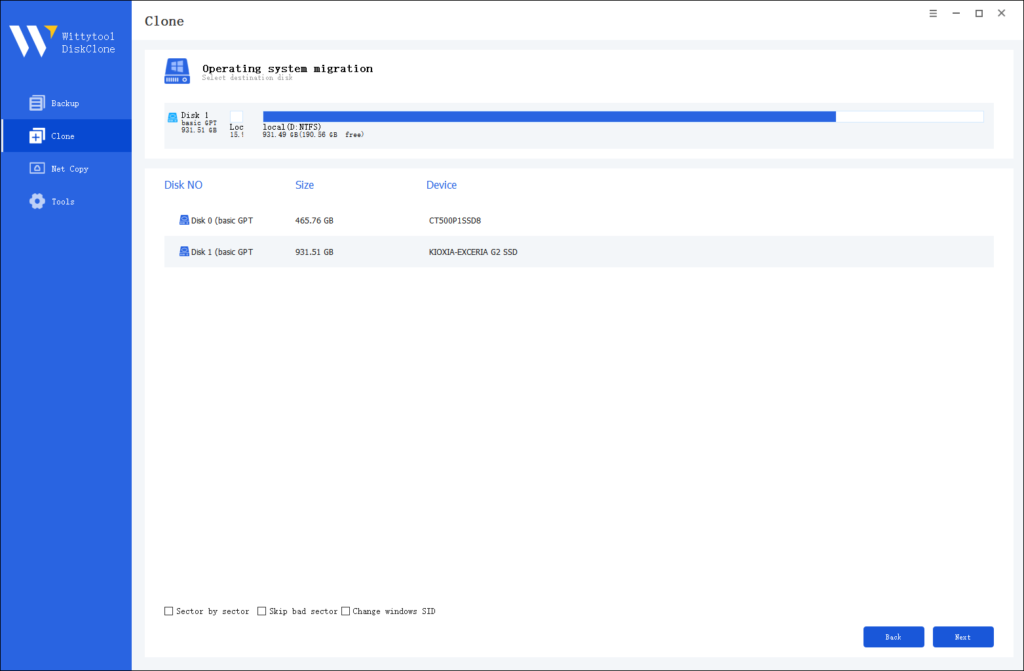
Antes de seleccionar Iniciar clonación: confirma el Windows de origen, el NVMe de destino y el aviso de sobrescritura. El disco o volumen de destino seleccionado se sobrescribirá. Inicia el proceso solo cuando esas selecciones sean correctas.
Mantén las unidades conectadas y la alimentación estable durante la operación. Sigue las indicaciones de finalización y reinicio de la versión de Wittytool Disk Clone que tengas instalada.
3. Arranca desde el sistema migrado
Si conectaste el NVMe mediante una carcasa externa, instálalo dentro del ordenador siguiendo el procedimiento del fabricante. Selecciona la entrada de arranque del nuevo sistema en el firmware y verifica Windows en el NVMe. Conserva la unidad original sin cambios hasta terminar las comprobaciones siguientes.
La migración traslada una instalación existente de Windows a otra unidad. Mover Windows 10 a un NVMe no lo actualiza a Windows 11.
Qué comprobar si el instalador de Windows no detecta el SSD NVMe
El siguiente paso depende de dónde falte la unidad. La detección en el firmware, su aparición en el instalador y la entrada del Administrador de arranque de Windows corresponden a etapas distintas.
El NVMe no aparece en la información de almacenamiento del firmware
Revisa la pantalla de información de almacenamiento o NVMe del firmware, no solo la lista de orden de arranque. Un SSD vacío puede no tener todavía una entrada de inicio de Windows. Si tampoco aparece en la información de almacenamiento, comprueba la ranura compatible, la colocación de la unidad y las condiciones de uso compartido de conexiones que indique el manual.
Para las siguientes comprobaciones de hardware o firmware, utiliza las instrucciones del fabricante para ese modelo. Formatear no resuelve que la plataforma no pueda detectar la unidad.
El firmware detecta el NVMe, pero el instalador de Windows no
El instalador puede necesitar un controlador para la controladora de almacenamiento que gestiona el SSD. En los sistemas Intel RST/VMD afectados, descarga y extrae el controlador de instalación correspondiente desde la página de soporte del fabricante del ordenador.
- Copia los archivos del controlador extraídos a un USB accesible durante la instalación.
- En la pantalla de selección de unidades, pulsa Cargar controlador.
- Busca la carpeta y selecciona el controlador de almacenamiento adecuado para el ordenador.
- Revisa de nuevo la lista de unidades e identifica el destino antes de continuar.
Intel explica este procedimiento de carga del controlador RST para los sistemas afectados. Otras plataformas pueden necesitar controladores distintos. No instales un controlador NVMe cualquiera ni cambies la configuración RAID/VMD sin comprobar la configuración concreta.
El instalador muestra un error de GPT o del estilo de partición
Comprueba si el USB arrancó en modo UEFI y si el destino está preparado para GPT. En una instalación limpia que permita borrar el destino, el procedimiento anterior para eliminar solo sus particiones deja espacio sin asignar para el instalador.
Si el disco contiene Windows o archivos que debes conservar, no uses la eliminación de particiones ni un comando de borrado del disco como solución rápida. Una conversión o migración requiere una copia de seguridad y un plan adecuado para la instalación actual.
Verifica que Windows está funcionando desde el SSD NVMe
Poder iniciar sesión es la primera comprobación. Antes de borrar la unidad anterior, confirma la ubicación de Windows y el comportamiento del arranque:
- Identifica el disco de Windows. Abre Administración de discos y localiza el volumen de Windows en ejecución, normalmente C:. Comprueba qué disco físico contiene ese volumen y contrasta el modelo y la capacidad con el NVMe.
- Revisa las particiones. Comprueba que estén las particiones de Windows y de sistema previstas. Conserva las particiones EFI y de recuperación.
- Comprueba el entorno de Windows. Revisa la activación, los controladores de dispositivos y las actualizaciones disponibles para tu versión y condiciones de soporte. Si has migrado, abre los archivos y aplicaciones importantes.
- Prueba el arranque sin depender de la unidad antigua. Si el hardware lo permite, apaga el ordenador, desconecta temporalmente la unidad anterior según las instrucciones de mantenimiento y arranca Windows desde el NVMe.
- Reinicia y vuelve a comprobar. Confirma el arranque normal y el acceso a tu copia de seguridad independiente.
Si Windows solo arranca cuando la unidad antigua está conectada, la nueva instalación puede depender de archivos de arranque guardados en ella. Mantén ambas unidades intactas mientras resuelves la configuración de arranque. Recomendamos conservar la unidad original hasta que el NVMe supere las comprobaciones necesarias para tus archivos y aplicaciones.
Preguntas frecuentes
¿Necesito un controlador NVMe independiente para instalar Windows?
Windows 11 y Windows 10 incluyen un controlador NVMe nativo. Sin embargo, una controladora de almacenamiento como Intel RST/VMD puede necesitar un controlador de instalación adicional. Utiliza el especificado para tu ordenador y su configuración de almacenamiento.
¿Debo inicializar o formatear un SSD NVMe nuevo antes de instalar Windows?
No hace falta inicializar ni formatear un NVMe nuevo y vacío en Administración de discos antes de una instalación limpia. Arranca el instalador en modo UEFI, identifica el destino correcto y selecciona su espacio sin asignar. El instalador de Windows puede crear las particiones necesarias.
¿Puedo trasladar Windows al NVMe sin reinstalar las aplicaciones ni usar un USB de instalación?
La migración puede transferir un entorno de Windows que funcione sin hacer una instalación nueva. La transferencia en sí no requiere un USB de instalación de Windows, pero el origen y el destino necesitan una conexión compatible. Haz una copia de seguridad antes y comprueba después las aplicaciones, los archivos y el arranque.
¿Migrar a un NVMe actualiza Windows 10 a Windows 11?
No. La migración de unidad traslada la instalación existente de Windows. Actualizar de Windows 10 a Windows 11 es una operación aparte que requiere hardware compatible y el procedimiento de actualización adecuado.
¿Por qué el firmware muestra el Administrador de arranque de Windows en lugar del nombre del SSD?
El firmware UEFI puede mostrar la entrada de inicio como Administrador de arranque de Windows, en lugar de indicar únicamente el modelo de la unidad. Revisa la información del dispositivo asociado y confirma que el volumen de Windows en ejecución esté en el NVMe previsto.