


En el mismo PC con Windows, añade el destino como biblioteca de Steam y utiliza Mover para trasladar juegos instalados. Puedes seleccionar instalaciones sin desinstalarlas ni descargar de nuevo todos sus archivos.
Si vas a sustituir un SSD completo, considera la clonación de disco. La elección depende de si cambias la ubicación de algunos juegos o reemplazas el dispositivo que contiene el resto de tu configuración.
Elige entre Steam y la clonación
| Tarea | Procedimiento |
|---|---|
| Mover un juego | Propiedades → Archivos instalados → Mover carpeta de instalación |
| Mover varios juegos | Steam → Parámetros → Almacenamiento; selecciona y mueve |
| Cambiar futuras descargas | Añade y selecciona otra biblioteca |
| Sustituir un disco de juegos completo | Clonación del disco |
| Sustituir el disco de Windows | Clonación del sistema o migración del SO |
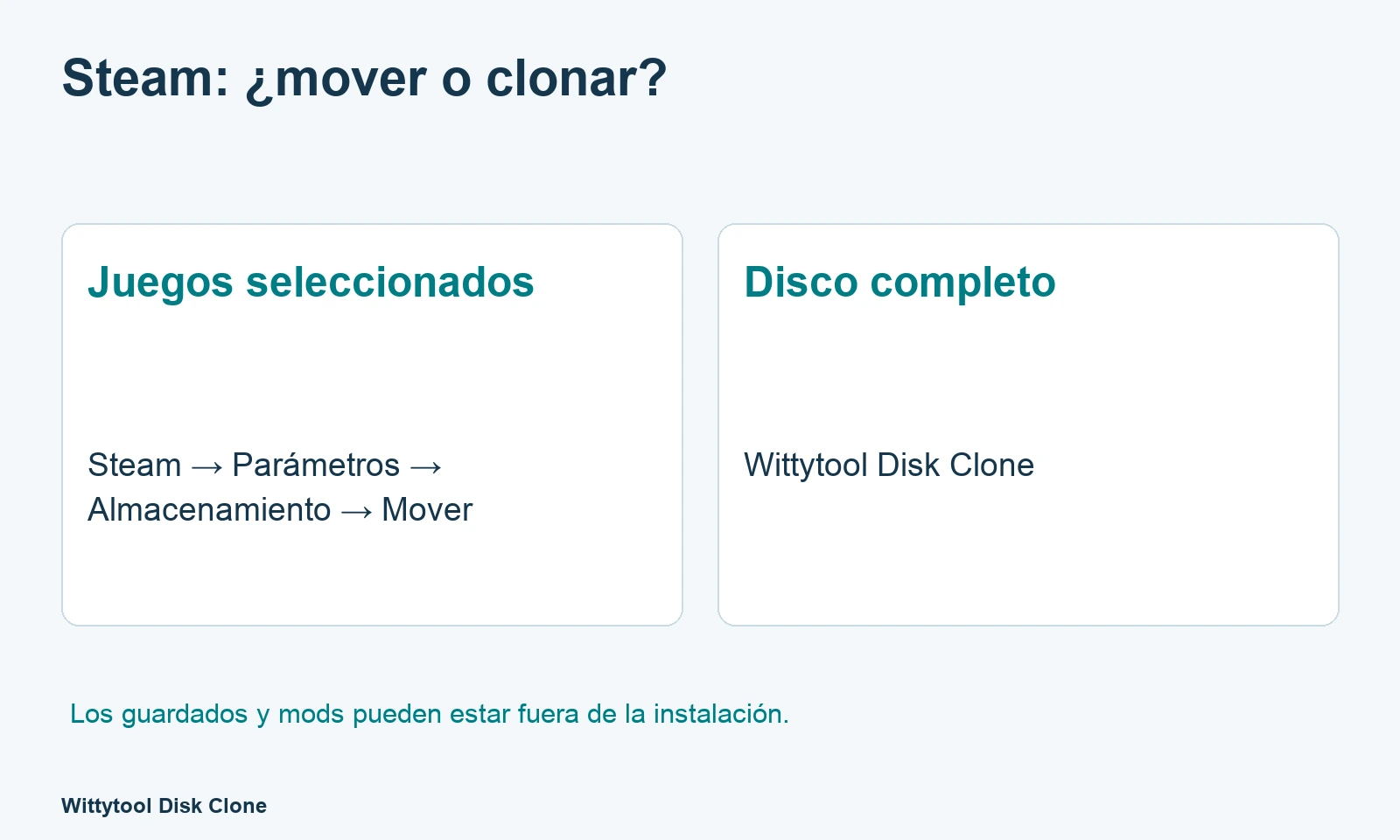
Utiliza la función de Steam si conservarás ambos discos y quieres mover instalaciones seleccionadas. Consulta sus instrucciones de traslado.
Prepara el destino y protege tus partidas
Comprueba que Windows puede acceder a la unidad y que hay espacio suficiente. Un SSD vacío recién conectado necesita prepararse como almacenamiento de Windows antes de crear la biblioteca; conserva los datos existentes durante esa preparación.
Si usas almacenamiento externo, mantén una conexión estable y la unidad disponible para jugar. Para instalaciones permanentes, considera una unidad interna adecuada. Steam advierte de posibles problemas de rendimiento al instalar el propio cliente en un disco externo.
Revisa guardados y mods
La carpeta de instalación no contiene necesariamente todos los archivos asociados. Comprueba las ubicaciones del desarrollador, configuraciones y perfiles del gestor de mods. Deja que termine la sincronización y guarda copias independientes del progreso importante. Los archivos cubiertos por Steam Cloud dependen del juego; no des por incluidos todos los guardados y mods. Consulta las preguntas de Steam Cloud.
Cierra los juegos y no apagues el equipo ni desconectes el destino durante el traslado.
Método 1: mueve juegos desde Almacenamiento
1. Añade la biblioteca de destino
Abre Steam → Parámetros → Almacenamiento. Usa el control para añadir una unidad o ubicación, representado por + en las instrucciones de Steam. Añadir una biblioteca hace disponible ese destino, pero no mueve instalaciones por sí solo.
2. Selecciona origen y juegos
Elige la biblioteca que los contiene y selecciona los títulos. Comprueba su tamaño conjunto frente al espacio del destino. Puedes mover solo una parte y mantener los juegos más usados donde están.
3. Completa el traslado
Pulsa Mover, elige la biblioteca de destino y confirma. Espera a que termine antes de cambiar conexiones o iniciar esos juegos.
4. Comprueba la ubicación
Revisa Almacenamiento, inicia un juego y confirma su progreso y configuración.
Método 2: mueve un juego desde Propiedades
- Haz clic derecho en el juego de tu biblioteca y abre Propiedades.
- Entra en Archivos instalados.
- Selecciona Mover carpeta de instalación.
- Elige la biblioteca de destino y completa el traslado.
Si no aparece el destino, crea primero otra biblioteca. Es otra entrada a la función de Steam; no exige copiar carpetas manualmente. Consulta la guía de descargas y actualizaciones.
Elige dónde instalar futuros juegos
Selecciona la nueva biblioteca cuando Steam pregunte dónde instalar. Para convertirla en predeterminada, abre su menú … en Parámetros → Almacenamiento y elige la opción para establecerla como predeterminada si aparece en tu cliente.
Ese cambio afecta a futuras instalaciones. Para los juegos existentes utiliza los métodos de traslado anteriores.
Si sustituyes todo el SSD, considera clonarlo
Un cambio de disco puede incluir bibliotecas de otros lanzadores, aplicaciones y datos. Nuestro procedimiento con Wittytool Disk Clone copia el contenido del disco completo. La revisión de distribución de SSD permite planificar cómo utilizar sus particiones en el reemplazo.
Descarga Wittytool Disk Clone cuando quieras sustituir la unidad completa y transferir su contenido.
Un disco dedicado a juegos
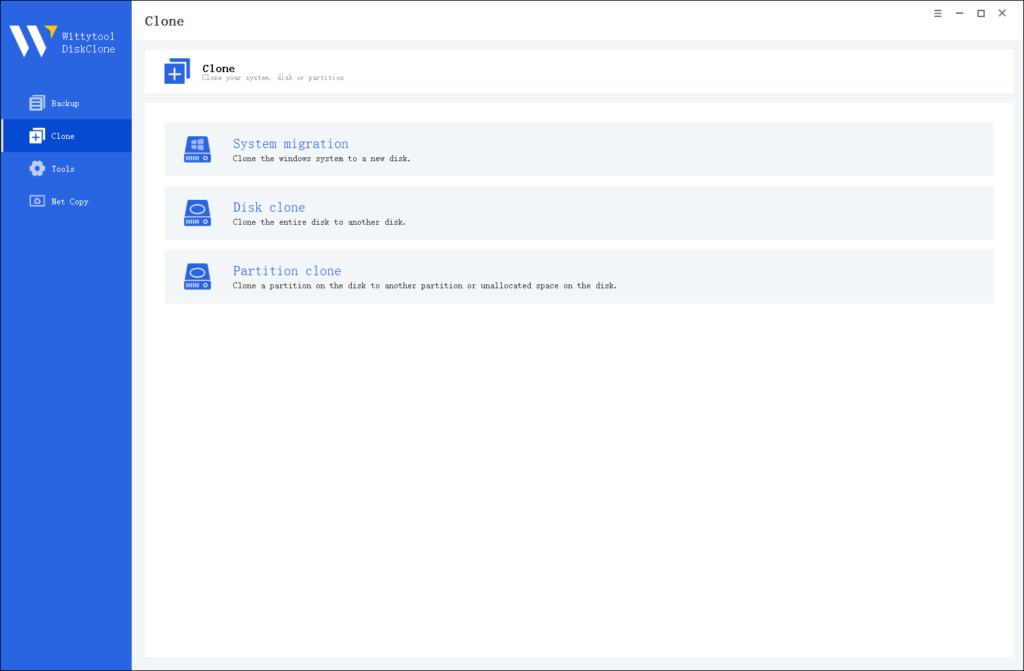
Utiliza Disk Clone para copiarlo entero. Identifica antes todas las particiones y bibliotecas, revisa el destino y completa la copia. Tras instalarlo, comprueba letras y rutas de Steam y otros lanzadores. Consulta la guía de HDD a SSD y los procedimientos de clonación.
Un SSD con Windows
Necesitas una transferencia que permita arrancar el sistema. Disk Clone copia todo el disco; Migrate OS se centra en Windows y sus particiones relevantes. Comprueba las bibliotecas de particiones excluidas antes de retirar el original. Consulta la comparación de métodos.
Si Steam no reconoce los juegos
El botón Instalar no demuestra que los archivos hayan desaparecido. Puede faltar el registro de la biblioteca correcta.
Comprueba unidad y biblioteca
Confirma el acceso desde Windows y la ubicación en Parámetros → Almacenamiento. Añade la biblioteca existente si falta, en vez de crear otra carpeta vacía.
Si copiaste archivos manualmente, consérvalos mientras revisas el reconocimiento. Steam explica cómo añadir una biblioteca existente o iniciar la instalación en la ubicación correcta para detectar los archivos. Sigue su guía de reconocimiento antes de borrar y descargar de nuevo.
Verifica archivos cuando proceda
En Propiedades → Archivos instalados → Verificar integridad de los archivos, deja que termine el proceso. Puede descargar archivos ausentes o distintos. Consulta las instrucciones de verificación.
La verificación corresponde a la instalación. Si falta tu progreso, revisa por separado la ubicación de guardado y la sincronización.
Por qué puede aparecer una descarga
El traslado evita descargar toda la instalación cuando se completa y reconoce correctamente. No evita actualizaciones, reparaciones ni descarga de archivos que falten. Comprueba qué está descargando Steam antes de repetir el traslado o clonar otro disco.
Preguntas frecuentes
¿Tengo que mover también Steam?
No. El cliente puede permanecer donde está y gestionar bibliotecas en otras unidades. Mover el propio Steam es otra operación.
¿Puedo mover varios juegos a la vez?
Sí. Selecciónalos en Almacenamiento y muévelos a una biblioteca con espacio suficiente.
¿Cambiar la unidad predeterminada mueve lo instalado?
No. Afecta a futuras instalaciones. Utiliza Mover o Mover carpeta de instalación para las existentes.
¿Por qué Steam descarga algo después del traslado?
Puede ser una actualización o una reparación de archivos. Revisa el estado de descarga y biblioteca: no implica necesariamente descargar el juego entero.
¿Se trasladan todos los guardados y mods?
No lo presupongas. El traslado mueve la instalación; los guardados, perfiles y archivos externos deben comprobarse según las instrucciones del juego o herramienta.
¿Necesito software de clonación para un traslado normal?
No. Usa Steam para juegos seleccionados. Considera la clonación para sustituir todo un disco o transferir también Windows.