


Elige Rescuezilla si quieres una interfaz gráfica para clonar discos y recuperar imágenes sin arrancar el sistema instalado. Elige Clonezilla si necesitas ajustes detallados, ejecución desatendida o un proceso de despliegue para varios ordenadores.
Ambos son gratuitos y de código abierto. La elección también depende de si vas a copiar un disco, restaurar una imagen existente o pasar a una unidad de distinta capacidad.
Una interfaz familiar ayuda, pero la compatibilidad de las imágenes y la distribución de las particiones pueden ser más importantes. Veamos sus diferencias, cuándo encaja cada herramienta y cómo empezar la migración.
Rescuezilla y Clonezilla: comparación rápida
| Criterio | Rescuezilla | Clonezilla |
|---|---|---|
| Interfaz principal | Interfaz gráfica que se maneja con el ratón | Menús de texto con opciones para principiantes y expertos |
| Entorno habitual | Entorno basado en Linux que arranca desde USB | Clonezilla Live arrancado desde USB u otros medios compatibles |
| Funciones principales | Clonación directa de discos, copias de seguridad en imagen y restauración | Clonación de discos y particiones, copias de seguridad en imagen y restauración |
| Imágenes existentes de Clonezilla | Puede restaurar imágenes de Clonezilla | Crea y restaura imágenes de Clonezilla; también restaura imágenes de Rescuezilla |
| Disco de destino más pequeño | Requiere preparar las particiones; no las reduce automáticamente | Requiere una distribución adecuada y las opciones avanzadas correctas |
| Automatización | Procesos gráficos; también dispone de una interfaz de línea de comandos experimental | Opciones de ejecución desatendida y parámetros de arranque configurables |
| Varios ordenadores | Proceso gráfico para tareas individuales de clonación y recuperación | Utiliza lite server o SE para desplegar varios ordenadores |
| Precio | Gratuito y de código abierto | Gratuito y de código abierto |
Las diferencias que importan antes de elegir
Una interfaz gráfica también puede necesitar un entorno de arranque
Rescuezilla ofrece un escritorio y un asistente gráfico. Clonezilla Live te guía mediante menús de texto. En el uso habitual desde un USB de arranque, ninguna de las dos herramientas se ejecuta dentro de tu sesión de Windows: reinicias el ordenador en un entorno independiente basado en Linux.
Esta diferencia importa cuando buscas una «versión para Windows». Ambas pueden trabajar con configuraciones de almacenamiento compatibles de Windows y Linux, pero no por ello son aplicaciones de escritorio de Windows. El hardware, el sistema de archivos y la configuración de almacenamiento determinan si una tarea concreta es compatible.
Rescuezilla es un proyecto independiente que surgió de Redo Backup and Recovery y se desarrolló para ser compatible con Clonezilla. Llamarlo «interfaz gráfica de Clonezilla» ayuda a explicar esa relación, pero no significa que sea una opción visual dentro de Clonezilla.
La clonación directa y la recuperación de imágenes resuelven tareas distintas
Usa la clonación directa para copiar un disco de origen conectado a su sustituto. Crea una imagen si quieres guardar una copia de seguridad como archivos y restaurarla más adelante.
- Sustituir una unidad: Conecta la unidad antigua y la nueva y elige la copia directa de disco a disco.
- Guardar una copia recuperable: Almacena una imagen en otra ubicación y restáurala cuando la necesites.
- Recuperar una copia existente: Identifica primero el formato de la imagen y una herramienta de restauración compatible.
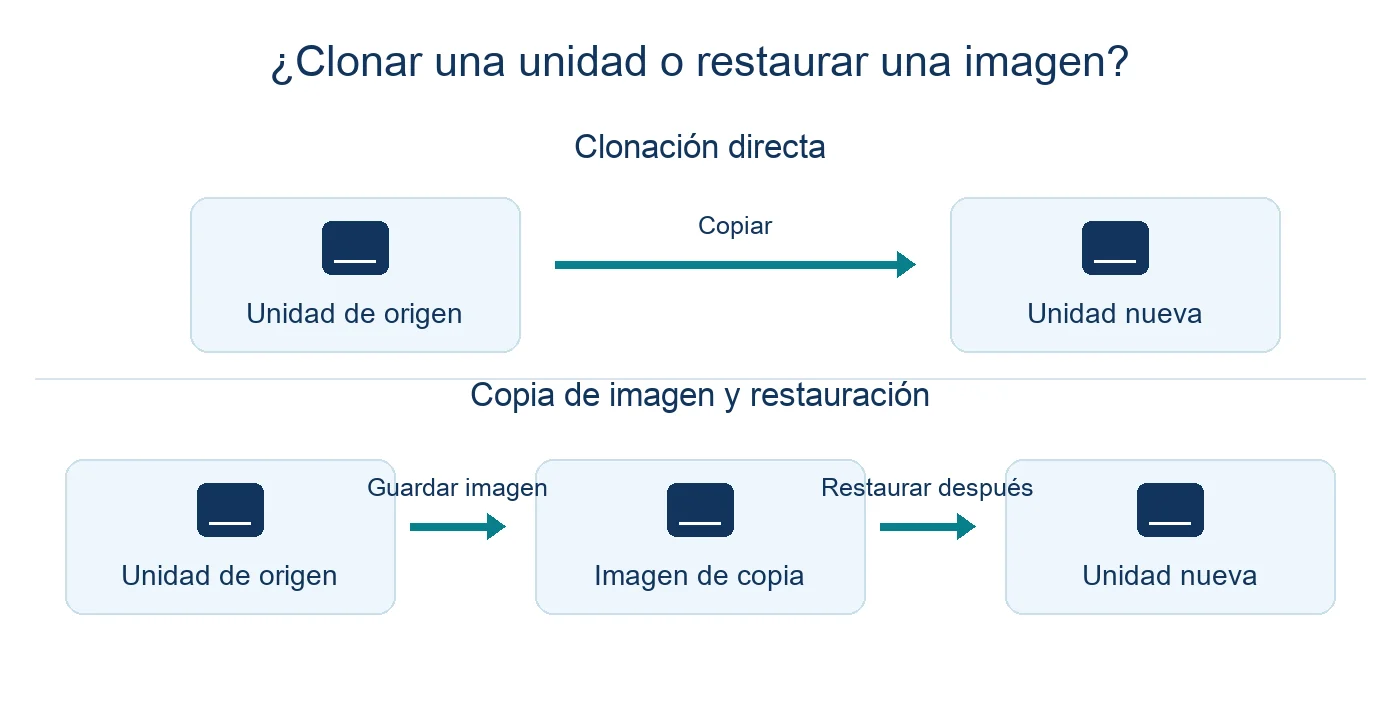
Rescuezilla puede restaurar imágenes creadas con Clonezilla, y Clonezilla puede restaurar imágenes de Rescuezilla. Esta interoperabilidad resulta útil si ya tienes una copia de Clonezilla y prefieres recuperarla mediante una interfaz gráfica. Conserva juntos la carpeta completa de la imagen y sus archivos auxiliares.
La compatibilidad entre estos dos proyectos no demuestra que cualquier otra aplicación de imágenes pueda utilizar sus copias. Una función de «recuperación de imágenes de disco» puede emplear otro formato.
Para un destino más pequeño no basta con mirar el espacio ocupado
Un disco de origen de 1 TB con 200 GB de datos no está automáticamente preparado para clonarse a un SSD de 500 GB. Las particiones necesarias y sus límites deben caber en el destino, y el método elegido debe admitir esa distribución.
Rescuezilla no reduce automáticamente las particiones para un destino más pequeño. El procedimiento alternativo documentado utiliza GParted para reducir las particiones del origen y, si hace falta, desplazarlas antes de clonar o crear una nueva imagen. Guarda una copia sin modificar antes de cambiar la distribución del origen.
Clonezilla también permite trabajar con destinos más pequeños bajo determinadas condiciones. Hay que comprobar los límites de las particiones y elegir las opciones adecuadas del modo experto. Omitir una comprobación de tamaño no hace que quepa una partición demasiado grande.
Para un primer intento sencillo, un destino de igual o mayor capacidad evita esa preparación adicional. Incluso las unidades vendidas con la misma capacidad pueden tener tamaños utilizables ligeramente distintos.
¿Qué herramienta encaja con tu situación?
Rescuezilla para trabajar visualmente con un solo ordenador
Rescuezilla encaja si vas a sustituir la unidad de un ordenador, quieres seleccionar los discos visualmente o necesitas restaurar una copia compatible sin recorrer menús de texto.
Su entorno gráfico de recuperación también incluye herramientas de acceso a archivos y gestión de particiones. Pueden ayudar cuando el sistema instalado no arranca, aunque el acceso sigue dependiendo del estado del disco y de la configuración de almacenamiento.
Clonezilla para ajustes detallados y tareas repetibles
Clonezilla tiene sentido si quieres elegir parámetros avanzados de clonación o preparar un proceso de creación de imágenes repetible. Las operaciones básicas se realizan desde los menús; no necesitas escribir un comando propio para cada clonación.
Rescuezilla también ofrece una interfaz de línea de comandos experimental. Elige por los controles concretos y los procesos documentados que necesitas, sin asumir que una herramienta gráfica carece de línea de comandos.
Para varios ordenadores, compara la variante adecuada de Clonezilla
Clonezilla Live suele ser el punto de partida para un equipo. Clonezilla lite server permite desplegar desde el entorno Live, mientras que Clonezilla SE utiliza un servidor DRBL. Estas opciones pueden distribuir una imagen a varios clientes.
Preparar un aula de informática requiere otros pasos que sustituir el SSD de un portátil. Si buscas un enfoque gráfico orientado a Windows, nuestra función de despliegue de imágenes de Windows explica cómo Wittytool Disk Clone gestiona un servidor y varios equipos de destino.
Si sigues valorando otras herramientas, nuestra comparación de alternativas a Clonezilla para Windows reúne opciones para migración, copias de seguridad y recuperación.
Cómo empezar a clonar un disco con cualquiera de las dos herramientas
Prepara los discos y el USB de arranque
Antes de empezar: Escribir la imagen de arranque borra la memoria USB seleccionada. La clonación sobrescribe la unidad de destino. Haz una copia de los datos que necesites conservar e identifica el origen y el destino por modelo, capacidad y número de serie, si está disponible.
- Descarga la imagen de arranque estable más reciente desde el proyecto oficial de la herramienta elegida.
- Graba la imagen en una memoria USB de repuesto con una utilidad adecuada para crear medios de arranque.
- Conecta la unidad nueva mediante una conexión interna compatible o una carcasa USB.
- Apaga el sistema operativo instalado y arranca desde el USB mediante el menú de dispositivos de arranque.
- Comprueba que aparezcan ambas unidades y que el destino pueda alojar la distribución de particiones prevista.
Los pasos siguientes describen una clonación directa del disco completo. Si partes de una imagen guardada, elige la restauración. Al sustituir la unidad del sistema, incluye las particiones necesarias para arrancar el sistema operativo, no solo la partición principal de datos.
Rescuezilla: sigue el asistente gráfico de clonación
- Abre la función de clonación. Inicia Rescuezilla en su entorno Live y selecciona la operación de clonación.
- Selecciona el origen. Elige la unidad antigua que contiene el sistema o los datos que quieres copiar.
- Selecciona el destino. Elige la unidad nueva y comprueba sus datos identificativos.
- Revisa la selección. Comprueba las particiones y el resumen final antes de aceptar el aviso de sobrescritura.
- Ejecuta la clonación. Mantén conectadas ambas unidades hasta que termine. Revisa el resultado y apaga el equipo antes de cambiar las conexiones.
Clonezilla: selecciona el modo de dispositivo correcto
- Inicia Clonezilla Live. Elige el idioma y la distribución del teclado y selecciona Iniciar Clonezilla.
- Elige device-device. Este modo copia directamente entre dispositivos. device-image sirve para guardar o restaurar imágenes.
- Selecciona el proceso.Para una copia normal del disco completo, elige el modo principiante y disk_to_local_disk. Un destino más pequeño puede requerir preparar la distribución y utilizar los ajustes avanzados.
- Identifica los dos discos. Selecciona primero el origen y después el destino. Contrasta la información mostrada con tus anotaciones.
- Revisa las opciones. Valora la comprobación del sistema de archivos del origen, la distribución del destino y la acción al finalizar según tu tarea.
- Confirma y ejecuta. Lee cada confirmación y revisa al terminar el mensaje de finalización y los posibles errores.
Si la clonación se detiene, utiliza el error indicado para decidir qué hacer. Comprueba las desconexiones o una distribución inadecuada antes de reintentar. Si el disco de origen se desconecta repetidamente o presenta errores de lectura, prioriza conservar sus datos en lugar de repetir clonaciones completas.
Una alternativa para Windows: Wittytool Disk Clone
Para renovar un HDD o SSD en Windows, recomendamos Wittytool Disk Clone si quieres seleccionar discos gráficamente, ajustar la distribución del destino y elegir entre el manejo manual y las instrucciones en lenguaje natural.
Nuestro software permite elegir qué vas a trasladar: la clonación de disco copia una unidad completa, la clonación de partición copia una partición y la migración del sistema operativo traslada el sistema Windows.
Los controles de distribución del destino permiten planificar el espacio de la nueva unidad durante la migración. Ajusta las particiones compatibles en lugar de mantener automáticamente la distribución original. La alineación 4K está activada de forma predeterminada al clonar a un SSD.
El asistente de IA integrado reduce el tiempo dedicado a buscar menús y seleccionar operaciones. Tras introducir una instrucción en lenguaje natural, ejecuta automáticamente la tarea solicitada dentro de Wittytool Disk Clone, incluidas la clonación y la ampliación. Confirma las unidades antes de enviar la instrucción o utiliza los controles manuales para seleccionar cada paso.
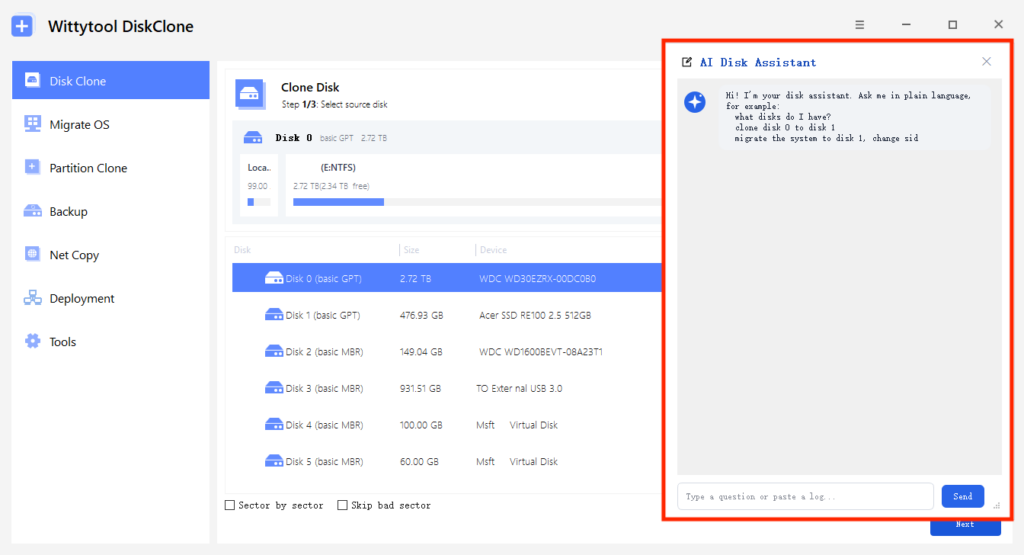
La edición gratuita admite discos de destino con una capacidad total de hasta 150 GB. Pro no tiene un límite de capacidad de disco impuesto por el software; los datos y la distribución necesarios deben seguir cabiendo en el destino.
Descarga Wittytool Disk Clone y conecta la nueva unidad para trasladar Windows controlando la distribución del destino. Después, sigue el proceso gráfico o describe la tarea al asistente de IA integrado.
Clona tu unidad con los controles gráficos
- Elige el modo. Selecciona la clonación de disco para sustituir la unidad completa. Utiliza otro modo si solo quieres trasladar una partición o el sistema Windows.
- Confirma el origen y el destino. Selecciona la unidad antigua y la nueva. Comprueba su identidad y confirma que has guardado los datos existentes del destino.
- Revisa las particiones. Ajusta las particiones compatibles del destino según tus necesidades. En una migración del sistema, conserva las particiones necesarias para arrancar Windows.
- Inicia la operación. Comprueba los ajustes finales, selecciona Iniciar clonación y sigue las instrucciones de reinicio o del entorno de arranque que muestre la tarea elegida.
Encontrarás más detalles de los controles manuales en nuestras instrucciones para clonar discos y particiones. Wittytool Disk Clone también ofrece medios de arranque WinPE para las tareas de clonación y recuperación compatibles.
Comprueba el resultado antes de reutilizar la unidad original
Prueba el destino de la forma en que vas a utilizarlo antes de borrar la unidad original. Una barra de progreso completada indica que la copia ha terminado, pero el arranque y el uso diario requieren comprobaciones independientes.
- En una clonación del sistema: Apaga el ordenador y, cuando sea posible, desconecta la unidad original para la primera prueba de arranque. Selecciona la entrada de arranque del destino.
- Comprueba el almacenamiento: Revisa las particiones previstas, sus tamaños y cualquier espacio sin asignar.
- Prueba el entorno de trabajo: Abre archivos y aplicaciones importantes y verifica el acceso a los datos que necesitas.
- En una clonación solo de datos: Comprueba los archivos copiados y los permisos de acceso. No hace falta probar el arranque de un sistema operativo.
Si Windows no arranca, investiga la entrada de arranque, el modo del firmware, las particiones del sistema necesarias y el error antes de volver a clonar. La guía de Microsoft para solucionar problemas de inicio de Windows distingue los fallos según la fase de arranque.
Preguntas frecuentes
¿Clonezilla es más rápido que Rescuezilla?
No hay un ganador universal en velocidad. El rendimiento de la unidad, la conexión, el sistema de archivos, la compresión y las opciones de copia influyen en el resultado. Sin una comparación con el mismo hardware y los mismos ajustes, la interfaz gráfica por sí sola no demuestra que Rescuezilla clone más despacio.
¿Rescuezilla utiliza automáticamente todo el espacio de una unidad más grande?
No. Rescuezilla no amplía automáticamente las particiones para ocupar un disco de destino de mayor capacidad. Tras clonar, revisa la distribución y utiliza un editor de particiones para ampliar las particiones compatibles cuando proceda. En un volumen NTFS de Windows, Administración de discos necesita espacio sin asignar adecuado inmediatamente después del volumen y en el mismo disco.
¿Una clonación completada garantiza que Windows arranque?
No. El inicio también depende de las particiones del sistema necesarias, la configuración de arranque, el modo del firmware y la compatibilidad del hardware. Prueba el destino como unidad de arranque antes de retirar el disco original o la copia de seguridad.