


NewSID se ha retirado. Para cambiar el SID de una instalación existente de Windows 11 o Windows 10 y conservar las aplicaciones, cuentas y configuración, recomendamos Wittytool Disk Clone. Elige Microsoft Sysprep al preparar una imagen de referencia, o SIDCHG si prefieres una utilidad independiente por línea de comandos. La elección depende de si vas a modificar un entorno existente o preparar Windows para su despliegue.
¿Se puede seguir utilizando NewSID en Windows 11 o Windows 10?
NewSID es una utilidad retirada, por lo que no la recomendamos para una instalación actual de Windows 11 o Windows 10. La documentación de NewSID de Microsoft confirma que la herramienta se ha retirado y ya no está disponible para descargar.
NewSID generaba un nuevo SID del equipo y actualizaba sus referencias en el Registro y en los descriptores de seguridad de los archivos. Las instrucciones archivadas describen versiones antiguas de Windows. No demuestran compatibilidad con las instalaciones actuales, aunque el ejecutable siga apareciendo en otras webs.
Los tutoriales antiguos pueden ayudarte a entender la herramienta histórica. Para el ordenador con el que trabajas ahora, elige un procedimiento actual que se ajuste a tu tarea.
¿Realmente necesitas cambiar el SID del equipo?
Un clon puede conservar el SID de la instalación de origen, pero no todas las migraciones de disco requieren cambiarlo. Empieza por cómo vas a utilizar la instalación copiada:
- Has sustituido un HDD o SSD en el mismo ordenador. Si la instalación antigua no va a funcionar de forma independiente, cambiar el disco no es por sí solo un motivo para cambiar el SID.
- El ordenador original y el clon funcionarán por separado. Compara sus SID y revisa cómo se preparó el clon.
- Vas a crear una imagen para varios ordenadores. Planifica el tratamiento de la identidad de cada equipo de destino dentro del despliegue.
- Han dejado de funcionar las carpetas compartidas o la autenticación. Revisa la versión de Windows, las actualizaciones y los errores concretos antes de atribuirlo a SID duplicados.
Microsoft documenta errores de autenticación por SID duplicados en Windows 11 24H2, Windows 11 25H2 y Windows Server 2025 después de instalar las actualizaciones correspondientes publicadas a partir del 29 de agosto de 2025. Pueden aparecer credenciales rechazadas, recursos compartidos inaccesibles, conexiones de Escritorio remoto fallidas y el evento 6167 de LsaSrv. Una solicitud de contraseña por sí sola no confirma este problema.
Identifica el valor que necesitas comprobar
Al crear imágenes se pueden copiar varios valores de identidad. Cumplen funciones distintas: cambiar uno no resuelve automáticamente un problema relacionado con otro.
| Identificador | Qué identifica | Qué comprobar |
|---|---|---|
| SID del equipo | El dominio de cuentas local de una instalación de Windows. | Compara el SID completo del equipo de origen y del clon. |
| SID de cuenta local | Una cuenta local, con el SID del equipo como prefijo y un RID específico de la cuenta. | No confundas el RID final de la cuenta con el SID del equipo. |
| SID de cuenta de dominio | Una cuenta emitida por el dominio de Active Directory. | Distínguelo de la identidad de cuentas locales del ordenador. Cambiar el SID local del equipo no modifica los SID de cuentas emitidos por el dominio. |
| ID de cliente WSUS | Un cliente que informa a Windows Server Update Services. | Diagnostica por separado las identidades duplicadas de los clientes WSUS. |
| Client Machine ID de KMS (CMID) | Un cliente utilizado en la activación KMS. | Investiga la identidad de activación en lugar de dar por hecho un fallo del SID del equipo. |
¿Qué alternativa a NewSID encaja con tu tarea?
En un clon existente, conservar el entorno configurado puede ser tu prioridad. En una imagen de referencia nueva, lo prioritario es preparar Windows para el despliegue. Utiliza esta diferencia para elegir.
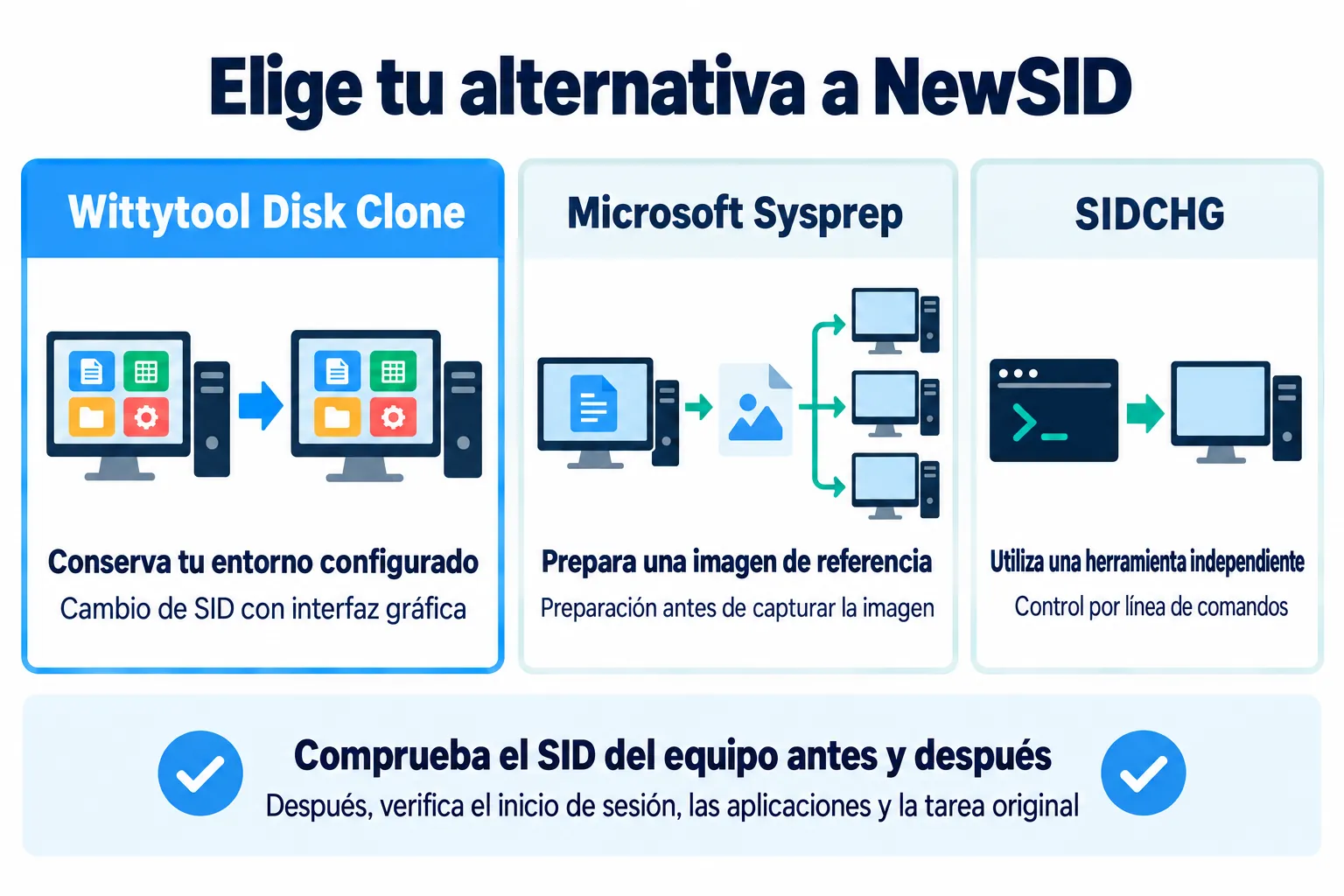
| Criterio | Wittytool Disk Clone | Microsoft Sysprep | SIDCHG |
|---|---|---|---|
| Tarea relacionada con el SID | Cambiar el SID del equipo y los SID de cuentas locales derivados. | Eliminar información específica del equipo al preparar una imagen de Windows. | Sustituir el SID local del equipo, con opciones para otros identificadores. |
| Manejo | Interfaz gráfica con una función independiente de cambio de SID. | Utilidad de preparación de Windows con opciones de comandos y configuración. | Utilidad independiente por línea de comandos. |
| Etapa | Instalación existente, clonación o tratamiento del SID de destino durante el despliegue. | Instalación de referencia antes de capturar la imagen. | Cambio de SID de la instalación de Windows seleccionada. |
| Aplicaciones y cuentas | Conserva aplicaciones instaladas, cuentas locales, configuración y datos de usuario. | Preparar el aprovisionamiento de aplicaciones y la configuración de perfiles e instalación para la imagen. | Opciones de restablecimiento de aplicaciones modernas y conservación de ajustes; algunas credenciales requieren preparación. |
| Preparativos | Copia del sistema, registro del SID, acceso de inicio de sesión y reinicio. | Configuración de la imagen de referencia, preparación de aplicaciones y secuencia de captura. | Ejecutable correcto, parámetros y copia de credenciales cuando sea necesaria. |
Wittytool Disk Clone para un entorno de Windows existente
Recomendamos Wittytool Disk Clone como alternativa a NewSID si quieres cambiar el SID del equipo y conservar las aplicaciones, cuentas y configuración que ya contiene. Nuestra función de cambio de SID mantiene las aplicaciones instaladas, incluidas las de Microsoft Store, las cuentas locales existentes, los ajustes y los datos del usuario. Algunas aplicaciones se conservan mediante una copia de seguridad y restauración automáticas.
Esto resulta útil cuando el clon ya incluye software empresarial o un escritorio cuya configuración ha llevado tiempo. La función independiente se puede utilizar después de clonar, sin volver a copiar el disco, incluso si creaste el clon con otra herramienta.
Nuestra función para cambiar el SID de Windows también permite conservar el nombre actual del equipo o generar uno nuevo. Si ambos ordenadores van a funcionar en la misma red, planifica nombres distintos además de comprobar los SID.
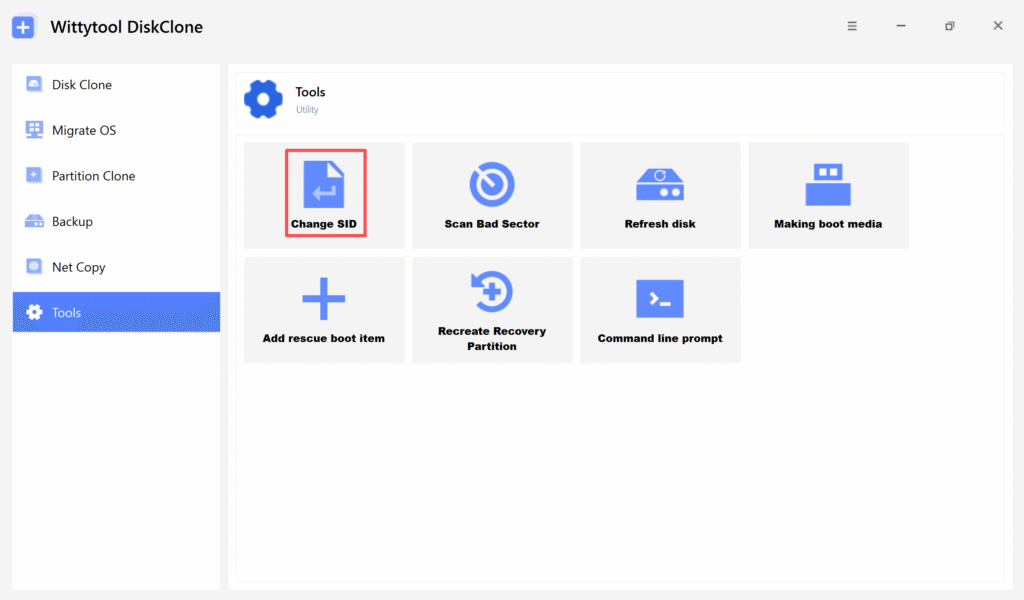
Wittytool Disk Clone también permite cambiar los SID de los equipos de destino durante el despliegue de imágenes de Windows en varios ordenadores. Así puedes integrar el tratamiento del SID en el despliegue. Cambiar una vez el SID del ordenador de origen antes de capturar la imagen no proporciona por sí solo un SID distinto a cada clon posterior.
Para conservar el entorno configurado y utilizar este procedimiento gráfico, descarga Wittytool Disk Clone para cambiar el SID. Antes de iniciar la operación, prepara la copia de seguridad y el acceso:
Tras completar los preparativos de copia de seguridad, registro del SID y acceso que se explican más abajo, abre Herramientas > Cambiar SID, revisa el nombre del equipo y los ajustes mostrados y pulsa Iniciar. Espera a que terminen la preparación, el reinicio y, si procede, la restauración de aplicaciones antes de comprobar el resultado.
Nuestro tutorial para cambiar el SID de Windows sin Sysprep explica el procedimiento independiente completo y la resolución de problemas.
Microsoft Sysprep para preparar una imagen de referencia
Sysprep sirve para preparar una instalación de referencia de Windows antes de capturar una imagen para otros ordenadores. Configura el entorno de referencia, generalízalo con Sysprep, apágalo para capturar la imagen y después despliégala. En los equipos de destino, Windows continúa con la configuración inicial, incluida OOBE si has seleccionado esa opción.
Es importante preparar las aplicaciones. Microsoft explica que el aprovisionamiento de aplicaciones de Microsoft Store puede afectar a Sysprep, especialmente cuando una aplicación se ha actualizado para un usuario sin estar aprovisionada correctamente para la imagen. Es un requisito de preparación, no una prueba de que cualquier ejecución de Sysprep elimine todas las aplicaciones, cuentas y archivos personales.
En el procedimiento de despliegue admitido por Microsoft, generaliza Windows antes de capturar una imagen para otro ordenador. Cambiar el SID con una herramienta de terceros no sustituye esa preparación. Microsoft también excluye la reconfiguración de instalaciones ya desplegadas de los usos admitidos de Sysprep; no debe presentarse como un comando universal para reparar un ordenador existente.
Para el problema concreto de autenticación por SID duplicados descrito anteriormente, Microsoft indica como solución permanente reconstruir los dispositivos afectados mediante métodos de clonación admitidos. Esa indicación debe distinguirse de la elección de una herramienta para cambiar el SID en el sistema existente.
Nuestra guía para cambiar el SID con Sysprep incluye los pasos detallados de preparación de imágenes.
SIDCHG
SIDCHG es una opción independiente por línea de comandos para administradores que quieren controlar el cambio de SID mediante parámetros. Sus funciones documentadas incluyen modificar el SID local del equipo y su nombre, con opciones adicionales para otros identificadores y las aplicaciones.
El proveedor incluye Windows 10 y Windows 11 entre los sistemas compatibles. Elige el ejecutable adecuado para la arquitectura y revisa las opciones de restablecimiento de aplicaciones y credenciales. Por ejemplo, conservar las credenciales de Windows Vault requiere preparar antes una copia de seguridad.
Este método encaja si quieres controlar los parámetros expresamente. Ajusta cada opción a la tarea prevista, sobre todo cuando el comando también modifica datos de aplicaciones u otros identificadores.
¿Pueden PowerShell o un cambio en el Registro sustituir a NewSID?
Un script de PowerShell no es automáticamente una herramienta para cambiar el SID del equipo. Puede consultar cuentas, ejecutar otra utilidad o automatizar una reparación específica de un servicio. Lo importante es la operación que realiza.
Por ejemplo, la guía de Microsoft para solucionar problemas de clientes WSUS trata las identidades duplicadas de esos clientes. Restablecer SusClientId no asigna un nuevo SID al equipo.
La guía sobre CMID duplicados en la activación con un servidor KMS propio se refiere a otro identificador de activación. No debe darse por hecho que cambiar el SID del equipo resolverá ese problema.
Elige la reparación del identificador que has confirmado como implicado. No edites manualmente valores SID del Registro o de SAM para imitar una herramienta de cambio de SID. Un comando que elimina valores del Registro, presentado como sustituto rápido de NewSID, puede cambiar el valor equivocado sin resolver el problema original.
Comprobaciones antes y después de cambiar el SID
Antes de empezar, prepara la recuperación y el acceso. Crea una copia del sistema que puedas restaurar y otra copia independiente de los archivos importantes. Guarda tu trabajo, cierra las aplicaciones y ten disponible un método de inicio de sesión que funcione. Si el ordenador está cifrado, conserva la información de recuperación y sigue un plan de cambios adecuado a esa configuración.
En un ordenador unido a un dominio, cuenta primero con el administrador. Nuestro equipo técnico recomienda salir del dominio, cambiar el SID y volver a unir el equipo. Prepara el acceso local antes del cambio y la conexión a un controlador de dominio para la reincorporación. Para servidores, utiliza el plan de recuperación y cambios correspondiente junto con nuestra guía del SID de Windows Server.
Anota el SID original del equipo.
Utiliza PsGetSid de Microsoft para consultar el SID del equipo. Descarga y extrae el paquete PsTools desde esa página. Abre el Símbolo del sistema como administrador, accede a la carpeta extraída y ejecuta:
PsGetsid.exeSin argumentos de equipo ni de cuenta, PsGetSid consulta el ordenador local. Guarda el SID completo junto con el nombre del equipo. Para comparar el origen y el clon, ejecuta la misma consulta local en ambos y compara los valores completos.
whoami /user no sustituye esta consulta. La documentación de whoami de Microsoft explica que muestra el SID de la cuenta que tiene la sesión iniciada. Su último componente numérico no es el SID del equipo.
Comprueba el resultado después de la operación.
Cuando hayan terminado el procedimiento elegido, el reinicio y cualquier restauración de aplicaciones, ejecuta otra vez PsGetsid.exe. Compara el resultado con el registro original. Si estabas resolviendo una duplicación, comprueba también que el ordenador modificado tiene ahora un SID distinto al de origen.
Después comprueba las tareas reales del ordenador:
- Inicia sesión con la cuenta prevista y abre sus archivos.
- Comprueba que el nombre del equipo coincide con la opción elegida.
- Abre las aplicaciones importantes y revisa sus funciones habituales.
- Repite el acceso al recurso compartido, la autenticación o la tarea que fallaba.
- Completa la unión al dominio y las comprobaciones de acceso previstas, si procede.
Un SID nuevo confirma que el identificador ha cambiado. Si el error original continúa, investiga cuentas, permisos, nombres o conectividad en lugar de cambiar el SID repetidamente. Si Windows o una aplicación se vuelven inestables, detén los cambios y utiliza el plan de recuperación.
Valida un ordenador representativo antes de continuar con los demás.
Preguntas frecuentes
¿Existe una alternativa gratuita a NewSID?
Microsoft Sysprep viene incluido en Windows y se puede utilizar para preparar una imagen de referencia. Elígelo según la tarea de creación de imágenes y la preparación de las aplicaciones, en lugar de utilizarlo como reparación directa de un ordenador que ya está en uso.
¿Puedo elegir un SID concreto con Wittytool Disk Clone?
No. Wittytool Disk Clone genera un nuevo SID aleatorio para el equipo. No permite introducir ni seleccionar manualmente un SID concreto.
¿Cambiar el nombre del equipo cambia también el SID?
No. El nombre del equipo y el SID son identificadores distintos. Renombrar el ordenador no le asigna un nuevo SID.