


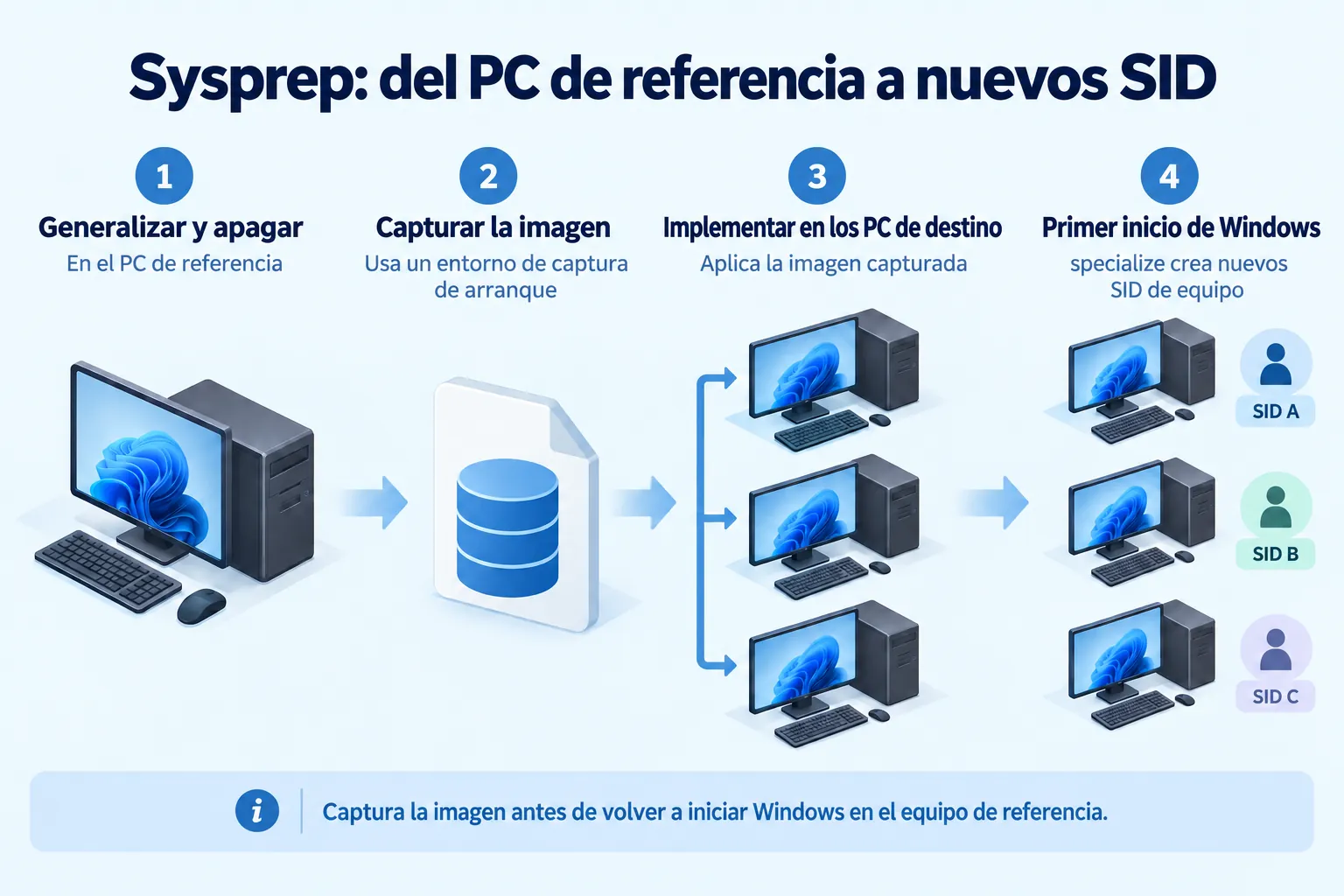
Para cambiar el SID del equipo Windows con Sysprep, ejecuta /generalize en el ordenador de referencia antes de capturar su imagen. Para una imagen de implementación, utiliza /generalize /oobe /shutdown; captura la instalación preparada después del apagado e impleméntala en los equipos de destino. Windows genera un SID nuevo en la fase specialize del siguiente inicio.
Esta guía sigue el proceso de una imagen de referencia: preparar Windows, generalizarlo, capturar la imagen y completar la configuración en los destinos. Si trabajas con un clon existente, comprueba primero si cambiar su SID resuelve el problema real.
Antes de cambiar el SID con Sysprep
Comprueba si estás preparando una imagen de referencia
Elige el punto de partida según tu situación:
| Tu situación | Por dónde empezar |
|---|---|
| Quieres crear una imagen reutilizable de Windows para otros ordenadores. | Prepara la instalación de referencia, ejecuta Sysprep y captura la imagen generalizada. |
| Sospechas que un clon existente tiene un SID duplicado. | Compara los SID de los equipos e investiga el fallo antes de decidir entre modificar el sistema o reconstruirlo. |
| Has sustituido el SSD del mismo ordenador y no ejecutarás la instalación anterior por separado. | Cambiar de unidad no exige, por sí solo, cambiar el SID. |
En el proceso de preparación de imágenes admitido por Microsoft, Sysprep se ejecuta antes de la captura. La documentación de Microsoft sobre imágenes de Windows no admite ejecutar Sysprep después de la implementación para corregir una imagen capturada sin esa preparación. Cambiar únicamente el SID tampoco realiza la generalización completa de Windows.
Los SID duplicados pueden afectar a determinados procesos de autenticación. Microsoft documenta fallos en Windows 11 24H2, Windows 11 25H2 y Windows Server 2025 tras instalar actualizaciones publicadas a partir del 29 de agosto de 2025. Entre los indicios figuran las carpetas compartidas inaccesibles, las solicitudes repetidas de credenciales y el evento LSA 6167. Estos síntomas por sí solos no demuestran que exista un SID duplicado; consulta los sistemas y las condiciones de la advertencia de Microsoft sobre SID duplicados. La solución permanente indicada es reconstruir los dispositivos afectados mediante métodos admitidos.
Qué modifica la generalización
Sysprep cambia más que un identificador. La generalización elimina información específica del equipo, registros de eventos y puntos de restauración, y desinstala dispositivos configurados sin borrar sus paquetes de controladores. Windows vuelve a detectar y configurar los dispositivos durante la instalación.
La generalización afecta al volumen del sistema operativo donde ejecutas Sysprep. Si un ordenador tiene varias instalaciones de Windows, hay que preparar cada una por separado.
El SID del equipo es distinto del nombre del ordenador y del SID de cada cuenta. Los SID de cuentas locales derivan del SID del equipo; las cuentas de dominio reciben su SID del dominio. Consultar el SID de un usuario de dominio no permite comprobar si ha cambiado el SID del equipo local.
OOBE es la experiencia de configuración inicial. Seleccionar OOBE determina la configuración posterior; seleccionar la opción de generalización prepara la identidad del sistema. Ninguna de estas opciones significa que se borren automáticamente todas las aplicaciones o los archivos personales.
Prepara el equipo de referencia y anota su SID
Antes de generalizar la instalación:
- Crea una copia de seguridad recuperable y guarda otra copia independiente de los archivos importantes.
- Prepara la instalación de referencia en modo auditoría. En la pantalla OOBE de una instalación nueva, pulsa Ctrl + Shift + F3 para reiniciar en ese modo. Instala los controladores y las aplicaciones necesarios y comprueba sus requisitos para crear imágenes. Microsoft explica el acceso en sus instrucciones del modo auditoría.
- Evita instalar o actualizar aplicaciones de Microsoft Store de forma interactiva durante la preparación de la captura. Las diferencias entre las versiones instaladas por usuario y las aprovisionadas pueden bloquear Sysprep.
- Prepara el ordenador de referencia en un grupo de trabajo. Coordina con el administrador la salida del dominio y la incorporación posterior, y conserva credenciales locales que funcionen.
- Resuelve los requisitos de cifrado antes de continuar. Microsoft advierte de que los archivos cifrados con EFS en la partición NTFS afectada pueden quedar ilegibles e irrecuperables.
Utiliza la versión de Sysprep incluida en la instalación de Windows que preparas. Para servidores, nuestra guía para cambiar el SID de Windows Server explica las diferencias entre escenarios; los roles configurados requieren su propio procedimiento de migración o recuperación.
Anota el SID original del equipo con la herramienta PsGetSid de Microsoft. Descarga y extrae PsTools. Si guardas los archivos en C:\Tools\PsTools, abre Símbolo del sistema como administrador y ejecuta:
cd /d "C:\Tools\PsTools"
PsGetsid.exe
Sin argumentos de cuenta ni de ordenador, la herramienta consulta el equipo local. Guarda el SID completo junto con el nombre del ordenador y la fecha. Sustituye la ruta de ejemplo por la ubicación real de los archivos.
Ejecuta Sysprep con la opción de generalización
Usa la línea de comandos
Cierra la ventana de la Herramienta de preparación del sistema si se ha abierto en modo auditoría. Después, abre Símbolo del sistema como administrador en el equipo de referencia preparado y ejecuta:
%WINDIR%\System32\Sysprep\Sysprep.exe /generalize /oobe /shutdownCada opción cumple una función:
| Opción | Función |
|---|---|
/generalize | Elimina información específica del sistema para preparar Windows para la captura. |
/oobe | Configura Windows para que inicie la experiencia de configuración inicial. |
/shutdown | Apaga el ordenador cuando termina la preparación. |
El apagado permite capturar la instalación preparada antes de su siguiente inicio de Windows. La opción /reboot reinicia el equipo; resulta útil para comprobar el arranque, pero no sustituye al apagado en esta secuencia de captura. La referencia de comandos de Sysprep explica los parámetros disponibles.
Espera a que termine. Si aparece un error, conserva los registros e identifica la causa antes de realizar más cambios.
Utiliza la interfaz gráfica cuando esté disponible
También puedes abrir %WINDIR%\System32\Sysprep\Sysprep.exe como administrador. En la Herramienta de preparación del sistema, selecciona Iniciar la experiencia rápida (OOBE) del sistema, marca Generalizar y elige Apagar. Revisa los ajustes y pulsa Aceptar.
La casilla de generalización equivale al parámetro /generalize. Microsoft ha declarado obsoleta la interfaz gráfica de Sysprep y recomienda la línea de comandos para los procesos de implementación, como explica en su descripción de Sysprep.
Captura la imagen y completa el primer inicio
La preparación y la captura son fases distintas. Mantén generalizada la instalación de referencia hasta haberla capturado.
Captura después de apagar el equipo de referencia
Sysprep prepara Windows, pero no crea un archivo de imagen. Tras el apagado, arranca en el entorno de captura y guarda la instalación preparada antes de volver a iniciar Windows. Por ejemplo, el procedimiento de captura WIM de Microsoft utiliza Windows PE y DISM. Sigue el formato de imagen y el método de captura de tu herramienta.
Documenta la compilación de Windows, la fecha de preparación, las aplicaciones necesarias y el procedimiento de implementación de la imagen. Si modificas y generalizas otra vez la instalación de referencia, captura una imagen nueva de ese estado.
Deja que cada equipo de destino complete la configuración
Antes de implementar la imagen, comprueba el disco de destino y guarda los datos existentes que puedan sobrescribirse. En el siguiente inicio de Windows, la fase de configuración specialize genera un SID de equipo nuevo. Después se ejecuta la configuración OOBE prevista.
Completa la configuración y verifica un equipo antes de extender la imagen al resto. Llegar a OOBE no confirma por sí solo que funcionen las aplicaciones, los controladores, la activación o el acceso administrado.
Verifica el SID del equipo después de la implementación
En el equipo de destino, abre Símbolo del sistema como administrador, vuelve a la carpeta de PsTools y ejecuta otra vez PsGetsid.exe. Compara el SID completo con la anotación original. Si has preparado varios equipos, consulta cada uno y compara los valores.
No utilices whoami /user como sustituto directo. El comando whoami muestra el SID de la cuenta con la sesión iniciada. El SID de un usuario de dominio puede seguir igual aunque cambie el del equipo local.
Comprueba después el trabajo previsto: iniciar sesión, abrir aplicaciones, verificar dispositivos y red, y completar la incorporación al dominio si corresponde. Un SID distinto y una implementación funcional son resultados que deben verificarse por separado.
Si el SID parece no haber cambiado, confirma que consultas el equipo correcto una vez finalizada la configuración. Comprueba que la imagen procede de una ejecución correcta de /generalize y que has implementado la captura actualizada.
Diagnostica los errores de Sysprep mediante los registros
Lee los registros del último intento
Un aviso de validación o error grave no es un diagnóstico. Abre:
%WINDIR%\System32\Sysprep\Panther\Lee setupact.log y setuperr.log en torno a la hora del último fallo. Anota el código, el componente y cualquier paquete mencionado. Guarda una copia antes de repetir la operación para distinguir errores anteriores de los nuevos. La documentación del proceso de Sysprep diferencia esta carpeta de generalización de los registros de specialize y OOBE.
Aplica la corrección correspondiente a la causa
Si aparecen un paquete Appx y 0x80073cf2, compara la instalación de los usuarios existentes con la versión aprovisionada en la imagen. Desinstalar para un usuario y quitar el aprovisionamiento son operaciones diferentes. Nuestra guía del error 0x80073cf2 de Sysprep explica la inspección y la reparación específicas.
La documentación de Microsoft sobre errores de aplicaciones de Store explica este mecanismo. Si los registros recientes señalan otra causa, sigue las indicaciones del componente y la compilación de Windows afectados.
Eliminar todas las aplicaciones de Store, restablecer el estado de Sysprep en el Registro o cambiar valores de activación no son reparaciones universales. Trabaja con un entorno de referencia recuperable y con los pasos adecuados para el fallo concreto.
Continúa con Wittytool Disk Clone
Wittytool Disk Clone reúne clonación de discos, imágenes del sistema y gestión de SID. Nuestro software permite copiar una instalación preparada o cambiar el SID de un clon existente conservando su entorno configurado.
Descarga Wittytool Disk Clone cuando quieras capturar o copiar el sistema preparado, o utilizar la herramienta gráfica de SID en un clon existente. Elige el proceso que corresponda al equipo con el que trabajas.
Crea una imagen después de Sysprep
Cuando Sysprep termine y el ordenador se apague, copia la instalación preparada mediante el proceso de imágenes o clonación de Wittytool Disk Clone. Respeta el orden anterior: captura antes de volver a iniciar Windows. Esta secuencia basada en Sysprep no necesita un cambio de SID independiente adicional.
Conserva el entorno configurado de un clon existente
Si un clon existente necesita otro SID de equipo, nuestra función integrada para cambiar el SID de Windows ofrece un proceso gráfico que conserva aplicaciones instaladas, aplicaciones de Microsoft Store, cuentas locales, ajustes y datos. Algunas aplicaciones se conservan mediante copia de seguridad y restauración automáticas.
Puedes ejecutar la herramienta de SID por separado, sin volver a copiar el disco, incluso si el clon se creó con otro programa. Wittytool Disk Clone también permite cambiar el SID durante la clonación y en los equipos de destino durante la implementación.
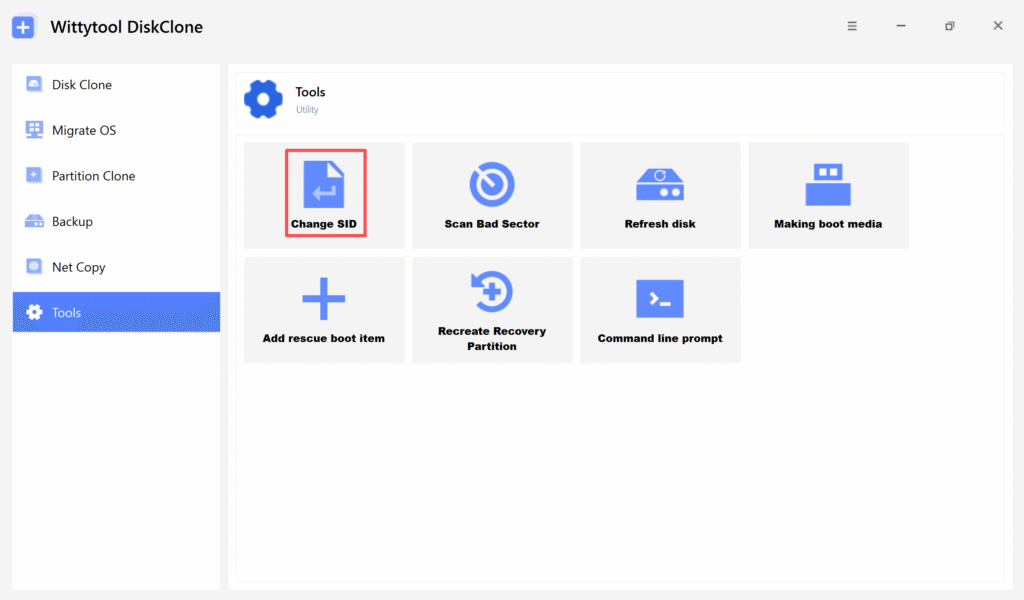
Para un cambio independiente, abre Herramientas > Cambiar SID y elige entre conservar el nombre del ordenador o generar otro. Nuestro tutorial para cambiar el SID sin Sysprep cubre la preparación, el reinicio, la restauración de aplicaciones y la verificación.
Si aún estás eligiendo un método, nuestra comparativa de alternativas a Sysprep explica qué proceso encaja con una imagen nueva y cuál con un clon existente.
Preguntas frecuentes
¿/oobe cambia el SID sin /generalize?
No. /oobe selecciona la configuración inicial. Utiliza /generalize para eliminar información específica del sistema antes de capturar la imagen; Windows crea el SID nuevo durante la siguiente fase specialize.
¿Sysprep solo puede ejecutarse tres veces?
No. La guía de generalización de Microsoft indica 1.001 ejecuciones por imagen para Windows 8.1 y Windows Server 2012 o posteriores. El límite de tres corresponde a sistemas antiguos como Windows 7, no a Windows 10 ni Windows 11.
¿Cambiar el nombre del ordenador también cambia el SID?
No. El nombre del ordenador y el SID del equipo son identificadores distintos. Cambiar el nombre no sustituye el SID, y dos nombres diferentes no demuestran que dos instalaciones clonadas tengan SID distintos.