


Uno strumento di clonazione USB copia un’unità di origine su una destinazione a livello di disco. In Windows, collega entrambe, seleziona origine e destinazione, controlla le partizioni previste e avvia la clonazione. La destinazione viene sovrascritta: salva prima altrove i dati da conservare.
Questa procedura duplica una chiavetta USB esistente e descrive i controlli aggiuntivi per un supporto avviabile. Creare un nuovo programma di installazione Windows o un sistema portatile da un’installazione interna sono attività differenti.
Devi clonare l’unità USB o basta copiare i file?
Scegli in base a ciò che deve essere trasferito. Per cartelle di documenti o foto, normalmente basta la copia dei file: non serve sostituire il layout delle partizioni.
Scegli la clonazione completa quando conta la struttura: per esempio, più partizioni o un supporto di ripristino con componenti di avvio da mantenere nel layout previsto. La copia dei file può includere elementi nascosti, ma non ricrea automaticamente tabella delle partizioni e strutture di avvio.
Clonare un disco non significa necessariamente copiarne ogni settore. La modalità settore per settore comprende aree utilizzate e libere; altri metodi riconoscono il file system supportato per evitare spazio inutilizzato o regolare le partizioni.
Creare un supporto avviabile è un’altra attività: costruisce l’ambiente di avvio anziché duplicare quello esistente. Per eseguire strumenti di recupero, consulta la guida alla creazione di un supporto di soccorso WinPE.
Prima di clonare: identifica le unità e controlla la capacità
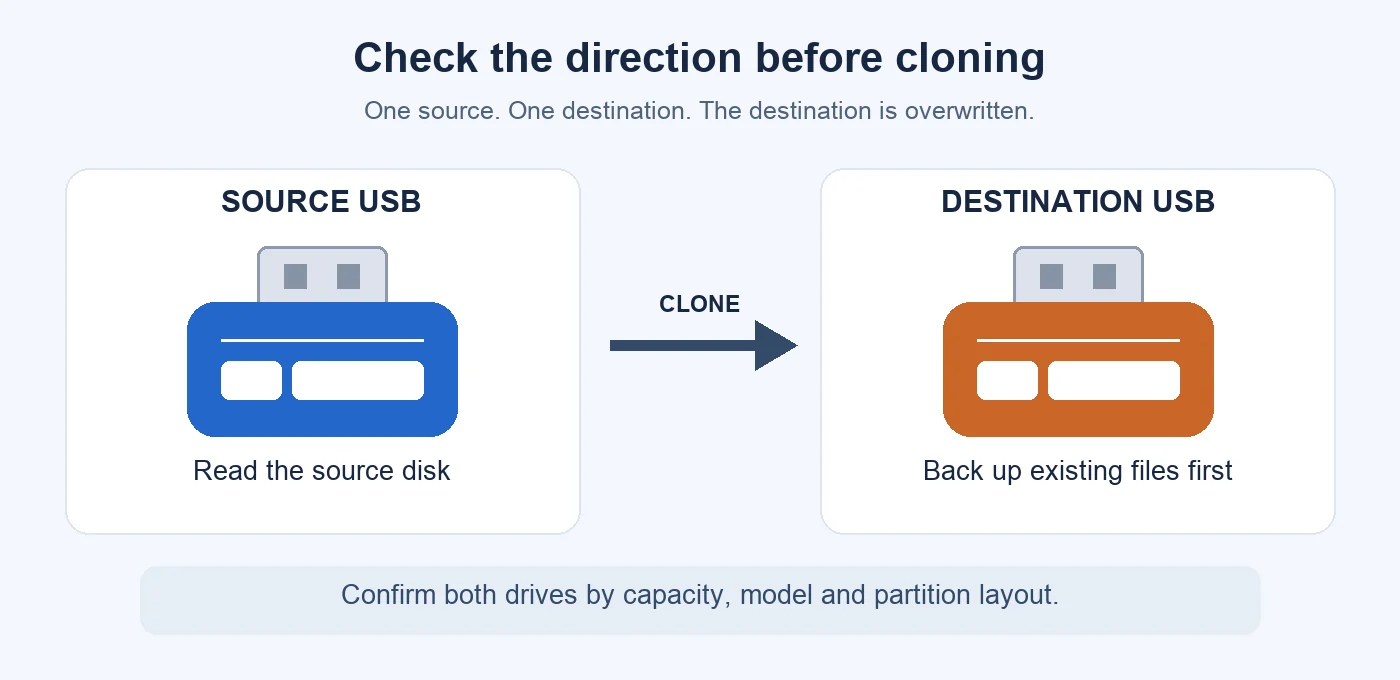
Conferma origine e destinazione
Annota quale dispositivo contiene l’originale e quale può essere sovrascritto. Dopo averli collegati, fai clic con il pulsante destro su Start e apri Gestione disco. Confronta capacità e partizioni e, quando disponibile, il modello.
Un’origine con due partizioni va identificata come disco completo, non soltanto come volume E: visibile in Esplora file. Se le chiavette sono identiche, applica un’etichetta. Non basarti solo sulla lettera né sui numeri presenti nelle istruzioni di un’altra persona.
Salva i dati della destinazione
La clonazione sostituisce i contenuti, senza sincronizzarli o unirli ai nuovi file. Copia ciò che vuoi conservare su un terzo supporto e verifica che i file siano leggibili.
Mantieni il backup separato da entrambe le unità per tutta l’operazione. Dopo l’avvio, struttura e file precedenti della destinazione potrebbero non essere più disponibili.
Scegli la capacità in base alla modalità di copia
Per questa procedura usa una destinazione con capacità effettiva almeno pari all’origine. Un’unità più grande è una scelta pratica: due chiavette della stessa capacità nominale possono differire leggermente nel numero di settori.
| Metodo di copia | Requisito di capacità |
|---|---|
| Copia settore per settore | La destinazione deve contenere i settori dell’origine, comprese le aree inutilizzate. |
| Clonazione con ridimensionamento delle partizioni | Dati e partizioni devono trovare spazio; file system, layout e software devono supportare il ridimensionamento. |
Una chiavetta da 64 GB con 10 GB di file non può quindi essere copiata automaticamente settore per settore su una da 32 GB. I file utilizzati rispondono solo a una parte del problema: una destinazione più piccola richiede un flusso di ridimensionamento supportato.
Controlla origine e collegamento USB
Chiudi i programmi che possono modificare i file durante la copia. Collega saldamente le unità, mantieni attivo il PC ed evita hub che causano disconnessioni. Per dischi esterni USB, verifica anche cavo e alimentazione del box.
Un’origine che scompare o segnala errori di lettura richiede un approccio diverso da una copia ordinaria. Se i dati sono importanti, interrompi i tentativi ripetuti e pianifica il recupero prima di scansioni o riparazioni.
Come clonare un’unità USB con Wittytool Disk Clone
Wittytool Disk Clone supporta unità USB e offre un flusso grafico con selezione di origine, destinazione e anteprima del layout. Copia a livello di settore e ridimensionamento sono disponibili per le operazioni supportate.
Le istruzioni usano l’interfaccia manuale per rendere esplicita ogni scelta. Puoi anche usare l’assistente IA integrato, che esegue l’attività dopo un’istruzione in linguaggio naturale. Identificazione dei dischi e backup della destinazione restano necessari in entrambi i casi.
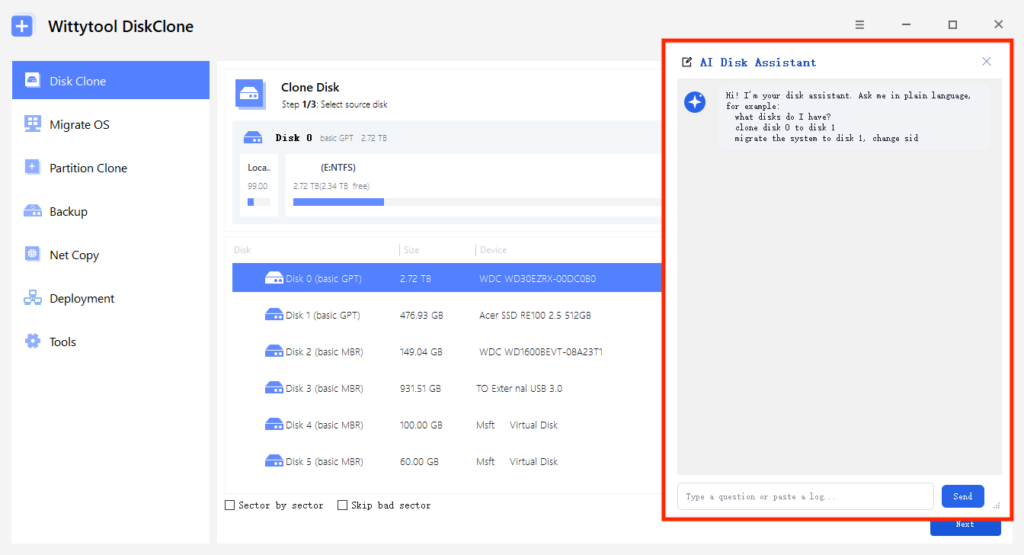
Passaggio 1. Collega le due unità USB e apri Clonazione disco
Collega le unità al PC Windows, avvia Wittytool Disk Clone e apri Clonazione disco. Per la copia completa, scegli l’operazione sull’intero disco. La clonazione di una sola partizione ha un ambito più ristretto; la migrazione del sistema risponde a un’altra esigenza.
Passaggio 2. Seleziona l’USB di origine
Scegli il disco USB originale e controllane il layout. Confronta capacità e partizioni con le note preparate, soprattutto se sono presenti una piccola partizione di avvio e una più grande per i dati.
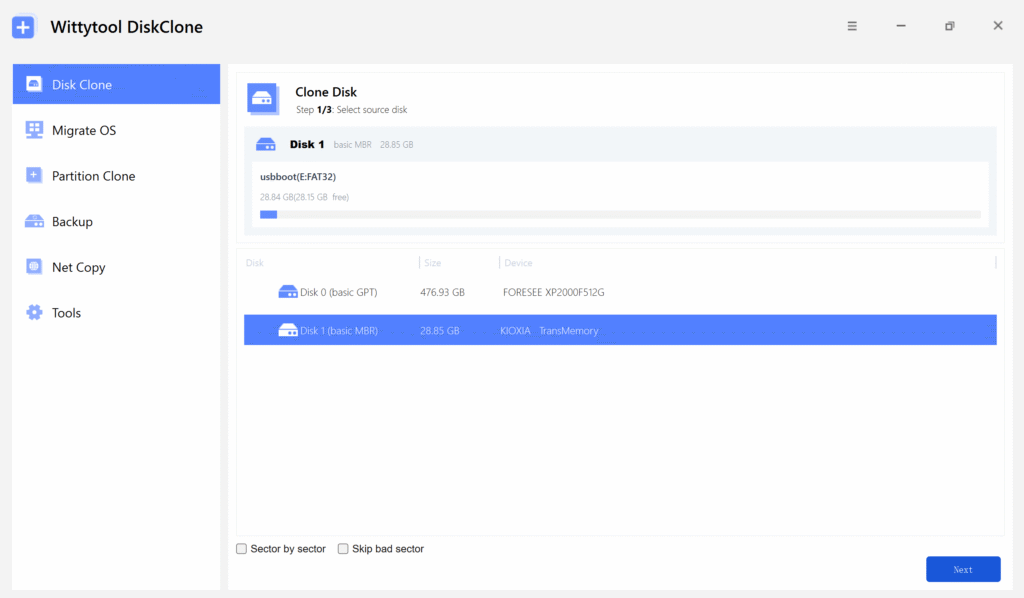
Seleziona Settore per settore solo quando serve e la destinazione ha spazio sufficiente. Non è obbligatorio per ogni clonazione USB e non ricostruisce i dati mancanti di un’origine danneggiata.
Passaggio 3. Seleziona l’USB di destinazione
Scegli l’unità che riceverà la copia. Ricontrolla identità, capacità e partizioni esistenti. Se compare un disco inatteso o non distingui con certezza i dispositivi, fermati prima della scrittura.
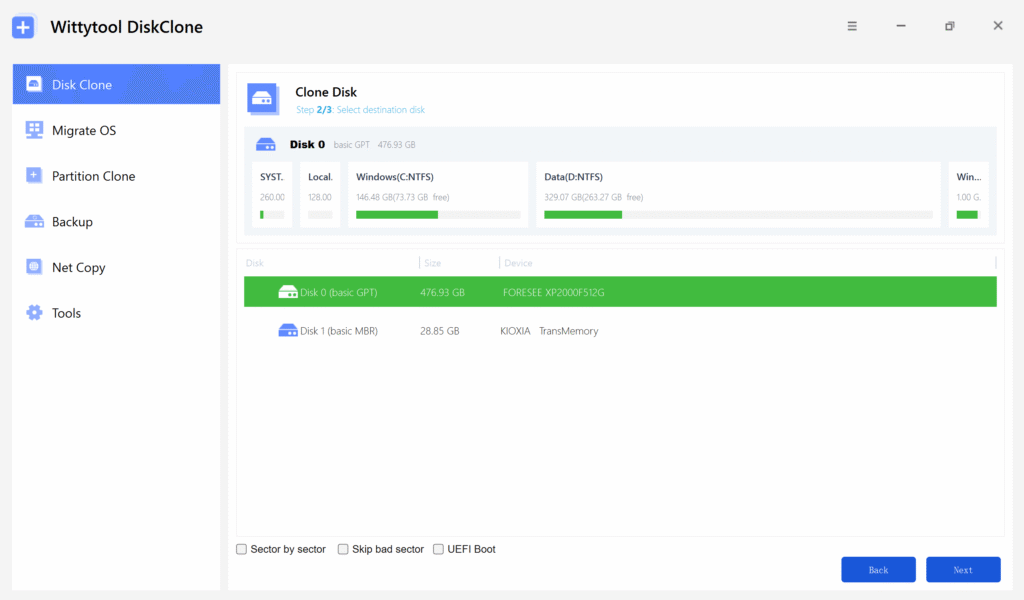
Passaggio 4. Controlla il layout e avvia la clonazione
Verifica il layout proposto e la presenza delle partizioni necessarie. Modifica le dimensioni solo quando supportato; non rimuovere una partizione di avvio perché piccola o senza lettera.
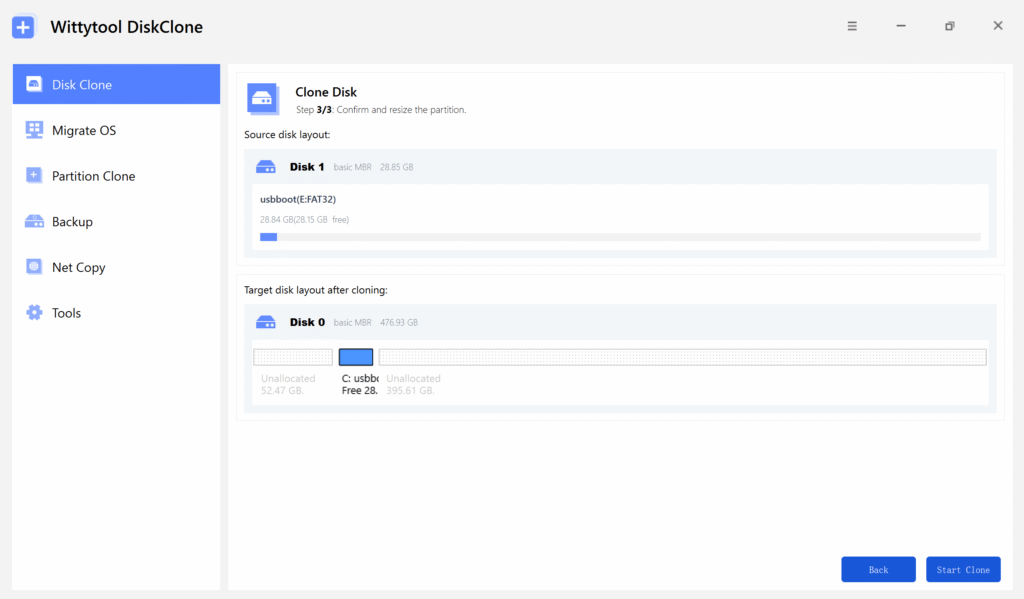
Leggi l’avviso di sovrascrittura, conferma i dischi e fai clic su Avvia clonazione. Mantieni collegati i dispositivi fino al termine. Se compare un errore, registralo e verifica il risultato prima di considerare utilizzabile la copia.
Come verificare l’USB clonata
Controlla struttura, contenuti e funzione prevista. Inizia da Gestione disco per le partizioni, poi apri i file importanti sulla destinazione. Se hai ridimensionato, confronta il risultato con il piano anziché aspettarti dimensioni identiche.
Per una verifica più precisa, calcola l’hash SHA-256 dello stesso file su ciascuna unità integra. La documentazione Microsoft di Get-FileHash descrive il metodo. In PowerShell, sostituisci i percorsi di esempio:
Get-FileHash -LiteralPath 'E:\Documents\report.pdf' -Algorithm SHA256
Get-FileHash -LiteralPath 'F:\Documents\report.pdf' -Algorithm SHA256
Confronta i valori Hash, non i percorsi differenti. Valori uguali confermano la corrispondenza di quel file, non degli altri file, delle partizioni o dell’avvio.
Per un supporto avviabile, espelli le unità in sicurezza e scollega l’originale. Dal menu di avvio del PC previsto, seleziona la copia USB e verifica il caricamento dell’ambiente. Per una chiavetta dati, controlla invece l’apertura e la validità dei contenuti. Conserva l’originale fino al completamento delle prove.
Risolvi i problemi di clonazione USB
L’unità USB non compare nell’elenco
Stabilisci se manca in Windows o soltanto nell’applicazione. Controlla Gestione disco: un disco rilevato senza lettera è diverso da un dispositivo non riconosciuto dal computer.
Se Windows lo vede, aggiorna l’elenco del software o riaprilo. Altrimenti verifica porta, cavo, alimentazione del box o un altro PC. Non formattare o inizializzare l’origine con dati necessari in risposta a un messaggio Windows.
La destinazione è troppo piccola
Controlla capacità effettive e modalità. La copia settore per settore include spazio libero: eliminare qualche file non ne riduce il requisito. Anche un dispositivo della stessa capacità nominale può avere meno settori. Per questa procedura usa una destinazione sufficientemente grande.
La chiavetta più grande mostra spazio non allocato
Confronta la capacità fisica con quella dei volumi. La copia può mantenere una partizione più piccola dell’origine e lasciare non allocato lo spazio aggiuntivo: non significa necessariamente che il dispositivo abbia perso capacità.
L’eventuale estensione dipende da file system, layout e posizione dello spazio libero. Salva i contenuti verificati prima di modificare le partizioni. Non eliminare partizioni di avvio necessarie per ottenere un’estensione.
La clonazione termina ma l’USB non si avvia
Prova l’originale sullo stesso PC. Se non parte neppure quello, verifica supporto e configurazione del computer. Se funziona, confronta le partizioni e controlla di aver copiato l’intero disco richiesto, non solo i file visibili.
Seleziona il dispositivo corretto nel menu e una modalità firmware supportata dall’origine. Un supporto preparato per una modalità potrebbe non funzionare con un’altra. Clonare un’origine non avviabile non crea un ambiente di avvio.
Compaiono errori di lettura o settori danneggiati
Controlla il collegamento, ma interrompi i tentativi ripetuti se l’origine resta instabile. L’opzione Salta settori danneggiati di Wittytool Disk Clone può omettere aree illeggibili; non ne ricostruisce i contenuti, quindi file o dati di avvio possono restare incompleti.
La riparazione del file system non è un passaggio preliminare universale. In presenza di errori di ingresso/uscita, proteggi prima l’origine ed evita riparazioni ripetute. Per dati insostituibili senza copie verificate, valuta un recupero professionale.
Domande frequenti
Clonare una chiavetta USB cancella la destinazione?
Sì. La clonazione completa sovrascrive contenuti e layout delle partizioni esistenti. Prima di iniziare, salva su un supporto separato i file da conservare.
Posso clonare una chiavetta USB avviabile?
Puoi duplicarla copiando le partizioni e le strutture di avvio necessarie. Il risultato dipende da integrità dell’origine e compatibilità del PC. Collauda la destinazione prima di farvi affidamento.
Posso clonare un’USB più grande su una più piccola?
Solo se metodo, file system, layout e software supportano l’operazione e tutti i contenuti necessari trovano spazio. La copia settore per settore richiede spazio per i settori dell’origine. Questa guida usa una destinazione almeno pari all’origine.
Serve un supporto avviabile per clonare una chiavetta USB?
Non per la procedura Windows descritta, che usa due unità collegate al PC. Un supporto avviabile serve invece quando Windows non parte o devi lavorare fuori dal sistema installato.