Passa da HDD a SSD
Mantieni il tuo ambiente Windows attuale quando sostituisci il disco.


Trasferisci il tuo sistema Windows e i dati su un nuovo SSD.
Gratuito per unità di destinazione fino a 150 GB.
| Funzione | Free | Pro |
|---|---|---|
| Capacità del disco di destinazione | Fino a 150 GB |
Illimitata Nessun limite di capacità del disco |
| Clonazione dell’intero disco | ✓ | ✓ |
| Migrazione del sistema operativo Windows | ✓ | ✓ |
| Modifica del SID di Windows | — | ✓ |
| Distribuzione delle immagini Windows | — | ✓ |
| Monitoraggio della distribuzione in tempo reale | — | ✓ |
| Universal Restore | — | ✓ |
Clona dischi tra SSD delle principali marche con Wittytool Disk Clone.
E altre importanti marche di SSD.
Parti dall’aggiornamento che vuoi effettuare.
Mantieni il tuo ambiente Windows attuale quando sostituisci il disco.
Fai spazio ad applicazioni, file e necessità future.
Verifica l’interfaccia e il collegamento del PC prima dell’aggiornamento.
Gratuito per unità di destinazione fino a 150 GB.
Scegli la procedura più adatta al tuo aggiornamento con Wittytool Disk Clone.
Copia l’intero disco.
Trasferisci Windows e le relative partizioni di sistema.
Inserisci la tua istruzione per clonare ed espandere automaticamente le partizioni, oppure regola la disposizione manualmente.
Schema illustrativo. Controlla la disposizione prevista per i tuoi dischi prima di iniziare.
Alcuni controlli rapidi prima di iniziare.
Verifica la compatibilità del PC e dell’adattatore, quindi collega saldamente l’SSD.
L’SSD deve avere spazio sufficiente per i dati. I dischi di origine crittografati con BitLocker non vengono riconosciuti.
Salva separatamente i file importanti del disco di origine e tutti i dati da conservare sul disco di destinazione.
Prima di procedere, identifica ogni disco in base a modello, capacità e numero del disco.
I dati sul disco di destinazione verranno sovrascritti. Esegui il backup prima della clonazione.
Trasferisci il tuo sistema Windows, i file e le applicazioni in tre passaggi.
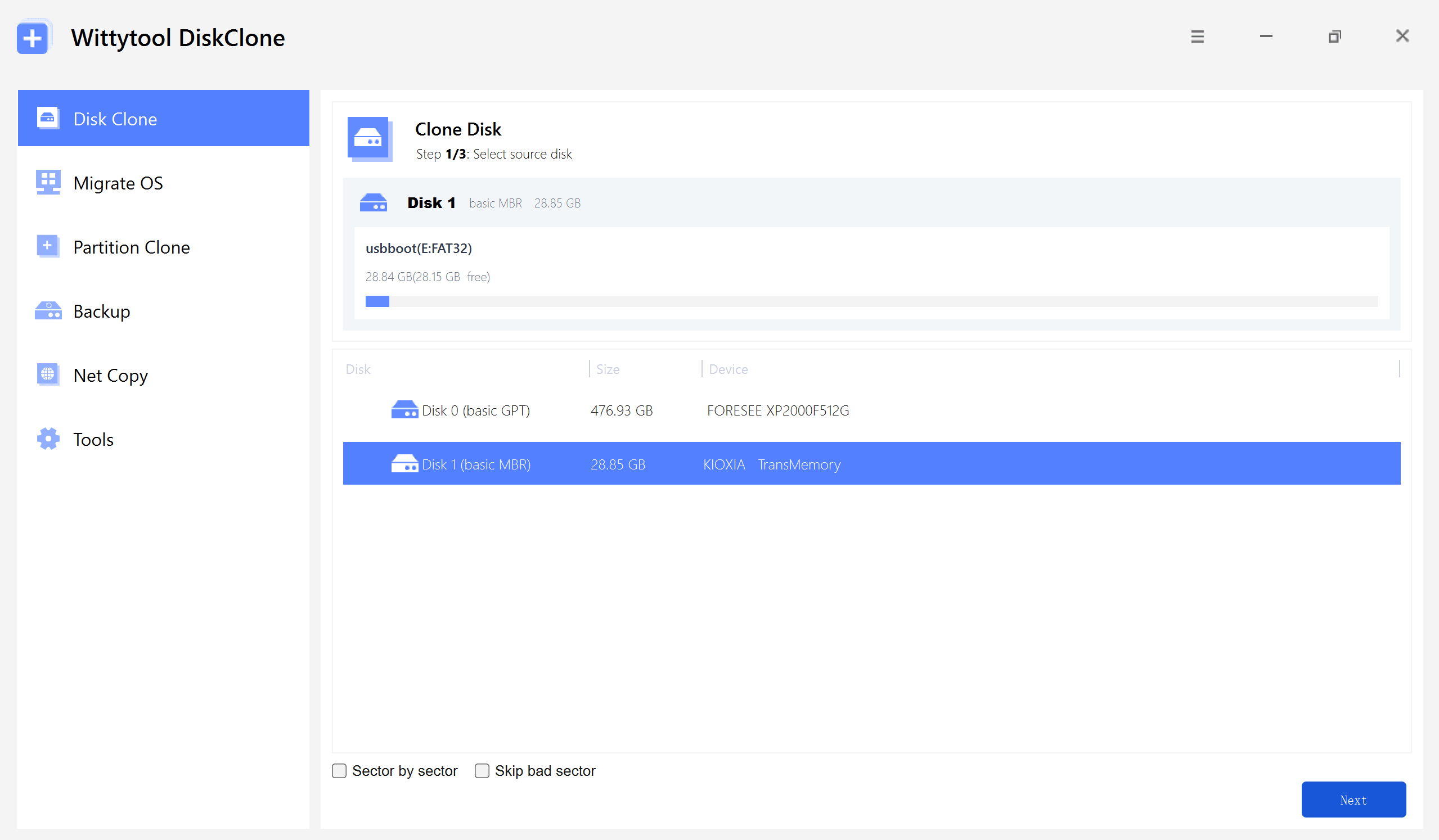
Apri Clonazione disco e scegli il disco da copiare.
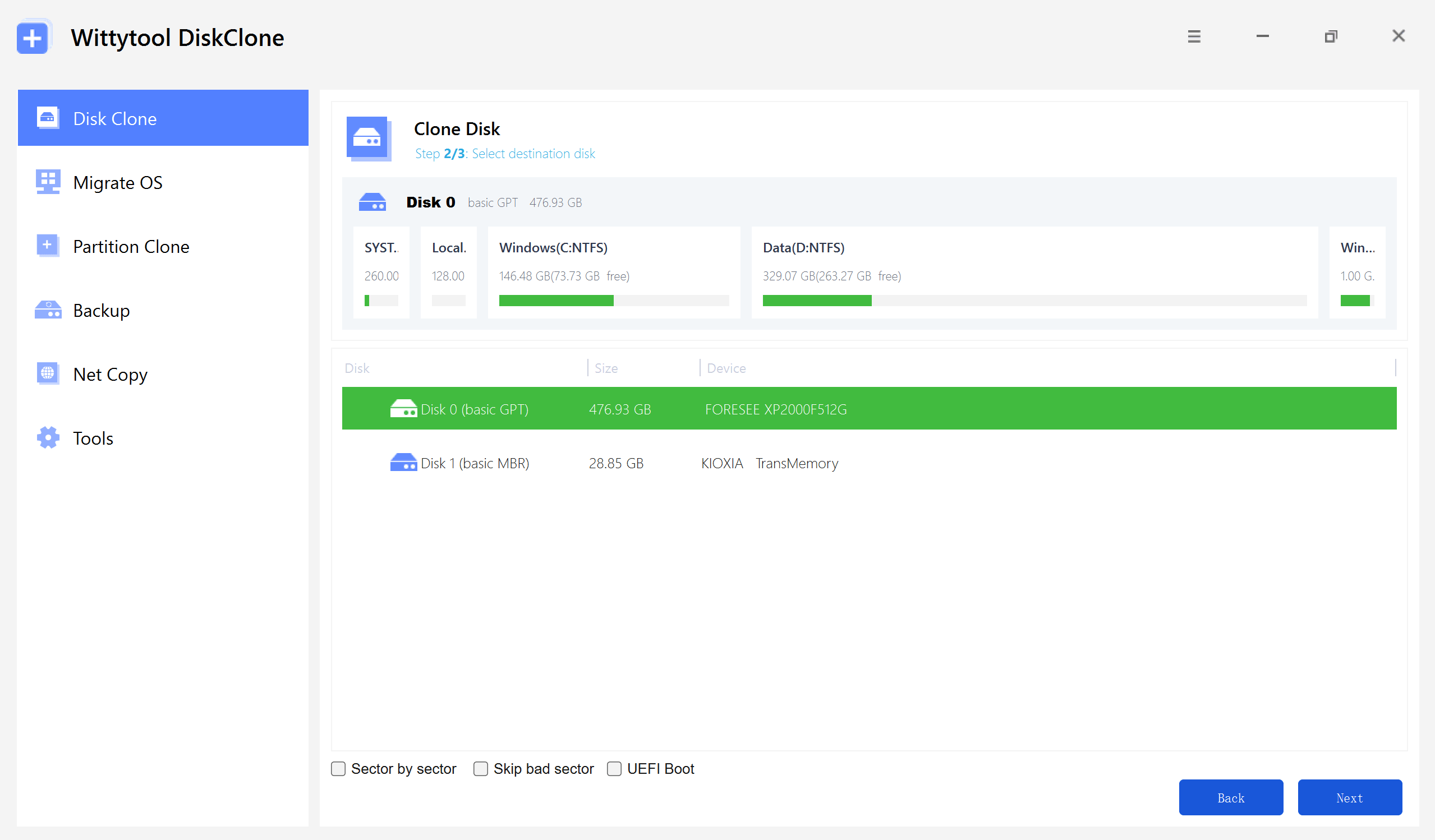
Scegli l’SSD su cui verrà scritta la copia. Verifica di aver selezionato l’unità corretta e controllane la capacità.
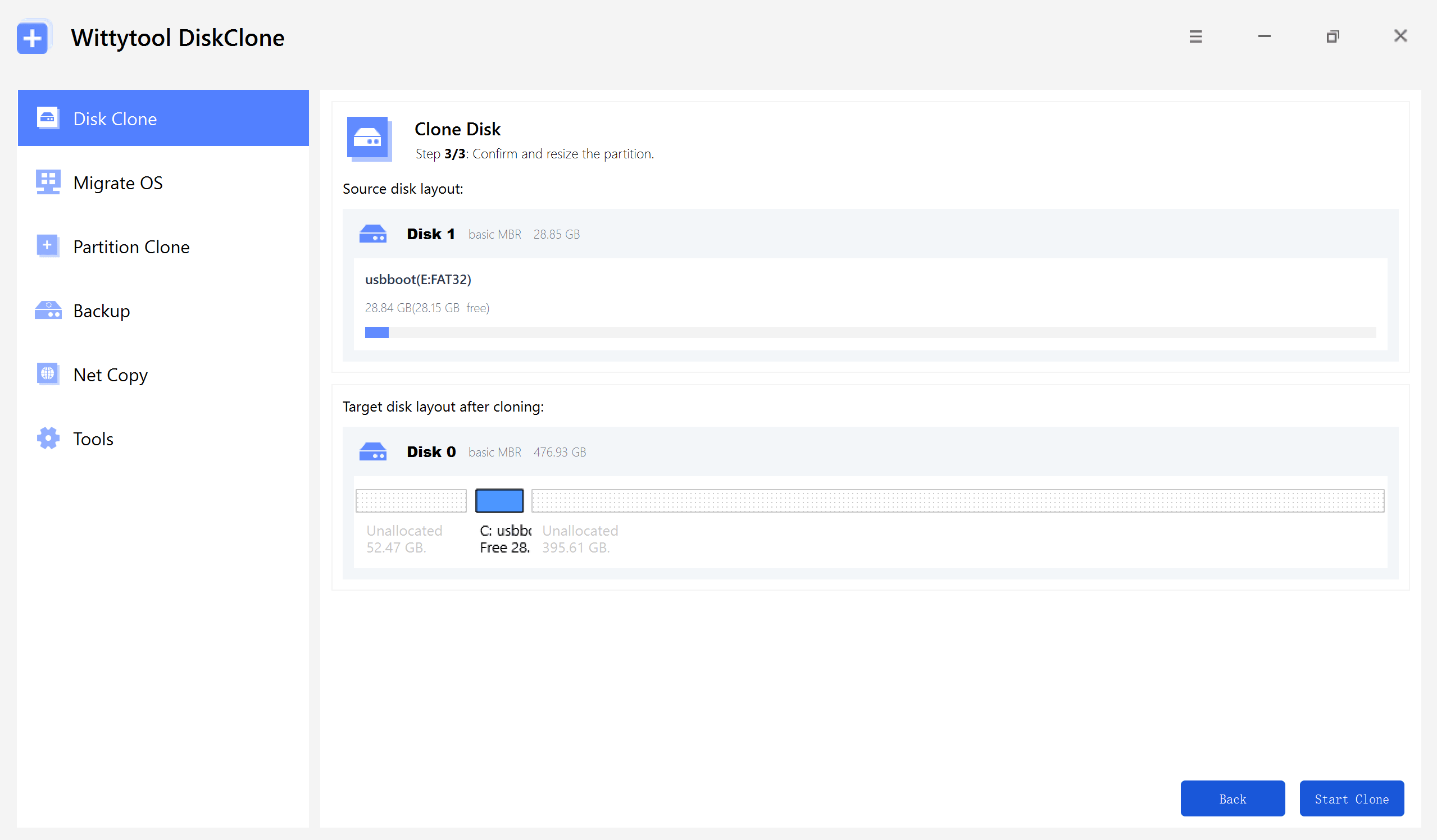
Conferma la disposizione, la selezione di entrambi i dischi e il backup dei dati di destinazione, quindi avvia la clonazione.
Gratuito per unità di destinazione fino a 150 GB.
Conserva il disco originale e il backup fino al completamento delle verifiche.
La clonazione del disco e la migrazione del sistema operativo sono gratuite per dischi di destinazione con una capacità totale fino a 150 GB. Per dischi di destinazione più capienti serve Pro, anche se lo spazio utilizzato è inferiore a 150 GB.
Sì. Usa Clonazione disco per copiare l’intero disco oppure Migrazione del sistema operativo per trasferire Windows e le relative partizioni di sistema. Prima verifica compatibilità, capacità e backup.
Sì, se il disco di destinazione può contenere i dati utilizzati sul disco di origine. Controlla la disposizione sul disco di destinazione prima della clonazione. Il limite della versione gratuita continua a basarsi sulla capacità totale del disco di destinazione.
La clonazione sovrascrive i dati sul disco di destinazione, ma non cancella il disco di origine. Esegui il backup dei file importanti e verifica entrambi i dischi prima di iniziare.
Sì. Wittytool Disk Clone supporta gli SSD NVMe. Verifica che il PC e il collegamento siano compatibili con l’SSD che intendi usare.
Lascia invariato il disco originale. Controlla il collegamento dell’SSD e la selezione dell’unità di avvio. Se l’SSD continua a non avviarsi, contatta l’assistenza Wittytool prima di modificare il disco originale.
Scegli la procedura più adatta al tuo disco.
Gratuito per unità di destinazione fino a 150 GB.