
Come cambiare il SID con Sysprep in Windows 11 e 10
Scopri come cambiare il SID con Sysprep in Windows 11 e 10, usare /generalize, verificare il SID del computer e analizzare gli errori nei registri.
Leggi la guida →

Con Wittytool Disk Clone puoi distribuire immagini di sistema Windows su più PC senza eseguire prima Sysprep. Mantieni applicazioni e account utente, modifica il SID di Windows durante la distribuzione e controlla l’avanzamento in tempo reale.
Funzioni avanzate per rendere la distribuzione di Windows più semplice, rapida e flessibile.
Mantieni le applicazioni installate e gli account utente, evitando interventi di preparazione non necessari sul sistema di origine.
Scegli se modificare il SID di Windows durante la procedura di distribuzione.
Segui l’avanzamento della distribuzione dal server e gestisci più PC di destinazione.
Interfaccia grafica con procedura guidata e modalità di distribuzione automatica e manuale.
Usa Universal Restore per distribuire immagini di sistema su configurazioni hardware diverse.
Opzioni di licenza semplici per ambienti di distribuzione di diverse dimensioni.
Vedi i prezzi →Con Wittytool Disk Clone puoi distribuire un’immagine di sistema Windows esistente su più PC senza eseguire prima Sysprep. Mantieni le applicazioni e gli account utente e, se necessario, modifica il SID di Windows durante la distribuzione. Scopri di più sulla modifica del SID di Windows.
Mantieni nell’immagine da distribuire le applicazioni già configurate sul sistema di origine.
Mantieni nell’immagine gli account configurati e l’ambiente utente esistente.
Non è necessario modificare il sistema di origine solo per distribuire l’immagine.
Scegli se modificare il SID di Windows durante la distribuzione.
Consulta la nostra guida alla distribuzione delle immagini Windows senza Sysprep per la configurazione completa e la verifica del SID sui PC di destinazione.
Wittytool Disk Clone supporta due procedure di distribuzione flessibili. Scegli quella più adatta alle tue esigenze.
Crea un’immagine di backup del sistema Windows attuale senza eseguire prima Sysprep. Se necessario, modifica il SID di Windows durante la distribuzione.
Modifica il SID sul sistema di origine prima di creare l’immagine di backup, quindi usa l’immagine preparata per la distribuzione.
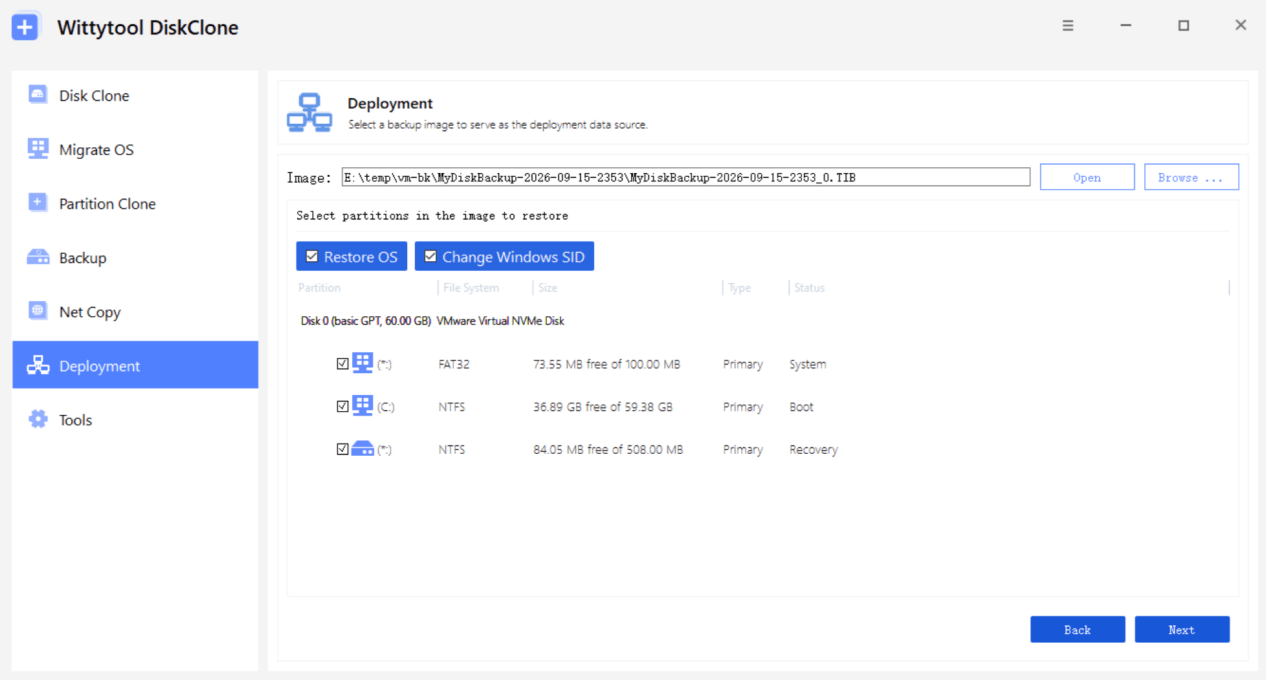
Evita SID di Windows duplicati senza dover modificare il sistema di origine prima di creare l’immagine. Wittytool Disk Clone può modificare il SID di Windows durante la distribuzione, aiutandoti a usare la stessa immagine su più PC con SID distinti. Scopri di più su Wittytool SID Changer.
Gestisci la distribuzione da un server centrale con un’interfaccia grafica semplice. Wittytool Disk Clone supporta la distribuzione automatica e manuale; la nostra procedura di clonazione in rete offre ulteriori possibilità per distribuire i sistemi su una rete LAN.
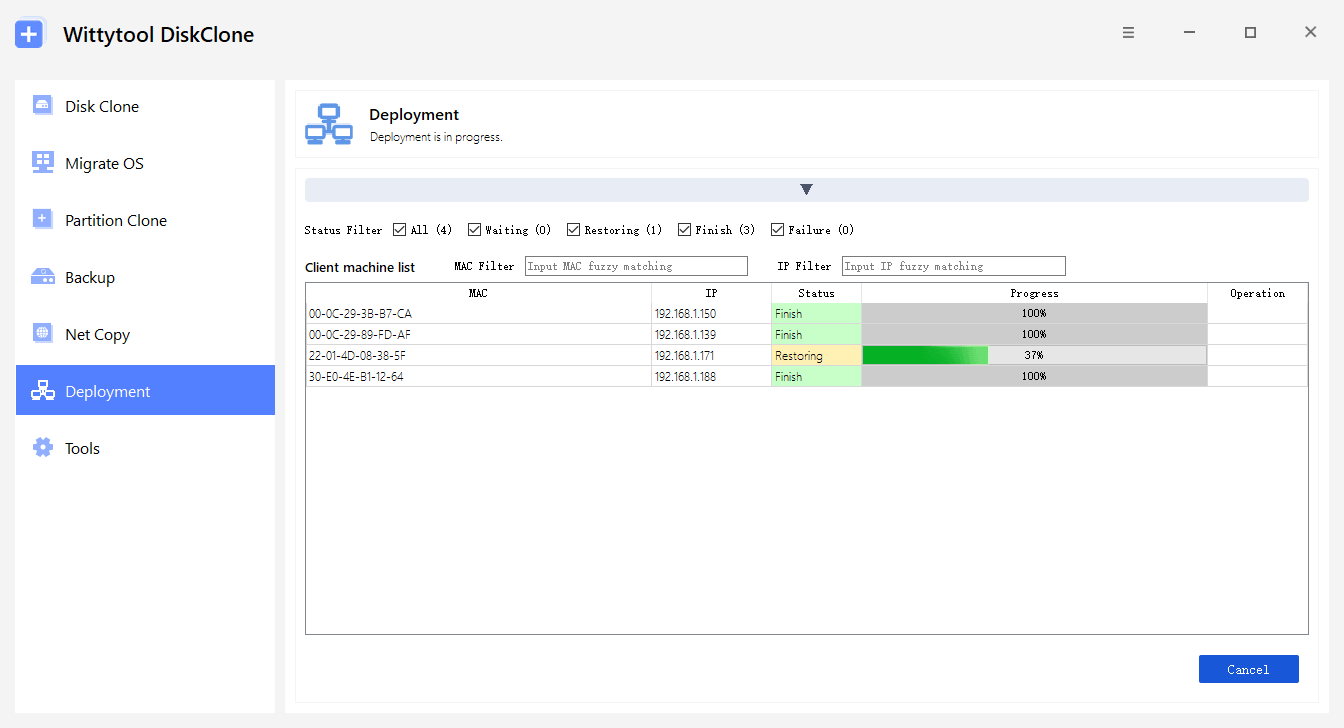
Interfaccia semplice e intuitiva.
Distribuzione controllata dal server con interventi manuali ridotti al minimo.
Collegati manualmente e seleziona il disco di destinazione.
Gestione centralizzata della distribuzione in rete.
Il 21 settembre 2026 Microsoft ha annunciato l’intenzione di deprecare il ruolo server Windows Deployment Services (WDS) e le funzionalità PXE fornite da WDS a partire dalla prossima versione di Windows Server. WDS resta disponibile nelle versioni di Windows Server attualmente supportate, secondo i rispettivi cicli di supporto. Consulta l’avviso di Microsoft sulla deprecazione di WDS.
Se la tua procedura attuale utilizza PXE, WinPE e la distribuzione delle immagini Windows, valuta quali componenti devi sostituire. Wittytool Disk Clone è una delle opzioni da considerare per la distribuzione basata su immagini. La nostra guida alle alternative a WDS illustra i percorsi di migrazione e le dipendenze da verificare prima del passaggio.
Distribuisci un’immagine di sistema Windows su PC con configurazioni hardware diverse grazie alla tecnologia Universal Restore.
Segui questi passaggi per configurare il server e distribuire un’immagine di backup su più PC di destinazione.
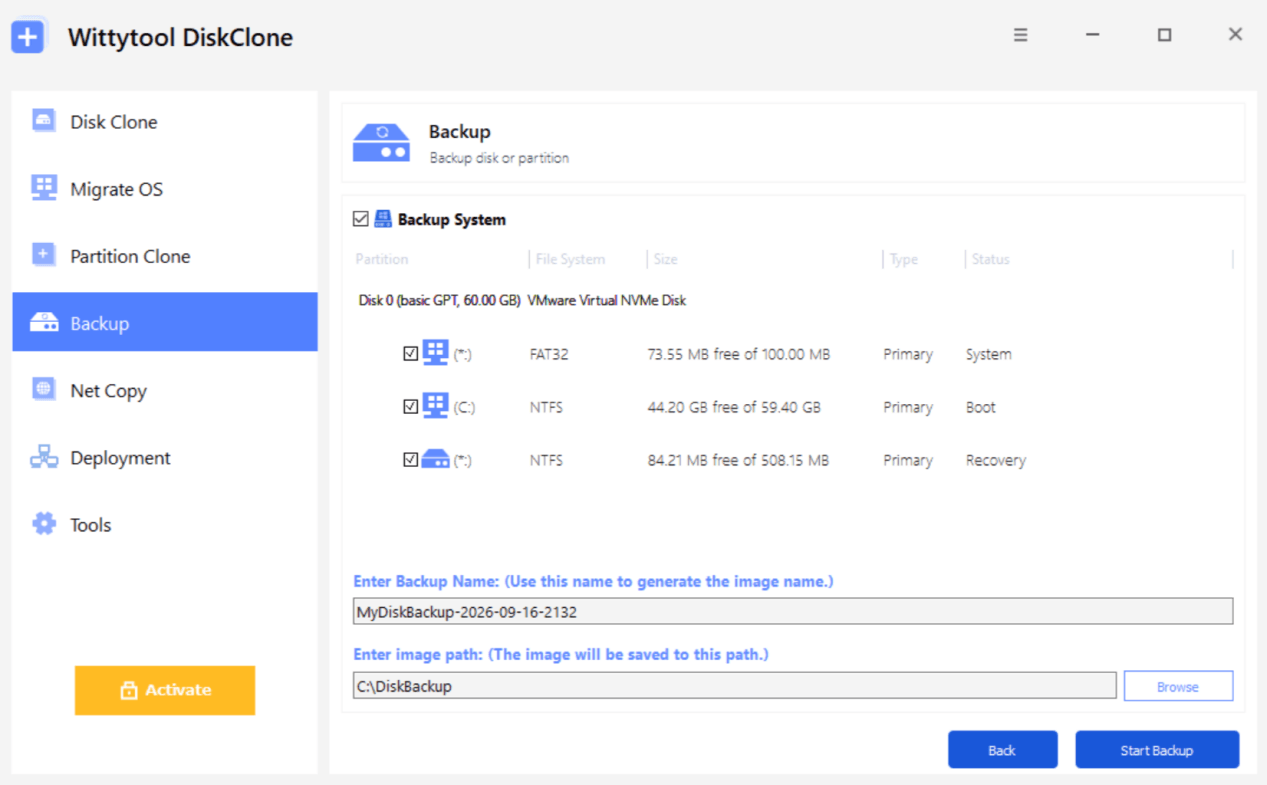
Per prima cosa, crea un’immagine di backup del PC di origine.
Prepara, verifica e mantieni aggiornata l’immagine di origine con la nostra guida alla creazione di un’immagine di riferimento di Windows 11.
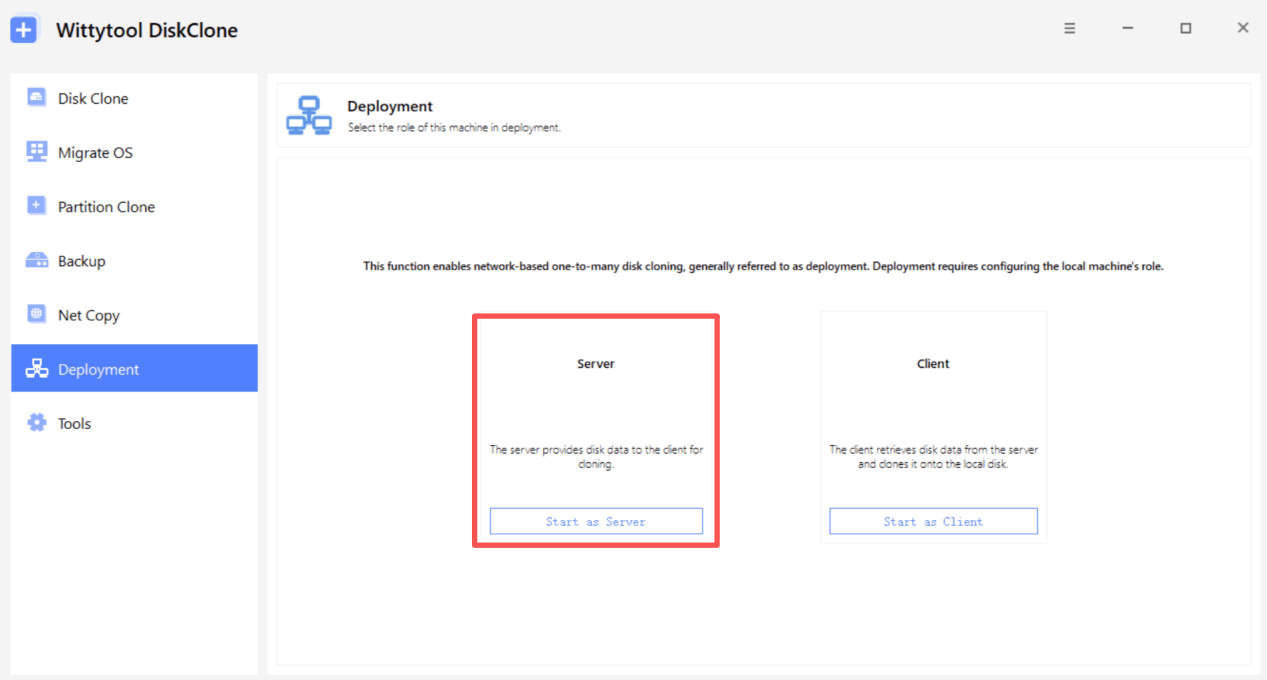
Apri Distribuzione e seleziona Avvia come server.
Fai clic su Sfoglia e seleziona l’immagine di backup creata al passaggio 1.
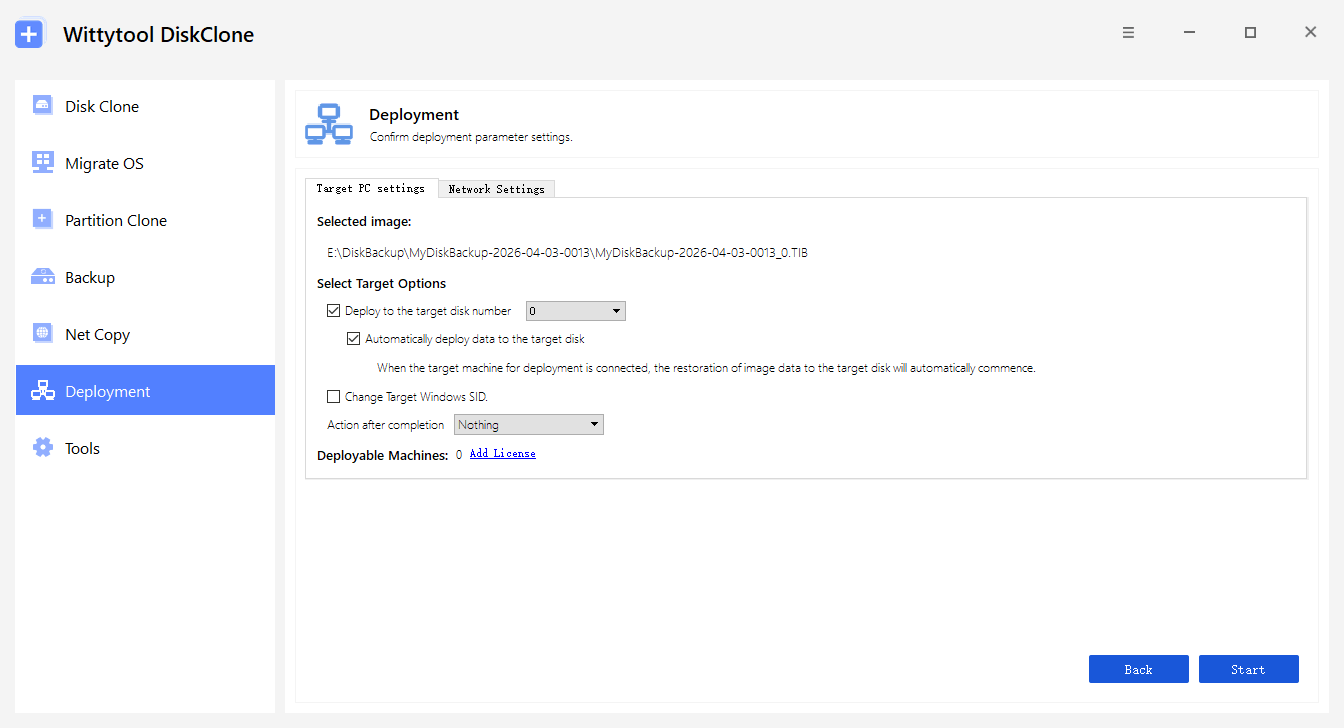
In Opzioni di destinazione, configura le impostazioni di distribuzione in base alle tue esigenze.
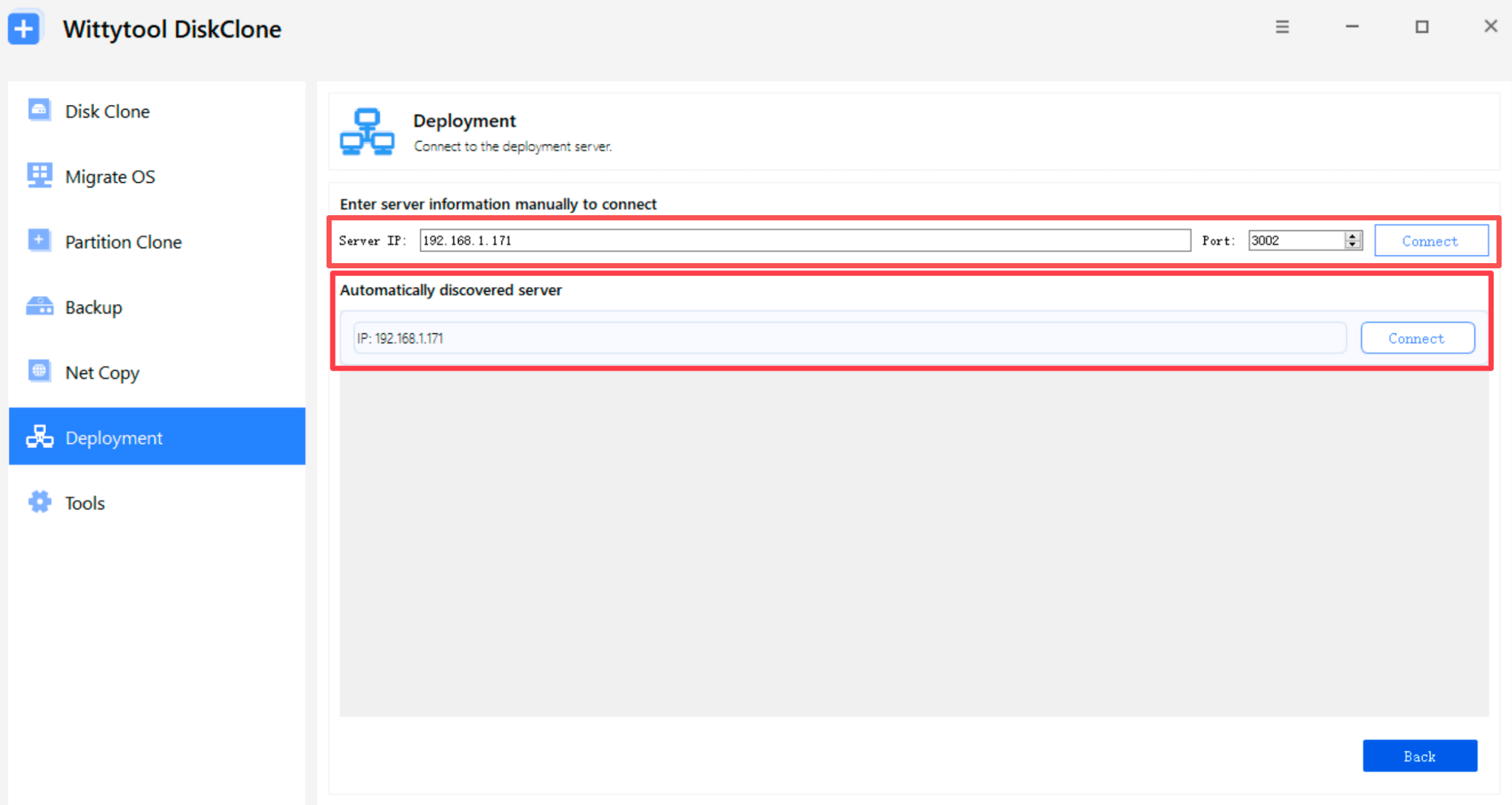
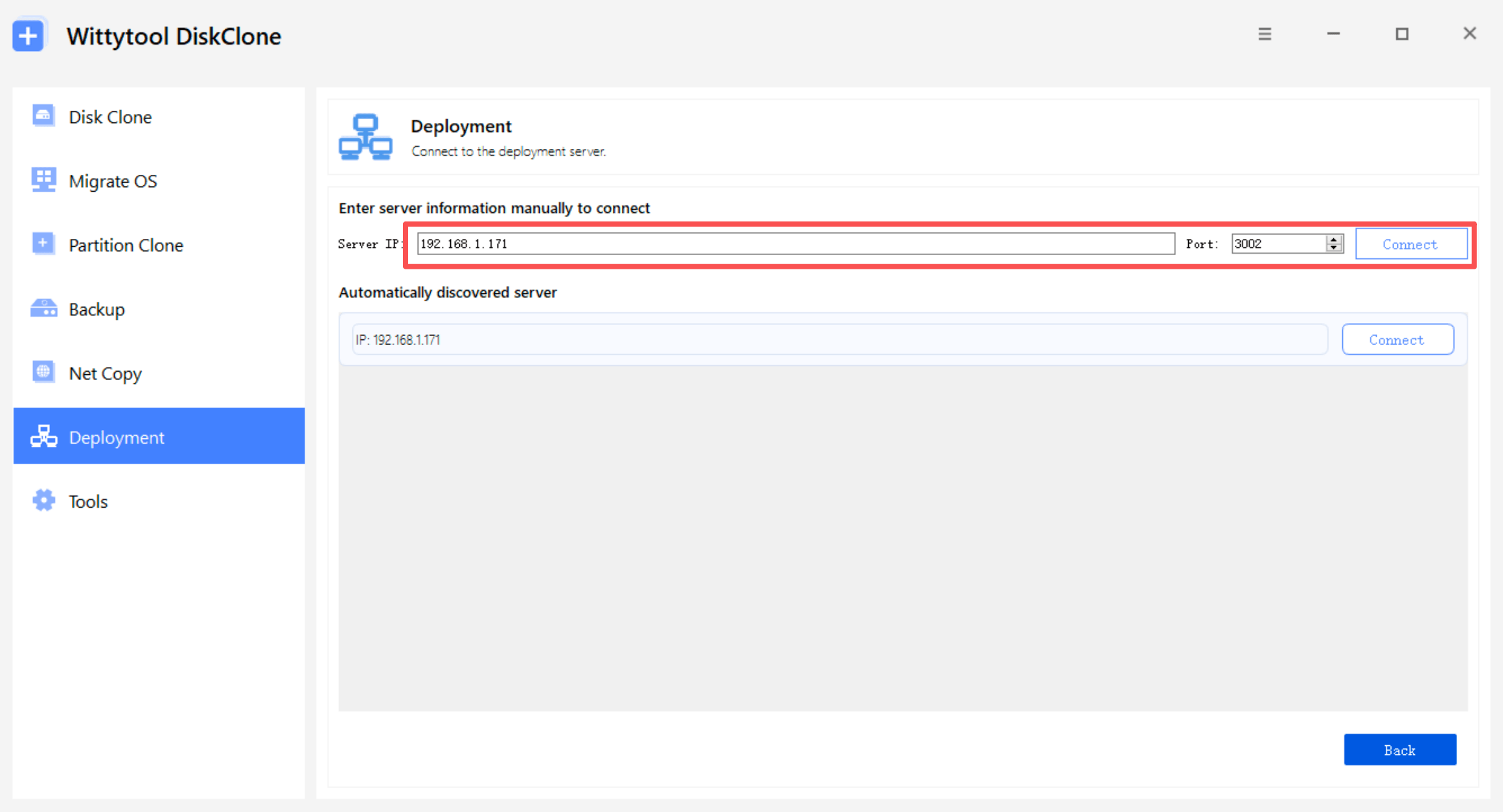
Scegli la distribuzione automatica o manuale.
Se usi la distribuzione manuale, seleziona il disco di destinazione, fai clic su Avvia e controlla l’avanzamento della distribuzione in tempo reale dal server.
Per la preparazione, le verifiche e la risoluzione dei problemi, consulta la nostra guida completa alla distribuzione di Windows 11 su più PC.
Guarda l’intera procedura, dalla preparazione dell’immagine alla distribuzione sui PC di destinazione.
Dai nuovi PC agli ambienti più estesi, Wittytool Disk Clone ti aiuta a distribuire in modo efficiente ambienti Windows standardizzati.
Distribuisci un ambiente Windows già configurato su più PC nuovi.
Uniforma applicazioni e impostazioni sui PC dell’ufficio.
Ripristina un ambiente Windows esistente sull’hardware sostitutivo.
Distribuisci lo stesso ambiente Windows su più computer.
Distribuisci in modo efficiente ambienti Windows standardizzati sui PC dei clienti.
Piani a partire da 9,90 $. Scegli la licenza di Wittytool Disk Clone più adatta alle tue esigenze di distribuzione.
Crea l’immagine Windows una sola volta e distribuiscila su più PC senza interventi di preparazione del sistema non necessari. Scegli la tua procedura, modifica il SID quando serve e controlla l’avanzamento della distribuzione da un server centrale.
Scopri le ultime guide, i confronti tra software e le soluzioni ai problemi più comuni.
Scopri come cambiare il SID con Sysprep in Windows 11 e 10, usare /generalize, verificare il SID del computer e analizzare gli errori nei registri.
Leggi la guida →
Confronta le alternative a WDS per avvio PXE, WinPE e distribuzione di immagini Windows. Scopri come pianificare la migrazione del tuo ambiente.
Leggi la guida →
Confronta le alternative a MDT dopo il ritiro: sequenze di attività, distribuzione di immagini e Autopilot. Prepara la migrazione del tuo flusso Windows.
Leggi la guida →
Distribuisci un’immagine di Windows 11 su più computer: prepara origine, server e client, proteggi i dati e verifica ogni PC con Wittytool Disk Clone.
Leggi la guida →
Confronta Wittytool Disk Clone e AOMEI Image Deploy per immagini compatibili, gestione dei SID, avvio PXE e configurazione dei PC di destinazione.
Leggi la guida →
Distribuisci immagini Windows su più PC senza Sysprep con Wittytool Disk Clone. Configura i SID di destinazione e verifica app, account e attivazione.
Leggi la guida →