


Per verificare se ci sono SID del computer duplicati, esegui Microsoft Sysinternals PsGetSid su ciascun computer Windows e confronta i valori completi. Se due PC distinti e correttamente identificati restituiscono lo stesso valore, i loro SID locali del computer sono duplicati. Una volta confermato il duplicato, puoi usare Wittytool Disk Clone per generare un nuovo SID locale del computer. Non usare per questo confronto il SID dell’utente corrente o quello dell’account computer in Active Directory.
Questa guida spiega come confrontare due PC e come verificare un elenco di computer. Le interrogazioni non modificano SID o account computer. La procedura è destinata a workstation Windows e server membri di un dominio; per i controller di dominio serve un’indagine specifica su Active Directory.
Verifica i SID duplicati su due PC
Scarica PsGetSid da Microsoft
Scarica il pacchetto PsTools dalla pagina ufficiale di PsGetSid ed estrailo su ciascun PC. Apri PowerShell nella cartella estratta. Prima di procedere, leggi l’eventuale richiesta di accettazione della licenza al primo avvio.
Se stai analizzando una connessione non riuscita, identifica prima entrambi i computer coinvolti: quello che avvia la connessione e quello che la riceve. Per verificare una clonazione, identifica il computer di origine e la copia distribuita.
Esegui PsGetSid su ciascun PC
Esegui questi comandi localmente sul primo computer, poi ripeti l’operazione sul secondo:
hostname
.\PsGetsid.exe
Senza argomenti relativi a un computer o a un account, PsGetSid legge il SID del computer locale. Annota insieme il nome host, il SID e l’ora della rilevazione. Non aggiungere un nome utente, ad esempio Administrator, perché in quel caso interrogheresti l’account.
Se i computer clonati hanno lo stesso nome host, distinguili tramite un’etichetta di inventario o l’elenco delle macchine virtuali dell’hypervisor. Due rilevazioni dello stesso PC fisico o della stessa macchina virtuale non dimostrano la presenza di un duplicato.
Confronta il SID completo del computer
Confronta l’intero valore restituito da PsGetSid. Non eliminare l’ultimo numero. Gli esempi seguenti illustrano il confronto e non sono risultati di una prova eseguita su sistemi reali.
| Computer | SID del computer | Risultato |
|---|---|---|
| PC-A | S-1-5-21-111111111-222222222-333333333 | Riferimento |
| PC-B | S-1-5-21-111111111-222222222-333333333 | Uguale a PC-A |
| PC-C | S-1-5-21-444444444-555555555-666666666 | Diverso da PC-A e PC-B |
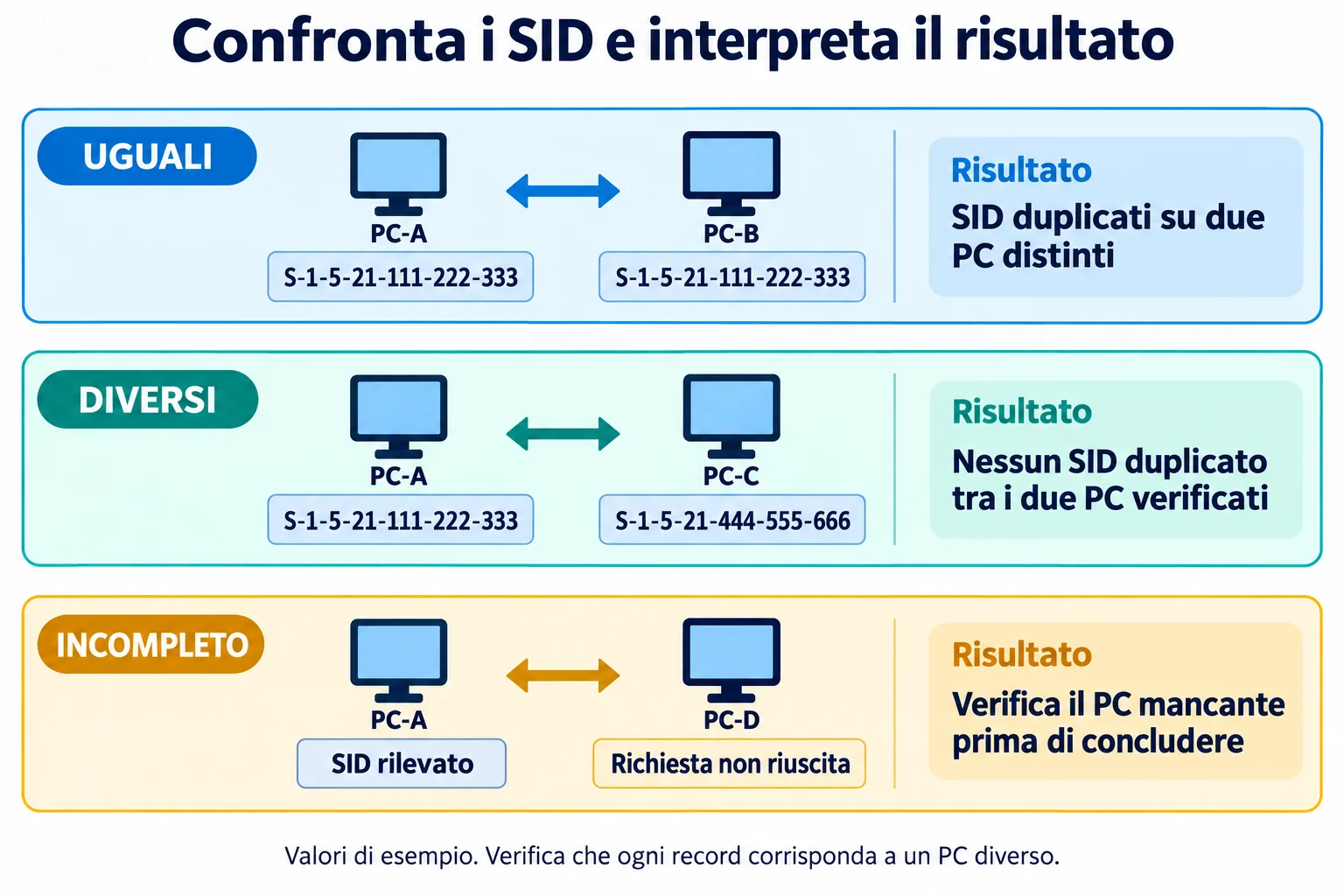
PC-A e PC-B costituiscono una coppia con SID duplicato. PC-C non appartiene a quella coppia. Il suo valore diverso non permette di trarre conclusioni sui computer che non hai verificato.
SID del computer, SID utente e SID dell’account computer AD
Il termine SID può riferirsi a identificatori diversi. Controlla l’oggetto dell’interrogazione prima di confrontarne il risultato.
| Identificatore | Che cosa identifica | Usarlo per questo confronto? |
|---|---|---|
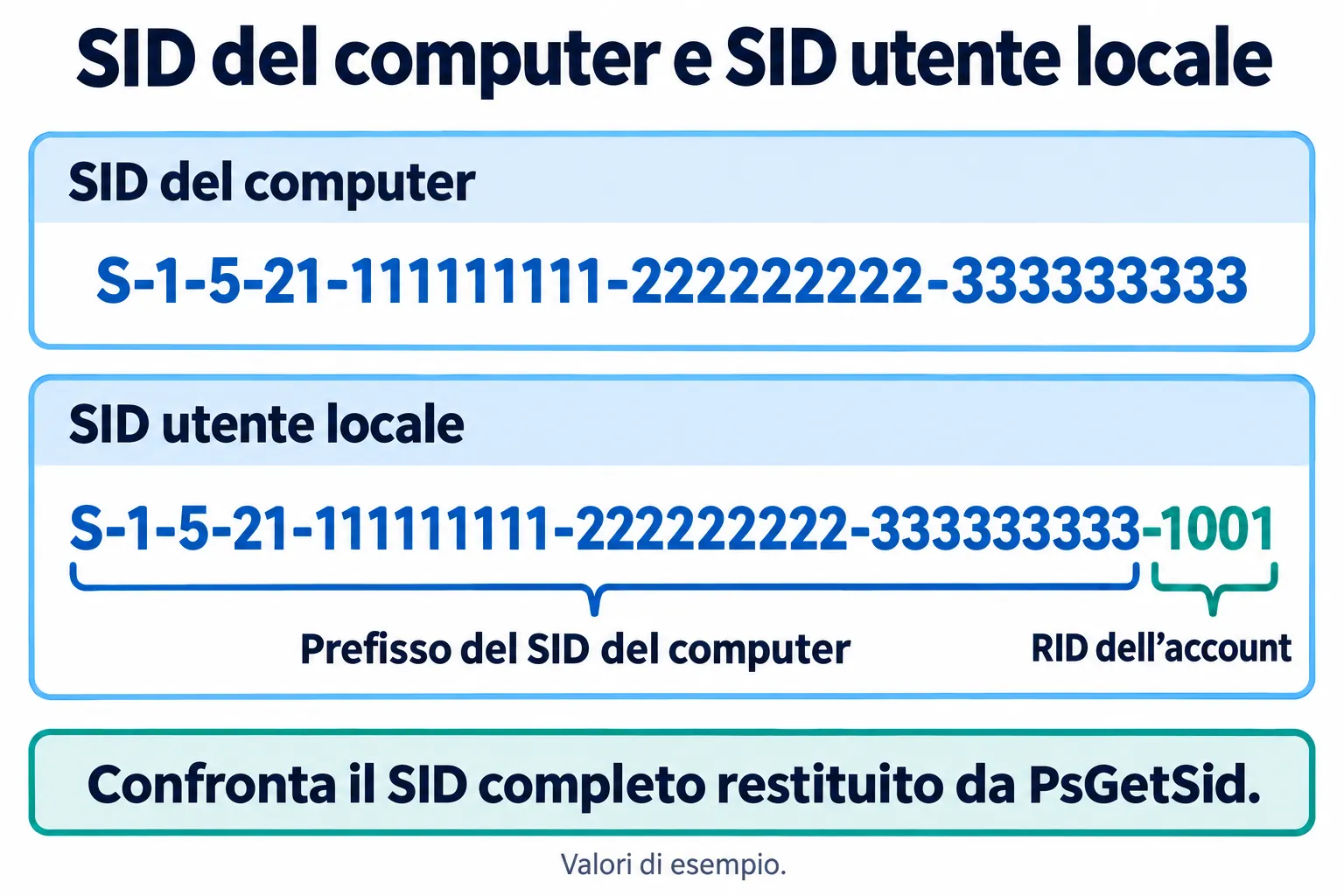
| SID locale del computer | L’identità del dominio degli account locali di un’installazione Windows | Sì, è il valore da confrontare tra i PC. |
| SID dell’utente locale | Un account locale, composto dal prefisso SID del computer e dal RID dell’account | Non confrontarlo come se fosse il SID completo del computer. |
| SID dell’utente di dominio | Un account utente in un dominio AD | No. Uno stesso utente di dominio può accedere a più PC. |
| SID dell’account computer AD | L’account del computer in Active Directory | No. È distinto dal SID locale del computer. |
Ad esempio, in questa illustrazione S-1-5-21-111111111-222222222-333333333-1001 rappresenta un utente locale. Il valore finale 1001 è l’identificatore relativo dell’account, o RID. Il SID del computer restituito da PsGetSid non comprende questo RID. Consulta la spiegazione Microsoft della struttura e dell’ambito dei SID.
Perché whoami /user non verifica il SID del computer
Il comando whoami mostra informazioni sull’account che lo esegue. L’opzione /user restituisce il SID di quell’utente. Se accedi a due PC con lo stesso utente di dominio, è normale ottenere SID utente uguali.
Anche gli identificatori noti, come S-1-5-18 per LocalSystem, sono condivisi per definizione. Non dimostrano che due installazioni abbiano lo stesso SID del computer.
Perché Get-ADComputer non verifica i SID locali dei computer
Get-ADComputer recupera gli oggetti computer di Active Directory. Raggrupparli in base alla proprietà SID significa confrontare gli account della directory, non i SID locali delle workstation. SID univoci degli account AD non escludono SID locali del computer duplicati.
La procedura Ntdsutil per i SID duplicati riguarda un altro problema, relativo all’assegnazione dei SID agli account di dominio. Non sostituisce l’interrogazione dei computer clonati. Non eseguire comandi di pulizia della directory nell’ambito di questa verifica delle workstation.
Verifica più computer con PsGetSid
Interroga un computer remoto o un elenco di computer
Dalla cartella di PsTools, interroga un computer specifico:
.\PsGetsid.exe \\PC-APer le interrogazioni remote servono una connessione funzionante e un account con accesso amministrativo al computer di destinazione. Se occorrono credenziali diverse, specifica il nome utente e lascia che PsGetSid richieda la password:
.\PsGetsid.exe \\PC-A -u CONTOSO\AdminNameSostituisci i nomi di computer e account dell’esempio. Evita di inserire la password direttamente nella cronologia dei comandi.
Per verificare un insieme noto di PC, crea nella stessa cartella il file computers.txt, inserendo su ogni riga il nome di un computer raggiungibile:
PC-A
PC-B
PC-C
Esegui l’interrogazione dell’elenco in PowerShell e salva il risultato:
.\PsGetsid.exe '@computers.txt' 2>&1 |
    Tee-Object -FilePath .\sid-check-log.txt
PsGetSid supporta i file contenenti elenchi di computer. Le virgolette fanno interpretare @computers.txt come argomento letterale in PowerShell. Tee-Object visualizza il risultato acquisito e lo salva nel registro; scegli un nuovo nome file per ogni rilevazione, così da conservare i risultati precedenti.
Registra separatamente le verifiche riuscite e quelle non riuscite
Esamina il registro computer per computer. Crea un piccolo inventario con le seguenti colonne:
| Colonna | Che cosa annotare |
|---|---|
| Computer o risorsa | Un nome o un’etichetta che identifichi il computer effettivo |
| SID del computer | Il valore completo restituito, oppure una cella vuota se la rilevazione non è riuscita |
| Stato | Rilevato, accesso negato, non raggiungibile o un altro errore specifico |
| Data e ora della rilevazione | La data e l’ora della verifica |
Confronta l’inventario con l’elenco iniziale dei computer da controllare. Se avevi previsto di verificare 20 PC e hai rilevato 17 SID, restano tre PC da verificare, anche se i 17 valori raccolti sono tutti diversi.
Questi comandi raccolgono i risultati, ma non producono automaticamente un rapporto completo dei duplicati. Conserva il registro originale per poter verificare ogni voce dell’inventario.
Raggruppa i SID uguali e verifica i PC
Nel foglio di calcolo, filtra le rilevazioni riuscite con un SID del computer non vuoto, poi ordina la colonna contenente il SID completo. Evidenzia i valori ripetuti oppure usa una tabella pivot per elencare i computer associati a ciascun SID.
Prima di registrare un gruppo di duplicati, verifica che:
- Ogni elemento corrisponda a un PC o a una macchina virtuale diversi, e non a una seconda rilevazione dello stesso computer.
- Nomi brevi, nomi di dominio completi e alias non abbiano fatto contare due volte lo stesso PC.
- I valori provengano dalle installazioni attuali, e non da registri salvati prima di una reinstallazione o di una modifica del SID.
Consigliamo di ripetere l’interrogazione locale su ogni computer con un possibile SID duplicato prima di pianificare una modifica. Registra separatamente le interrogazioni non riuscite e non raggruppare le celle vuote come se fossero SID uguali.
Come interpretare i risultati
| Risultato osservato | Conclusione | Passaggio successivo |
|---|---|---|
| Due PC distinti restituiscono lo stesso SID completo del computer | Esiste un duplicato tra quelle installazioni. | Conserva i risultati e valuta il percorso di risoluzione adatto. |
| Tutti i SID dei computer rilevati sono diversi | Non sono stati trovati duplicati nell’insieme verificato. | Conferma che ogni computer previsto sia stato verificato correttamente. |
| Alcuni PC restituiscono errori o non restituiscono un SID | La verifica è incompleta. | Risolvi i problemi di rilevazione oppure esegui l’interrogazione localmente. |
| Sono stati confrontati soltanto SID utente o di account AD | Non è ancora stato verificato se i SID locali dei computer sono duplicati. | Rileva i SID dei computer con PsGetSid. |
| SID dei computer uguali e un errore di accesso | Il duplicato è confermato; per individuare la causa dell’errore servono altri elementi. | Collega la connessione non riuscita alle versioni di Windows e ai registri di autenticazione. |
Cosa fare se la verifica del SID non riesce
| Problema | Che cosa controllare |
|---|---|
| PsGetSid non viene riconosciuto | Verifica di aver estratto il pacchetto e aperto PowerShell nella cartella che contiene l’eseguibile. Inserisci .\ prima del suo nome. |
| Accesso negato | Controlla le autorizzazioni dell’account sul computer di destinazione. Un terminale avviato come amministratore sul tuo PC non concede automaticamente l’accesso amministrativo remoto. |
| Il computer remoto non è raggiungibile | Verifica il nome host, la connessione di rete e gli accessi di gestione remota consentiti. Se l’accesso remoto non è disponibile, esegui PsGetSid direttamente su quel PC. |
| Un’interrogazione non restituisce il SID del computer | Mantieni la verifica contrassegnata come incompleta. Controlla che il comando abbia interrogato l’oggetto corretto e verifica se è stato restituito un errore. |
Un comando da evitare per questa verifica è (Get-CimInstance Win32_ComputerSystem).SID: la classe Win32_ComputerSystem documentata da Microsoft non definisce una proprietà SID. Un risultato vuoto da questa espressione non significa che Windows sia privo del SID del computer.
Se il problema sospettato impedisce già l’autenticazione remota, la rilevazione locale permette di evitare quella connessione non funzionante. Un errore nell’interrogazione remota, da solo, non indica se il computer di destinazione abbia un SID duplicato.
Cosa fare dopo aver confermato SID del computer duplicati
Se stai analizzando credenziali rifiutate, annota la versione di Windows e collega la connessione non riuscita ai relativi registri. Microsoft documenta errori di autenticazione dovuti a SID duplicati che interessano Windows 11 24H2, Windows 11 25H2 e Windows Server 2025 dopo gli aggiornamenti pertinenti rilasciati a partire dal 29 agosto 2025. L’evento LSA con ID 6167 rientra tra gli elementi da esaminare. Un generico errore di password non è sufficiente.
Per la distribuzione basata su immagini, segui le indicazioni Microsoft sulla generalizzazione con Sysprep prima di acquisire un’installazione da usare su altri computer. La verifica del SID non generalizza un’immagine.
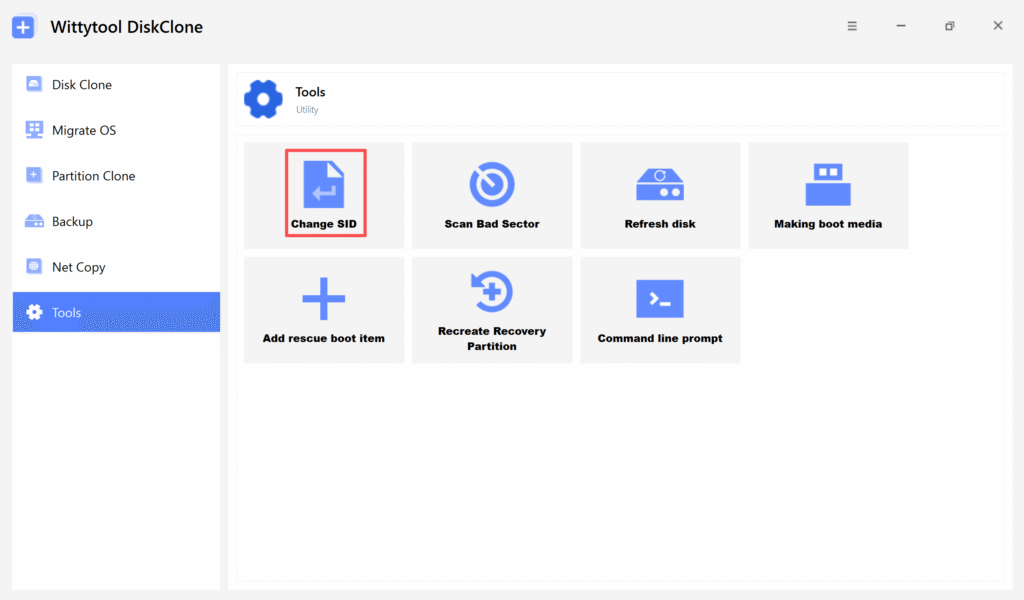
Su un’installazione esistente, Wittytool Disk Clone può generare un nuovo SID locale del computer e aggiornare i SID degli account locali che ne derivano. Durante l’operazione conserva utenti, impostazioni, applicazioni installate e dati esistenti; non modifica i SID degli utenti di dominio e non offre tutte le funzioni di generalizzazione di Sysprep.
Prima di modificare un’identità, consigliamo di creare un backup aggiornato e pianificare una finestra di manutenzione. Per i PC aggiunti a un dominio che seguono questa procedura, consigliamo di uscire dal dominio, modificare il SID e poi rientrare nel dominio con accesso a un controller di dominio. Segui la guida alla modifica del SID per la procedura di modifica vera e propria.
Dopo l’intervento, rileva di nuovo i SID dei computer e ripeti la prova della connessione interessata. Registra separatamente la verifica degli identificatori e quella del funzionamento: SID diversi, da soli, non dimostrano che ogni problema di autenticazione sia stato risolto.
Domande frequenti
Due computer possono avere lo stesso SID del computer?
Sì. Installazioni Windows distinte possono condividere un SID locale del computer dopo la clonazione di un’installazione non generalizzata. Interroga ciascun computer con PsGetSid, conferma che si tratti di dispositivi o macchine virtuali diversi e confronta i valori completi dei SID dei computer.
Il comando whoami /user mostra il SID del computer?
No. Mostra il SID dell’utente che esegue il comando. Lo stesso utente di dominio ha lo stesso SID utente quando accede a PC diversi. Per confrontare direttamente i SID locali dei computer, esegui PsGetSid senza specificare un nome account.
Posso verificare i SID dei computer senza modificarli?
Sì. I comandi PsGetSid di questa guida leggono gli identificatori esistenti. Non modificano i SID, non rinominano i computer e non modificano gli oggetti AD. L’estrazione dello strumento, l’accettazione delle condizioni al primo avvio e il salvataggio di un registro possono comunque creare file o preferenze locali.
Un SID del computer duplicato dimostra la causa di un errore di accesso?
No. Un SID del computer uguale conferma un duplicato tra le installazioni verificate. Per collegarlo a un errore di autenticazione, controlla anche le versioni di Windows interessate e i registri, incluso l’evento LSA con ID 6167. Un’interrogazione remota del SID non riuscita, da sola, non dimostra la presenza di un duplicato.