


Per un piccolo team IT, il software di distribuzione di immagini Windows più adatto è quello riutilizzabile quando arriva un nuovo lotto, cambia il modello di PC o subentra un altro tecnico. Il trasferimento conta, ma anche preparazione, aggiornamenti e lavoro residuo su ogni computer.
AOMEI Image Deploy è da valutare per distribuire immagini in LAN. Consigliamo Wittytool Disk Clone quando vuoi replicare un ambiente Windows già configurato. Il nostro flusso di distribuzione di immagini Windows conserva applicazioni e account dell’origine, non richiede di eseguire prima Sysprep e permette di modificare facoltativamente i SID di destinazione.
Altre esigenze portano a selezioni diverse: pacchetti driver, ripristini pianificati, distribuzione remota o un servizio di imaging gestito internamente. Questa guida presenta otto strumenti in base ai rispettivi flussi e mostra come valutare il lavoro continuativo richiesto.
Consigli rapidi per piccoli team IT
Usa la prossima distribuzione reale per restringere la scelta:
| Attività da svolgere | Strumento da valutare | Domanda principale |
|---|---|---|
| Distribuire un’immagine preparata tramite rete locale | AOMEI Image Deploy | Il team può ripetere il flusso di preparazione dell’immagine e avvio dei client? |
| Replicare un PC Windows configurato su un lotto d’ufficio | Wittytool Disk Clone | L’ambiente ripristinato soddisfa requisiti di applicazioni, account e identità dei PC? |
| Ripristinare lo stesso gruppo secondo un calendario | Acronis Snap Deploy | Come manterrai immagine, impostazioni delle attività e controlli finali? |
| Gestire modelli differenti o dispositivi distribuiti | SmartDeploy o ManageEngine OS Deployer | Chi mantiene supporto hardware e modalità di distribuzione per ogni sede? |
| Conservare una raccolta centralizzata di immagini approvate | Macrium SiteDeploy | Come identificheranno i tecnici immagine e impostazioni corrette? |
| Gestire un proprio ambiente di imaging in rete | FOG Project o Clonezilla Lite Server / SE | Chi manterrà servizi di avvio, immagini e istruzioni di risoluzione dei problemi? |
Un piccolo team può gestire molti PC: il criterio utile è quanto lavoro di distribuzione il personale disponibile riesca a mantenere in modo ripetibile.
Scegli un flusso che il team possa mantenere
Prima di confrontare le interfacce, annota tre cose: frequenza delle distribuzioni, posizione dei PC e contenuti che devono ricevere.
Un rinnovo occasionale d’ufficio può partire da un PC configurato. Un’aula ripristinata periodicamente richiede una base identificabile e un processo ripetibile. Più modelli hardware richiedono un responsabile per driver e test; sedi differenti richiedono un percorso adatto alle reali condizioni di rete e accesso.
Distingui creazione dell’immagine e distribuzione dell’immagine. La prima produce una copia riutilizzabile del sistema; la seconda la applica alle destinazioni e comprende avvio dei client, selezione dei dischi e controlli finali. La sola funzione di backup non descrive l’intero flusso per più PC.
Scegli requisiti dimostrabili. Invece di «facile da usare», verifica che un secondo tecnico possa preparare un PC seguendo le istruzioni scritte. Invece di «adatto a hardware eterogeneo», verifica che il collaudo copra i modelli previsti.
Per confronti incentrati su uno strumento esistente, le guide alle alternative a SmartDeploy e alle alternative ad AOMEI Image Deploy approfondiscono le possibilità di sostituzione.
Prima di applicare un’immagine:
Salva i dati necessari e conferma i dischi di destinazione. La distribuzione può eliminare o sovrascrivere partizioni e contenuti esistenti. Conservare l’ambiente di origine non preserva i file già presenti sui PC.
Strumenti di distribuzione di immagini Windows da confrontare
1. AOMEI Image Deploy
AOMEI Image Deploy è un candidato per una distribuzione guidata in LAN. Le capacità documentate comprendono distribuzione centralizzata, avanzamento dei client e configurazione di nomi e IP.
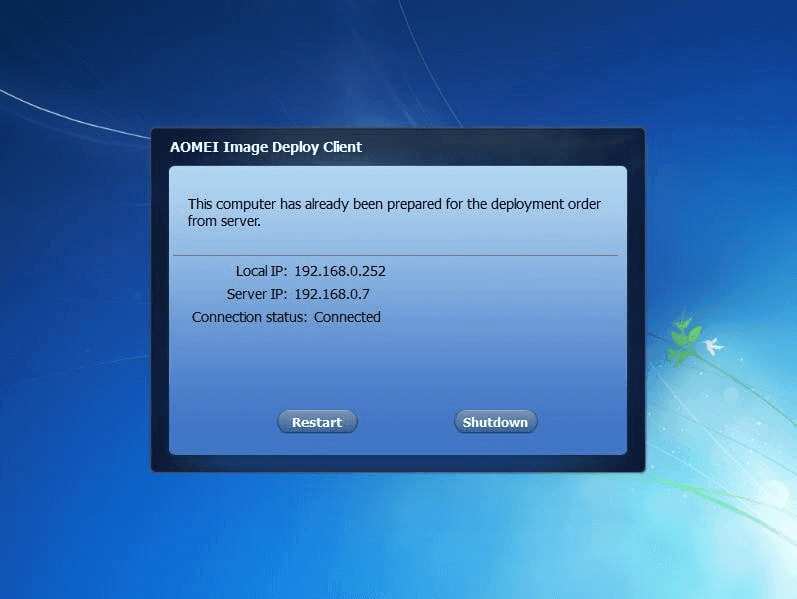
Valuta come il team prepara l’immagine, avvia i client e identifica i dischi. Conta un processo ripetibile dopo la configurazione iniziale: documenta anche preparazione dell’immagine e impostazioni client, non solo l’azione finale. Verifica l’edizione rispetto ai controlli da utilizzare.
2. Wittytool Disk Clone
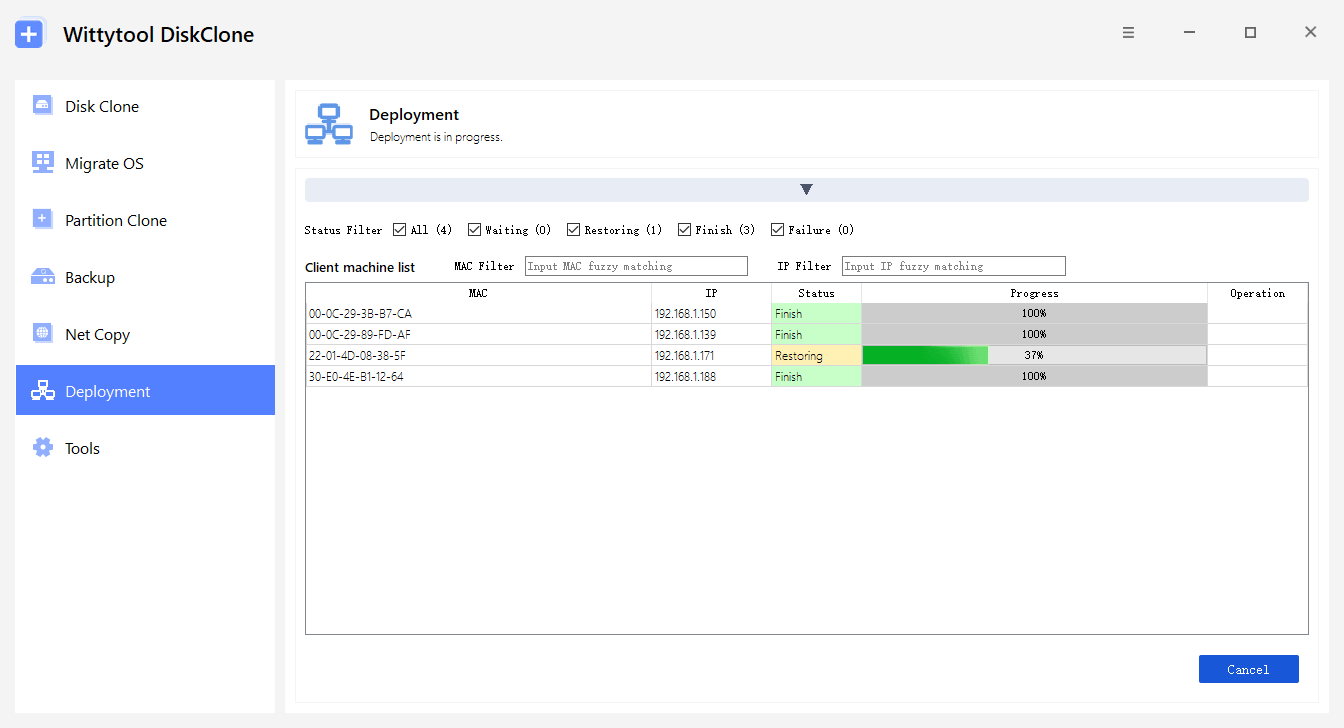
Wittytool Disk Clone è indicato per i team che partono da un ambiente Windows esistente. Puoi acquisirlo senza eseguire prima Sysprep e replicare applicazioni, account locali e impostazioni dell’immagine. La modifica facoltativa dei SID gestisce un requisito distinto di identità durante la distribuzione.
Per un lotto locale, le modalità grafiche automatica e manuale offrono controlli di distribuzione; MAC, IP, stato e avanzamento aiutano a seguire i client. PXE e Universal Restore supportano avvio dalla rete e hardware differente.
AI Disk Assistant, integrato in Wittytool Disk Clone, può eseguire automaticamente le attività dopo l’inserimento di un’istruzione in linguaggio naturale. Mantieni gli stessi controlli su immagine e destinazione qualunque interfaccia utilizzi.
Per valutare il flusso, scarica Wittytool Disk Clone e collauda l’ambiente su un PC disponibile per le prove. Registra applicazioni, account, comportamento hardware e lavoro manuale residuo prima di ampliare il lotto.
Serve un’immagine di disco o sistema creata con Wittytool Disk Clone. Un PC compatibile con il software può fungere da server: questo ruolo non richiede di per sé Windows Server. Nel collaudo includi hardware rappresentativo e attivazione delle applicazioni.
3. Acronis Snap Deploy
Acronis Snap Deploy è da valutare quando contano finestre ricorrenti e impostazioni riutilizzabili. Attività pianificate, configurazioni individuali e trasferimenti unicast o multicast forniscono controlli specifici.
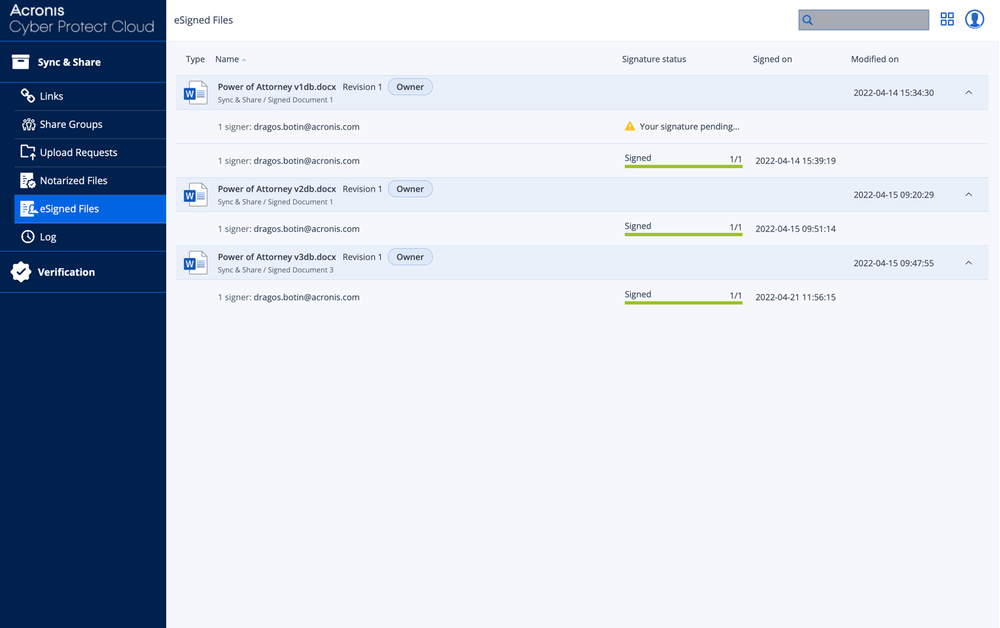
Il collaudo deve comprendere configurazione delle attività e PC completati. Se servono nuovi SID, considera che la documentazione di Snap Deploy 6 non supporta tale opzione su Windows 10 o Windows 11. Verifica separatamente distribuzione del sistema operativo e gestione dell’identità.
4. SmartDeploy
SmartDeploy separa l’immagine Windows di riferimento dai Platform Pack specifici dell’hardware e offre pacchetti applicativi e opzioni remote. Il flusso documentato parte da una macchina virtuale di riferimento.
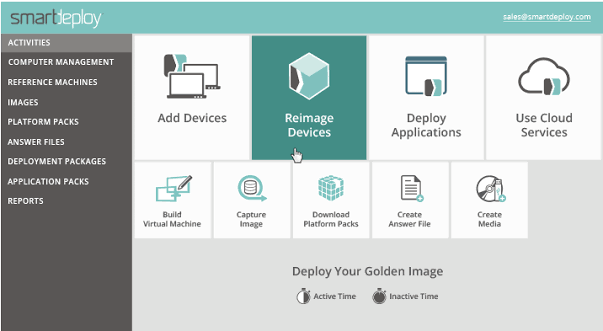
È pertinente se devi organizzare un ambiente comune per modelli o sedi differenti. Assegna la gestione di macchina virtuale, pacchetti e impostazioni di distribuzione. Collauda hardware e condizioni di accesso effettivi, compresa l’assistenza eventualmente necessaria sul PC.
5. Macrium SiteDeploy
Macrium SiteDeploy organizza la distribuzione tramite archivi centralizzati di immagini di riferimento, PXE e supporti avviabili. L’immagine di riferimento è la configurazione approvata da riutilizzare.
Valutalo se identificare e gestire configurazioni approvate è un’attività continuativa. Definisci nomi, versioni per gruppo e ritiro delle vecchie immagini. Verifica poi che un altro tecnico possa selezionare l’immagine corretta e completare la procedura dai tuoi documenti. L’archivio centralizzato è più utile con un responsabile definito.
6. ManageEngine OS Deployer
ManageEngine OS Deployer combina modelli, pianificazione e selezione e integrazione dei driver da un archivio configurato. Offre una struttura per impostazioni ripetibili tra gruppi di dispositivi.
Valuta preparazione e distribuzione insieme. Stabilisci chi aggiorna archivio e modelli quando cambiano hardware o requisiti. Collauda un modello e una configurazione rappresentativi, poi registra controlli e interventi manuali dopo l’applicazione dell’immagine.
7. Clonezilla Lite Server / SE
Per più destinazioni, valuta Lite Server o Server Edition. Clonezilla Live si concentra su backup e ripristino individuali, mentre le varianti server supportano distribuzione in serie e multicast.
È un percorso adatto se il team può mantenere l’ambiente scelto. Documenta variante, posizione dell’immagine, avvio e selezione della destinazione. Includi requisiti di partizioni e spazio nel collaudo. Fai ripetere il processo a un secondo tecnico prima di dipendere da una configurazione nota a una sola persona.
8. FOG Project
FOG Project offre imaging PXE, interfaccia web, gestione degli host e attività pianificate. È da valutare se vuoi amministrare una piattaforma di imaging in rete continuativa.
Includi nel piano delle responsabilità archiviazione, servizi di avvio, schede degli host e aggiornamenti. Collauda come identificare un PC, assegnargli l’immagine e registrarne l’esito. Un elenco aggiornato degli host organizza il lavoro ripetuto, ma richiede un processo chiaro di manutenzione.
Cosa deve configurare e mantenere il team?
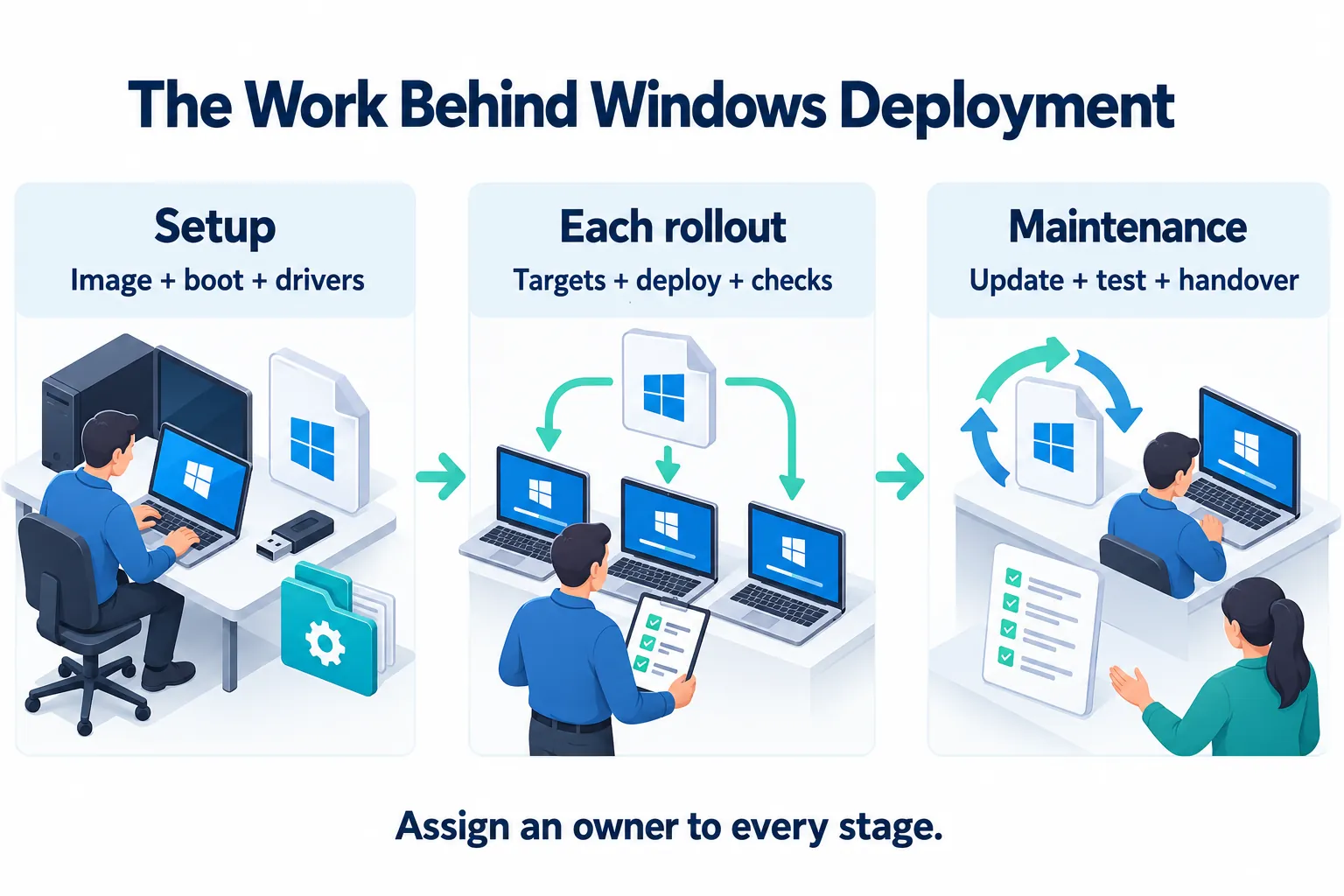
Distingui preparazione e lavoro ricorrente, così che una prima dimostrazione riuscita non nasconda le attività future. Una persona può svolgere più ruoli, ma ogni compito deve avere un responsabile e una documentazione.
| Area | Preparazione iniziale | A ogni distribuzione | Responsabile continuativo |
|---|---|---|---|
| Immagine di origine | Definire la base e acquisire una versione identificabile | Selezionare la versione approvata per il gruppo | Responsabile che aggiorna e collauda la configurazione di base |
| Avvio dei client | Preparare e collaudare la modalità di avvio | Confermare l’accesso dei PC all’ambiente di distribuzione | Tecnico incaricato dei supporti o servizi di avvio |
| Hardware | Definire requisiti di driver e modelli | Verificare che le destinazioni rientrino nell’hardware collaudato | Responsabile degli aggiornamenti driver e dei controlli sui modelli |
| Impostazioni di distribuzione | Documentare selezione dell’immagine e regole di destinazione | Verificare dispositivi e dischi effettivi | Operatore con un percorso documentato di passaggio di consegne |
| PC completato | Definire cosa significa pronto all’uso | Controllare app, connettività e identità richieste | Tecnico che registra accettazione o problemi aperti |
Immagini di origine e aggiornamenti
Assegna a ogni immagine approvata una versione, una data e un breve registro delle modifiche. Identifica gruppo di destinazione e applicazioni rilevanti.
Quando introduci un aggiornamento, conserva la documentazione della configurazione approvata precedente. La possibilità di riutilizzarla dipende dall’ambiente, ma identificarla aiuta a collegare i problemi a una modifica precisa.
Assegna a una persona l’approvazione delle nuove versioni. Una cartella condivisa con nomi simili non deve costringere il tecnico successivo a indovinare quale immagine usare.
Avvio dei client, hardware e impostazioni
Registra modalità collaudata e posizione dei contenuti. Per i flussi Windows PE, la presentazione Microsoft di WinPE ne spiega il ruolo nell’acquisizione e applicazione delle immagini, inclusi rete e driver.
Verifica accesso alla distribuzione e ambiente Windows risultante. Prima dell’operazione il PC deve raggiungere l’immagine e riconoscere i dischi; dopo, deve disporre di dispositivi e applicazioni necessari al lavoro.
Quando arriva un nuovo modello, registra cosa cambia nella preparazione. Il team avrà un aggiornamento specifico da mantenere anziché una soluzione temporanea non documentata.
Registri dei lotti e passaggio di consegne
Conserva un registro sintetico di versione dell’immagine, destinazioni, esito, problemi aperti e persona che ha eseguito i controlli. Distingui trasferimento completato e PC accettato per l’uso.
Per esempio, un PC può ricevere correttamente l’immagine ma richiedere ancora l’attivazione di un’app. Registrarlo evita che il tecnico successivo lo consideri pronto.
Durante il collaudo, fai seguire le istruzioni a un collega. Annota i chiarimenti richiesti e integra le informazioni mancanti nel passaggio di consegne.
Tre scenari per piccoli team IT
Questi scenari aiutano a costruire una selezione in base al lavoro da svolgere.
Rinnovo occasionale dei PC d’ufficio
Supponi di sostituire postazioni d’ufficio con l’ambiente già configurato su un PC di origine. Elenca prima applicazioni, account e impostazioni da trasferire.
Wittytool Disk Clone è da valutare per questo compito. Assegna un tecnico all’immagine e un altro all’accettazione delle destinazioni oppure documenta entrambe le responsabilità se opera una sola persona.
Parti da un PC di prova. Registra ambiente ripristinato, attivazioni e lavoro specifico del dispositivo. Confronta il lavoro residuo prima della consegna. Se valuti un altro flusso in LAN, provalo rispetto allo stesso risultato richiesto.
Ripristino periodico di un’aula o laboratorio
Per un’aula ricostruita a ogni periodo didattico, la ripetibilità è centrale. Definisci base software approvata, finestra di intervento ed elenco dei PC.
Acronis Snap Deploy è da valutare se conta la pianificazione. Wittytool Disk Clone è pertinente per replicare un ambiente configurato. FOG o le varianti server di Clonezilla possono essere adatti se il team è preparato a mantenere l’infrastruttura di imaging.
Prima del ripristino successivo, conferma versione approvata e PC che richiedono attenzione individuale. Registra separatamente quelli incompleti, con problema e tecnico responsabile, per agevolare il turno successivo.
Hardware eterogeneo o dispositivi in più sedi
Parti da una mappa di hardware e accessi: posizione dei PC, modalità con cui raggiungerli e persona disponibile quando l’avvio richiede un intervento locale.
SmartDeploy e ManageEngine OS Deployer sono candidati per organizzazione hardware e distribuzione. Valuta ogni sede nelle condizioni effettive, senza estendere un test in ufficio a tutti i dispositivi remoti.
Includi nel collaudo un nuovo modello. Registra modifiche a pacchetti, driver o avvio e chi le manterrà. Potrai valutare se il processo resta gestibile con l’evoluzione del parco.
Confronta i candidati finali con una lista di collaudo
Scegli pochi strumenti e verifica per ciascuno lo stesso risultato finale. Usa hardware e condizioni di accesso rappresentativi su PC di prova con dati protetti.
Copia questa tabella nelle note di valutazione. Compila una scheda per ogni candidato e tipo di dispositivo pertinente:
| Controllo | Risultato da registrare |
|---|---|
| Candidato e configurazione | Software: ______; versione/configurazione: ______ |
| Configurazione di origine | Versione dell’immagine: ______; app e account richiesti: ______ |
| Destinazione e sede | Modello: ______; disco di destinazione: ______; sede: ______ |
| Avvio e accesso all’immagine | Metodo: ______; rete/archiviazione visibili: ______; interventi necessari: ______ |
| Esito della distribuzione | Completata: ______; errore o riferimento al registro: ______ |
| Sistema Windows risultante | Avvio corretto: ______; dispositivi e rete funzionanti: ______ |
| Applicazioni e identità | App/account verificati: ______; attivazione, nomi, SID o registrazione da completare: ______ |
| Lavoro manuale residuo | Azioni: ______; tecnico responsabile: ______ |
| Ripetibilità | Un secondo tecnico ha completato il processo documentato: ______; istruzioni mancanti: ______ |
| Accettazione e prossima azione | Accettato o sospeso: ______; motivo e responsabile del seguito: ______ |
Se la procedura include modifiche dei SID, l’utilità Microsoft PsGetSid aiuta a verificarli. Registra il risultato separatamente da nomi, registrazione alla gestione e operatività delle applicazioni.
Confronta le note dopo ogni collaudo. Una preparazione iniziale più impegnativa può essere adatta a un lavoro ricorrente; un flusso diretto può servire meglio un rinnovo occasionale. Basa la decisione sul lavoro osservato, compresi risoluzione dei problemi e passaggio di consegne.
Quale flusso si adatta al team?
Per distribuire immagini in LAN, valuta AOMEI Image Deploy. Per partire da un PC Windows configurato, consigliamo Wittytool Disk Clone: conservazione dell’ambiente, SID facoltativi e monitoraggio dei client sono una combinazione pratica da collaudare.
Per ripristini ricorrenti, modelli diversi, archivi centrali o sedi distribuite, individua il flusso adatto con la selezione proposta. Usa poi tabella delle responsabilità e registro di collaudo per stabilire chi lo manterrà operativo.
La scelta finale deve consentire a un altro tecnico di rispondere a tre domande: quale immagine usare, come distribuirla ai PC previsti e cosa resta da completare prima della consegna.
Domande frequenti
Cosa deve collaudare un piccolo team prima di scegliere il software?
Verifica immagine richiesta, avvio dei client, hardware rappresentativo e ambiente Windows finale. Registra applicazioni, identità, interventi manuali e problemi aperti. Fai ripetere il processo a un secondo tecnico per valutare anche il passaggio di consegne.
Conviene mantenere un server di imaging dedicato per distribuzioni occasionali?
Decidi in base a frequenza e infrastruttura gestibile. Documenta avvio, archiviazione, aggiornamenti e risoluzione dei problemi. Un PC compatibile con Wittytool Disk Clone può fungere da server di distribuzione: il ruolo non richiede di per sé Windows Server.
Come mantenere aggiornate le immagini con un piccolo team?
Assegna un responsabile, registra versioni approvate e modifiche e collauda le revisioni su hardware rappresentativo. Esamina la base quando cambiano applicazioni, build Windows o hardware e aggiorna anche le istruzioni di consegna.