


Dopo aver clonato o migrato Windows su un altro computer, il sistema originale e il clone possono conservare lo stesso identificatore di sicurezza (SID) del computer. Se entrambi vengono utilizzati sulla stessa rete, i SID duplicati possono contribuire a errori di autenticazione, richieste ripetute di credenziali, cartelle condivise inaccessibili e problemi di connessione a Desktop remoto.
La procedura standard di Microsoft prevede l’uso di Sysprep con /generalize. Sysprep, però, serve soprattutto a preparare un’immagine di riferimento di Windows prima della distribuzione: rimuove le informazioni specifiche del computer e spesso riporta Windows alla configurazione iniziale, detta Out-of-Box Experience (OOBE).
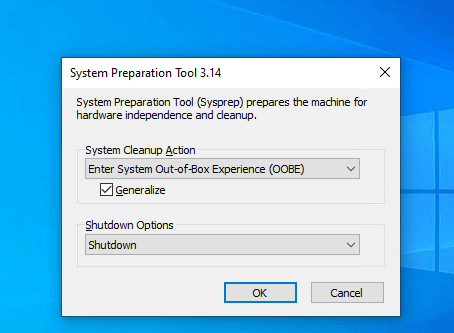
Può essere un intervento eccessivo se il computer clonato è già configurato e vuoi soltanto assegnargli un nuovo SID.
Per questo scenario successivo alla clonazione, Wittytool Disk Clone offre un’alternativa a Sysprep che integra più operazioni nello stesso prodotto. Consente di:
- Cambiare il SID di un’installazione Windows già clonata senza avviare la procedura OOBE di Sysprep.
- Correggere i SID duplicati presenti nei cloni creati con altri programmi di clonazione o migrazione.
- Cambiare il SID durante una nuova operazione di clonazione del disco o migrazione del sistema.
- Abbinare la modifica del SID alla clonazione in rete e alla distribuzione su più PC.
Un’altra possibilità è SIDCHG, un’utilità da riga di comando per modificare il SID. Supporta anche procedure collegate alla clonazione e l’uso da Windows PE, ma non include strumenti per copiare i dischi o distribuire immagini su più computer.
Risposta rapida: quale metodo scegliere per cambiare il SID?
| Situazione | Opzione consigliata | Motivo |
|---|---|---|
| Hai già clonato Windows e hai rilevato un SID duplicato | Wittytool Disk Clone | Modifica il SID del clone esistente senza richiedere una nuova clonazione |
| Hai usato un altro programma di clonazione e devi correggere il SID duplicato del clone | Wittytool Disk Clone | La funzione integrata Modifica SID può essere utilizzata separatamente dopo la clonazione |
| Vuoi clonare o migrare Windows e gestire il SID nella stessa procedura | Wittytool Disk Clone | Riunisce clonazione, migrazione del sistema, modifica del SID e distribuzione |
| Ti serve un’utilità da riga di comando per il SID | SIDCHG | È adatto a modifiche autonome del SID gestite tramite script |
| Stai preparando una nuova immagine Windows riutilizzabile secondo la procedura Microsoft | Sysprep | È il metodo standard di Microsoft per generalizzare un’immagine Windows |
| Vuoi configurare molti nuovi PC aziendali senza creare o duplicare un’immagine personalizzata | Windows Autopilot + Intune | Configura ciascun dispositivo a partire dalla propria installazione OEM di Windows tramite criteri cloud, evitando la duplicazione di una stessa immagine personalizzata |
Importante: Microsoft indica Sysprep con
/generalizecome metodo supportato per duplicare le installazioni di Windows. Gli strumenti di terze parti per cambiare il SID offrono una procedura più mirata dopo la clonazione, ma non sostituiscono, ai fini del supporto Microsoft, l’intero processo di generalizzazione dell’immagine Windows.
Perché possono comparire SID duplicati dopo la clonazione di Windows
La clonazione di un disco copia l’installazione Windows esistente e gran parte della sua configurazione. Se Windows viene clonato su un altro computer senza essere stato prima generalizzato, entrambe le installazioni possono conservare lo stesso SID del computer.
Questo aspetto conta soprattutto quando il sistema originale e quello clonato vengono usati come due computer distinti.
Microsoft ha documentato errori di autenticazione Kerberos e NTLM legati a SID duplicati in Windows 11 24H2, Windows 11 25H2 e Windows Server 2025 dopo l’installazione di aggiornamenti rilasciati a partire dal 29 agosto 2025. Tra i sintomi segnalati figurano:
- Richieste ripetute di credenziali
- Autenticazione non riuscita nonostante le credenziali corrette
- Cartelle condivise diventate inaccessibili
- Connessioni a Desktop remoto non riuscite
- Evento con ID 6167 ed errori di mancata corrispondenza parziale dell’identificatore del computer
Consulta le versioni e le condizioni interessate nell’avviso Microsoft sui SID duplicati.
Se hai migrato Windows su un nuovo SSD nello stesso computer e la vecchia installazione non verrà più usata come sistema separato, potresti non avere due computer attivi con identità duplicate. Prima di intervenire, verifica il SID e lo scenario di utilizzo.
Perché Sysprep può essere troppo invasivo dopo la clonazione
Sysprep non serve soltanto a cambiare il SID. L’esecuzione con /generalize prepara l’intera installazione Windows per l’acquisizione di un’immagine e la successiva distribuzione.
Secondo la documentazione Microsoft, Sysprep può:
- Rimuovere il SID del computer e altre informazioni specifiche del dispositivo
- Cancellare i punti di ripristino del sistema e i registri eventi
- Generalizzare i dispositivi configurati
- Rimuovere il computer dal dominio
- Preparare Windows per l’avvio in OOBE o in modalità di controllo
Un comando tipico per preparare un’immagine è:
%WINDIR%\System32\Sysprep\Sysprep.exe /generalize /oobe /shutdownAll’avvio successivo, Windows entra in OOBE per consentire all’utente di completare la configurazione iniziale.
Sysprep non va descritto come uno strumento che elimina automaticamente tutti i file personali. Tuttavia, modifica molto più del SID e può incidere sulla configurazione esistente, sullo stato dei dispositivi, sull’appartenenza al dominio, sugli account o sulle informazioni crittografate. Microsoft precisa inoltre che l’uso di Sysprep per riconfigurare un’installazione Windows già distribuita non è supportato.
Per i dettagli, consulta la panoramica di Sysprep e la documentazione delle opzioni della riga di comando di Microsoft.
Sysprep rimane una scelta appropriata per una nuova immagine di riferimento. Per un clone esistente a cui serve soltanto un SID diverso, uno strumento dedicato può offrire una procedura più diretta.
Opzione 1: cambiare il SID senza Sysprep con Wittytool Disk Clone
Wittytool Disk Clone riunisce clonazione dei dischi Windows, migrazione del sistema, distribuzione su più PC e gestione del SID in un unico prodotto.
La funzione integrata Modifica SID può essere utilizzata in due modi:
- Cambiare il SID durante una procedura di clonazione o distribuzione con Wittytool Disk Clone.
- Cambiare il SID separatamente su un computer già clonato.
La seconda possibilità è particolarmente utile se hai già clonato o migrato Windows con un altro prodotto e hai scoperto che il computer originale e il clone hanno lo stesso SID. Non devi ripetere la clonazione solo per utilizzare la funzione di modifica del SID di Wittytool Disk Clone.
Rispetto alla generalizzazione completa con Sysprep, questa procedura si concentra sulla modifica dell’identità del sistema clonato, senza avviare intenzionalmente la configurazione OOBE di Windows.
Prima di cambiare il SID
La modifica del SID di Windows interviene su informazioni di sistema legate alla sicurezza. Prima di iniziare:
- Crea e verifica un backup indipendente del computer interessato.
- Assicurati che Windows Update non stia installando aggiornamenti e che non ci siano aggiornamenti da completare.
- Chiudi i programmi aperti e verifica che nessun altro utente sia connesso.
- Mantieni il computer collegato a una fonte di alimentazione affidabile.
- Se il computer utilizza BitLocker, EFS, crittografia di terze parti o applicazioni essenziali per l’attività, verifica la procedura supportata prima di continuare.
- Se il computer appartiene a un dominio, concorda l’intervento con l’amministratore e prepara le verifiche o le operazioni necessarie per ristabilire il rapporto con il dominio.
- Esegui l’operazione sul computer clonato, facendo attenzione a non intervenire per errore sul computer di origine.
Come cambiare il SID di un clone esistente
Passaggio 1: apri Strumenti e fai clic su Modifica SID.
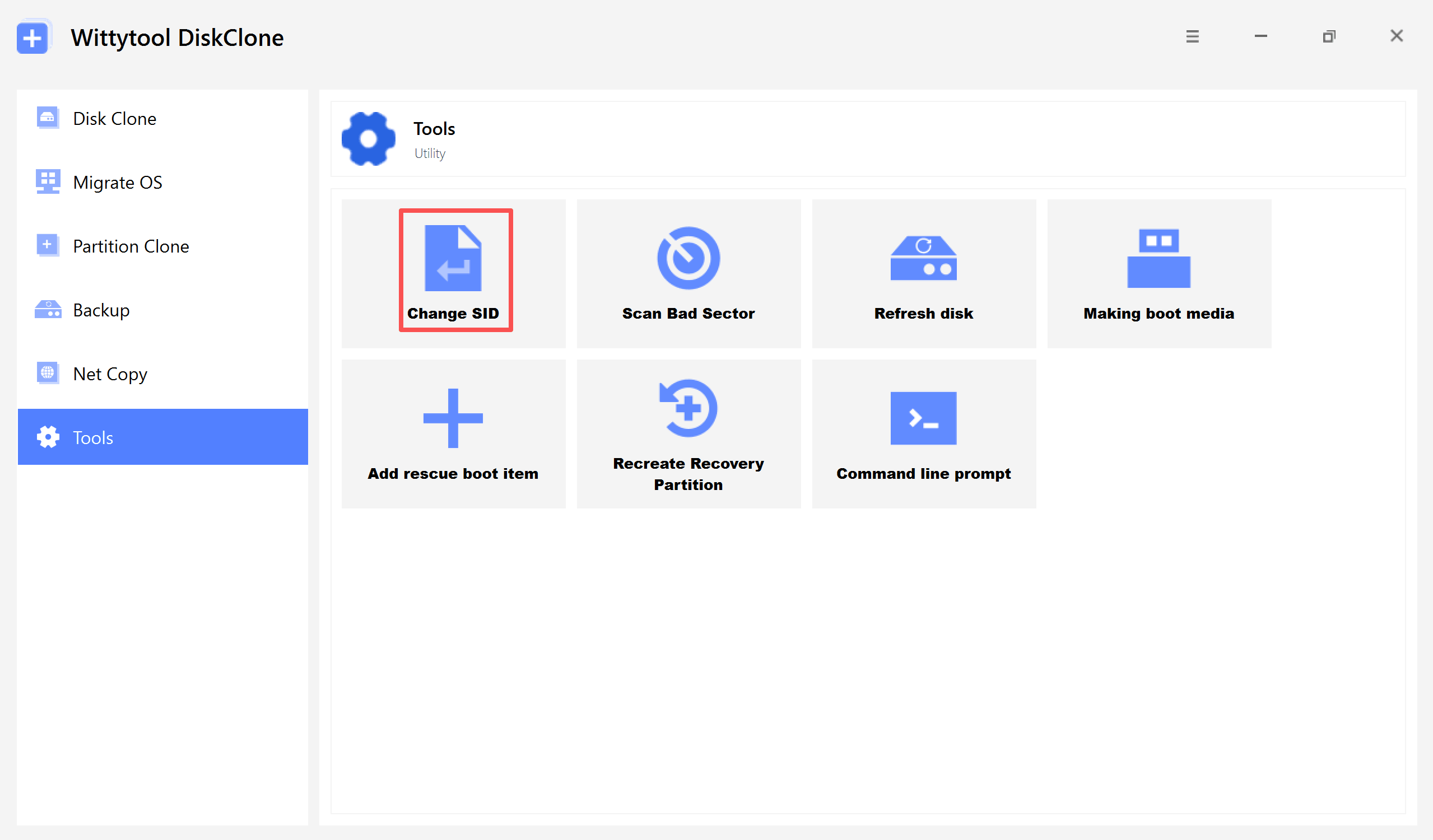
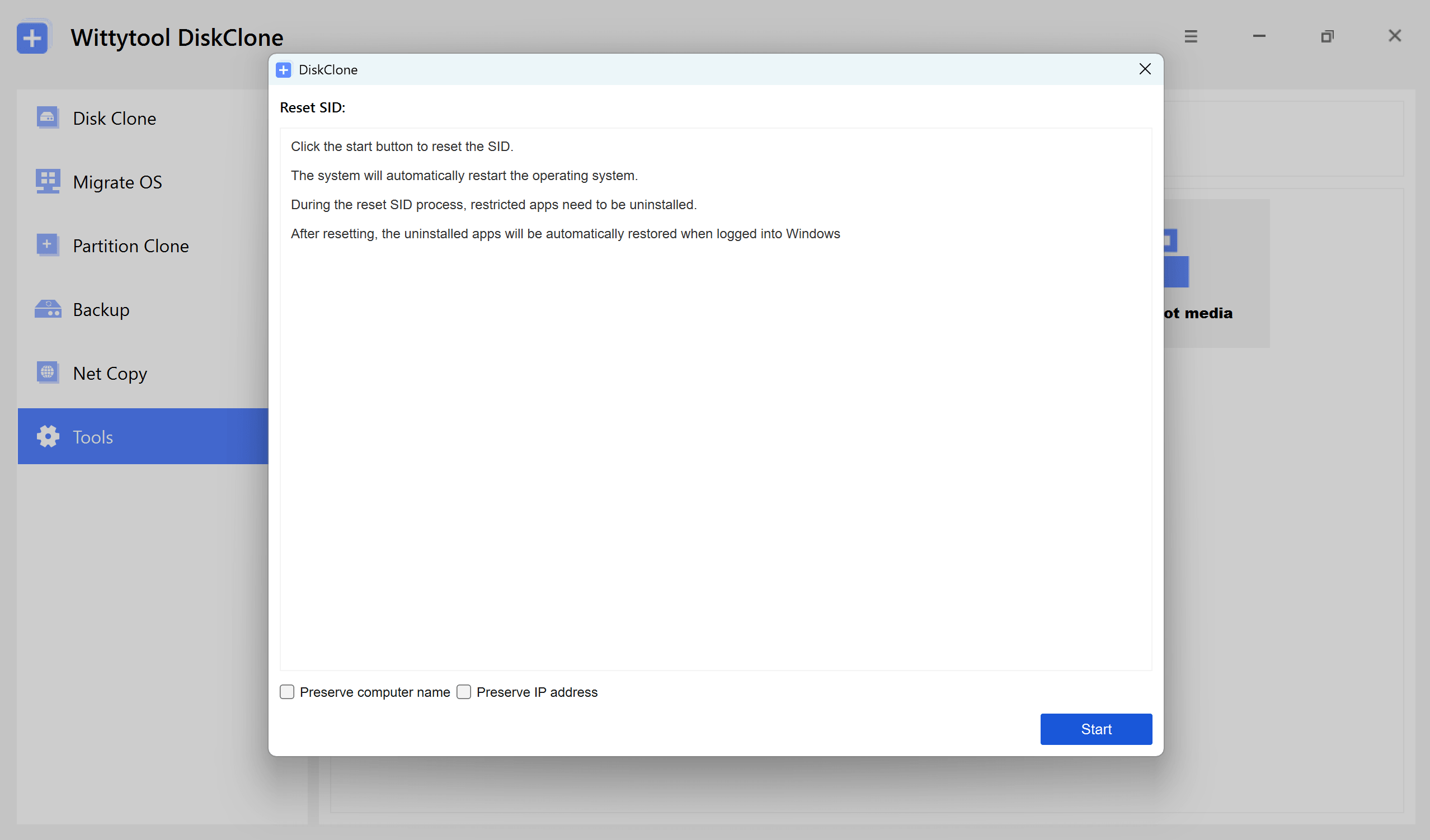
Importante: scegli se mantenere il nome attuale del computer o lasciare che il programma ne generi uno nuovo in modo casuale. Se entrambi i computer rimarranno sulla stessa rete, evita che abbiano lo stesso nome.
Passaggio 2: controlla le opzioni selezionate e fai clic su Avvia quando sei pronto.
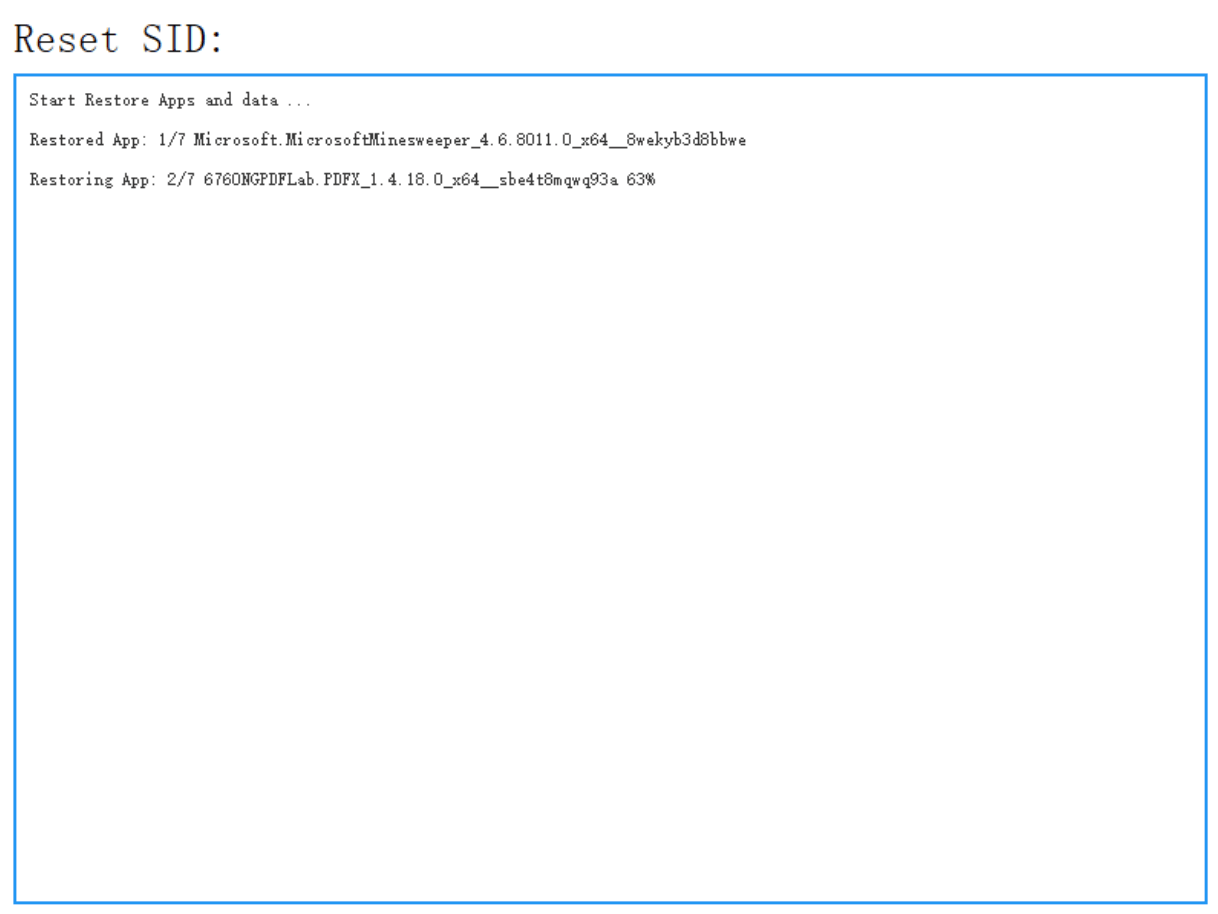
Passaggio 3: il programma disinstalla le applicazioni che potrebbero presentare conflitti di autorizzazione.
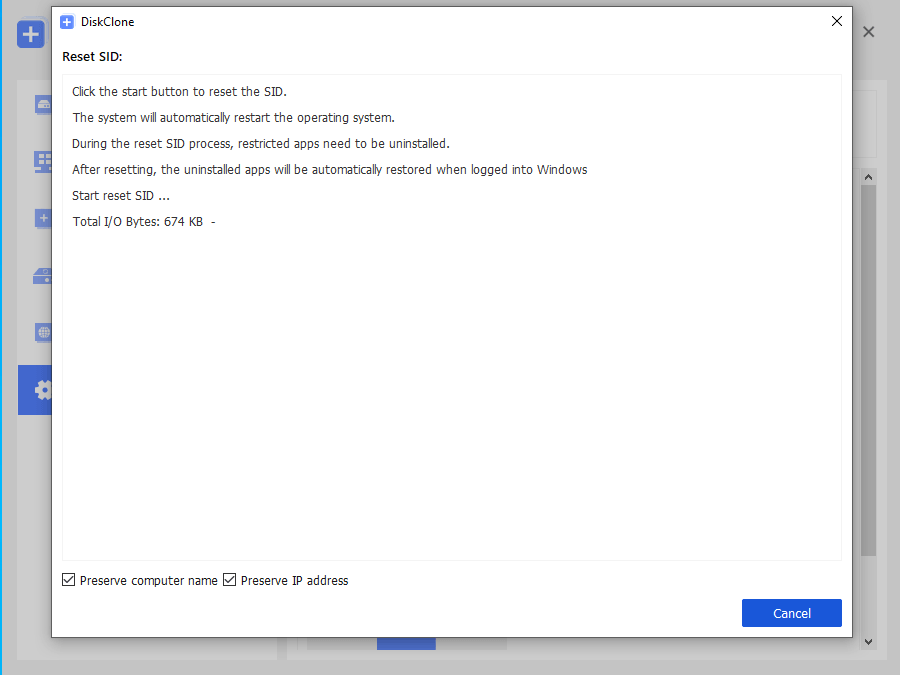
Nota: prima della disinstallazione, il programma esegue automaticamente il backup delle applicazioni interessate e dei relativi dati.
Passaggio 4: il sistema si riavvia automaticamente per applicare il nuovo SID.
Passaggio 5: dopo il nuovo accesso a Windows, Wittytool Disk Clone ripristina automaticamente i programmi disinstallati e i relativi dati. Al termine del ripristino, la modifica del SID è completa.
Informazioni importanti dopo l’operazione:
Account locali: gli account locali esistenti e le relative impostazioni vengono conservati. I loro SID vengono rigenerati durante la modifica del SID del computer.

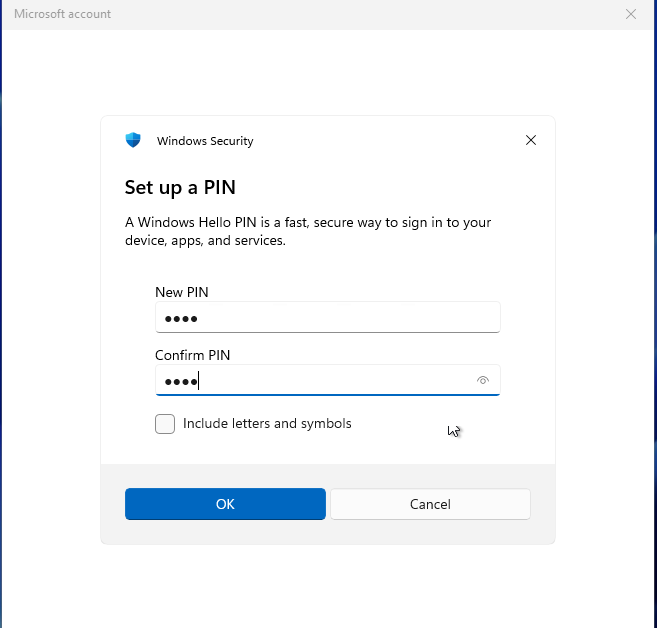
Account Microsoft: se utilizzi un account Microsoft, al primo accesso dopo il riavvio dovrai reimpostare il PIN.
Guida video: come cambiare il SID di Windows con Wittytool Disk Clone
Le diciture dei menu possono variare in base alla versione di Wittytool Disk Clone.
Come verificare che il SID sia cambiato
Microsoft Sysinternals mette a disposizione PsGetSid per visualizzare il SID di un computer locale o remoto.
Esegui PsGetSid sul computer originale e sul clone, sostituendo COMPUTER-NAME con il nome del computer da controllare:
psgetsid COMPUTER-NAMEI due computer dovrebbero mostrare SID diversi. Puoi scaricare l’utilità e consultarne la sintassi nella pagina ufficiale Microsoft di PsGetSid.
Non basarti soltanto sul nome del computer. Cambiare il nome del computer e cambiare il suo SID sono operazioni distinte.
Prevenire i SID duplicati nelle clonazioni successive
Se stai preparando un altro clone o distribuendo Windows su più computer, Wittytool Disk Clone permette di includere la modifica del SID nella procedura di clonazione o distribuzione.
Puoi così riunire nella stessa procedura:
- Clonazione del disco o del sistema
- Migrazione di Windows
- Distribuzione su più PC
- Modifica del SID durante la distribuzione
Per approfondire la modifica autonoma su Windows già installato, consulta la guida per cambiare il SID senza Sysprep.
Se devi correggere un SID duplicato su un clone esistente, usa la funzione Wittytool SID Changer di Wittytool Disk Clone senza clonare di nuovo il computer.
Opzione 2: usare SIDCHG per cambiare il SID da riga di comando
SIDCHG è un’utilità di terze parti da riga di comando che modifica il SID del computer locale e può cambiare anche il nome del computer.
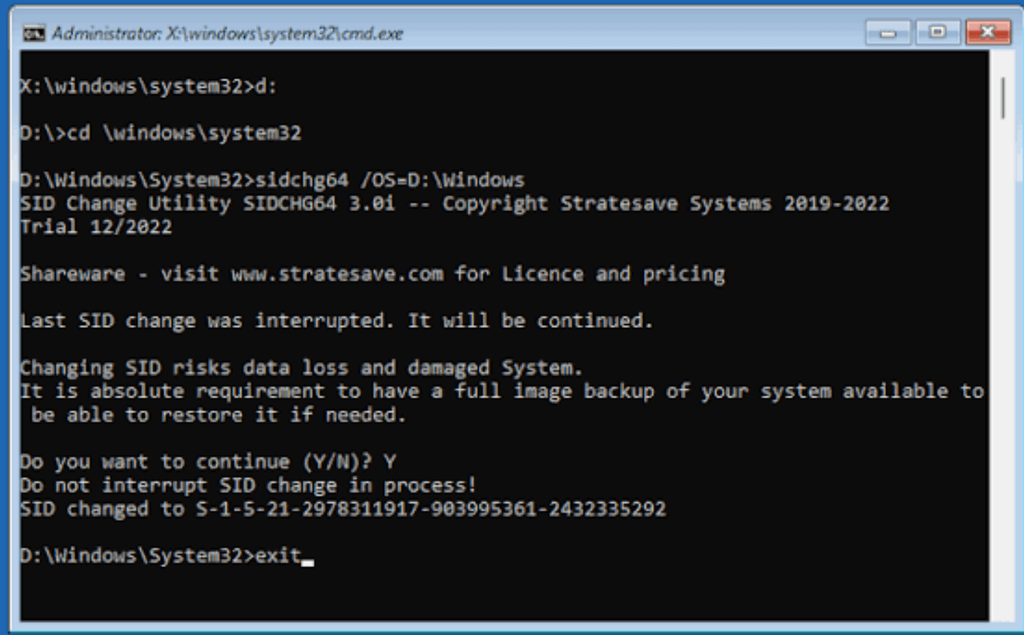
Può essere usato dopo la clonazione senza avviare la procedura OOBE di Sysprep. Supporta anche l’uso da Windows PE e procedure legate alla preparazione dei cloni. Resta però uno strumento per modificare il SID, senza funzioni integrate per:
- Clonazione del disco o del sistema
- Migrazione di Windows
- Clonazione in rete
- Distribuzione di immagini su più computer
SIDCHG è adatto agli amministratori che cercano specificamente uno strumento da riga di comando utilizzabile negli script.
L’autore indica anche requisiti di preparazione dettagliati. A seconda della procedura scelta, possono riguardare la gestione della protezione antivirus, il controllo degli aggiornamenti in sospeso, la decrittografia dei volumi BitLocker, il backup delle credenziali salvate e la preparazione alle modifiche di applicazioni o dominio. Interrompere la modifica del SID può lasciare il sistema in uno stato incompleto.
Opzione 3: usare Sysprep per una nuova immagine di riferimento
Sysprep rimane appropriato quando crei da zero un’immagine Windows riutilizzabile e ti serve la procedura di generalizzazione supportata da Microsoft.
Usa Sysprep quando devi:
- Preparare una nuova immagine di riferimento di Windows
- Rimuovere le informazioni specifiche del computer prima di acquisire l’immagine
- Configurare OOBE, la modalità di controllo o i file di risposte
- Seguire la procedura di duplicazione del sistema operativo supportata da Microsoft
Sysprep è meno indicato quando un clone è già stato distribuito e configurato e l’unico obiettivo è cambiarne il SID senza ripetere la configurazione iniziale.
Per questa procedura, consulta la guida dedicata a come cambiare il SID di Windows con Sysprep.
Si può ancora usare NewSID?
No. NewSID è un’utilità Sysinternals ritirata e Microsoft non la rende più disponibile per la distribuzione delle versioni moderne di Windows.
Non va consigliata per Windows 10 o Windows 11. La pagina Microsoft archiviata di NewSID conferma che l’utilità è stata ritirata e rimossa dai download.
Confronto tra Wittytool Disk Clone, SIDCHG e Sysprep
| Funzione | Wittytool Disk Clone | SIDCHG | Sysprep |
|---|---|---|---|
| Cambiare il SID dopo la clonazione | Sì | Sì | Esegue la generalizzazione completa |
| Evitare la procedura OOBE | Sì | Sì | Non nella procedura standard con /generalize /oobe |
| Modificare il SID di un clone creato con un altro programma | Sì | Sì | Non è progettato per riconfigurare Windows già distribuito |
| Clonazione del disco e del sistema | Sì | No | Richiede uno strumento separato per creare e applicare le immagini |
| Distribuzione su più PC | Sì | No | Richiede uno strumento di distribuzione separato |
| Gestione del SID nella procedura di clonazione | Integrata nella clonazione | Supporta procedure legate alla clonazione e l’uso offline; la copia del disco richiede un altro strumento | Il SID viene rigenerato tramite la generalizzazione |
| Interfaccia tipica | Procedura grafica integrata | Riga di comando | Riga di comando e file di risposte |
| Impiego più adatto | Modifica del SID dopo la clonazione, nuove clonazioni e distribuzione su più PC | Modifiche autonome del SID tramite script | Preparazione delle immagini Windows secondo la procedura Microsoft |
Wittytool Disk Clone riunisce più fasi nello stesso prodotto: permette di modificare il SID dopo la clonazione e di gestirlo anche durante nuove clonazioni o distribuzioni su più PC.
Quale alternativa a Sysprep scegliere?
Scegli Wittytool Disk Clone se:
- Windows è già stato clonato o migrato.
- Devi soltanto correggere il SID duplicato senza avviare OOBE.
- Il clone è stato creato con un altro programma di clonazione.
- Ti servono anche clonazione dei dischi, migrazione del sistema o distribuzione su più PC.
- Preferisci una procedura grafica integrata.
Scegli SIDCHG se:
- Ti serve soltanto un’utilità autonoma per cambiare il SID.
- Cerchi specificamente un funzionamento da riga di comando.
- Sei pronto a seguirne i prerequisiti tecnici e le istruzioni di ripristino.
Scegli Sysprep se:
- Stai creando una nuova immagine di riferimento Windows riutilizzabile.
- Devi seguire il processo di duplicazione di Windows supportato da Microsoft.
- Ti servono OOBE, la modalità di controllo, i file di risposte o la generalizzazione completa di Windows.
Domande frequenti
Sysprep elimina i dati degli utenti?
Sysprep non elimina automaticamente tutti i file personali. Tuttavia, /generalize rimuove le informazioni specifiche del computer, reimposta il SID, cancella i punti di ripristino e i registri eventi, modifica lo stato configurato del sistema e può riportare Windows a OOBE. Prima di utilizzarlo, esegui il backup dei dati importanti.
Posso cambiare il SID di Windows senza Sysprep?
Sì. Strumenti di terze parti come Wittytool Disk Clone e SIDCHG possono cambiare il SID senza eseguire la procedura standard OOBE di Sysprep. Sono alternative per la gestione mirata del SID, ma non sostituiscono, ai fini del supporto Microsoft, tutte le funzioni di distribuzione di Sysprep.
Wittytool Disk Clone può correggere un SID duplicato in un clone creato con un altro programma?
Sì. La funzione integrata Modifica SID può essere usata separatamente su un clone Windows esistente, anche se è stato creato con un altro prodotto di clonazione o migrazione. Non è necessario clonare nuovamente il disco per utilizzare questa funzione.
Qual è la differenza tra Wittytool Disk Clone e SIDCHG?
Wittytool Disk Clone riunisce clonazione dei dischi, migrazione del sistema, distribuzione su più PC e modifica del SID. SIDCHG è principalmente un’utilità da riga di comando per modificare il SID del computer locale e altri identificatori correlati.
Devo cambiare il SID dopo aver migrato Windows su un nuovo SSD?
Non sempre. Se il nuovo SSD sostituisce la vecchia unità nello stesso computer e l’installazione originale non verrà usata come sistema separato, potrebbe non esserci un secondo computer attivo con lo stesso SID. L’unicità del SID diventa più rilevante quando l’installazione originale e quella clonata vengono eseguite su computer diversi.
Conclusioni
Sysprep serve a generalizzare Windows per la creazione e la distribuzione di immagini. Può generare un nuovo SID, ma modifica anche altri aspetti dello stato del sistema e può riportare il computer alla configurazione OOBE.
Quando Windows è già stato clonato o migrato e vuoi soltanto correggere un SID duplicato, un’alternativa a Sysprep dedicata a questa operazione può risultare più pratica.
In questo scenario, Wittytool Disk Clone permette di:
- Cambiare il SID di un clone esistente.
- Correggere i SID duplicati presenti nei cloni creati con altri programmi.
- Cambiare il SID durante le clonazioni successive.
- Gestire la migrazione del sistema e la distribuzione su più PC con lo stesso prodotto.
SIDCHG rimane un’opzione per gli amministratori che cercano specificamente un’utilità autonoma da riga di comando per il SID. Per le nuove immagini di riferimento che devono rispettare la procedura di distribuzione supportata da Microsoft, continua a usare Sysprep.