


L’alternativa a MDT più adatta dipende da come distribuisci Windows. Potresti voler mantenere le sequenze di attività, distribuire un’immagine Windows configurata oppure usare servizi cloud per preparare dispositivi su cui Windows è già installato. Ogni esigenza porta a un percorso di migrazione diverso.
Microsoft ha ritirato Microsoft Deployment Toolkit (MDT) a gennaio 2026. Le installazioni esistenti possono continuare a funzionare, ma aggiornamenti e supporto sono terminati. Per scegliere la prossima piattaforma, individua prima le attività oggi affidate a MDT e poi gli strumenti in grado di svolgerle.
Risposta rapida: quale alternativa a MDT si adatta al tuo flusso?
Se utilizzi già Configuration Manager, valuta prima le sue funzioni native di distribuzione del sistema operativo (OSD). Per mantenere un flusso basato su sequenze di attività simile a MDT, considera DeployR. Per PXE, WinPE e la distribuzione di un ambiente Windows configurato, valuta Wittytool Disk Clone. Autopilot e Intune rispondono invece alle esigenze di provisioning cloud su dispositivi con Windows già installato.
Usa questa tabella per restringere la scelta:
| Alternativa a MDT | Scenario di partenza | Aspetto principale della migrazione |
|---|---|---|
| Configuration Manager OSD | Ambienti ConfigMgr esistenti | Sostituire i passaggi dipendenti da MDT con un flusso supportato |
| Windows Autopilot + Intune | Provisioning cloud e registrazione dei dispositivi | Prevedere, quando necessario, un percorso separato per installare il sistema operativo |
| DeployR | Distribuzione del sistema operativo tramite sequenze di attività | Ricostruire i flussi e scegliere il modello di supporto appropriato |
| Wittytool Disk Clone | PXE, WinPE e distribuzione di immagini Windows configurate | Creare immagini nel formato di backup supportato dal prodotto |
| SmartDeploy | Distribuzione di immagini su modelli hardware differenti | Verificare la corrispondenza tra dispositivi, driver e flusso di imaging |
| ManageEngine OS Deployer | Imaging centralizzato e configurazione della distribuzione | Pianificare modelli, driver e infrastruttura di distribuzione |
| AOMEI Image Deploy | Distribuzione in LAN tramite immagini Backupper | Preparare immagini compatibili e scegliere l’edizione adeguata |
| FOG / Clonezilla | Imaging in rete o clonazione in serie con strumenti open source | Mantenere l’ambiente di imaging e di avvio |
| OSDCloud | Distribuzione di Windows basata su PowerShell | Mantenere script, supporti di avvio e contenuti di distribuzione |
Cosa comporta il ritiro di MDT per la distribuzione di Windows
Le installazioni esistenti possono funzionare, ma il supporto Microsoft è terminato
L’avviso di ritiro di MDT pone fine ad aggiornamenti, correzioni, supporto e aggiornamenti di compatibilità con le future versioni Windows. Specifica inoltre che le installazioni esistenti continueranno a funzionare nello stato attuale.
Puoi quindi pianificare la migrazione partendo da un ambiente ancora operativo, ma cambia la responsabilità della sua manutenzione. Una distribuzione riuscita oggi non dimostra la compatibilità con la prossima versione di Windows, un aggiornamento ADK o nuovi dispositivi. Coordina la migrazione con questi cambiamenti, così da collaudare il sostituto prima di adottarlo.
Sono interessati sia MDT autonomo sia l’integrazione con Configuration Manager
Il ritiro riguarda MDT autonomo e la sua integrazione con Configuration Manager. Le funzioni OSD native di Configuration Manager restano un percorso supportato per le organizzazioni che dispongono dell’infrastruttura necessaria.
Identifica la tua configurazione: sostituire una condivisione di distribuzione autonoma richiede un piano diverso dalla rimozione delle estensioni MDT in ConfigMgr. Censisci passaggi e servizi effettivamente utilizzati prima di intervenire.
Se il processo usa anche Windows Deployment Services per l’avvio dalla rete, includi questa dipendenza nell’analisi. La guida alle alternative a WDS approfondisce l’avvio dalla rete e la migrazione da WDS.
Quali attività svolgeva MDT?
MDT collegava i contenuti di distribuzione a una sequenza automatizzata di azioni. Una condivisione poteva contenere sistemi operativi, applicazioni, driver e script; le sequenze di attività ne controllavano l’utilizzo. La documentazione Microsoft di MDT descrive queste funzioni.
Usa questa corrispondenza per individuare ciò che il nuovo flusso deve offrire:
| Funzione di MDT | Requisito del nuovo flusso |
|---|---|
| Sequenze di attività | Un motore di orchestrazione, come ConfigMgr OSD o DeployR |
| Condivisione di distribuzione | Un archivio di immagini, applicazioni, driver e script |
| Integrazione con WinPE | Un metodo per creare, mantenere e avviare l’ambiente di distribuzione |
| Immagini del sistema operativo | Acquisizione, archiviazione e distribuzione di immagini in formati supportati |
| Driver | Gestione o integrazione dei driver per l’avvio e per il sistema operativo |
| Applicazioni | Installazione e configurazione delle applicazioni oppure contenuti già inclusi nell’immagine |
| Script | PowerShell o automazione della piattaforma per azioni personalizzate |
| Stato utente | USMT o un altro metodo per migrare dati e impostazioni degli utenti |
PXE appartiene al processo di avvio dalla rete circostante, spesso fornito da WDS negli ambienti MDT. WinPE può restare nel nuovo ambiente: occorre stabilire quale componente lo creerà e avvierà e cosa accadrà dopo l’avvio del computer di destinazione.
Alternative a MDT in base al flusso di distribuzione
Microsoft Configuration Manager OSD per gli ambienti ConfigMgr esistenti
Configuration Manager OSD è una prima opzione logica se gestisci già contenuti, punti di distribuzione e dispositivi tramite ConfigMgr. La piattaforma offre sequenze di attività, immagini di avvio e del sistema operativo, gestione dei driver e monitoraggio della distribuzione.
Puoi mantenere un processo controllato: avviare il dispositivo, applicare Windows, installare i contenuti necessari e completare la configurazione con una sequenza definita. La panoramica Microsoft di OSD descrive le modalità di distribuzione tramite rete, supporti e altri metodi.
La migrazione richiede di individuare le parti della sequenza attuale che dipendono da MDT. Anche una sequenza visibile nella console ConfigMgr può contenere passaggi, script o pacchetti specifici di MDT. Sostituisci queste dipendenze prima di rimuovere l’integrazione.
Il principale compromesso riguarda l’impegno richiesto dalla piattaforma. Se il team usa già ConfigMgr, competenze e infrastruttura esistenti sono utili. Se utilizzi soltanto un piccolo server MDT autonomo, valuta licenze, infrastruttura e amministrazione prima di adottare un’intera piattaforma di gestione solo per l’imaging.
Windows Autopilot e Intune per il provisioning cloud
Windows Autopilot e Intune sono adatti alle organizzazioni che vogliono configurare i dispositivi tramite identità cloud, applicazioni e criteri. Nel flusso tipico per nuovi dispositivi, Autopilot parte dall’installazione Windows del produttore e contribuisce a trasformarla in un computer gestito dall’organizzazione.
Questo approccio cambia la preparazione dei portatili aziendali. Invece di includere ogni applicazione in un’immagine di riferimento, assegni software e impostazioni tramite i servizi di gestione. È particolarmente utile quando i dispositivi arrivano direttamente agli utenti e possono accedere ai servizi richiesti via Internet.
Per un flusso di imaging MDT, il limite principale è la fase di installazione del sistema operativo: un dispositivo con un disco sostitutivo vuoto ha ancora bisogno di Windows. Microsoft offre anche lo scenario Autopilot per dispositivi esistenti, che usa una sequenza di attività nativa di Configuration Manager per applicare una nuova immagine e preparare il provisioning.
Valuta l’intero processo: identità, registrazione, distribuzione delle applicazioni, accesso alla rete e licenze. Autopilot può diventare il percorso principale di provisioning, mentre un altro metodo gestisce i computer che richiedono la reinstallazione del sistema operativo.
DeployR per la distribuzione tramite sequenze di attività
DeployR è un candidato diretto quando vuoi continuare a preparare i computer mediante sequenze di attività. Il suo modello comprende provisioning su dispositivi senza sistema operativo, distribuzione di immagini Windows, driver e installazione delle applicazioni.
DeployR Community offre un’opzione gratuita con supporto della community, sequenze avviate dall’utente, funzionalità PXE e supporti USB o offline. È quindi da valutare se cerchi un’orchestrazione simile a quella di MDT autonomo. Enterprise è un’opzione separata per chi necessita di supporto del fornitore e funzionalità aggiuntive.
Il limite principale è il lavoro di migrazione. Concetti simili non garantiscono la compatibilità con i file delle sequenze, le regole o gli script esistenti. Censisci le azioni di ogni passaggio MDT, riproducile nella nuova piattaforma e collauda il risultato.
Questa categoria è indicata quando i passaggi condizionali e la logica di installazione delle applicazioni sono centrali. Se devi soprattutto distribuire lo stesso ambiente Windows configurato tramite PXE e WinPE, il percorso basato su immagini descritto di seguito può rispondere meglio all’esigenza.
Wittytool Disk Clone per PXE, WinPE e immagini Windows configurate
Wittytool Disk Clone è da valutare se vuoi mantenere un processo basato su avvio PXE, WinPE e un’immagine Windows configurata. È uno scenario tipico di uffici, aule e laboratori in cui più PC devono ricevere applicazioni, account e impostazioni preparati su un computer di origine.
Il prodotto supporta avvio PXE, creazione di un ambiente WinPE e distribuzione centralizzata di immagini Windows. Queste funzioni coprono tre fasi pratiche: avviare i dispositivi dalla rete, eseguire gli strumenti di distribuzione in WinPE e applicare l’ambiente preparato ai dischi di destinazione.
Il flusso consente di creare un backup del sistema di origine senza eseguire prima Sysprep. Applicazioni e account contenuti nell’immagine possono essere trasferiti nell’ambiente distribuito, con la possibilità di modificare il SID Windows di ciascun computer di destinazione durante la distribuzione.
Prima di distribuire l’immagine, salva i dati da conservare sui computer di destinazione. La distribuzione elimina le partizioni del disco selezionato e vi scrive l’immagine. Conservare i contenuti dell’immagine di origine non significa conservare i dati precedenti del disco di destinazione.
Una distribuzione pratica segue queste fasi:
- Prepara l’ambiente di origine. Installa e configura software e account necessari ai computer di destinazione, poi crea un backup del sistema o del disco con Wittytool Disk Clone.
- Prepara l’ambiente di avvio. Crea WinPE e predisponi l’avvio PXE in base alla rete e all’hardware utilizzati.
- Configura il server di distribuzione. Seleziona l’immagine di backup, controlla le impostazioni del disco di destinazione e scegli la modalità automatica o manuale. Attiva l’opzione SID Windows di destinazione quando serve.
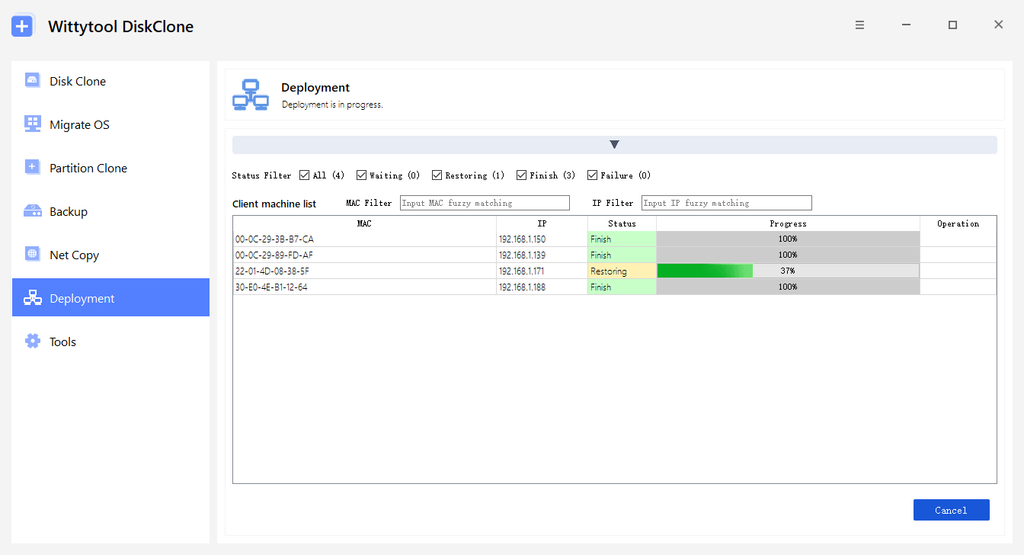
- Distribuisci e monitora. Collega i computer al server di distribuzione e segui centralmente stato e avanzamento.
- Verifica il risultato. Avvia Windows su PC rappresentativi e controlla applicazioni, driver, identità del computer e accesso alle risorse necessarie prima di ampliare la distribuzione.
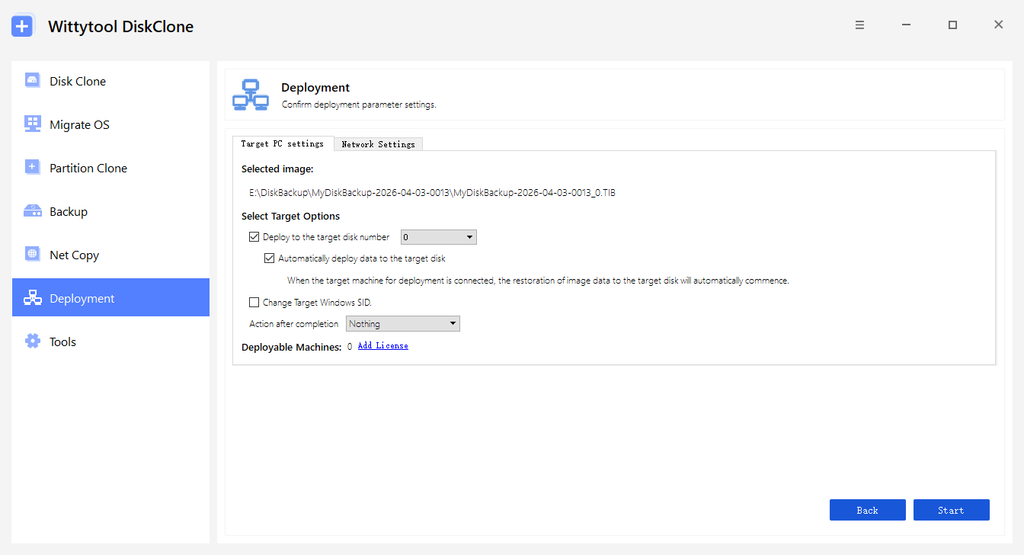
Le modalità automatica e manuale consentono di organizzare lotti ripetibili o di selezionare il disco durante una sessione client. Il monitoraggio in tempo reale aiuta a individuare computer in attesa, in ripristino, completati o da controllare. Universal Restore supporta la distribuzione su configurazioni hardware differenti: includi nel collaudo i modelli effettivamente utilizzati.
La condizione principale per la migrazione riguarda il formato: Wittytool Disk Clone supporta immagini di dischi o sistemi generate dal proprio flusso di backup. Prevedi quindi di creare un’immagine compatibile, anziché importare direttamente un WIM di MDT. Anche la logica delle sequenze personalizzate richiede un piano di migrazione separato.
L’opzione SID gestisce l’identità locale del computer in questo flusso. I requisiti Microsoft di generalizzazione con Sysprep restano distinti da questa funzionalità.
Consulta il flusso di distribuzione di immagini Windows per il processo server e client.
SmartDeploy per immagini destinate a modelli hardware differenti
SmartDeploy è da valutare se la manutenzione dei driver dell’intero parco Windows richiede molto tempo. Separa l’immagine del sistema operativo dai driver e dagli altri contenuti, utilizzando i Platform Pack per i requisiti specifici dei dispositivi.
Questo approccio copre le componenti di imaging e driver di un flusso MDT. Puoi valutare un ambiente di riferimento insieme ai pacchetti disponibili per i tuoi modelli, poi scegliere la modalità di distribuzione adatta alla sede. SmartDeploy offre opzioni tramite server, USB e archiviazione cloud.
La scelta dipende dalla corrispondenza tra il suo modello di immagini e contenuti e il tuo parco dispositivi. Verifica modelli esatti, applicazioni necessarie e sedi prima di adottare un’unica configurazione per tutti. Un test riuscito su un portatile è soltanto il punto di partenza per un parco eterogeneo.
Per pianificare la migrazione, documenta le attività eseguite prima e dopo l’applicazione dell’immagine. Assegna a ciascuna un posto nel nuovo processo, soprattutto per script personalizzati e configurazioni delle applicazioni. Il confronto resta così legato al lavoro effettivo del team.
ManageEngine OS Deployer per la gestione centralizzata della distribuzione
ManageEngine OS Deployer si rivolge ai team che cercano un modo centralizzato per acquisire immagini, gestire driver e configurare le distribuzioni. I modelli di distribuzione e le impostazioni successive all’installazione coprono diverse attività che prima potevano essere assemblate tramite MDT.
È una categoria utile quando serve più della semplice applicazione di un’immagine. Potresti, per esempio, aver bisogno di una combinazione ripetibile di distribuzione del sistema operativo, impostazioni del computer e installazione delle applicazioni, gestita da un’unica console.
Occorre scegliere e progettare l’architettura appropriata: stabilisci dove conservare i contenuti, come avviare i computer e quali funzioni appartengono all’edizione o alla configurazione valutata. Considera uffici, filiali e dispositivi remoti connessi via Internet come scenari distinti.
Porta nel collaudo una configurazione MDT rappresentativa e associa ogni azione necessaria al nuovo modello o processo. Questo fa emergere presto le lacune, compresi gli script che dipendono da cartelle o variabili MDT. Documenta il flusso risultante prima di applicarlo ai computer in produzione.
AOMEI Image Deploy per la distribuzione in LAN con immagini Backupper
AOMEI Image Deploy consente di distribuire un’immagine preparata del sistema o del disco su più computer tramite rete locale. Usa immagini create con AOMEI Backupper e offre edizioni Free e Technician per esigenze differenti.
È da valutare se l’esigenza principale coperta da MDT è distribuire un ambiente Windows comune. Prepari l’immagine, configuri server e avvio dalla rete, poi scegli computer e dischi di destinazione. Preparazione e compatibilità dell’immagine diventano quindi centrali nella decisione.
Il limite principale per i contenuti MDT esistenti è il formato richiesto. Pianifica il flusso supportato con immagini Backupper, senza presumere di poter selezionare direttamente il WIM attuale. Considera anche le differenze tra edizioni in termini di funzioni e supporto.
Prima di cambiare, identifica il lavoro svolto da MDT dopo l’applicazione dell’immagine. Modifiche alle applicazioni, identità del computer e script aziendali devono trovare posto nel nuovo processo. Collauda questi risultati insieme alla distribuzione stessa.
FOG e Clonezilla per l’imaging open source
FOG e Clonezilla sono due opzioni open source distinte per team disposti a gestire il proprio ambiente di imaging.
FOG offre una piattaforma di imaging e gestione in rete con server Linux. È da valutare se vuoi acquisizione e distribuzione centralizzate e disponi delle competenze per mantenere server, configurazione di avvio e preparazione delle immagini.
Clonezilla si concentra su immagini e clonazione dei dischi. Lite Server e Server Edition offrono percorsi per la distribuzione in serie: scegli quindi la modalità adatta quando valuti l’uso su più computer.
Questi strumenti possono coprire la distribuzione delle immagini del tuo processo MDT. Devi comunque pianificare configurazione delle applicazioni, preparazione dei driver, gestione dei dati utente e automazioni personalizzate.
Il compromesso principale è la responsabilità operativa assunta dal team. Includi nella scelta documentazione, test degli aggiornamenti, risoluzione dei problemi e copertura del supporto. Una licenza gratuita può ridurre i costi di acquisto, ma un processo ripetibile richiede comunque manutenzione.
OSDCloud per distribuire Windows tramite PowerShell
OSDCloud è da valutare se gli amministratori preferiscono mantenere un processo basato su PowerShell. Funziona da WinPE e può distribuire Windows utilizzando origini Internet o una cache USB.
Consente di costruire un flusso di installazione tramite script e aggiungere i passaggi di configurazione richiesti dall’organizzazione. È utile se vuoi controllare la logica di distribuzione e puoi mantenerla nel tempo, al cambiare di moduli, versioni Windows e hardware.
L’impegno principale riguarda la gestione degli script e delle dipendenze. Documenta versioni collaudate, supporti di avvio, origini dei contenuti e procedure di ripristino. La migrazione consiste nel ricostruire il comportamento necessario, assegnando un posto a ciascun precedente passaggio MDT.
Cosa confrontare prima di scegliere un sostituto di MDT
Sequenze di attività, immagini fisse o provisioning cloud
Parti dal risultato richiesto. Se ruoli differenti necessitano di applicazioni e script diversi, valuta sequenze di attività o automazione della piattaforma. Se i computer devono ricevere lo stesso ambiente preparato, valuta la distribuzione di immagini. Se Windows è già installato e le app possono arrivare tramite servizi di gestione, considera il provisioning cloud.
Puoi combinare questi approcci: un’azienda può usare Autopilot per i portatili e l’imaging per un laboratorio. Assegna a ogni gruppo di dispositivi un flusso definito, anziché imporre un solo strumento a tutti gli scenari.
Driver, modalità di avvio e sedi remote o offline
Controlla entrambe le fasi relative ai driver: l’ambiente di distribuzione deve riconoscere rete e archiviazione; Windows installato deve disporre dei driver necessari.
Collauda impostazioni firmware, modelli hardware, segmenti di rete e posizioni dei contenuti effettivi. Per le sedi offline, identifica tutto ciò che deve essere disponibile localmente. Per gli utenti remoti, stabilisci come avviare l’installazione del sistema se Windows non parte. Un elenco di funzioni non basta a risolvere questi aspetti.
Licenze, supporto e manutenzione nel tempo
Confronta il costo operativo complessivo: licenze di distribuzione, risorse server e di archiviazione, manutenzione delle immagini, gestione degli script e supporto.
Un’edizione gratuita con supporto della community, un progetto open source e una prova a tempo hanno implicazioni diverse. Per Wittytool Disk Clone, la distribuzione di immagini è inclusa nei piani a pagamento indicati nella pagina del prodotto. Scegli il piano adeguato ai dispositivi e ai requisiti di distribuzione previsti.
Come pianificare la migrazione da MDT
Censisci la condivisione di distribuzione e i contenuti riutilizzabili
Prima di intervenire, crea un backup della condivisione ed esporta o documenta la configurazione. Registra le azioni effettive di ogni configurazione, comprese quelle aggiunte anni fa e magari note a un solo amministratore.
Esamina questi elementi:
- Sequenze di attività con condizioni, variabili e dipendenze.
- Impostazioni di
CustomSettings.ini,Bootstrap.inieunattend.xml. - Programmi di installazione, file di configurazione e comandi delle applicazioni.
- Pacchetti driver, immagini di avvio e componenti WinPE personalizzati.
- Immagini del sistema operativo, script e requisiti di migrazione dello stato utente.
Classifica ogni elemento come contenuto riutilizzabile, logica da riscrivere o dipendenza da eliminare. Un programma di installazione può restare utile anche quando cambia il passaggio MDT che lo avvia. Un WIM può essere utilizzabile in una piattaforma e richiedere una nuova acquisizione in un’altra.
Ricostruisci il flusso e collauda dispositivi rappresentativi
Prima di qualsiasi prova che scriva un’immagine del sistema operativo, salva i dati utente da conservare e verifica i dischi di destinazione. Scegli dispositivi rappresentativi dell’hardware e delle sedi di distribuzione.
Definisci prima i criteri di accettazione: avvio di Windows, funzionamento delle applicazioni, presenza dei driver, identità prevista dei dispositivi e registrazione degli agenti di gestione. Includi attivazione delle app, aggiunta al dominio o registrazione cloud e accesso alle risorse aziendali, quando richiesti.
Per gli ambienti clonati, verifica l’identità del computer separatamente dall’appartenenza al dominio e dalla registrazione alla gestione. La modifica del SID Windows risponde a un requisito specifico; il collaudo deve verificare l’intera configurazione del dispositivo.
Prova poi un piccolo lotto. Registra errori, procedure di recupero ed effetti su rete e archiviazione. Assegna la manutenzione dell’immagine, dell’ambiente di avvio e della documentazione dopo la migrazione.
Rimuovi le dipendenze MDT da Configuration Manager nell’ordine corretto
Se utilizzi l’integrazione MDT con ConfigMgr, pianifica la rimozione dopo aver documentato e ricostruito il comportamento necessario in un flusso di prova.
Le indicazioni attuali Microsoft su MDT specificano l’ordine: rimuovere prima tutti i passaggi MDT dalle sequenze di attività, poi l’integrazione MDT. Questo evita il danneggiamento delle sequenze e gli errori di modifica.
Prima di procedere, prepara backup e passaggi sostitutivi collaudati. Dopo l’intervento, verifica che gli amministratori possano modificare le sequenze e che le distribuzioni rappresentative terminino correttamente. Gli ambienti MDT autonomi richiedono un passaggio graduale dedicato, con nuovi supporti di avvio, accesso ai contenuti e un processo di recupero documentato.
Domande frequenti
MDT è ancora supportato dopo il ritiro?
No. Microsoft ha ritirato MDT, sia nell’uso autonomo sia nell’integrazione con Configuration Manager. Le installazioni esistenti possono continuare a funzionare, ma non ricevono più aggiornamenti, correzioni, supporto o aggiornamenti di compatibilità con le future versioni Windows. Pianifica la migrazione verso un flusso sostitutivo collaudato.
Quali alternative a MDT sono gratuite?
DeployR Community offre un’opzione gratuita con supporto della community. FOG e Clonezilla sono soluzioni di imaging open source; AOMEI Image Deploy dispone di un’edizione Free con limiti propri di funzioni e utilizzo. Confronta funzioni richieste, supporto e manutenzione. Una prova commerciale non equivale a una licenza gratuita continuativa.
Posso riutilizzare le sequenze di attività e le immagini WIM di MDT?
Dipende dalla piattaforma di destinazione. Programmi di installazione, script e driver possono restare utili, mentre la logica delle sequenze va adattata al nuovo strumento. Anche la compatibilità WIM varia. Wittytool Disk Clone richiede immagini di dischi o sistemi create dal proprio flusso di backup: prevedi un’immagine compatibile anziché importare direttamente il WIM di MDT.
Windows Autopilot può sostituire MDT per i dispositivi esistenti?
Autopilot può far parte di una strategia sostitutiva. Il flusso Microsoft per i dispositivi esistenti usa una sequenza di attività nativa di Configuration Manager per applicare una nuova immagine e preparare il provisioning. Progetta la migrazione considerando sia l’installazione Windows sia le fasi cloud di registrazione, applicazioni e criteri.
Posso distribuire un ambiente Windows configurato senza Sysprep?
Wittytool Disk Clone supporta un flusso senza eseguire prima Sysprep, con modifica facoltativa dei SID Windows di destinazione. Conserva l’ambiente contenuto nell’immagine e sovrascrive il disco selezionato. Questa funzionalità non equivale all’intero processo di generalizzazione Microsoft con Sysprep. Collauda la distribuzione rispetto ai requisiti di hardware, identità, applicazioni e supporto.
Scegli il sostituto di MDT in base al lavoro che il team deve continuare a svolgere. Parti dall’OSD nativo se usi già ConfigMgr, valuta le piattaforme con sequenze di attività per configurazioni complesse e il provisioning cloud dove si adatta al ciclo di vita dei dispositivi. Per un flusso incentrato su PXE, WinPE e immagini Windows configurate, esamina la distribuzione di immagini con Wittytool Disk Clone e prepara un collaudo rappresentativo prima di estenderne l’uso.