



La clonazione in rete trasferisce dati e configurazione fra computer collegati, riducendo la necessità di spostare fisicamente i dischi. Con Wittytool Disk Clone puoi usare il percorso di copia in rete per trasferire un sistema o un disco. Prima di iniziare, identifica origine e destinazione, salva i dati importanti e prepara una verifica della copia.
Che cos’è la clonazione in rete?
La copia in rete trasferisce i contenuti dall’origine a una destinazione attraverso il collegamento fra i PC. Va distinta dalla distribuzione di un’immagine già creata: Net Copy riguarda il trasferimento diretto, mentre il flusso di distribuzione usa un’immagine e ruoli server e client.
Questo approccio può aiutare a:
- Ridurre le operazioni manuali: riutilizzi un ambiente configurato anziché reinstallare ogni applicazione.
- Mantenere coerenza: trasferisci la configurazione di riferimento e poi verifichi le impostazioni specifiche della destinazione.
- Organizzare più postazioni: scegli fra copia diretta e distribuzione di immagini in base al numero di PC e al lavoro richiesto.
- Controllare il risultato: verifichi file, partizioni e avvio prima di affidarti alla nuova installazione.
Come clonare un computer tramite rete
Prepara Wittytool Disk Clone sui due computer e un collegamento di rete stabile. La destinazione riceverà la copia e i dati selezionati possono essere sovrascritti: salva prima tutto ciò che devi conservare e controlla capacità e identità dei dischi. La procedura seguente mostra la preparazione della connessione Net Copy.
Guarda il video introduttivo di Wittytool Disk Clone:
Passaggio 1: apri Copia in rete
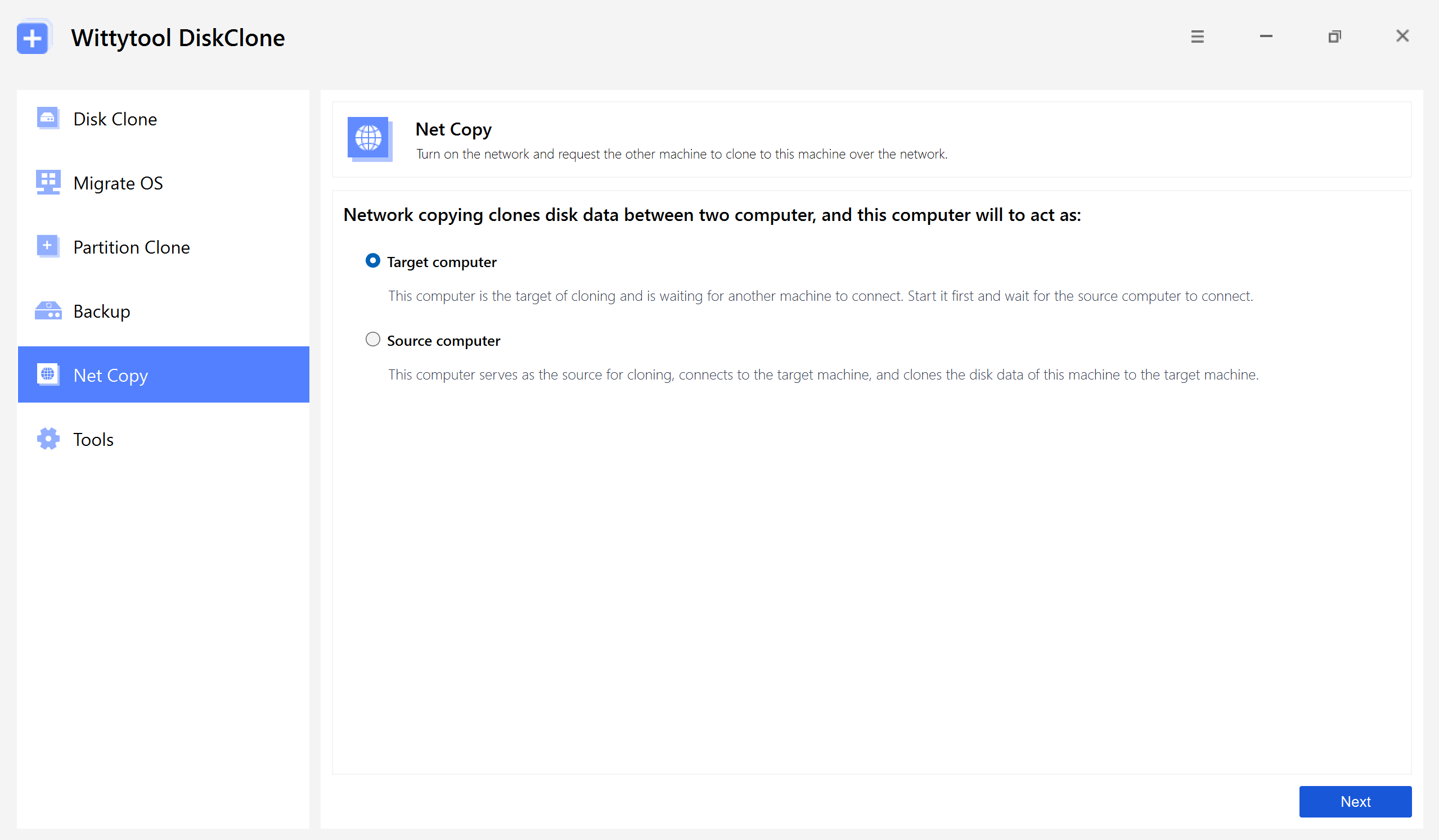
Dal pannello laterale apri la funzione di copia in rete, indicata come Net Copy nelle schermate della procedura.
Passaggio 2: assegna i ruoli di origine e destinazione
Sul computer che riceverà i dati seleziona il ruolo di destinazione e fai clic su Avanti. Prepara prima quel PC in attesa della connessione; sull’altro computer seleziona il ruolo di origine.
Passaggio 3: configura la connessione
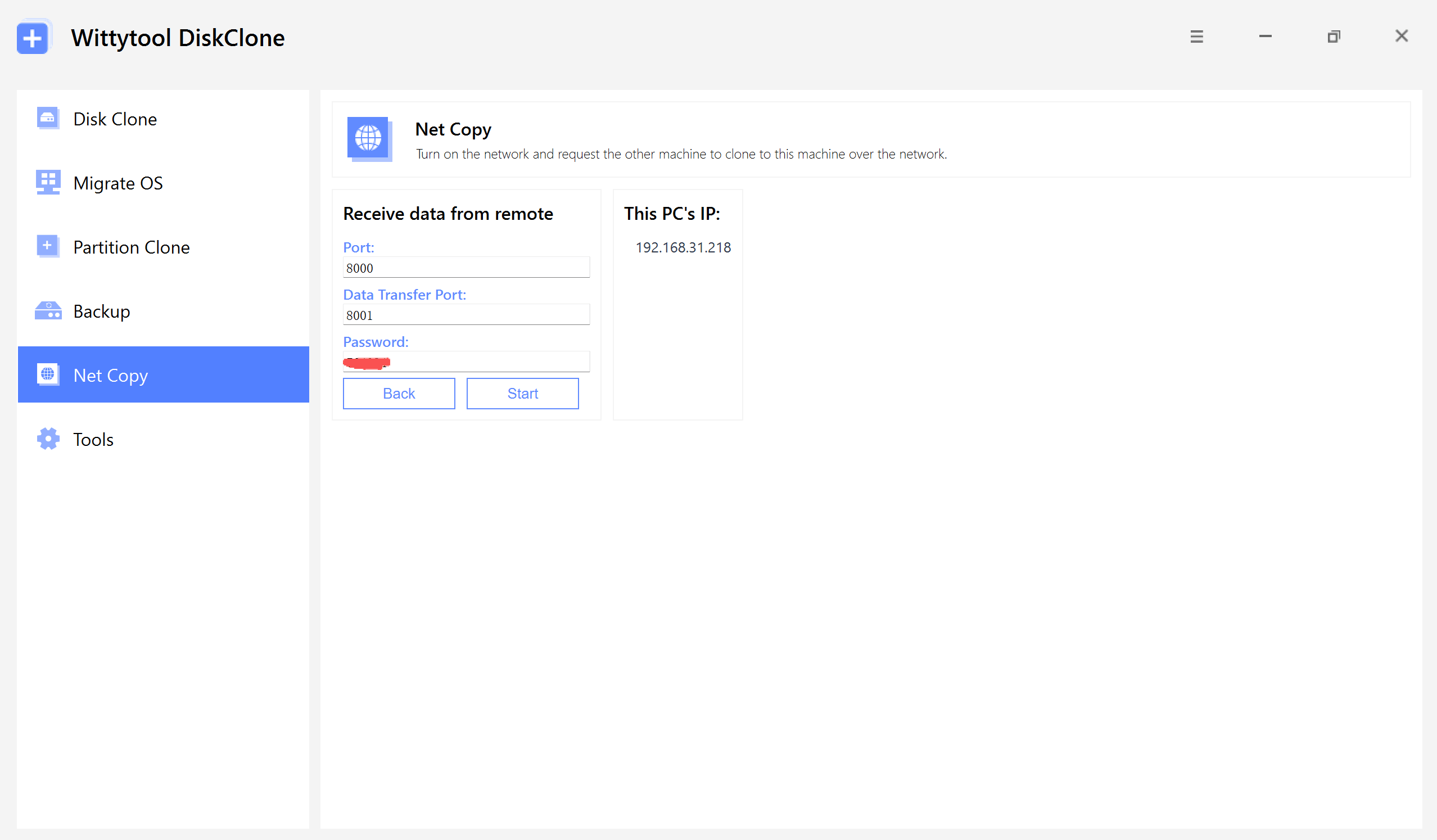
Sulla destinazione verifica le porte, la password di connessione e l’indirizzo IP mostrati dal programma, poi avvia l’attesa della connessione. Dall’origine usa i dati della destinazione per collegarti. I valori delle schermate sono esempi: non copiarli senza verificare i PC reali. Completa le selezioni del disco e del layout proposte dalla tua versione e ricontrolla origine, destinazione e backup prima di avviare la scrittura.
Controlli prima del trasferimento
- Conserva un backup separato dei file importanti dell’origine e di quelli da mantenere sulla destinazione.
- Non collegare una copia Windows come PC indipendente alla rete di produzione senza aver preparato nome, identità e, quando pertinente, appartenenza al dominio.
Per ripristinare un’immagine su più PC, usa invece la distribuzione di immagini Windows. Non sostituire i ruoli Net Copy con le impostazioni server e client di quel flusso.
Problemi comuni durante la clonazione in rete
Se il collegamento o la copia si interrompono, annota il messaggio e conserva l’origine intatta. Verifica prima connessione, capacità e selezioni, senza cancellare i dischi per tentativi.
1. Problemi di collegamento
Se i computer non si collegano o il trasferimento si interrompe:
- Controlla cavi, porte di rete e stabilità del collegamento su entrambi i PC.
- Verifica lo stato di switch e router; concorda eventuali riavvii con chi gestisce la rete, evitando interruzioni ad altri utenti o a copie ancora in corso.
- Controlla indirizzi IP, raggiungibilità e porte configurate. Su una rete gestita, fai verificare le regole del firewall senza disattivare indiscriminatamente le protezioni.
Dopo aver corretto il collegamento, controlla l’esito dell’operazione interrotta prima di riprendere o ripetere la copia.
2. Errori di copia, lettura o spazio
Distingui gli errori del trasferimento diretto da quelli di un’immagine usata nel flusso di distribuzione:
- Per Net Copy, leggi il messaggio relativo a origine, destinazione o connessione. Se stai distribuendo un’immagine e questa risulta inutilizzabile, conserva l’originale e valuta una nuova acquisizione dal sistema di origine ancora integro.
- Controlla che la destinazione possa contenere i dati e il layout delle partizioni richiesti.
- Se l’origine presenta errori di lettura o disconnessioni, evita scansioni e riparazioni ripetute sull’unica copia dei dati. Proteggi prima i file e valuta un percorso di recupero adatto.
Al termine, verifica partizioni, file e applicazioni. Per un trasferimento di Windows, prova l’avvio dal disco di destinazione e conserva l’origine finché i controlli non sono completati.
Domande frequenti
Come condividere un disco o una cartella in rete?
La condivisione file permette ad altri PC autorizzati di accedere ai contenuti; non crea automaticamente una copia avviabile di Windows. In una rete Windows gestita, condividi soltanto ciò che serve:
- Fai clic con il pulsante destro sulla cartella o sull’unità interessata e apri Proprietà.
- Nella scheda Condivisione, scegli Condivisione avanzata quando disponibile.
- Attiva Condividi la cartella per l’elemento che intendi rendere accessibile.
- Assegna un nome e autorizzazioni limitate agli utenti necessari, verificando anche i permessi del file system.
- Dall’altro PC puoi aprire il percorso
\\[Computer-Name]\[Drive-Share-Name]in Esplora file, sostituendo i segnaposto con nome del computer e della condivisione e usando credenziali autorizzate.
Posso clonare il disco su un altro computer?
Sì, Wittytool Disk Clone supporta trasferimenti di dischi e sistemi fra computer. Per Windows, controlla hardware, driver, partizioni di avvio e licenze. Se origine e copia funzioneranno come PC separati, prepara anche nome, identità e dominio della destinazione; la sola copia del disco non completa questi passaggi.
Windows 11 include uno strumento di clonazione?
Windows 11 dispone di strumenti di backup e ripristino, ma il backup dei file e la copia diretta di un intero disco hanno scopi diversi. Per trasferire un ambiente Windows su un disco sostitutivo, scegli una procedura di clonazione o migrazione che gestisca le partizioni necessarie e ne verifichi l’avvio.
Come trasferire file fra PC tramite rete?
Scegli il metodo in base ai contenuti da trasferire:
- Condivisione di Windows: rende disponibili cartelle o unità a utenti autorizzati sulla rete.
- Condivisione nei Windows attuali: usa le funzioni di rete e le autorizzazioni disponibili; il vecchio Gruppo Home è stato rimosso e non è il percorso da seguire in Windows 11.
- Archiviazione cloud: OneDrive, Google Drive o Dropbox possono sincronizzare file tramite Internet, secondo account e impostazioni del servizio.
- Clonazione del sistema: Wittytool Disk Clone può trasferire un ambiente Windows con applicazioni e dati. È un’operazione sul sistema o sul disco, da preparare e verificare, diversa dalla sincronizzazione continua di singoli file.
Verifica la nuova postazione prima di usarla
La clonazione in rete permette di riutilizzare un ambiente configurato senza spostare fisicamente il disco. Prepara la connessione, distingui copia diretta e distribuzione di immagini, controlla i dischi e salva i dati della destinazione. Dopo il trasferimento, verifica avvio, applicazioni e accesso alla rete prima di mettere in servizio il nuovo PC.