


Per creare un’immagine di riferimento di Windows 11, detta anche golden image, prepara un PC con sistema operativo, applicazioni e impostazioni richiesti dai computer di destinazione. Acquisisci l’ambiente come immagine di sistema, collaudalo su hardware rappresentativo e approva la versione prima di distribuirla su più PC. Per mantenerla, aggiorna l’ambiente di riferimento, acquisisci una nuova versione e ripeti i test.
Il flusso offre a uffici, aule e laboratori una base ripetibile per PC nuovi o da riconfigurare. La nostra guida alla distribuzione di un’immagine Windows 11 su più computer descrive la fase in rete. Qui ci concentriamo su preparazione e manutenzione dell’immagine di origine.
Prima di una distribuzione di prova, salva i dati del computer di destinazione e verifica il disco. Il flusso descritto elimina le partizioni del disco selezionato e vi scrive l’immagine.
Che cos’è una golden image di Windows 11?
È un sistema di riferimento collaudato e salvato per distribuzioni ripetute. Chiamata anche immagine master o immagine di riferimento, contiene l’installazione Windows, le applicazioni comuni e la configurazione da replicare.
Il termine indica il ruolo dell’immagine, non un formato specifico. Può partire da un backup di sistema, ma servono una configurazione definita e test di distribuzione prima di adottarla come base standard.
| Risorsa | Scopo principale | Da ricordare |
|---|---|---|
| Immagine di riferimento | Replicare un ambiente approvato sui PC di destinazione | Documenta la configurazione e verifica i dispositivi previsti. |
| Backup di sistema | Ripristinare il computer o l’ambiente acquisito | Può contenere dati personali o impostazioni specifiche del dispositivo. |
| ISO di installazione Windows | Fornire un supporto di installazione Windows | Non contiene automaticamente le applicazioni aziendali configurate. |
Mantieni separati l’ambiente di riferimento modificabile e l’immagine acquisita. Aggiorni il PC; il file immagine rappresenta invece l’ambiente al momento dell’acquisizione.
Pianifica il sistema di riferimento Windows 11
Scegli edizione, build e hardware di destinazione
Parti da edizione, versione, architettura e lingua richieste dai PC. Registra anche la build del sistema operativo, per identificare gli aggiornamenti presenti al momento dell’acquisizione.
Verifica i requisiti di sistema Microsoft per Windows 11 e quelli delle applicazioni aziendali. Un PC di riferimento funzionante non dimostra la compatibilità con ogni modello di destinazione.
Raggruppa i dispositivi in base a differenze rilevanti, come modello, controller di archiviazione, scheda di rete o architettura. Stabilisci quali gruppi coprire con l’immagine e quali preparare o collaudare separatamente.
Decidi quali applicazioni e impostazioni includere
Includi ciò che il gruppo condivide: applicazioni didattiche, utilità d’ufficio o strumenti approvati per il laboratorio. Installa le versioni previste e prova le attività effettive degli utenti.
Prima dell’acquisizione, controlla account, documenti, profili del browser, accessi salvati e file temporanei. Usa un ambiente preparato per la distribuzione, anziché copiare il PC di un dipendente senza esaminarne i contenuti.
Pianifica separatamente nomi dei computer, rete, attivazione delle applicazioni e registrazione degli agenti di gestione. La presenza di un’app nell’immagine non dimostra che licenza, sessione cloud o registrazione funzionino su un altro PC.
Documenta la configurazione di base
Conserva una breve scheda per ogni immagine. Consigliamo questi campi:
| Campo | Cosa registrare |
|---|---|
| ID dell’immagine e scopo | Identificativo univoco e gruppo di destinazione, per esempio PC d’ufficio o laboratorio didattico. |
| Responsabile | Persona incaricata di manutenzione e approvazione. |
| Configurazione Windows | Edizione, versione, build, architettura e lingua. |
| Applicazioni | Applicazioni necessarie e relative versioni. |
| Ambiente di riferimento | PC di origine, driver pertinenti e note di configurazione. |
| Hardware collaudato | Modelli di destinazione ed eventuali esclusioni note. |
| Data e posizione dell’acquisizione | Quando è stata creata l’immagine e dove è conservata. |
| Stato e modifiche | Stato di approvazione e differenze rispetto alla versione precedente. |
| Versione approvata precedente | Immagine e documentazione disponibili per un eventuale ripristino. |
La scheda rende ripetibile la manutenzione anche quando subentra un altro amministratore.
Come creare un’immagine di riferimento Windows 11 con Wittytool Disk Clone
Wittytool Disk Clone collega la creazione dell’immagine al nostro flusso di distribuzione di immagini Windows. Puoi acquisire un ambiente configurato, distribuirlo in rete e scegliere la gestione dei SID di destinazione quando serve. Applicazioni e account inclusi nell’origine restano parte dell’ambiente distribuito.
Scarica Wittytool Disk Clone per trasformare il PC di riferimento Windows 11 in un’immagine riutilizzabile e collaudarla prima della prossima distribuzione. Backup e distribuzione sono gestibili nella stessa applicazione.
Configura e verifica il PC di riferimento
Completa l’installazione delle applicazioni necessarie e degli aggiornamenti approvati. Esegui i riavvii in sospeso, poi verifica il normale funzionamento di Windows e del software aziendale.
Prova attività rappresentative, come aprire un progetto didattico, stampare un documento o collegarti a un servizio richiesto. Controlla che l’ambiente contenga la configurazione comune prevista e nessun contenuto personale indesiderato.
Dopo la preparazione, limita l’uso del PC di riferimento. Installazioni non documentate e navigazione quotidiana possono introdurre modifiche che finiranno nella prossima immagine.
Acquisisci l’immagine di sistema
In Wittytool Disk Clone:
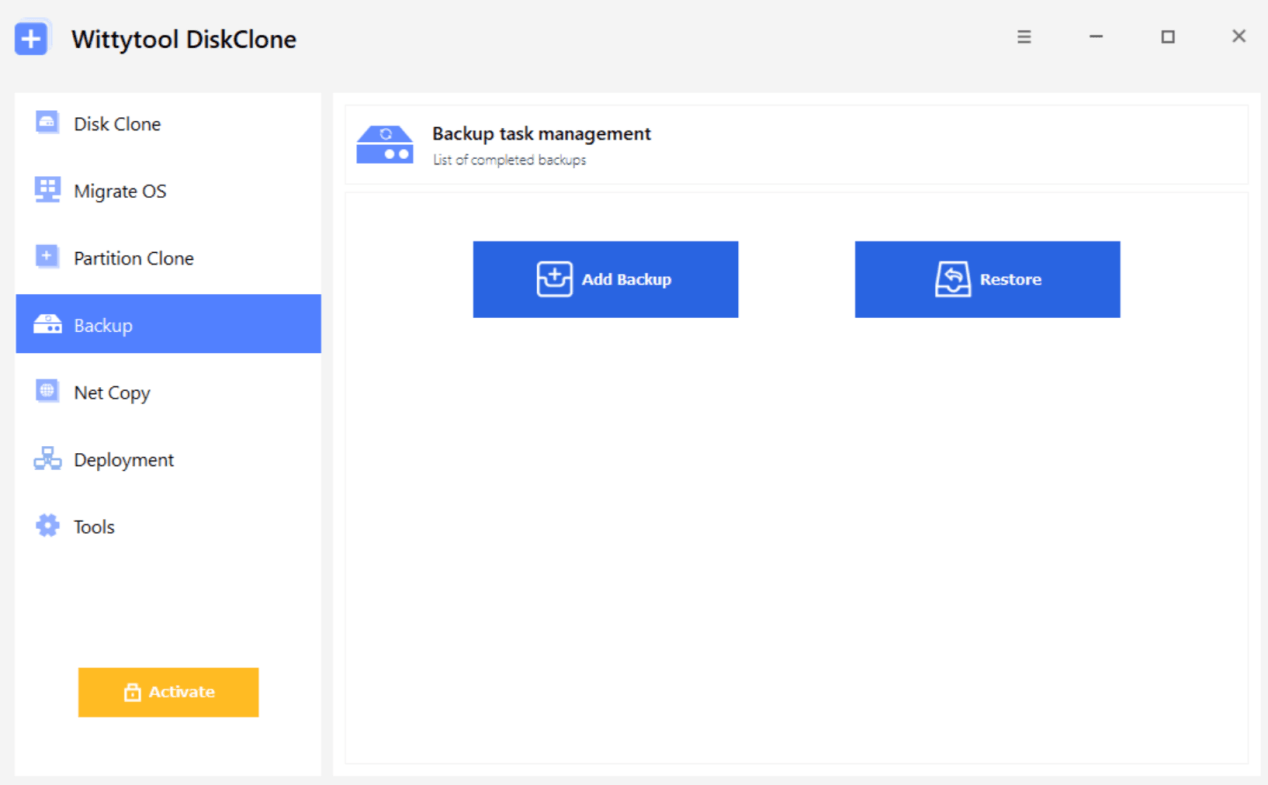
Passaggio 1. Apri Backup e seleziona Aggiungi backup.
Passaggio 2. Seleziona Backup del sistema e le partizioni associate all’installazione Windows.
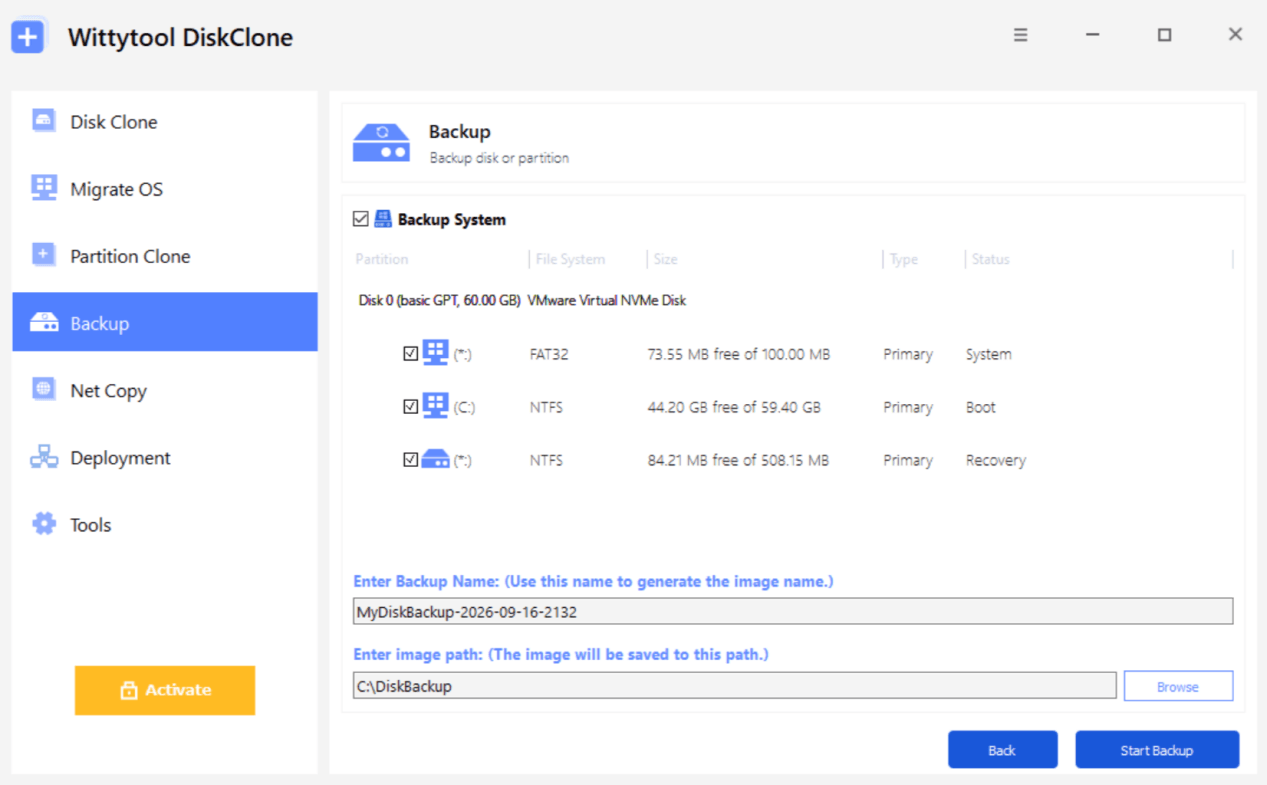
Passaggio 3. Inserisci un nome e scegli il percorso di archiviazione dell’immagine.
Passaggio 4. Controlla origine e percorso selezionati, poi seleziona Avvia backup.
Passaggio 5. Verifica che l’attività termini prima di preparare la distribuzione.
Conserva l’immagine in un percorso accessibile al server e mantieni una copia separata secondo la politica di backup. La distribuzione in rete di Wittytool Disk Clone usa immagini di dischi o sistemi generate dal prodotto.
Salva un’immagine con versione e relativa scheda
Usa un nome che identifichi scopo, data e revisione. Per esempio, Win11-Pro-Office-20261013-r01 è uno schema adattabile al tuo ambiente.
Crea una nuova immagine e scheda per ogni revisione. Mantieni intatta l’unica versione approvata mentre prepari la sostituta. Contrassegna la nuova acquisizione come bozza fino al completamento del collaudo di distribuzione.
Collauda l’immagine prima di distribuirla su più PC
Distribuiscila su un PC di prova rappresentativo
Prima di collegare il PC di prova, salva i suoi dati e verifica il disco. Se il server è configurato in modalità automatica, la distribuzione può iniziare alla connessione del client.
Seleziona la nuova immagine sul server, collega il client di prova e controlla il disco prima dell’avvio. Quando servono nuovi SID, usa Modifica il SID Windows di destinazione nelle impostazioni dei PC.
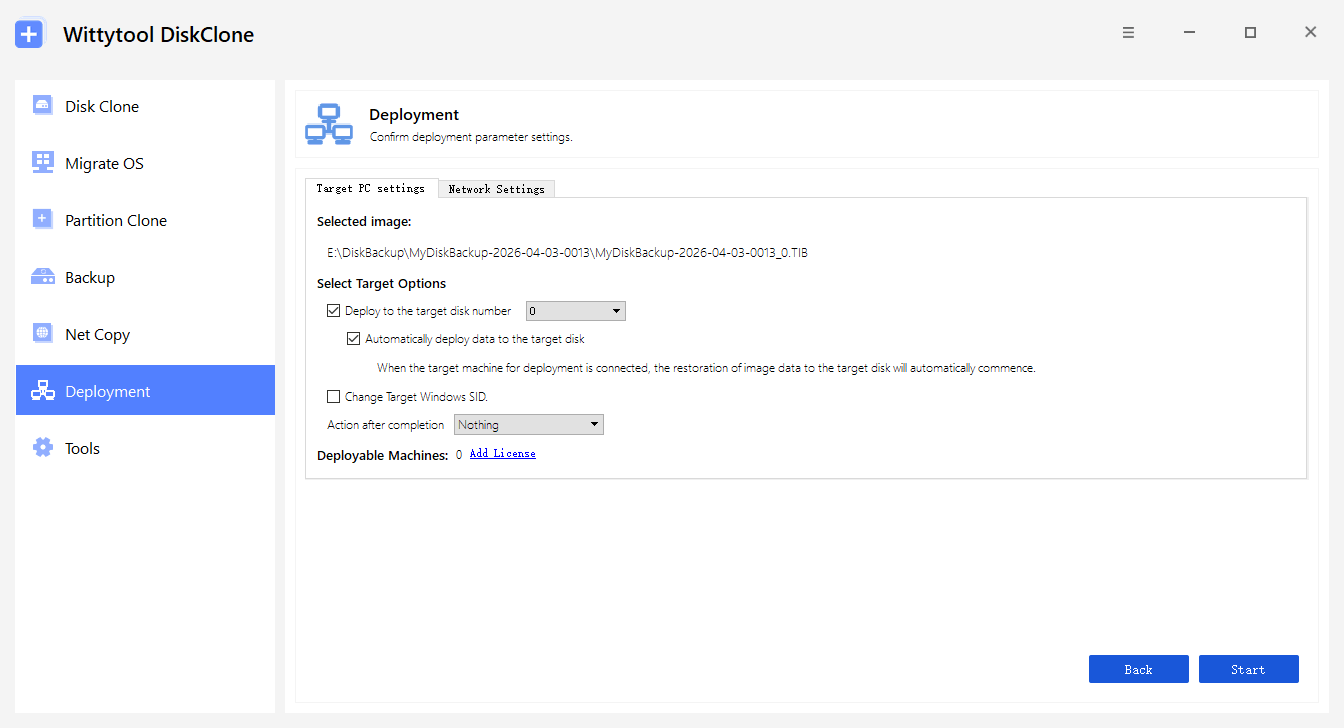
Con hardware eterogeneo, collauda modelli rappresentativi anziché basarti su un solo ripristino riuscito. Wittytool Disk Clone supporta Universal Restore, ma ogni configurazione prevista richiede una verifica.
Verifica avvio, driver, app, account e impostazioni del dispositivo
Il completamento della barra segna la fine della scrittura. Controlla separatamente l’ambiente ripristinato prima di approvarlo.
| Controllo | Test di accettazione |
|---|---|
| Avvio di Windows | Avvia dal disco di destinazione e completa un riavvio normale. |
| Driver e connettività | Verifica archiviazione, accesso alla rete e periferiche necessarie. |
| Applicazioni aziendali | Apri il software necessario e completa attività rappresentative. |
| Account e impostazioni | Controlla la presenza degli account locali e della configurazione comune previsti. |
| Attivazione e accessi | Verifica attivazioni e accessi agli account richiesti sul PC. |
| Configurazione del dispositivo | Controlla nome, rete e requisiti di identità o registrazione. |
| Aggiornamenti | Verifica che il sistema possa seguire il normale processo di aggiornamento. |
Registra errori e controlli riusciti. Un problema limitato a un modello può richiedere un ambito separato dell’immagine o un’indagine sui driver prima di includerlo nel lotto.
Approva la versione collaudata
Aggiungi alla scheda data del test, modelli, risultati e limiti noti. Approva l’immagine per i gruppi che hanno superato i controlli e usa quella specifica versione per la distribuzione più ampia.
L’approvazione è una decisione documentata dal team. Un backup riuscito o una percentuale di avanzamento non sostituiscono questi controlli.
Mantieni aggiornata l’immagine di riferimento Windows 11
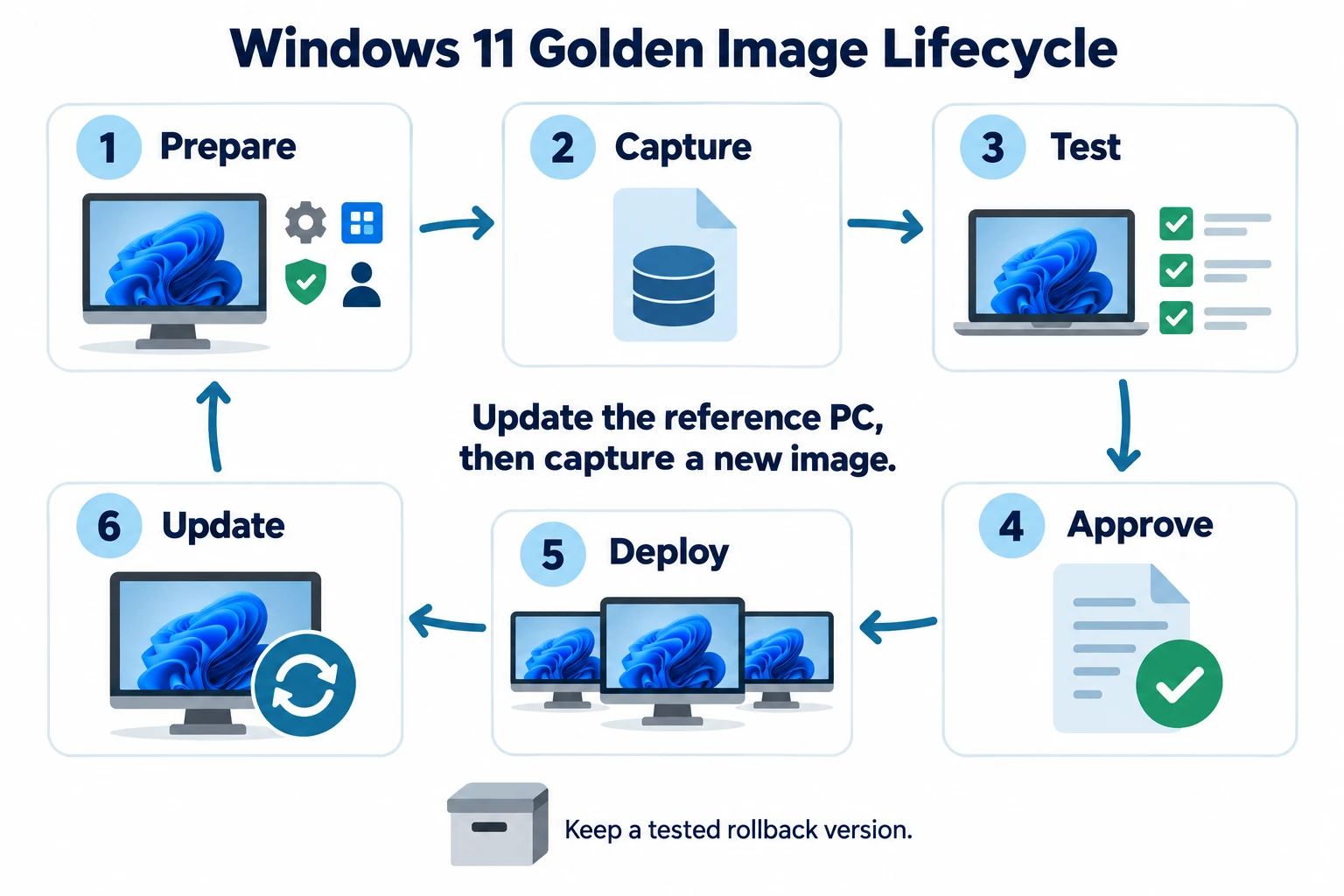
Aggiorna il sistema di riferimento e acquisisci una nuova immagine
Mantieni un PC di riferimento controllato o prepara una copia di prova adeguata. Applica gli aggiornamenti approvati di Windows e delle applicazioni, completa i riavvii e ripeti i controlli lavorativi pertinenti.
Crea poi una nuova immagine con Wittytool Disk Clone. Assegna una nuova revisione ed esegui gli stessi test di distribuzione della versione precedente. Adottala come origine approvata solo dopo il loro superamento.
Per esempio, se un’applicazione passa dalla versione A alla B, aggiorna il riferimento, acquisisci la revisione r02 e collaudala sui modelli di destinazione. Conserva r01 e la relativa scheda durante la valutazione.
Aggiornare l’immagine conservata non aggiorna i computer già distribuiti. Questi richiedono comunque la normale manutenzione di Windows, applicazioni e sicurezza.
Definisci revisioni periodiche e condizioni di aggiornamento
Microsoft pubblica date di manutenzione e cronologia degli aggiornamenti nelle informazioni sulle versioni Windows 11. Verifica che edizione e versione della base restino adatte ai dispositivi.
Pianifica una revisione regolare coordinata con il processo di aggiornamento aziendale. Una revisione mensile è un punto di partenza, con controlli aggiuntivi in presenza di cambiamenti significativi:
- Un aggiornamento di sicurezza richiede un intervento tempestivo.
- Cambia un’applicazione principale o la sua configurazione.
- Entra in uso un nuovo modello o un driver importante.
- Adotti una diversa versione delle funzionalità Windows.
- Un test rivela un problema della configurazione di base.
Decidi se rinnovare l’immagine in base a modifiche ed esigenze di distribuzione. Una revisione non richiede necessariamente una ricostruzione completa.
Traccia le modifiche e ritira le versioni precedenti
Usa stati chiari nella scheda dell’immagine:
- Bozza: acquisita, ma non ancora verificata per la distribuzione.
- Collaudata: sono disponibili i risultati per l’hardware documentato.
- Approvata: selezionata per il gruppo di destinazione indicato.
- Ritirata: esclusa dalla selezione ordinaria per la distribuzione.
Usa questi stati nella documentazione del team insieme a responsabile, riepilogo delle modifiche e immagine approvata precedente.
Quando approvi una sostituta, rendine chiara l’identità all’operatore. Separa le immagini ritirate dalla posizione di selezione abituale, evitando scelte accidentali. Conserva o elimina le copie precedenti secondo le politiche di ripristino e sicurezza.
Quando aggiornare o ricostruire un’immagine di riferimento?
Aggiornare significa modificare il riferimento esistente e acquisirne una nuova versione. Ricostruire significa preparare una nuova configurazione di base e verificarla nuovamente.
| Modifica o condizione | Intervento suggerito |
|---|---|
| Patch ordinarie o piccoli aggiornamenti applicativi | Aggiorna il riferimento, acquisisci una revisione e ripeti i test interessati. |
| Modifiche importanti a Windows o alle applicazioni aziendali | Valuta una ricostruzione e collauda l’insieme più ampio di attività interessate. |
| Nuovo hardware con requisiti differenti | Esamina driver e compatibilità, poi decidi se ampliare l’ambito collaudato o creare una base separata. |
| Errori inspiegati o forti scostamenti della configurazione | Prepara una nuova base documentata, evitando di trasferire modifiche sconosciute. |
Decidi in base alla possibilità di spiegare e riprodurre la configurazione attuale. Un PC modificato spesso e documentato male diventa più difficile da mantenere di un ambiente pulito e documentato.
Conserva una versione collaudata per il ripristino
Mantieni l’immagine approvata precedente, la scheda e i materiali necessari alla distribuzione. Verifica che la copia conservata sia accessibile prima di farvi affidamento.
Se una nuova immagine causa problemi, sospendine l’uso e registra dispositivi e sintomi. Correggi il riferimento, acquisisci un’altra revisione e ripeti il collaudo prima di proseguire.
Prima di tornare a un’immagine precedente, verifica supporto Windows, aggiornamenti di sicurezza e compatibilità delle applicazioni. Una versione che funzionava potrebbe richiedere ulteriore preparazione per essere nuovamente adeguata.
Il ritorno a una vecchia immagine sostituisce l’ambiente di destinazione. Salva i dati creati dopo la distribuzione precedente e conferma il disco prima di procedere. Conservare una vecchia immagine non preserva i nuovi file sul PC.
Domande frequenti
Cosa deve includere una golden image di Windows 11?
Deve includere edizione e build Windows, applicazioni comuni e impostazioni richieste dal gruppo. Registra driver e versioni delle app, controlla contenuti personali o specifici del dispositivo e collauda hardware rappresentativo prima dell’approvazione.
Posso creare un’immagine di riferimento da un PC Windows 11 esistente?
Sì. Wittytool Disk Clone può creare un’immagine di sistema dell’ambiente esistente. Controlla prima applicazioni, account, impostazioni e dati personali, poi acquisisci e collauda l’immagine prima di usarla come base.
Ogni quanto devo aggiornare l’immagine di riferimento?
Esaminala regolarmente insieme agli aggiornamenti Windows e applicativi e dopo cambiamenti importanti di sicurezza, software o hardware. La revisione mensile può essere un punto di partenza; acquisisci e approva una nuova versione quando le modifiche incidono sulla base di distribuzione.
Aggiornare l’immagine aggiorna i computer già distribuiti?
No. Aggiornare il riferimento e acquisire una nuova immagine cambia l’origine delle distribuzioni future. I PC già distribuiti richiedono aggiornamenti separati di sistema operativo, applicazioni e sicurezza.
Posso distribuire la stessa immagine su modelli differenti?
Wittytool Disk Clone supporta Universal Restore per hardware differente. Prima di approvare un’immagine per più modelli, verifica dispositivi rappresentativi, compresi avvio, driver e applicazioni. Il supporto hardware non elimina la necessità del collaudo.