


Risposta rapida
Per installare Windows su un SSD NVMe, crea una chiavetta di installazione ufficiale, avvia il PC da quel supporto in modalità UEFI e seleziona l’NVMe come destinazione. Se vuoi conservare l’ambiente Windows attuale, puoi invece migrare l’installazione esistente sul nuovo disco.
Windows 11 e Windows 10 includono il supporto nativo NVMe. Il computer deve però poter avviare il sistema da quell’unità e alcuni controller di archiviazione richiedono un driver aggiuntivo durante l’installazione. Vediamo entrambi i metodi, i controlli quando l’NVMe non compare e le verifiche da completare prima di riutilizzare il vecchio disco.
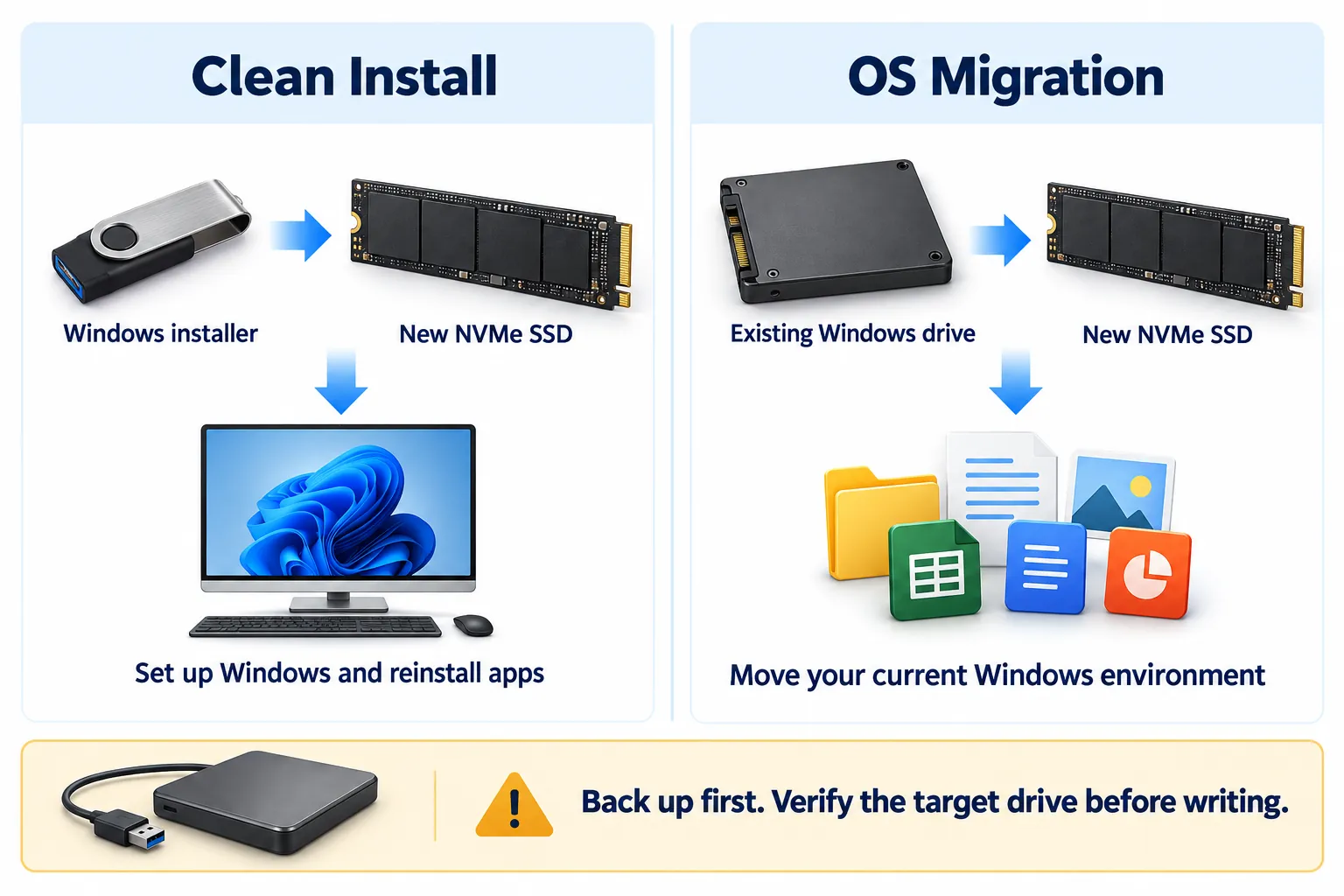
Installazione pulita o migrazione del sistema?
Scegli il metodo prima di preparare l’SSD. Un nuovo PC richiede un’installazione del sistema operativo; su un computer già funzionante, la migrazione può conservare l’ambiente esistente.
| Situazione | Metodo indicato | Che cosa comporta |
|---|---|---|
| Stai assemblando un PC oppure vuoi una nuova configurazione Windows. | Installazione pulita | Installi Windows da un supporto ufficiale, poi reinstalli le applicazioni e ripristini i file. |
| Windows funziona e vuoi trasferire l’ambiente attuale su NVMe. | Migrazione del sistema | Trasferisci il sistema esistente, poi verifichi avvio, applicazioni e file sul nuovo disco. |
| Vuoi copiare Windows e le partizioni dati separate presenti sullo stesso disco. | Clonazione dell’intero disco | Controlli tutte le partizioni di origine e il layout completo della destinazione. |
Per sostituire completamente un HDD, la guida su come clonare un HDD su un SSD descrive la copia dell’intero disco. La sezione sulla migrazione qui sotto riguarda invece il trasferimento di Windows.
Verifica la compatibilità e prepara il backup
Controlla SSD e computer
M.2 indica un formato fisico, mentre NVMe è un protocollo di archiviazione. Uno slot M.2 destinato a unità SATA non supporta automaticamente un SSD NVMe. Nel manuale del PC o della scheda madre verifica interfaccia, lunghezza dell’unità, slot da usare e supporto all’avvio da NVMe.
Installa il disco seguendo le istruzioni del produttore, comprese le precauzioni per alimentazione e batteria. In questa guida l’NVMe sarà un disco di sistema interno. Un eventuale box usato temporaneamente per la migrazione deve supportare l’interfaccia dell’SSD.
Controlla versione e licenza di Windows
Installare un NVMe non rende compatibile con Windows 11 un PC che non ne rispetta i requisiti. Verifica l’elenco completo, compresi processore compatibile, almeno 4 GB di RAM, dispositivo di archiviazione da almeno 64 GB, TPM 2.0 e firmware UEFI con funzionalità di Avvio protetto. Prevedi spazio aggiuntivo per applicazioni, file e aggiornamenti.
Il supporto di Windows 10 Home e Pro è terminato il 14 ottobre 2025. Installarlo su un SSD più veloce non ne prolunga il ciclo di supporto. Se ti serve Windows 10 per un’applicazione o un dispositivo specifico, verifica le condizioni applicabili: edizioni LTSC e aggiornamenti di sicurezza estesi hanno regole proprie.
Prima di reinstallare, identifica edizione e metodo di attivazione attuali. Installa l’edizione coperta dalla licenza, per esempio Home o Pro.
Prepara backup, supporti e identificazione dei dischi
- Salva separatamente i file importanti dell’origine. Apri alcuni file dal backup per verificare che la copia sia utilizzabile.
- Esegui il backup della destinazione. Se l’NVMe contiene già dati, salva altrove tutto ciò che vuoi conservare.
- Annota le unità. Registra modello, capacità e ruolo del vecchio disco e del nuovo NVMe. I numeri dei dischi possono cambiare fra Windows e il programma di installazione.
- Per l’installazione pulita, prepara una chiavetta vuota da almeno 8 GB. La creazione del supporto di installazione cancella i dati della chiavetta.
- Tieni disponibili i driver necessari. Quando occorre, scarica i driver di archiviazione e rete per il modello esatto del computer.
Prima di proseguire: eliminare partizioni ne rimuove i dati e la migrazione scrive sulla destinazione selezionata. Conferma quale disco fisico riceverà Windows prima di accettare cancellazioni o sovrascritture.
Come installare Windows 11 o 10 da zero su un SSD NVMe
1. Crea il supporto di installazione ufficiale
Da un PC funzionante, apri la guida Microsoft ai supporti di installazione e scegli la versione di Windows da installare. Segui la pagina di download corrispondente per creare la chiavetta.
Per un normale PC x64 usa il supporto x64 adatto. I dispositivi Arm richiedono supporti Arm e istruzioni specifiche. Controlla la chiavetta selezionata prima di consentirne la cancellazione.
2. Avvia il programma di installazione in UEFI
Collega la chiavetta, riavvia il PC di destinazione e apri il menu di avvio secondo le istruzioni del produttore. Se compaiono voci separate, scegli quella UEFI della chiavetta. Un disco di sistema Windows avviato in UEFI richiede lo schema GPT.
Se il PC contiene altri dischi, scollegare temporaneamente quelli non destinati all’installazione può facilitare l’identificazione e impedire che i file di avvio finiscano altrove. Fallo solo se consentito dal progetto hardware e dalle istruzioni di manutenzione, a computer spento.
3. Scegli l’installazione e l’edizione con licenza
Imposta lingua e tastiera. I supporti recenti di Windows 11 presentano Installa Windows 11 e richiedono di confermare l’eliminazione di file, app e impostazioni esistenti. Il supporto Windows 10 usa Installa e successivamente propone l’opzione Personalizzata.
Se viene richiesto un codice Product Key, inseriscine uno valido oppure salta il passaggio solo se il dispositivo dispone di una licenza digitale applicabile. Scegli l’edizione corrispondente quando richiesto; con una chiave nel firmware la selezione può essere automatica.
4. Seleziona lo spazio corretto sull’NVMe
Nella schermata dei dischi, identifica l’NVMe previsto tramite le informazioni disponibili e la capacità annotata. Non presumere che Disco 0 sia la destinazione corretta. Se il disco non compare, passa alla sezione di diagnostica prima di modificare le partizioni.
- NVMe nuovo e vuoto: seleziona lo spazio non allocato. Non devi prima creare un volume dati in Gestione disco.
- NVMe con partizioni esistenti: se intendi cancellare tutta la destinazione, verifica che ogni dato necessario sia salvato altrove. Elimina poi soltanto le partizioni dell’NVMe identificato, fino a ottenere spazio non allocato.
- NVMe con dati da conservare: non seguire la procedura che cancella tutta la destinazione. Definisci prima backup e layout delle partizioni.
Seleziona lo spazio non allocato della destinazione e prosegui. Con il programma avviato in UEFI e il disco preparato correttamente, Windows crea il layout GPT e le partizioni di sistema necessarie.
5. Completa l’installazione e avvia Windows dall’NVMe
Attendi il completamento e segui le richieste relative ad account, rete e privacy della tua edizione. Se un riavvio riporta alla schermata iniziale di installazione, scegli Windows Boot Manager del sistema installato, senza ricominciare la procedura.
Quando raggiungi il desktop, completa le verifiche indicate più avanti prima di ricollegare o riutilizzare gli altri dischi.
Trasferire l’installazione Windows esistente su NVMe
Se il sistema funziona e vuoi conservarne l’ambiente, Wittytool Disk Clone offre migrazione del sistema e clonazione per cambiare unità. Scegli Migrazione sistema per Windows oppure Clonazione disco se devi includere anche le altre partizioni dell’origine.
Dopo aver completato i backup, prepara Wittytool Disk Clone sul PC di origine. La procedura di migrazione permette di selezionare la destinazione e controllarne il layout prima di iniziare.
La procedura descritta usa un’origine Windows leggibile e non crittografata, con un collegamento adatto al nuovo NVMe. La destinazione deve contenere i dati di sistema da trasferire. Per origini crittografate, layout particolari o cambi di modalità firmware, definisci prima un percorso di migrazione adatto.
1. Seleziona la migrazione del sistema e la destinazione
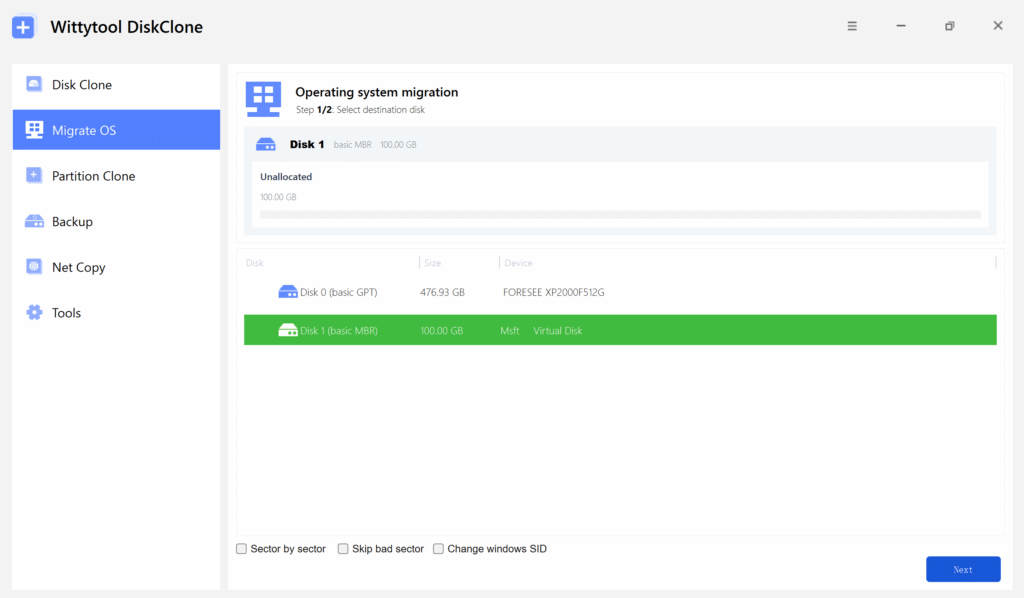
Apri Wittytool Disk Clone e scegli Migrazione sistema. Seleziona il nuovo NVMe come destinazione, confrontando modello o altri identificativi e capacità con le note sui dischi.
2. Controlla il layout prima di iniziare
Esamina le partizioni di sistema proposte e le relative dimensioni. Conferma che il layout corrisponda al risultato desiderato e che i dati della destinazione da conservare siano già salvati altrove.
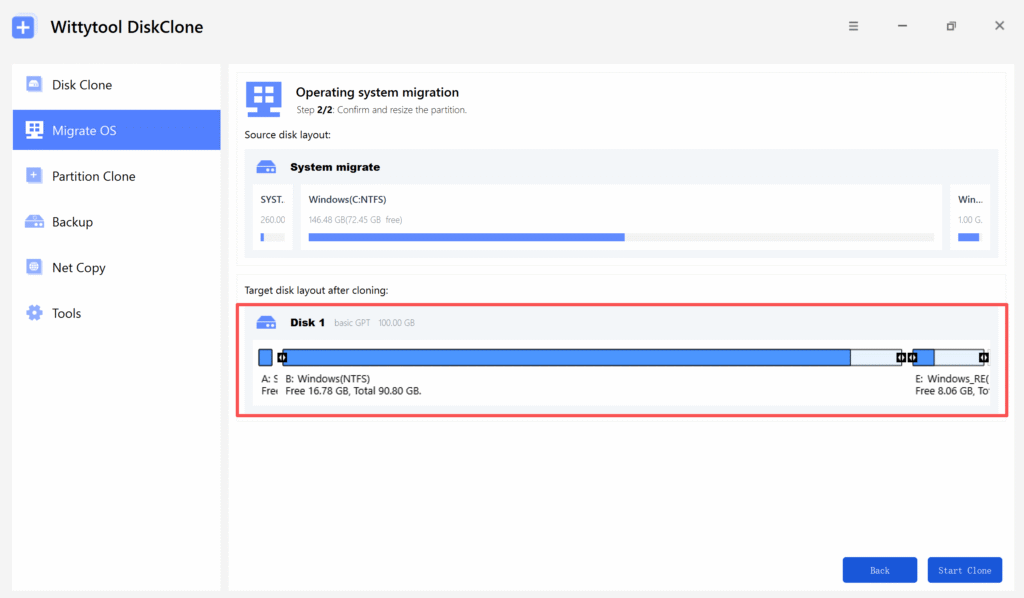
Prima di scegliere Avvia clonazione: conferma origine Windows, destinazione NVMe e avviso di sovrascrittura. Il disco o volume selezionato come destinazione verrà sovrascritto. Avvia soltanto quando le selezioni sono corrette.
Mantieni collegati i dischi e stabile l’alimentazione. Segui le istruzioni di completamento e riavvio mostrate dalla versione installata di Wittytool Disk Clone.
3. Avvia il sistema migrato
Se hai collegato l’NVMe tramite un box, installalo internamente seguendo la procedura del produttore del PC. Seleziona la voce di avvio del nuovo sistema nel firmware e verifica Windows sull’NVMe. Conserva intatto il vecchio disco fino al termine dei controlli.
La migrazione trasferisce un’installazione Windows su un altro disco. Spostare Windows 10 su NVMe non lo aggiorna a Windows 11.
Se il programma di installazione non trova l’SSD NVMe
Il passo successivo dipende da dove manca il disco. Rilevamento nel firmware, rilevamento nell’installazione e voce Windows Boot Manager sono fasi diverse.
L’NVMe non compare nelle informazioni di archiviazione del firmware
Controlla la schermata delle unità o degli NVMe, non soltanto l’ordine di avvio. Un SSD vuoto può non avere ancora una voce Windows. Se manca anche dalle informazioni di archiviazione, verifica slot supportato, inserimento e condizioni di condivisione degli slot nel manuale del dispositivo.
Per ulteriori controlli hardware o firmware usa le indicazioni del produttore per il modello esatto. Formattare non risolve il mancato rilevamento da parte della piattaforma.
Il firmware vede l’NVMe, ma il programma di installazione no
Potrebbe servire il driver del controller che gestisce l’SSD. Sui sistemi Intel RST/VMD interessati, scarica dal produttore del PC il driver di installazione corretto ed estrailo.
- Copia i file del driver estratto su una chiavetta accessibile durante l’installazione.
- Nella schermata di selezione del disco scegli Carica driver.
- Apri la cartella e seleziona il driver del controller adatto al PC.
- Controlla di nuovo l’elenco dei dischi e identifica la destinazione prima di proseguire.
Per i modelli ASUS interessati, questa guida ufficiale al caricamento del driver IRST mostra come procedere. Per altri PC, segui le indicazioni del produttore. Non installare un driver NVMe casuale e non modificare RAID o VMD senza verificare la configurazione.
Compare un errore GPT o sullo schema delle partizioni
Verifica che la chiavetta sia stata avviata in UEFI e che la destinazione sia adatta a GPT. Per un’installazione pulita che può cancellare il disco, la procedura precedente elimina soltanto le partizioni della destinazione identificata e lascia spazio non allocato.
Se il disco contiene Windows o file da conservare, non usare eliminazione delle partizioni o comandi di pulizia come scorciatoia. Conversione e migrazione richiedono un backup e un piano coerente con l’installazione attuale.
Verifica che Windows stia usando l’SSD NVMe
L’accesso riuscito è il primo controllo. Prima di cancellare il vecchio disco, verifica posizione dell’installazione e comportamento all’avvio:
- Identifica il disco di Windows. In Gestione disco trova il volume Windows in uso, normalmente C:. Controlla su quale disco fisico si trova e confronta modello e capacità con l’NVMe.
- Esamina il layout. Verifica le partizioni Windows e di sistema previste. Lascia intatte quelle EFI e di ripristino.
- Controlla l’ambiente Windows. Verifica attivazione, driver e aggiornamenti disponibili per versione e stato di supporto. Dopo una migrazione, apri file e applicazioni importanti.
- Prova l’avvio senza dipendere dal vecchio disco. Se l’hardware lo consente, spegni il PC, scollega temporaneamente l’origine secondo le istruzioni di manutenzione e avvia Windows dall’NVMe.
- Riavvia e controlla di nuovo. Verifica avvio regolare e accesso al backup indipendente.
Se Windows parte soltanto con il vecchio disco collegato, i file di avvio potrebbero trovarsi su quell’unità. Conserva entrambi i dischi mentre correggi la configurazione. Mantieni l’origine finché l’NVMe non ha superato i controlli necessari per file e applicazioni.
Domande frequenti
Serve un driver NVMe separato per installare Windows?
Windows 11 e Windows 10 includono un driver NVMe nativo. Un controller come Intel RST/VMD può però richiedere un driver di installazione separato. Usa quello previsto per il PC e la configurazione del controller.
Devo inizializzare o formattare il nuovo NVMe prima dell’installazione?
Non serve farlo in Gestione disco per un’installazione pulita su un NVMe nuovo e vuoto. Avvia il programma in UEFI, identifica la destinazione corretta e seleziona lo spazio non allocato. Il programma di installazione può creare le partizioni necessarie.
Posso trasferire Windows su NVMe senza reinstallare le app o usare una chiavetta di installazione?
La migrazione può trasferire un ambiente Windows funzionante senza una nuova installazione. Il trasferimento in sé non richiede una chiavetta di installazione Windows, ma origine e destinazione devono avere un collegamento supportato. Esegui prima il backup e verifica poi app, file e avvio.
Migrare su NVMe aggiorna Windows 10 a Windows 11?
No. La migrazione conserva l’installazione Windows esistente. Passare da Windows 10 a Windows 11 è un’operazione separata, che richiede hardware compatibile e la procedura di aggiornamento appropriata.
Perché il firmware mostra Windows Boot Manager invece del nome dell’SSD?
Il firmware UEFI può elencare la voce di avvio Windows come Windows Boot Manager. Controlla il dispositivo associato e conferma che il volume Windows in uso si trovi sull’NVMe previsto.