


Windows 11 continua a chiedere le credenziali di rete e mostra il messaggio «Il nome utente o la password non sono corretti», anche se sei convinto di aver inserito la password giusta? Il primo controllo consiste nel verificare quale account Windows sta cercando di usare sul computer che ospita la cartella condivisa.
Questa guida riguarda gli errori di condivisione in rete di Windows, incluso l’errore di sistema 86: «La password di rete specificata non è corretta». Spiega anche quando è opportuno verificare i PC clonati e i SID dei computer duplicati.
Se l’errore compare nella schermata di accesso a Windows, prima di arrivare al desktop, segui invece la procedura di risoluzione dei problemi di accesso all’account. Se dopo un aggiornamento hanno smesso di funzionare sia la condivisione dei file sia quella delle stampanti, la nostra guida ai problemi di condivisione dopo KB5065426 in Windows 11 affronta questo scenario più ampio.
Risposta rapida: cosa controllare per prima cosa?
Per risolvere il messaggio «Il nome utente o la password non sono corretti» quando accedi a una cartella condivisa:
- Usa un account riconosciuto dal computer che ospita la condivisione e inserisci la sua password effettiva, non il PIN di Windows Hello.
- Rimuovi le credenziali salvate per quel computer e riconnettiti alla condivisione interessata.
- Controlla la connettività di rete, le impostazioni di condivisione e le autorizzazioni della cartella.
- Verifica l’eventuale presenza di SID duplicati se i PC interessati sono stati clonati o distribuiti dalla stessa immagine.
- Controlla separatamente la compatibilità SMB se la condivisione è ospitata da un NAS o da un router.
Esegui i controlli pertinenti descritti di seguito e prova la stessa condivisione dopo ogni modifica.
Se hai confermato che l’errore dipende da un conflitto tra SID, Wittytool Disk Clone offre una procedura grafica per modificare il SID di Windows.
Scegli da dove iniziare
Negli esempi seguenti, FILE-PC è il computer che ospita la condivisione, Shared è il nome della condivisione e shareuser è un account locale di FILE-PC. Sostituisci questi valori di esempio con quelli del tuo ambiente.
| Situazione riscontrata | Da dove iniziare |
|---|---|
| Di solito sblocchi Windows con un PIN | Metodo 1: verifica la password dell’account |
| Il problema è iniziato dopo una modifica della password o dell’account | Metodo 2: aggiorna credenziali e connessioni |
| Un comando net use restituisce l’errore di sistema 86 | Metodi 1 e 2: verifica l’account remoto e riconnettiti |
| Il computer che ospita la condivisione non è raggiungibile | Metodo 3: verifica la connettività |
| Riesci a connetterti, ma non ad aprire o modificare i file | Metodo 3: controlla le autorizzazioni |
| I PC clonati rifiutano credenziali valide dopo gli aggiornamenti di Windows | Metodo 4: verifica i SID duplicati |
| Un vecchio NAS consentiva l’accesso senza account | Metodo 5: controlla autenticazione e compatibilità SMB |
Metodo 1: usa l’account e la password corretti
Per un account locale del computer che ospita la cartella condivisa, inserisci il nome utente in questo formato:
FILE-PC\shareuserL’account deve esistere su FILE-PC, non soltanto sul computer da cui ti connetti. Chiedi al proprietario della condivisione di confermare nome dell’account, password e autorizzazioni di accesso.
Per una condivisione gestita da un dominio, usa l’account di dominio autorizzato dall’amministratore.
Usa la password dell’account, non il PIN di Windows Hello
Il PIN di Windows Hello, l’impronta digitale e il riconoscimento facciale servono a sbloccare il dispositivo. Non sono la password da inserire nella richiesta delle credenziali di rete.
Se normalmente accedi con Windows Hello, verifica la password effettiva dell’account usato per la condivisione. Controlla anche:
- Il tasto Bloc Maiusc e il layout di tastiera attivo.
- Se la password è stata modificata di recente.
- Se Windows sta provando a usare un account diverso da quello previsto.
Se l’organizzazione utilizza l’autenticazione senza password, chiedi al reparto IT quale metodo di autenticazione supporta il file server.
Verifica il risultato: riapri la cartella condivisa con l’account confermato. Se Windows lo rifiuta ancora, aggiorna le credenziali salvate.
Metodo 2: aggiorna le credenziali salvate e le connessioni esistenti
Windows può conservare sia una password salvata sia una connessione attiva al server. Rimuovere la password salvata non chiude necessariamente una connessione già aperta.
Rimuovi le credenziali salvate per il computer interessato
- Salva e chiudi i file aperti dalla condivisione interessata.
- Cerca Gestione credenziali in Windows.
- Apri Credenziali Windows.
- Trova le voci corrispondenti al nome o all’indirizzo del computer che ospita la condivisione.
- Espandi la voce pertinente e seleziona Rimuovi.
Lascia invariate le credenziali non pertinenti. Questa operazione rimuove un accesso salvato sul client, senza cambiare la password dell’account sul computer che ospita la condivisione.
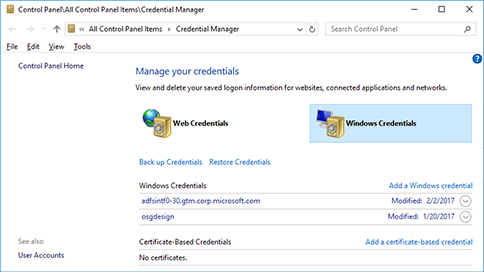
Disconnetti e riconnetti la condivisione interessata
Apri il Prompt dei comandi con lo stesso account Windows che usi per Esplora file. Elenca le connessioni esistenti:
net useSe la condivisione interessata compare nell’elenco, disconnettila dopo aver chiuso i suoi file:
net use \\FILE-PC\Shared /deleteRiconnettiti usando l’account confermato nel metodo 1:
net use \\FILE-PC\Shared * /user:FILE-PC\shareuserL’asterisco apre una richiesta di password che non mostra i caratteri digitati. Usa questa richiesta anziché inserire la password direttamente nel comando.
Il comando stabilisce una connessione alla condivisione, senza assegnare una lettera di unità.
Se Windows segnala un’altra connessione allo stesso server con un account diverso, controlla l’elenco e chiudi soltanto le connessioni in conflitto, dopo aver salvato i file aperti. Evita di disconnettere tutte le condivisioni di rete.
Come risolvere l’errore di sistema 86 con net use
Microsoft identifica l’errore di sistema 86, indicato anche come 86 (0x56), con ERROR_INVALID_PASSWORD. Consulta la documentazione Microsoft sui codici di errore di sistema.
Il comando può mostrare questo messaggio:
Errore di sistema 86.

La password di rete specificata non è corretta.
Se ricevi questo messaggio:
- Verifica che il nome utente identifichi un account del computer che ospita la condivisione.
- Inserisci la password attuale di quell’account, anziché un PIN.
- Rimuovi le credenziali salvate per il server interessato.
- Controlla se restano connessioni a quel server aperte con un account diverso.
- Riprova la connessione e annota il risultato esatto.
L’errore di sistema 86 segnala che una password di rete è stata rifiutata. Non identifica la causa del rifiuto e non dimostra che due computer abbiano SID duplicati.
Se questi controlli non ripristinano l’accesso, passa alla configurazione di rete. Esegui le verifiche del SID del metodo 4 quando la cronologia di clonazione dei computer rende pertinente questa ipotesi.
Metodo 3: controlla connettività, condivisione e autorizzazioni
Verifica se il computer che ospita la condivisione è raggiungibile
Sul computer client, apri Windows PowerShell ed esegui:
Test-NetConnection FILE-PC -Port 445Controlla RemoteAddress per verificare che il nome host venga risolto nell’indirizzo del computer previsto. Quindi esamina TcpTestSucceeded:
- True: la connessione TCP alla porta 445 è riuscita. Questo risultato non conferma la validità della password, dell’autenticazione SMB o delle autorizzazioni della cartella.
- False: verifica il nome host, la disponibilità del computer, il percorso di rete, il firewall e il servizio SMB prima di presumere che la password sia errata.
Controlla le impostazioni di condivisione sul computer host
Su un PC Windows personale che ospita la condivisione ed è connesso a una rete domestica o aziendale attendibile:
- Apri Impostazioni → Rete e Internet.
- Seleziona la connessione attiva e controlla il profilo di rete.
- Usa il profilo Privato soltanto se è appropriato per quella rete attendibile.
- Apri Impostazioni di rete avanzate → Impostazioni di condivisione avanzate.
- Controlla Condivisione file e stampanti nelle reti private.
- Abilita Individuazione rete se vuoi che il computer sia visibile nell’esplorazione della rete.
Lascia all’amministratore la gestione dei profili e dei criteri controllati dall’organizzazione.
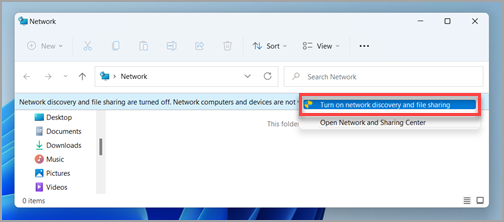
Mantieni il firewall attivo. Controlla le regole necessarie per l’accesso SMB sul profilo di rete appropriato e limita l’accesso alle origini attendibili. Non inoltrare la porta TCP 445 da Internet al PC.
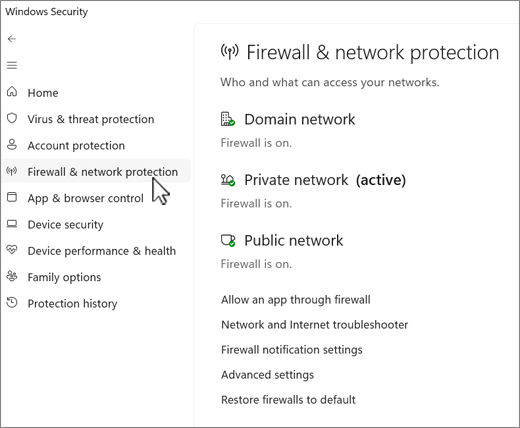
Controlla sia le autorizzazioni di condivisione sia quelle dei file
Per una cartella NTFS condivisa su un computer Windows, apri le Proprietà della cartella e controlla:
- Condivisione → Condivisione avanzata → Autorizzazioni: gestisce l’accesso tramite la condivisione.
- Sicurezza: gestisce l’accesso ai file e alle cartelle sottostanti.
L’account che si connette deve disporre di autorizzazioni sufficienti a entrambi i livelli. Concedi soltanto l’accesso necessario.
Se l’autenticazione riesce ma non puoi aprire o salvare un file, controlla le autorizzazioni. Reimpostare ripetutamente la password non risolve la mancanza di accesso alla cartella.
Metodo 4: verifica i SID duplicati sui PC clonati
Quando è pertinente verificare un SID duplicato?
Se la condivisione ha smesso di funzionare sui PC clonati dopo KB5065426 o aggiornamenti successivi, verifica le identità dei computer.
Microsoft documenta errori di autenticazione dovuti a SID duplicati in Windows 11 24H2, Windows 11 25H2 e Windows Server 2025 dopo l’installazione di aggiornamenti rilasciati a partire dal 29 agosto 2025. I sintomi documentati includono richieste ripetute di credenziali e il rifiuto di credenziali valide. Consulta Microsoft KB5070568.
Inizia annotando:
- Quale computer si connette e quale ospita la condivisione.
- Se quei computer sono stati clonati o distribuiti dalla stessa immagine.
- Le versioni e le build di Windows, consultabili tramite
winver. - Quando si verifica l’errore.
Controlla il registro eventi
Riproduci l’errore di connessione e annota l’ora. Sui computer Windows interessati, apri:
Visualizzatore eventi → Registri di Windows → Sistema
Cerca LsaSrv, ID evento 6167 in corrispondenza dell’orario della connessione non riuscita.
Valuta questo evento insieme al confronto dei SID dei computer. Un evento generico di accesso non riuscito, come il 4625, da solo non dimostra che le identità dei computer siano duplicate.
Confronta i SID completi dei computer
Scarica PsGetSid da Microsoft Sysinternals ed estrailo su ogni PC interessato.
Apri PowerShell come amministratore, passa alla cartella estratta ed esegui:
.\PsGetsid.exeEsegui il comando senza specificare un account per ottenere il SID del computer locale. Confronta il SID completo restituito su ciascun computer.
Non usare whoami /user come alternativa: restituisce il SID dell’utente connesso. Non eliminare cifre dal SID del computer restituito da PsGetSid.
| Risultato | Come procedere |
|---|---|
| I SID dei computer sono diversi | Questa coppia di computer non presenta SID duplicati. Continua a verificare l’account, le autorizzazioni e l’errore di connessione esatto. |
| I SID coincidono e l’evento 6167 compare in corrispondenza della connessione non riuscita | Considerati insieme, questi risultati giustificano un approfondimento sull’identità duplicata come causa del problema. Scegli il percorso di risoluzione appropriato. |
| I SID coincidono, ma l’evento o l’andamento delle connessioni non è chiaro | La duplicazione esiste, ma il suo ruolo nell’errore deve ancora essere confermato. Approfondisci prima di modificare uno dei computer. |
Usa Wittytool Disk Clone per un conflitto SID confermato
Wittytool Disk Clone include la funzione Wittytool SID Changer per modificare il SID di un’installazione Windows esistente. Offre una procedura grafica da valutare quando la presenza di SID duplicati è stata confermata.
Wittytool Disk Clone permette di scegliere se conservare il nome attuale del computer durante la modifica del SID:
| Opzione per mantenere il nome del computer | Risultato |
|---|---|
| Selezionata | Il nome attuale del computer viene conservato. |
| Non selezionata | Wittytool Disk Clone assegna un nome al computer generato casualmente. |
Mantenere il nome non risolve un problema di nomi già duplicati. Se i PC clonati condividono lo stesso nome host, assicurati che alla fine ciascuno abbia un nome univoco. Prima di modificare il SID, prepara un backup ripristinabile e salva il lavoro.
Passaggio 1: apri lo strumento Modifica SID
Avvia Wittytool Disk Clone, apri Strumenti e seleziona Modifica SID.
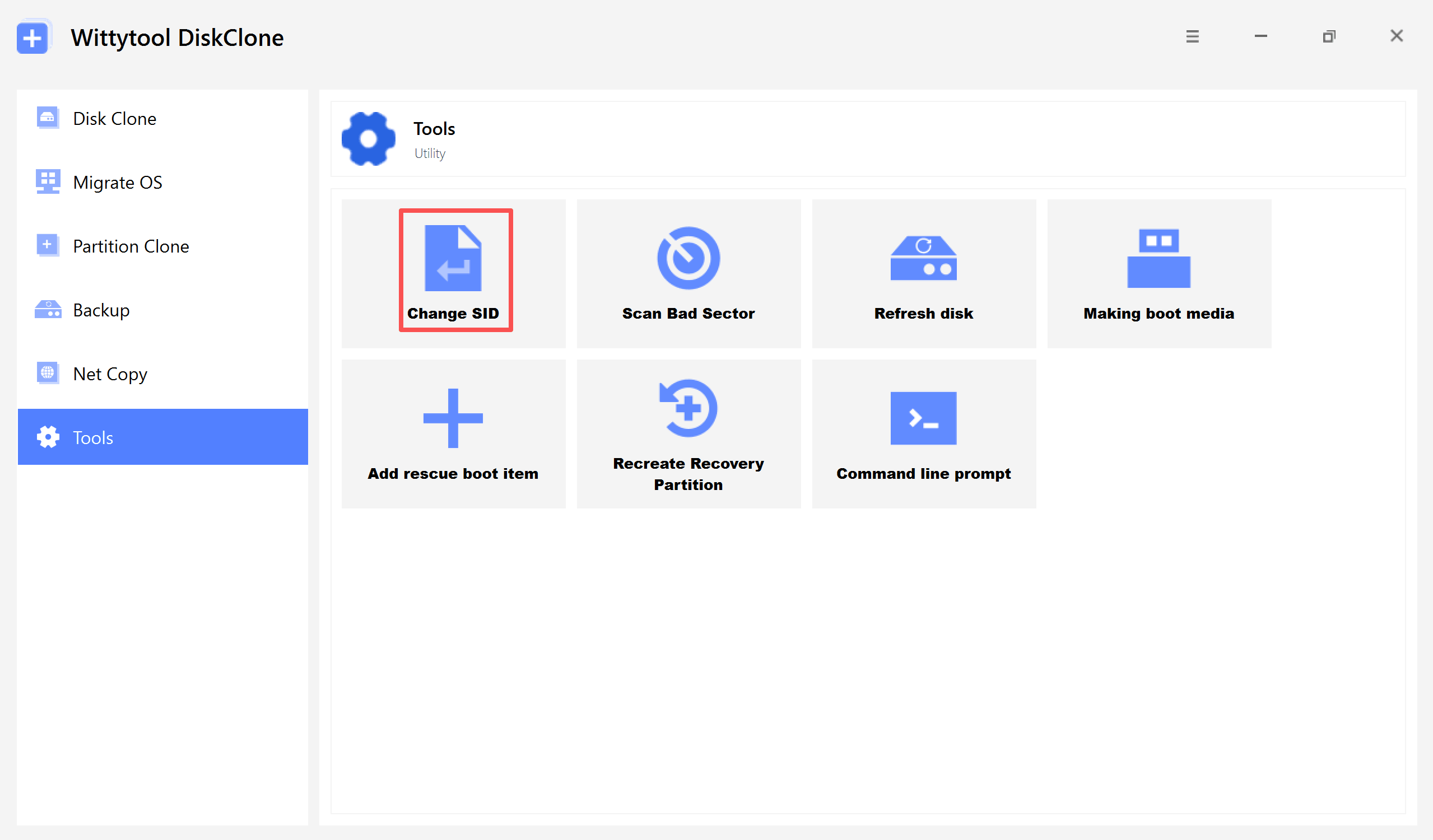
Passaggio 2: conferma le impostazioni
Controlla le opzioni selezionate, quindi fai clic su Avvia per iniziare la modifica del SID.
Scegli se mantenere il nome attuale del computer o farne generare uno casuale dal programma. Se entrambi i computer saranno connessi alla stessa rete, assicurati che abbiano nomi diversi.
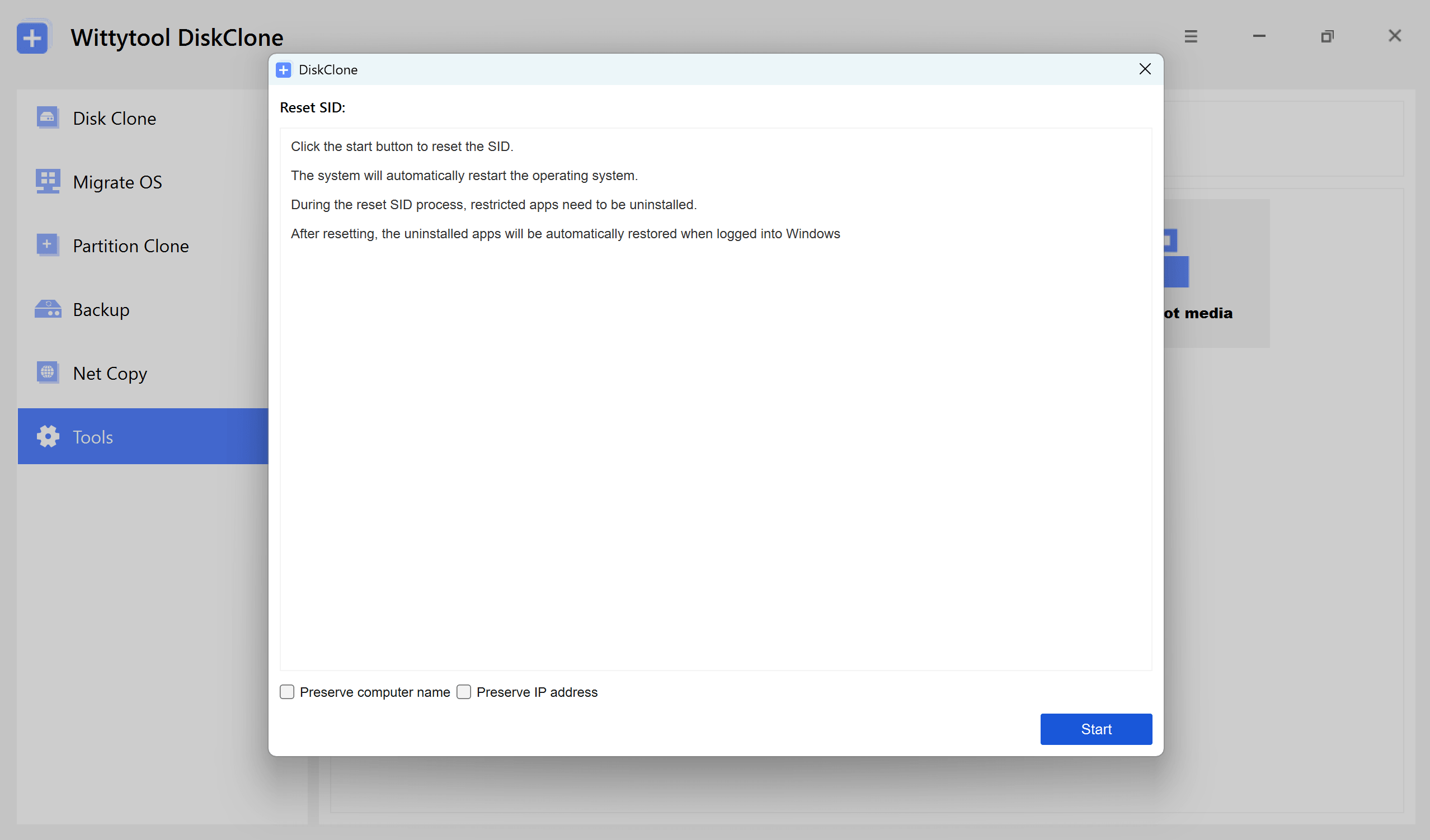
Passaggio 3: attendi la preparazione delle applicazioni
Wittytool Disk Clone disinstalla le applicazioni che potrebbero presentare conflitti di autorizzazione. Prima di rimuoverle, ne esegue automaticamente il backup insieme ai relativi dati, per ripristinarle in seguito.
Passaggio 4: attendi il riavvio automatico
Il computer si riavvia automaticamente per applicare il nuovo SID.
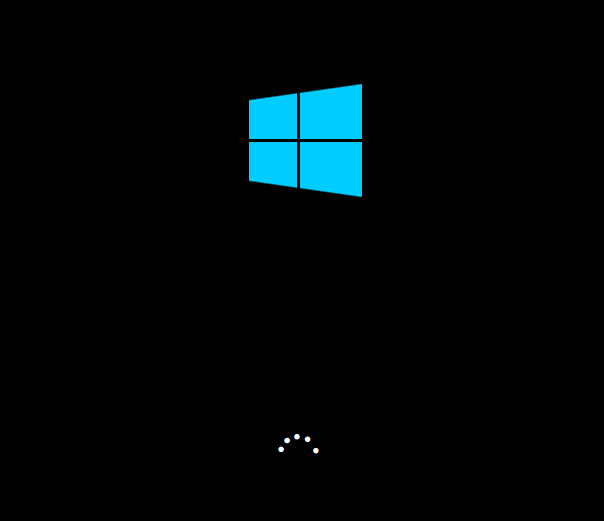
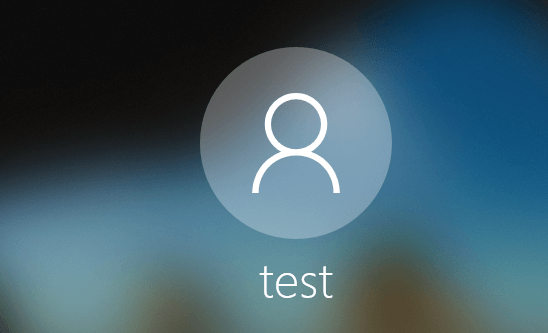
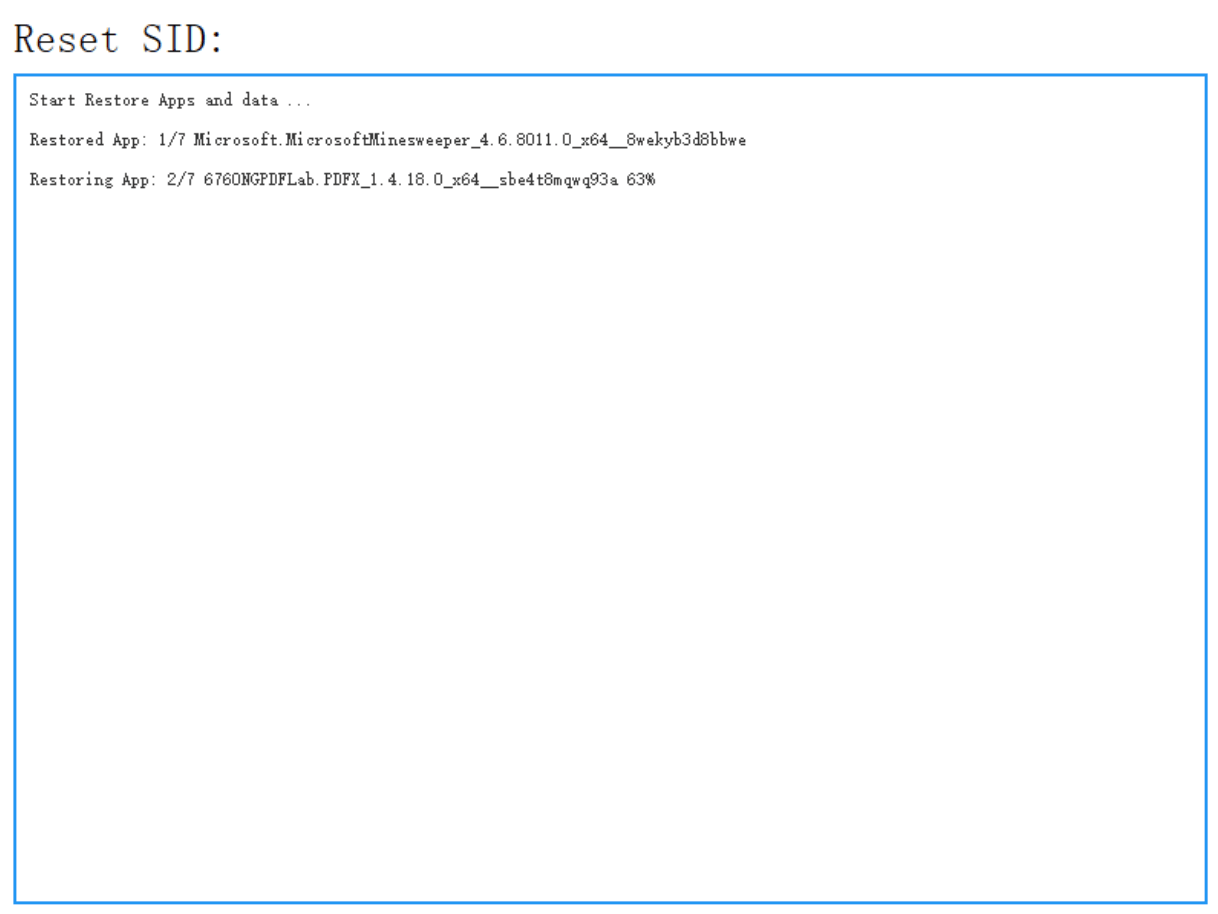
Passaggio 5: accedi e attendi il completamento del ripristino
Dopo il nuovo accesso, Wittytool Disk Clone reinstalla automaticamente le applicazioni rimosse e ripristina i relativi dati. La modifica del SID è completa quando il ripristino è terminato.
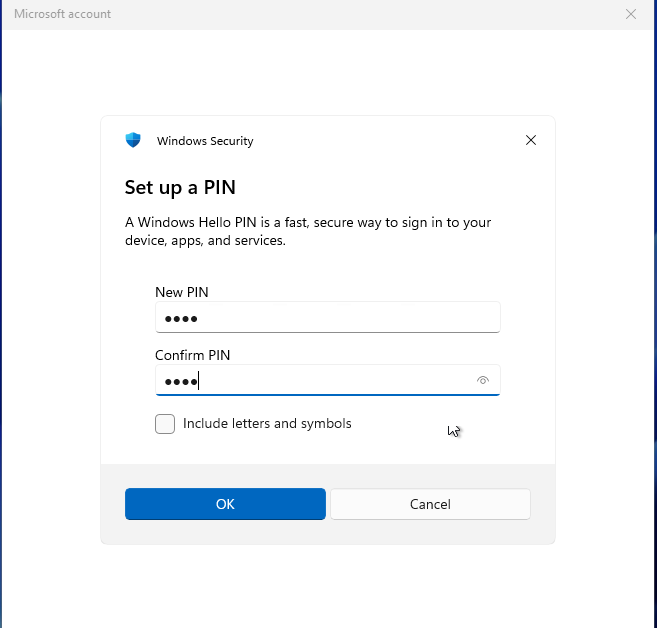
Cosa aspettarsi al nuovo accesso
- Account locali: la modifica del SID conserva gli account locali esistenti e le loro impostazioni, ma genera nuovi SID per questi account.
- Utenti con account Microsoft: al primo accesso dopo il riavvio dovrai reimpostare il PIN.
Guida video alla modifica del SID con Wittytool Disk Clone
Controlla il nome finale del computer, esegui nuovamente PsGetSid e riprova l’accesso alla cartella condivisa.
Se il computer che ospita la condivisione è stato rinominato, aggiorna sia il percorso della condivisione sia il prefisso dell’account locale. Per esempio, se il nuovo nome è NEW-FILE-PC, usa:
\\NEW-FILE-PC\Sharedcon l’account locale:
NEW-FILE-PC\shareuserUsa il nome host effettivo dopo la modifica. Rinominare soltanto il client non cambia il percorso del computer remoto che ospita la condivisione.
Metodo 5: controlla i vecchi NAS e l’accesso guest
Se la cartella condivisa è ospitata da un NAS o da un router, controlla separatamente l’account e la configurazione SMB di quel dispositivo. La comparsa di una richiesta di credenziali Windows non significa che il NAS abbia un problema di SID Windows clonati.
I dispositivi meno recenti possono basarsi sull’accesso guest o non supportare le funzioni di sicurezza SMB richieste dalla configurazione di Windows.
Inizia da questi controlli:
- Aggiorna il firmware del NAS o del router seguendo le istruzioni del produttore.
- Crea o verifica un account autenticato sul dispositivo.
- Concedi a quell’account l’accesso alla cartella condivisa necessaria.
- Controlla la compatibilità con i requisiti di sicurezza SMB della tua edizione di Windows e della tua organizzazione, inclusa la firma SMB.
Non abilitare l’accesso guest non sicuro e non disattivare la firma SMB come soluzione generica a un errore di password. Queste modifiche indeboliscono la sicurezza e potrebbero non risolvere la causa effettiva.
Se il dispositivo non supporta la configurazione richiesta, chiedi al reparto IT di valutare una soluzione temporanea controllata o la sostituzione.
Verifica che l’accesso di rete funzioni
Dopo ogni modifica pertinente, esegui la prova dallo stesso client, con l’account e la cartella condivisa previsti.
- Apri la condivisione in Esplora file.
- Leggi un file a cui l’account è autorizzato ad accedere.
- Se serve l’accesso in scrittura, crea ed elimina un piccolo file di prova in una posizione autorizzata.
- Verifica che le altre condivisioni di rete continuino a funzionare.
- Se hai modificato un SID o ricreato l’installazione del PC, controlla l’accesso a Windows e le applicazioni necessarie.
- Se il nome del computer è cambiato, verifica che i percorsi e le credenziali usino il nome host corretto.
Dopo una modifica del SID, confronta di nuovo i SID dei computer e controlla gli eventi relativi al nuovo tentativo di connessione.
Se l’accesso non riesce ancora, annota l’errore esatto, le build di Windows, il tipo di account interessato, il risultato del test di connettività e gli orari degli eventi pertinenti. Non includere mai password nelle schermate o nei registri inviati all’assistenza.
Domande frequenti
Perché Windows segnala che il nome utente o la password non sono corretti anche se la password è giusta?
La password potrebbe essere corretta per un altro account, Windows potrebbe usare credenziali salvate non aggiornate oppure una connessione esistente potrebbe utilizzare un’identità diversa. Inoltre, il PIN di Windows Hello è diverso dalla password dell’account.
Sui PC clonati, le identità duplicate dei computer sono un’altra possibilità. Esegui i controlli diagnostici prima di modificare gli identificatori di sistema.
L’errore di sistema 86 significa che il mio computer ha un SID duplicato?
No. L’errore di sistema 86 segnala il rifiuto di una password di rete, senza dimostrare perché l’autenticazione non sia riuscita.
Inizia dall’account remoto, dalla password effettiva, dalle credenziali salvate e dalle connessioni esistenti. Verifica i SID duplicati quando la cronologia di clonazione e altri elementi rendono pertinente questa ipotesi.
Creare un nuovo account utente risolve il problema dei SID dei computer duplicati?
No. Creare un utente locale genera l’identità di un altro account, senza sostituire il SID del computer.
Un nuovo account può aiutare a risolvere un problema di account o autorizzazioni, ma non sostituisce la correzione delle identità duplicate dei computer.
Devo cambiare il SID dopo aver spostato Windows su un nuovo SSD?
Non per il solo fatto di aver sostituito un’unità nello stesso PC. Un aggiornamento del disco, da solo, non dimostra la presenza di un’identità del computer duplicata.
Per una normale sostituzione dell’unità, consulta la nostra panoramica sulla clonazione e migrazione su SSD. La verifica del SID diventa pertinente quando computer distinti eseguono installazioni Windows duplicate e presentano i relativi errori di autenticazione.
Wittytool Disk Clone cambia automaticamente il nome del computer?
Dipende dall’opzione scelta. Selezionando l’opzione per conservare il nome del computer, il nome esistente viene mantenuto. Lasciandola deselezionata, viene generato un nome casuale.
Se il computer che ospita la condivisione riceve un nuovo nome, aggiorna di conseguenza il percorso UNC della condivisione e il prefisso del nome utente degli account locali.
Devo prima disinstallare KB5065426?
No. Inizia identificando la causa dell’errore.
Per un’interruzione critica dell’attività, chiedi al reparto IT di pianificare il ripristino con il team di assistenza appropriato. Rimuovere gli aggiornamenti di sicurezza non deve diventare un’alternativa permanente alla correzione della configurazione sottostante.
Ripristina l’accesso correggendo la causa confermata
Inizia dall’account remoto e dalla password, poi aggiorna le credenziali salvate e controlla la rete e le autorizzazioni.
Per i PC clonati, confronta i SID completi dei computer e controlla gli eventi pertinenti prima di scegliere una soluzione. Se usi Wittytool Disk Clone, prepara un backup e scegli se mantenere il nome del computer prima di iniziare.
Infine, verifica le operazioni di accesso che ti servono, senza limitarti a controllare che il messaggio di errore scompaia.