


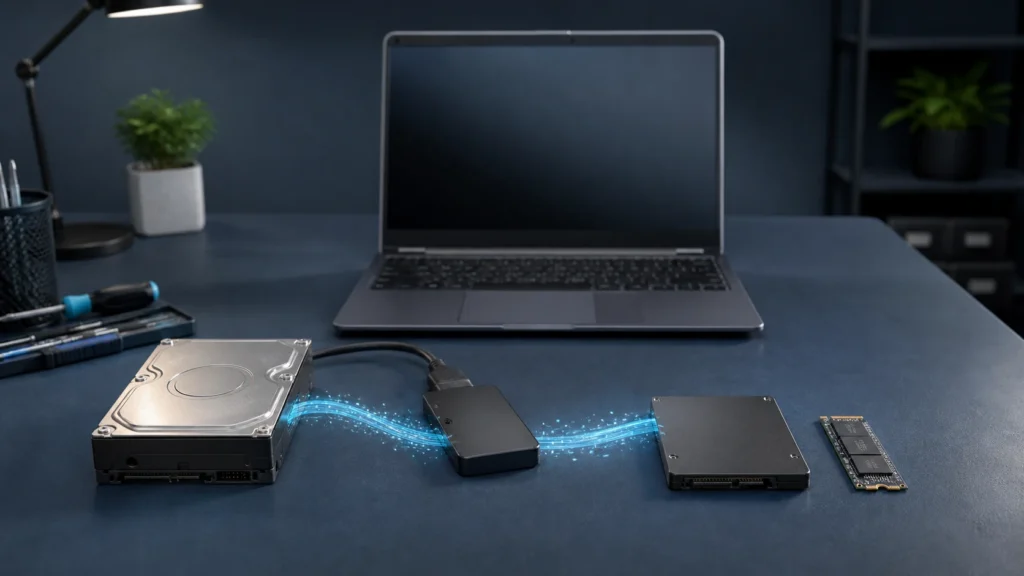
Se vuoi sostituire un disco Western Digital, passare da un HDD WD a un SSD o trasferire Windows su una nuova unità WD, la clonazione permette di copiare sistema, applicazioni e file senza reinstallare tutto da zero.
In Windows puoi scegliere fra due soluzioni pratiche:
- Usa Acronis True Image for Western Digital se viene rilevato un dispositivo compatibile e i dischi rispettano i requisiti previsti.
- Usa Wittytool Disk Clone se ti servono la clonazione tra marche diverse, la copia di una singola partizione o la migrazione del solo sistema operativo.
Prima di iniziare, verifica se stai clonando un disco dati secondario oppure il disco di avvio di Windows: la procedura cambia.
Quale software scegliere per clonare un disco WD?
| Software | Quando sceglierlo | Condizioni d’uso gratuito | Limiti e requisiti principali |
|---|---|---|---|
| Acronis True Image for Western Digital | Viene rilevato un dispositivo compatibile e vuoi copiare un disco intero | Licenza di cinque anni, soggetta ai termini di attivazione | Clonazione dell’intero disco; dischi di base MBR o GPT; esclusi i dischi dinamici; settori logici della stessa dimensione |
| Wittytool Disk Clone | Vuoi clonare il disco intero, una partizione o Windows, anche tra marche diverse | Edizione gratuita per dischi di destinazione con capacità totale fino a 150 GB | Procedura in Windows; per questa guida usa un disco di base non crittografato e verifica capacità e layout della destinazione |
| Rescuezilla o Clonezilla | Preferisci uno strumento gratuito da avviare tramite USB, a sistema spento | Software open source | Occorre preparare un supporto di avvio e lavorare fuori da Windows |
Quando scegliere Acronis
Acronis True Image for Western Digital è la soluzione fornita tramite l’assistenza Western Digital.
Per l’attivazione deve essere rilevato almeno un dispositivo compatibile. Verifica il modello e la relativa idoneità: non è necessario che entrambi i dischi siano WD.
Le condizioni Western Digital prevedono cinque anni di utilizzo con un’unità compatibile. Il software va scaricato e installato entro 90 giorni dall’acquisto oppure entro il 31 dicembre 2029, a seconda di quale scadenza arrivi prima.
Scegli Acronis se:
- Viene rilevato un dispositivo compatibile.
- Devi copiare l’intero disco.
- Il disco è di base, con schema MBR o GPT.
- Origine e destinazione hanno settori logici della stessa dimensione.
- Puoi preparare un supporto di ripristino Acronis per clonare il disco di avvio di Windows.
Quando scegliere Wittytool Disk Clone
Wittytool Disk Clone supporta WD e altre marche diffuse, fra cui Samsung, Seagate, SanDisk, Kingston, Crucial e KIOXIA. Puoi usarlo con HDD, SSD SATA, SSD M.2/NVMe e unità collegate tramite USB.
Sono disponibili tre modalità di trasferimento:
- Clonazione disco: copia tutte le partizioni del disco di origine.
- Clonazione partizione: copia una sola partizione selezionata.
- Migrazione sistema: trasferisce Windows e le partizioni necessarie al suo funzionamento.
Scegli Wittytool Disk Clone se:
- Vuoi sostituire un HDD WD con un SSD.
- Origine e destinazione sono di marche diverse.
- Devi copiare soltanto una partizione.
- Vuoi trasferire Windows senza includere tutte le partizioni dati.
- Devi adattare il layout al nuovo SSD, verificando prima che dati e partizioni selezionate rientrino nello spazio disponibile.
L’edizione gratuita supporta dischi di destinazione con capacità totale fino a 150 GB: conta la capacità del disco, non soltanto lo spazio occupato. Le edizioni a pagamento non impongono questo limite di capacità.
Preferisci una soluzione open source da avviare tramite USB? Rescuezilla offre un’interfaccia grafica, mentre Clonezilla mette a disposizione menu testuali e opzioni avanzate. Entrambi permettono di lavorare fuori dal sistema operativo installato e richiedono la preparazione di un supporto di avvio.
Prima di clonare un disco WD
Completa questi controlli prima di selezionare origine e destinazione.
1. Distingui il disco dati dal disco di sistema
Un disco dati contiene documenti, giochi, contenuti multimediali o altri file, ma non l’installazione Windows in uso. In genere puoi clonarlo direttamente da Windows.
Il disco di avvio di Windows può contenere anche:
- Una partizione di sistema EFI
- Una partizione riservata Microsoft, o MSR
- Una partizione di ripristino Windows
- Partizioni OEM di ripristino o diagnostica
Per sostituire il disco di Windows, usa la clonazione completa oppure la funzione di migrazione del sistema. Copiare soltanto la partizione visibile C: non basta a trasferire tutti i componenti di avvio.
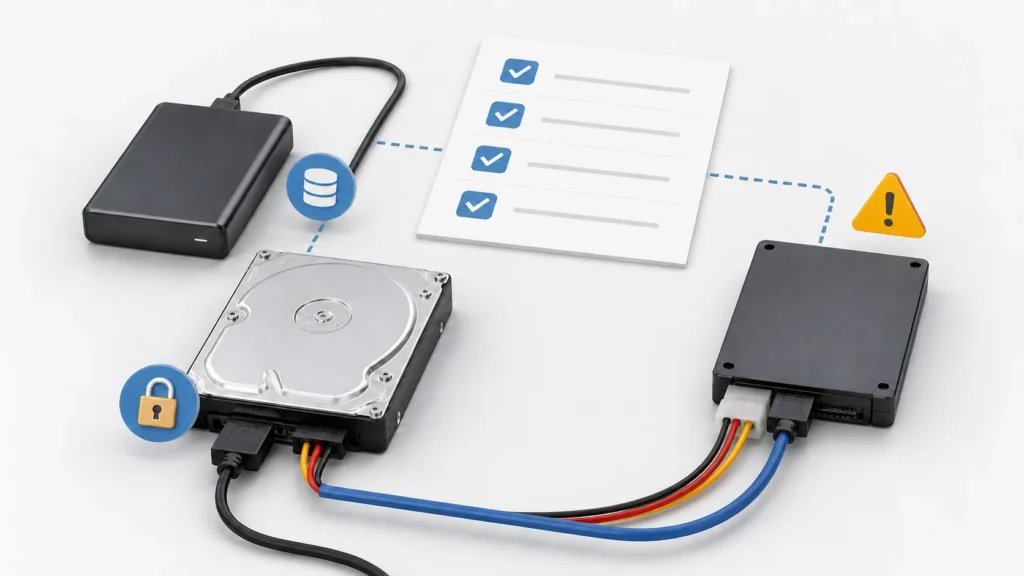
2. Esegui un backup dei dati importanti
La clonazione sovrascrive il disco di destinazione.
Prima di procedere, salva separatamente:
- I file importanti presenti sull’origine
- I dati da conservare sulla destinazione
- Le chiavi di ripristino BitLocker
- Un’unità di ripristino Windows, se sostituisci il disco di sistema
Conserva il disco originale finché non hai verificato il funzionamento della nuova unità.
3. Identifica correttamente entrambi i dischi
Controlla modello e capacità delle due unità. Non basarti soltanto su «Disco 0» e «Disco 1»: Windows può assegnare numeri diversi dopo aver ricollegato l’hardware.
Puoi consultare i dettagli in Gestione disco oppure eseguire:
Get-Disk | Select-Object Number, FriendlyName, SerialNumber, PartitionStyle, SizeNon inizializzare né formattare un disco senza aver verificato che sia la destinazione vuota.
4. Controlla capacità, collegamenti e stato delle unità
Verifica che:
- La destinazione possa contenere i dati e le partizioni necessari.
- L’adattatore sia adatto al tipo di unità: SATA, M.2 SATA oppure NVMe.
- Un eventuale HDD da 3,5 pollici riceva un’alimentazione adeguata.
- Cavi e collegamenti USB siano stabili.
- Per la procedura descritta sia utilizzato un disco di base.
- L’origine non si disconnetta ripetutamente e non segnali gravi errori di lettura o scrittura.
Per passare a un SSD più piccolo, verifica sia lo spazio occupato sia il layout delle partizioni da trasferire. La copia settore per settore richiede invece spazio sufficiente per tutti i settori copiati: non sceglierla contando soltanto i file presenti.
Questa procedura usa un disco di origine non crittografato. Se è attivo BitLocker, conserva la chiave di ripristino e completa la decrittografia prima di seguire questi passaggi.
Come clonare un disco WD con Acronis True Image
Distingui la copia di un disco dati dal trasferimento del disco di avvio di Windows.
Clonare un disco dati WD
- Lascia collegato il vecchio disco di origine.
- Collega il nuovo disco di destinazione.
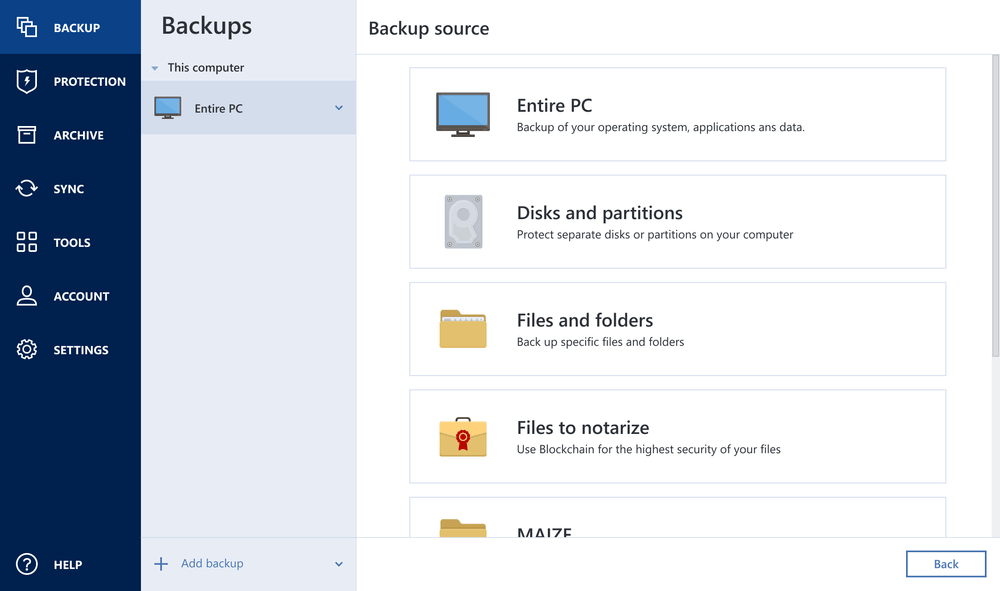
- Apri Acronis True Image for Western Digital.
- Seleziona Strumenti > Clona disco.
- Scegli la modalità Manuale.
- Seleziona il vecchio disco come origine.
- Seleziona il nuovo disco come destinazione.
- Leggi l’avviso relativo alla cancellazione dei dati di destinazione.
- Imposta il layout adatto al nuovo disco.
- Controlla il riepilogo e fai clic su Procedi.
La funzione Clona disco di Acronis copia il disco intero, non una sola partizione.
Clonare il disco di avvio di Windows
Per lavorare fuori da Windows puoi usare un supporto di ripristino Acronis. Installa la nuova unità nella posizione interna prevista prima di verificarne l’avvio: la clonazione verso una destinazione USB esterna non rientra nella procedura supportata da Acronis True Image for Western Digital.
La sequenza di base è questa:
- Crea il supporto di ripristino Acronis da Strumenti > Generatore di supporti di ripristino.
- Spegni il computer.
- Installa internamente il nuovo disco di destinazione.
- Collega il vecchio disco di origine tramite una connessione o un adattatore compatibile.
- Avvia il computer dal supporto di ripristino Acronis.
- Apri Strumenti e utilità > Clona disco.
- Scegli il vecchio disco come origine.
- Scegli la nuova unità interna come destinazione.
- Dopo aver controllato il riepilogo e il disco che verrà sovrascritto, avvia la clonazione.
- Al termine, spegni il computer e scollega il vecchio disco.
- Avvia il computer dalla nuova unità interna.
Questa procedura Acronis richiede dischi di base e settori logici della stessa dimensione; non è adatta alla copia di una sola partizione. Se usi più sistemi operativi sullo stesso PC, verifica prima la procedura prevista per la tua configurazione.
Come clonare un HDD o SSD WD con Wittytool Disk Clone
Wittytool Disk Clone permette di clonare un disco completo, copiare una partizione o trasferire Windows direttamente da un ambiente Windows. L’unità WD può essere l’origine, la destinazione o una delle due unità di un trasferimento tra marche diverse.
Per sostituire completamente un HDD con un SSD, scegli Clonazione disco. Usa Clonazione partizione per un solo volume dati oppure Migrazione sistema per Windows e le partizioni necessarie. Scarica Wittytool Disk Clone e segui i passaggi qui sotto.
Passaggio 1: scegli la modalità di clonazione
Apri Wittytool Disk Clone e seleziona:
- Clonazione disco per copiare l’intero disco WD
- Clonazione partizione per una sola partizione
- Migrazione sistema per trasferire Windows
Per una normale sostituzione da HDD a SSD, seleziona Clonazione disco.
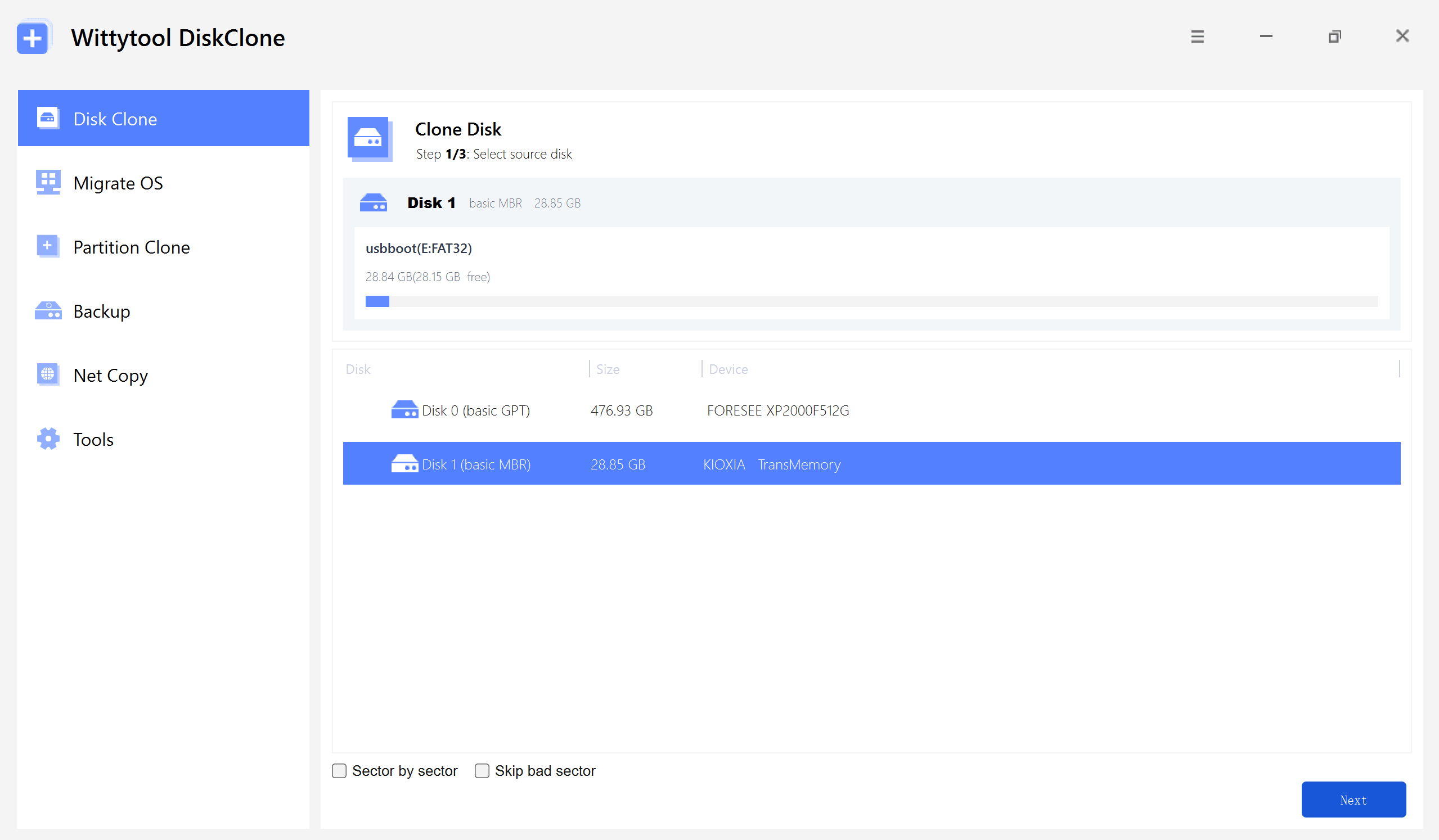
Fra le opzioni disponibili:
- Copia settore per settore: copia tutti i settori accessibili dell’origine e richiede una destinazione sufficientemente capiente.
- Ignora settori danneggiati: omette i settori illeggibili per proseguire la copia; i dati contenuti in quei settori non vengono recuperati.
Passaggio 2: seleziona il disco di origine
Seleziona il vecchio HDD o SSD da cui copiare i dati.
In questa schermata puoi impostare la copia settore per settore o l’esclusione dei settori danneggiati. Valuta l’opzione UEFI BOOT soltanto se devi cambiare la modalità di avvio e la configurazione del PC è adatta al passaggio a UEFI.
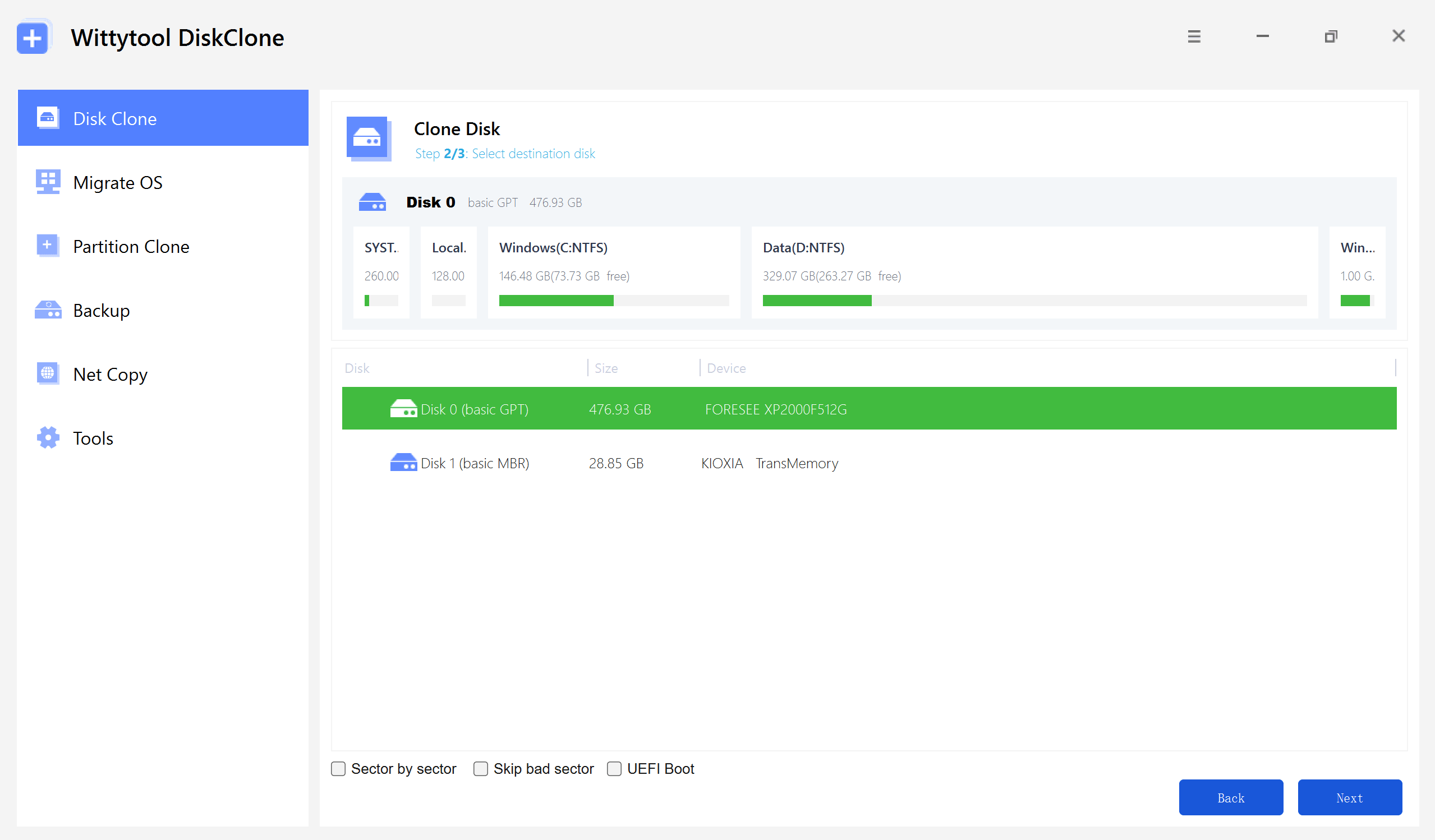
Passaggio 3: seleziona il disco di destinazione
Seleziona il nuovo HDD o SSD. La destinazione verrà sovrascritta: prima di fare clic su Avvia clonazione, verifica che:
- Sia effettivamente il nuovo disco che vuoi utilizzare.
- I dati da conservare siano già stati salvati altrove.
- La capacità sia sufficiente.
- Il collegamento sia stabile.
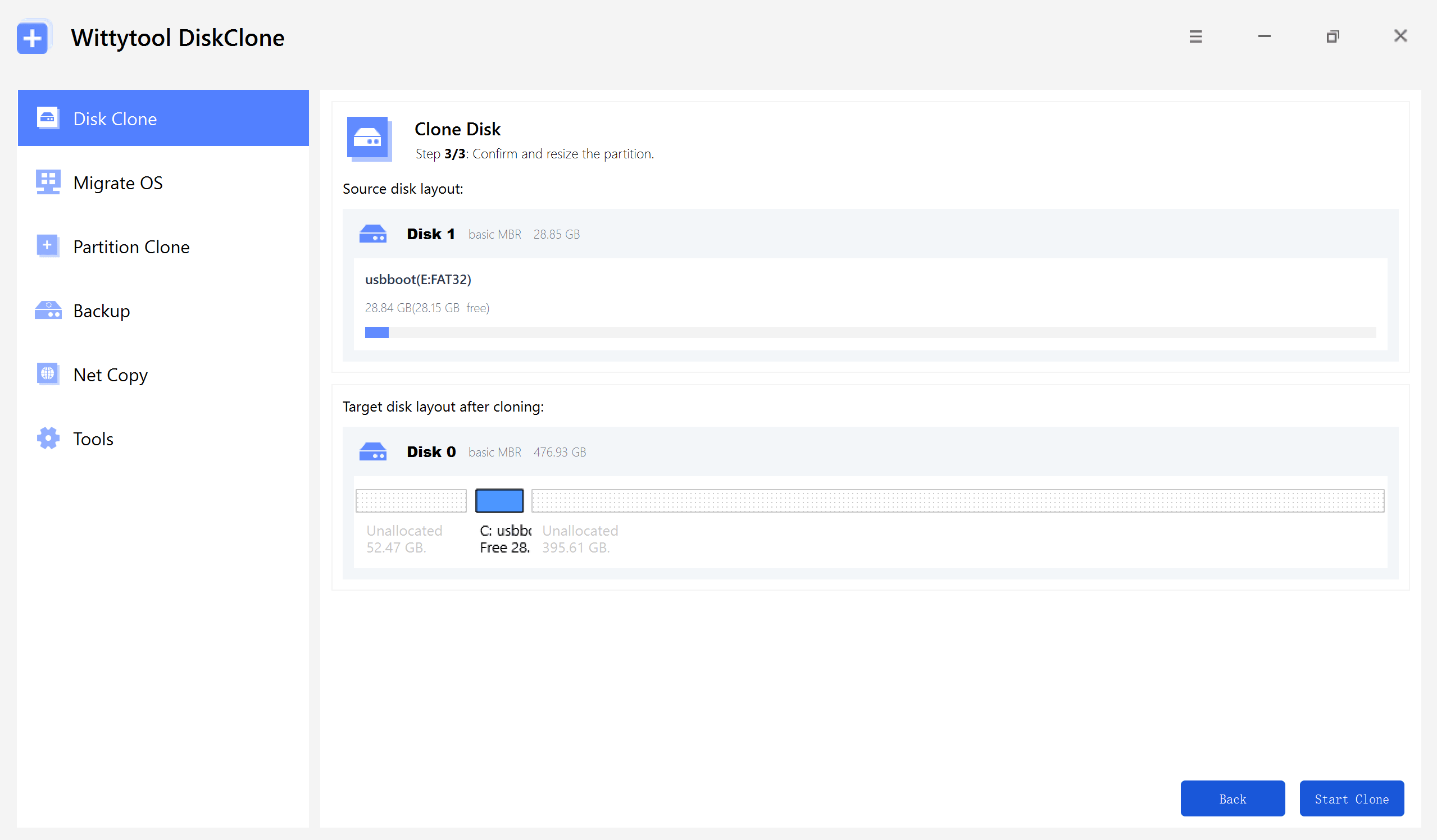
Guarda la guida video alla clonazione con Wittytool Disk Clone:
Controlla la nuova unità prima di cancellare quella vecchia
Se hai trasferito Windows:
- Spegni il computer.
- Scollega il vecchio disco di sistema.
- Installa la nuova unità nella posizione interna prevista.
- Accendi il computer.
- Verifica che Windows si avvii dalla nuova unità.
Controlla poi:
- Modello e capacità totale del disco
- Presenza delle partizioni necessarie in Gestione disco
- File personali importanti
- Applicazioni e impostazioni
- Diversi riavvii regolari
- Accesso al backup separato
Puoi verificare l’Ambiente ripristino Windows con:
reagentc /infoNon cancellare il vecchio disco dopo il primo avvio riuscito. Conservalo finché non hai verificato unità, file, applicazioni e partizioni.
Problemi comuni nella clonazione di dischi WD
| Problema | Controlli da eseguire |
|---|---|
| Unità non rilevata | Controlla BIOS, Gestione disco, cavi, alimentazione, adattatori e contenitori esterni. In Wittytool Disk Clone usa Strumenti > Aggiorna dischi. |
| La clonazione si interrompe o si blocca | Sostituisci i collegamenti instabili e controlla se origine o destinazione segnalano errori di lettura. Evita tentativi ripetuti se il disco di origine mostra problemi fisici. |
| Il nuovo disco non si avvia | Scollega il vecchio disco, verifica l’ordine di avvio e la presenza di tutte le partizioni di sistema. Controlla di aver seguito la procedura corretta per il disco di Windows. |
| La capacità visualizzata non è quella prevista | Cerca spazio non allocato in Gestione disco e verifica come sono state ridimensionate le partizioni di destinazione. |
Domande frequenti
Acronis True Image for Western Digital è gratuito?
È fornito con una licenza di cinque anni per i dispositivi compatibili. Le condizioni attuali richiedono di scaricarlo e installarlo entro 90 giorni dall’acquisto oppure entro il 31 dicembre 2029, a seconda della prima scadenza.
Entrambi i dischi devono essere WD?
No. Per attivare Acronis deve essere rilevato almeno un dispositivo compatibile. Wittytool Disk Clone supporta anche trasferimenti fra WD e altre marche diffuse.
Wittytool Disk Clone è gratuito?
Sì. L’edizione gratuita supporta dischi di destinazione con capacità totale fino a 150 GB, indipendentemente dallo spazio occupato. Le edizioni a pagamento non impongono questo limite di capacità.
Si può clonare un HDD su un SSD più piccolo?
Occorre verificare che i dati e il layout delle partizioni da trasferire rientrino nella capacità dell’SSD. Usa una modalità che consenta di adattare le partizioni; la copia settore per settore richiede spazio per tutti i settori copiati.
La clonazione cancella il disco di origine?
Con origine e destinazione impostate correttamente, la clonazione legge il disco di origine senza cancellarlo. È il disco di destinazione a essere sovrascritto.
L’SSD clonato si avvierà sicuramente?
L’avvio dipende dalla procedura usata, dalle partizioni copiate e dalla configurazione del PC. Prova il nuovo disco con quello vecchio scollegato e verifica Windows prima di cancellare l’origine.