


Se Windows non si avvia dopo aver modificato l’identificatore di sicurezza (SID), puoi usare una chiavetta USB avviabile per controllare le partizioni e ripristinare i file di avvio. Questa guida mostra come procedere con il supporto WinPE di Wittytool Disk Clone, DiskPart e BCDBoot su un sistema UEFI/GPT. Prima di scrivere nuovi file di avvio, identifica con attenzione l’installazione di Windows e la sua partizione di sistema.
Perché Windows non si avvia dopo la modifica del SID?
Un errore di avvio può dipendere dai file di avvio, dall’archivio BCD o da una configurazione del firmware non coerente con il disco. Il fatto che il problema si presenti dopo la modifica del SID non basta, da solo, a identificarne la causa. Se il problema riguarda i file di avvio UEFI, BCDBoot permette di ricrearli usando quelli dell’installazione di Windows presente sul disco.
Come ripristinare l’avvio di Windows dopo la modifica del SID
Segui questi sei passaggi per un sistema con avvio UEFI su disco GPT: il comando con /f UEFI non va applicato senza adattamenti a un’installazione BIOS/Legacy su disco MBR. Prima di intervenire, conserva un backup dei dati importanti e, se il disco è crittografato, tieni disponibile la chiave di ripristino necessaria per accedere a Windows.
Passaggio 1. Crea una chiavetta USB avviabile
Su un computer funzionante, apri Wittytool Disk Clone e vai a Strumenti > Crea supporto di avvio. Collega la chiavetta da utilizzare. La creazione del supporto WinPE elimina tutte le partizioni della chiavetta selezionata e vi scrive nuovi dati: copia prima altrove i file da conservare e controlla di aver scelto il dispositivo corretto.
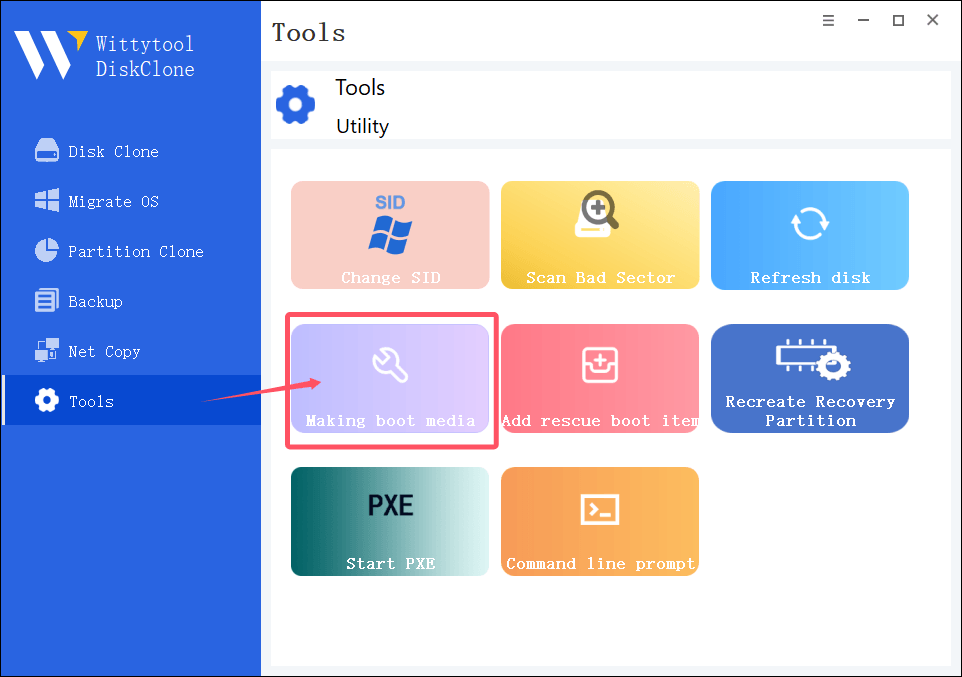
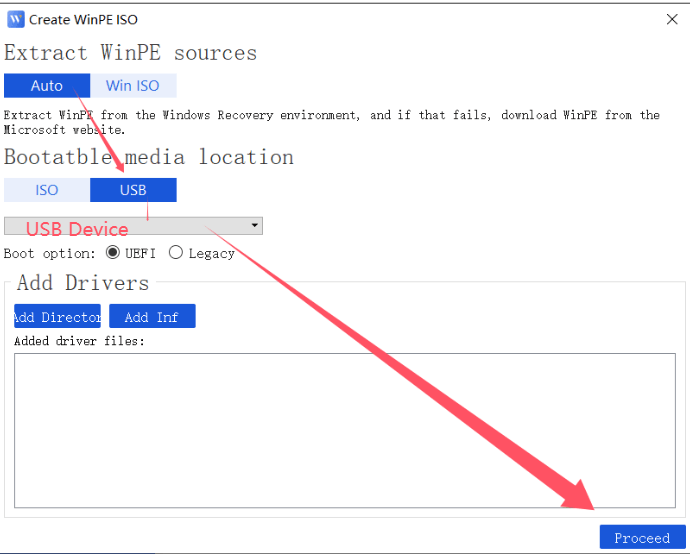
Nella finestra di creazione di WinPE, seleziona l’origine Automatica, scegli USB come destinazione e verifica la chiavetta nell’elenco dei dispositivi. Per questa procedura seleziona UEFI, quindi fai clic su Procedi e attendi il completamento.
Passaggio 2. Avvia il computer dalla chiavetta USB
Collega la chiavetta al computer che non si avvia. Accendilo, apri il menu di avvio previsto dal produttore e seleziona la chiavetta in modalità UEFI. Attendi il caricamento dell’ambiente WinPE.
Passaggio 3. Apri il Prompt dei comandi
In Wittytool Disk Clone, apri Strumenti > Prompt dei comandi per accedere alla console.
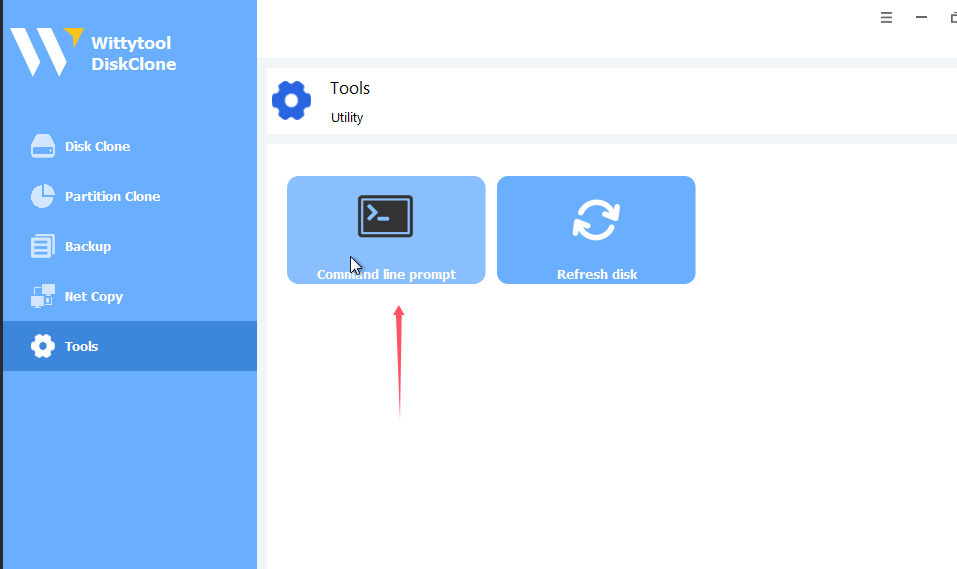
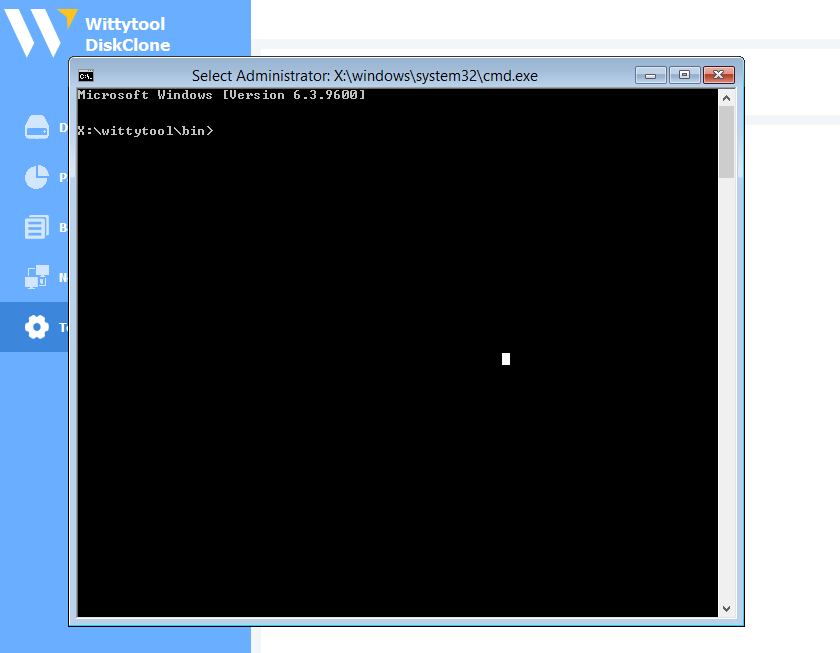
Passaggio 4. Identifica le partizioni e assegna una lettera alla partizione di sistema
Digita diskpart e premi Invio. Prima di selezionare un disco o una partizione, controlla capacità, tipo e contenuto: i numeri e le lettere delle schermate sono esempi e possono essere diversi sul tuo computer.
diskpart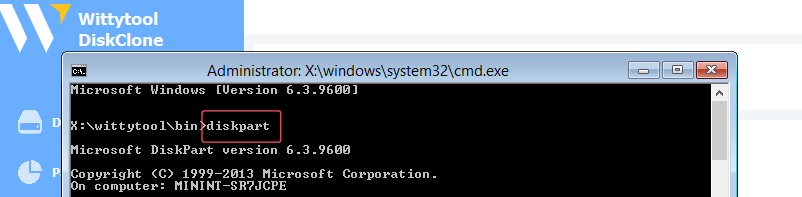
4.1 Individua la partizione di Windows e la partizione di sistema EFI
Visualizza prima l’elenco dei dischi:
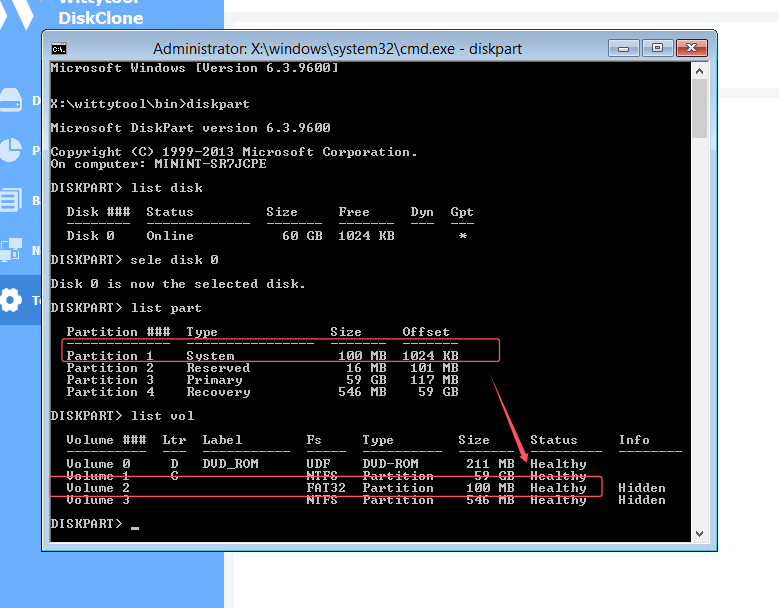
list diskSeleziona il disco che contiene l’installazione da riparare. Nell’esempio è il disco 0; usa il numero effettivo del tuo disco. Poi elenca partizioni e volumi:
select disk 0
list partition
list volume
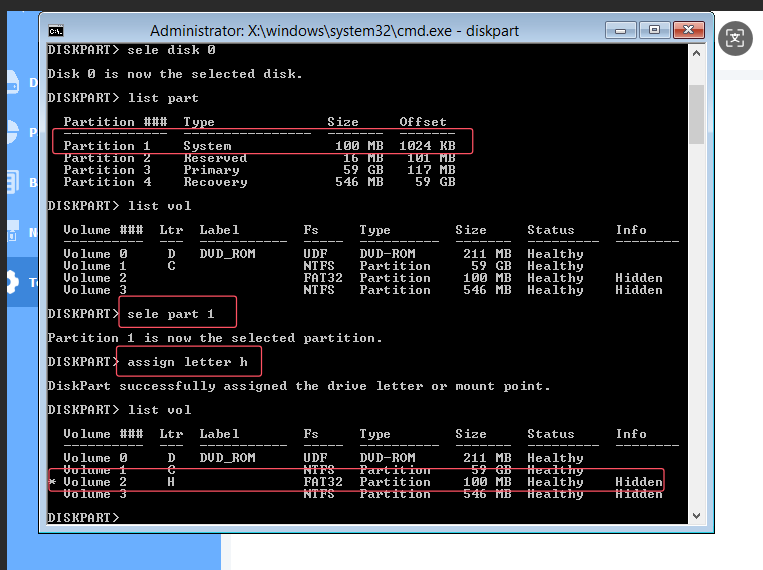
Nella schermata, Windows si trova nel volume NTFS con lettera C:. Non identificarlo soltanto perché è la partizione più grande: in WinPE le lettere delle unità possono cambiare. Dopo essere uscito da DiskPart, verifica che la lettera individuata contenga la cartella Windows.
La partizione di sistema dell’esempio è la partizione 1, indicata come volume 2, FAT32 da 100 MB e priva di lettera. Queste dimensioni e questi numeri descrivono solo la schermata. Sui sistemi UEFI/GPT identifica la partizione di sistema EFI corretta: non confonderla con la partizione riservata Microsoft o con quella di ripristino. La documentazione Microsoft sulle partizioni UEFI/GPT ne descrive le differenze.
4.2 Assegna una lettera alla partizione di sistema EFI
Dopo aver confermato la partizione corretta, selezionala. Nell’esempio è la partizione 1 e le viene assegnata la lettera libera H::
select partition 1
assign letter=h
list volume
Controlla che la partizione EFI mostri ora la lettera H nell’elenco dei volumi. Se H: è già occupata, usa una lettera libera e sostituiscila anche nel successivo comando BCDBoot. Se la selezione o l’assegnazione restituisce un errore, fermati e ricontrolla il volume, senza formattarlo.
4.3 Esci da DiskPart e verifica il percorso di Windows
exit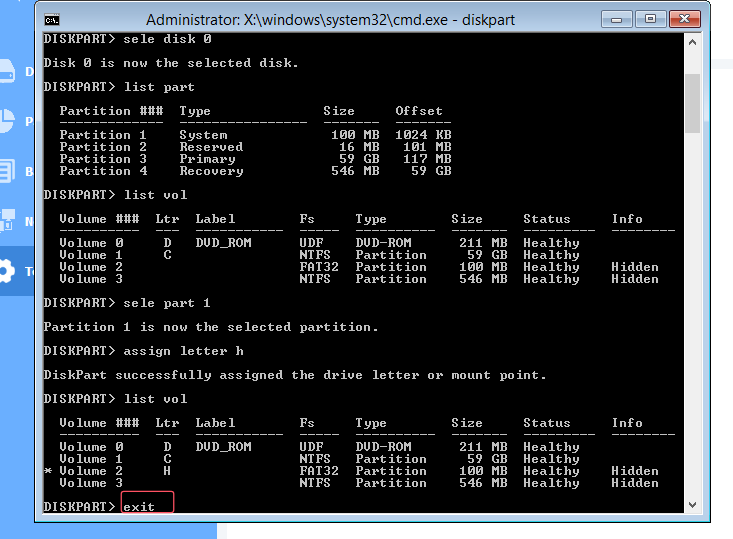
Per l’esempio con Windows in C:, controlla il percorso:
dir C:\WindowsSe la cartella non è presente, individua la lettera corretta prima di proseguire. Se il volume è bloccato dalla crittografia, rendilo accessibile con la procedura di ripristino prevista per il computer.
Passaggio 5. Ripristina i file di avvio UEFI
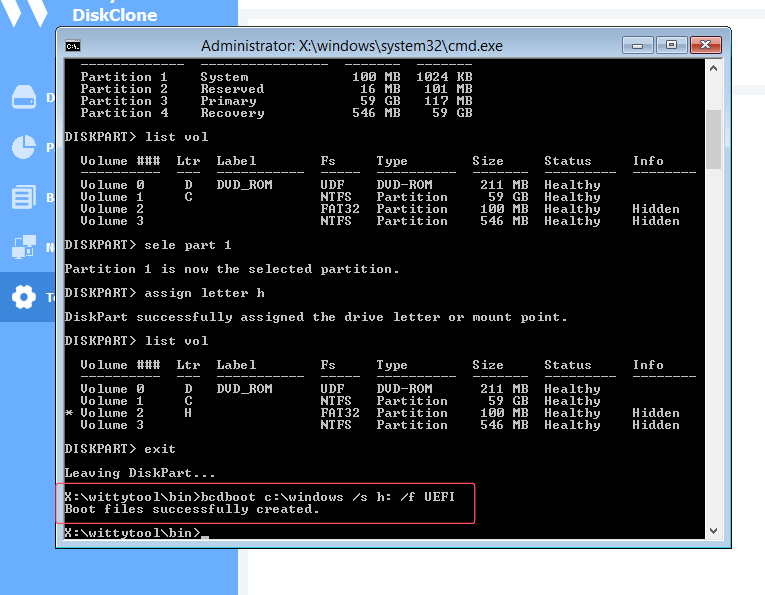
Solo dopo aver verificato che Windows si trovi in C:\Windows e che H: sia la partizione di sistema EFI corretta, esegui il comando dell’esempio:
bcdboot c:\windows /s h: /f UEFIC:\Windows indica l’installazione da cui copiare i file di avvio; /s h: specifica la partizione di sistema di destinazione e /f UEFI il tipo di avvio. Sostituisci le lettere se sul tuo computer sono diverse. BCDBoot può ricreare i file di avvio e l’archivio BCD, ma non corregge ogni possibile causa di mancato avvio.
Con l’opzione /s, BCDBoot non crea una nuova voce di Windows Boot Manager nella NVRAM del firmware. Se manca quella voce, considera anche la configurazione di avvio del firmware. Per i dettagli consulta la documentazione Microsoft di BCDBoot.
Passaggio 6. Riavvia il computer
Se BCDBoot segnala che i file di avvio sono stati creati correttamente, chiudi la console e riavvia il PC dal disco interno, rimuovendo la chiavetta USB. Verifica che Windows si avvii e che tu riesca ad accedere ai tuoi file e alle applicazioni. Se il comando restituisce un errore, annota il messaggio esatto e ricontrolla i percorsi prima di ripeterlo.
Conclusioni
Quando il mancato avvio dopo una modifica del SID dipende dai file di avvio UEFI, il supporto WinPE di Wittytool Disk Clone consente di aprire la console e usare DiskPart e BCDBoot per intervenire. Il passaggio essenziale è identificare correttamente la partizione di Windows e quella di sistema EFI, prima di scrivere i file di avvio.
Lista di controllo finale
- ✅ Hai creato una chiavetta USB WinPE con Wittytool Disk Clone, dopo averne salvato i dati.
- ✅ Hai avviato il computer in WinPE in modalità UEFI.
- ✅ Hai identificato la partizione di Windows e la partizione di sistema EFI, verificando numeri e lettere effettivi.
- ✅ Hai assegnato alla partizione EFI una lettera libera,
H:nell’esempio. - ✅ Hai eseguito
bcdbootcon i percorsi corretti e controllato il risultato. - ✅ Hai riavviato dal disco interno e verificato l’accesso a Windows.
Se il problema persiste, verifica che la modalità del firmware sia coerente con l’installazione: UEFI/GPT oppure BIOS/Legacy con MBR. Non cambiare modalità alla cieca. Conserva il messaggio di errore e usa il backup o l’assistenza tecnica se occorre un ripristino più approfondito.