


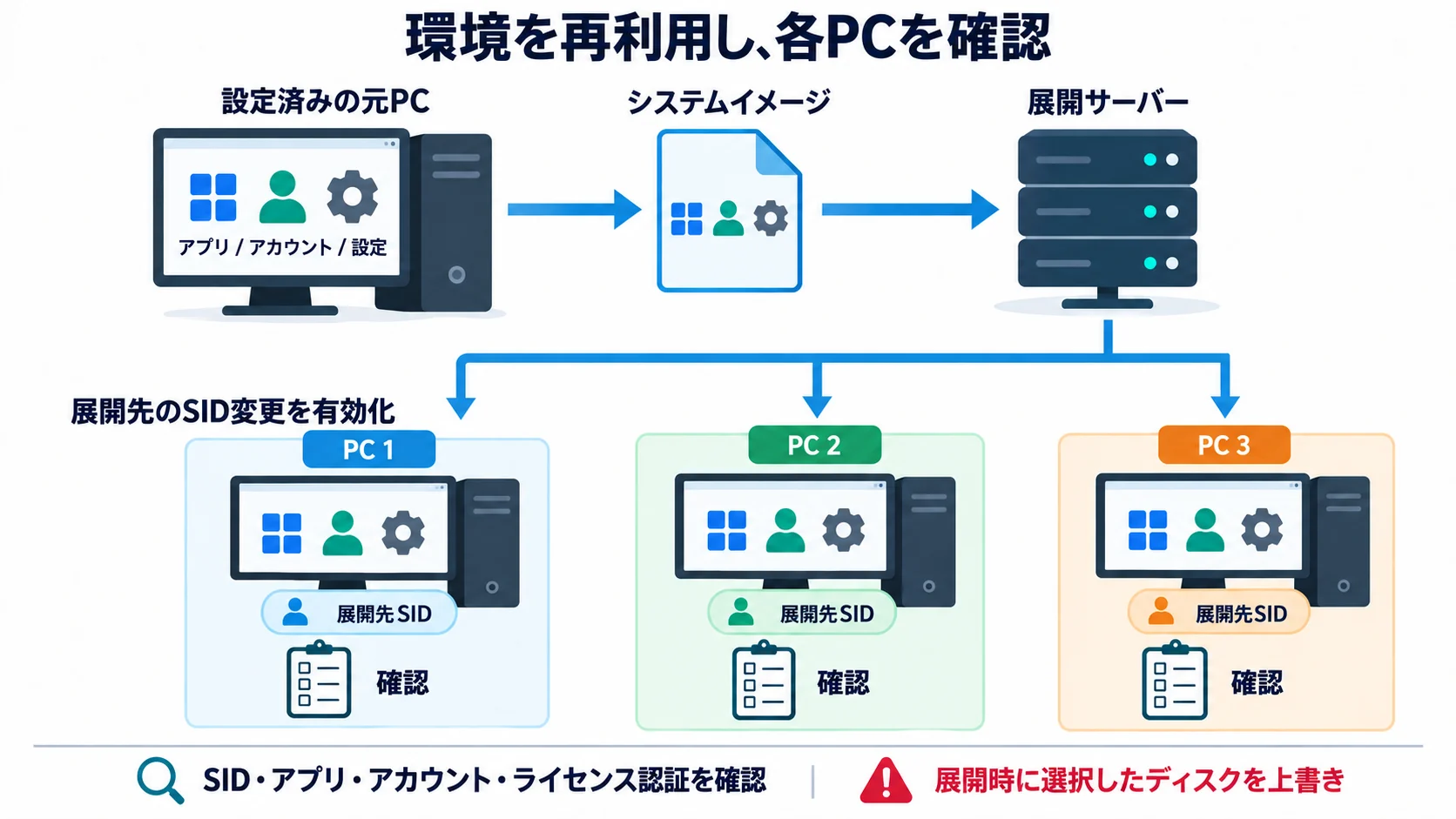
Wittytool Disk CloneのWindowsイメージ展開機能を使うと、設定済みのWindows環境をバックアップし、展開元で事前にSysprepを実行せずに、そのイメージを複数のPCへ展開できます。イメージに含まれるアプリケーションとアカウントを保持し、展開時に展開先のWindows SIDを変更できます。
展開先のクライアントを接続する前に、必要なデータをバックアップし、書き込み先のディスクを確認してください。この展開処理では、選択した展開先ディスクのパーティションを削除し、イメージを書き込みます。自動展開は、クライアントの接続時に始まることがあります。
SysprepなしでWindowsイメージを展開できますか?
はい。Wittytool Disk Cloneでは、現在のシステムをバックアップするところから展開を進められます。バックアップの作成前に、Sysprepを実行したり、展開元PCのSIDを別途変更したりする必要はありません。
授業用アプリをインストールした教室のPCや、標準のプログラムとローカルアカウントを設定した業務用PCなど、配布したいWindows環境をすでに構成している場合に役立ちます。
展開元でのSysprepの事前実行は省けますが、元の環境の確認、対応するイメージの作成、展開サーバーの設定、展開先クライアントの準備、書き込み先ディスクの選択は必要です。
セットアップ全体の流れは、Windowsイメージを複数のPCに展開するガイドを参照してください。
イメージで保持される内容と、展開先で確認する項目
保持される環境は、展開元PCの環境です。その環境が、選択した各展開先ディスクに書き込まれます。
| 内容・設定 | この展開で引き継がれるもの | 各展開先で確認すること |
|---|---|---|
| インストール済みのアプリケーション | 元のイメージに含まれるアプリケーションが、展開後の環境に引き継がれます。 | 必要なプログラムを起動し、代表的な作業を試して、必要に応じてライセンス認証を確認します。 |
| ローカルユーザーアカウント | 元のイメージに設定されたアカウントと、その環境が保持されます。 | 使用するローカルアカウントと権限を確認します。 |
| Microsoft Storeアプリ | イメージに含まれるStoreアプリの内容を保持できます。 | 使用するユーザーで必要なアプリが起動し、動作することを確認します。 |
| Windowsとアプリケーションの設定 | イメージ作成時に取り込んだ設定が引き継がれます。 | PC名やネットワーク構成など、端末ごとに異なる必要がある設定を確認します。 |
| 展開先にある既存のファイル | 展開時に、選択した展開先ディスクが上書きされます。 | 新しいシステムの検証後に、別途バックアップした必要なファイルを復元します。 |
アプリケーションのファイルや設定が保持されても、別のPCでライセンス、クラウドへのサインイン、デバイス登録がそのまま機能するとは限りません。これらは個別に確認してください。
展開前に、端末の識別情報を確認する計画を立ててください。重複するマシンSIDの確認ガイドでは、マシンSIDの比較方法と、マシンSID、ローカルユーザーSID、ドメインアカウントSIDの違いを説明しています。ローカルのマシンSIDを変更しても、ドメインユーザーのSIDは変わらず、新しいドメインとの関係も確立されません。展開元または展開先がドメインに参加している場合は、ドメイン参加済みWindows PCのクローンガイドを使い、ドメインとの関係を別途計画してください。
Windowsイメージの一括展開に向けた準備
イメージを作成する前に、展開元PCに、すべての展開先へ配布する環境がそろっているか確認してください。必要なアプリケーションとローカルアカウントをテストします。個人の文書、保存済みの認証情報、その他すべてのPCにコピーすべきでない内容は取り除いてください。何を展開したか識別できるように、Windowsのビルド、アプリケーションのバージョン、イメージの作成日を記録します。
クライアントを接続する前に、次のものを準備してください。
- 対応する展開元イメージ: Wittytool Disk Cloneで作成したシステムイメージまたはディスクイメージを使用します。この展開機能は、WIMファイルや他のイメージ作成ツールのバックアップには対応していません。
- 展開サーバー: Wittytool Disk Cloneをインストールした対応PCで、イメージを配信できます。「サーバー」はソフトウェア上の役割を指し、Windows Server OSを必要とするわけではありません。
- 動作するクライアント環境: 各展開先でクライアントを実行し、ストレージを認識してサーバーに接続できるように、WinPEを準備します。起動用メディアに加え、PXEによる起動にも対応しています。
- 展開先ディスクのデータ保護: 展開先の必要なデータをバックアップし、そのバックアップにアクセスできることを確認して、端末ごとの書き込み先ディスクを記録します。複数のドライブやUSBストレージが接続されている場合は特に、PCによってディスク番号が異なることがあります。
WinPEでクライアントからサーバーに接続できない場合は、展開を開始する前に、ネットワークドライバーとネットワークの初期化を確認してください。MicrosoftのWinPEネットワークガイドで、これらの確認方法を説明しています。
展開先のハードウェアが異なる場合は、Wittytool Disk CloneのUniversal Restoreで異なるハードウェアへの展開に対応できます。対象を増やす前に、ハードウェア構成ごとに代表的なPCで検証してください。ある機種で復元に成功しても、他のすべての機種で起動やドライバーの互換性が確認できたことにはなりません。
Wittytool Disk CloneでSysprepなしのWindowsイメージ展開を行う方法
Wittytool Disk Cloneは、展開元イメージのバックアップと、画面操作によるサーバー・クライアント方式の展開を組み合わせています。手動または自動で展開し、展開先のSID変更を設定して、サーバーからクライアントの進行状況を確認できます。
Wittytool Disk Cloneをダウンロードして展開元イメージを作成し、展開サーバーを準備したら、まず1台の展開先PCで流れを検証してください。
手順1:展開用のWindowsイメージを作成する
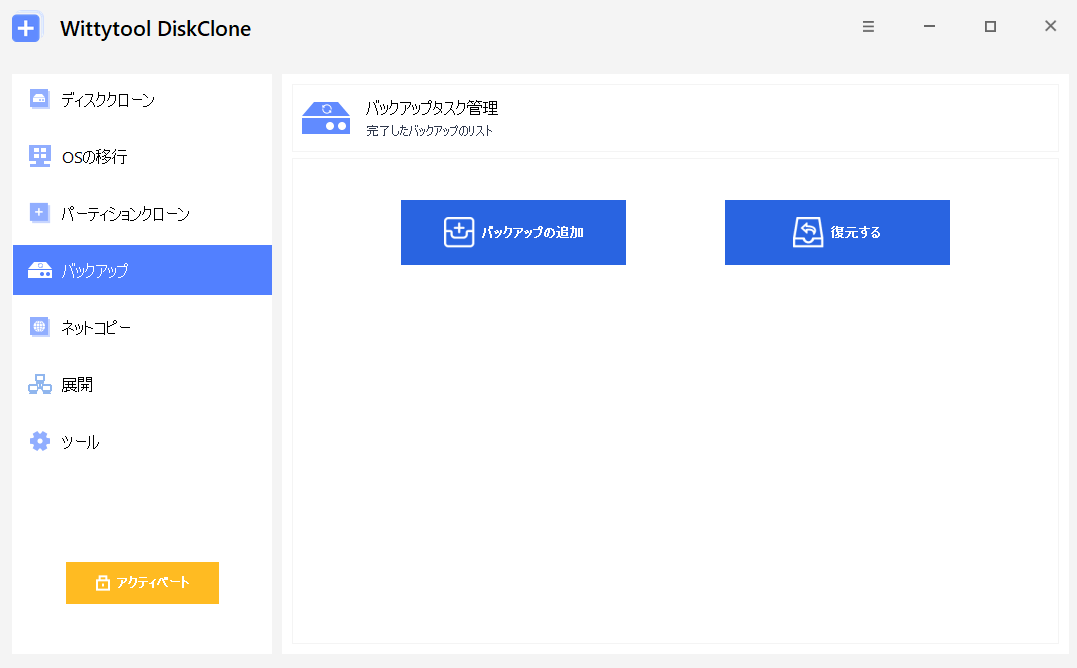
設定済みの元のPCで Wittytool Disk Clone を開き、バックアップ を選択して バックアップの追加 をクリックします。展開したいWindows環境のイメージを作成します。
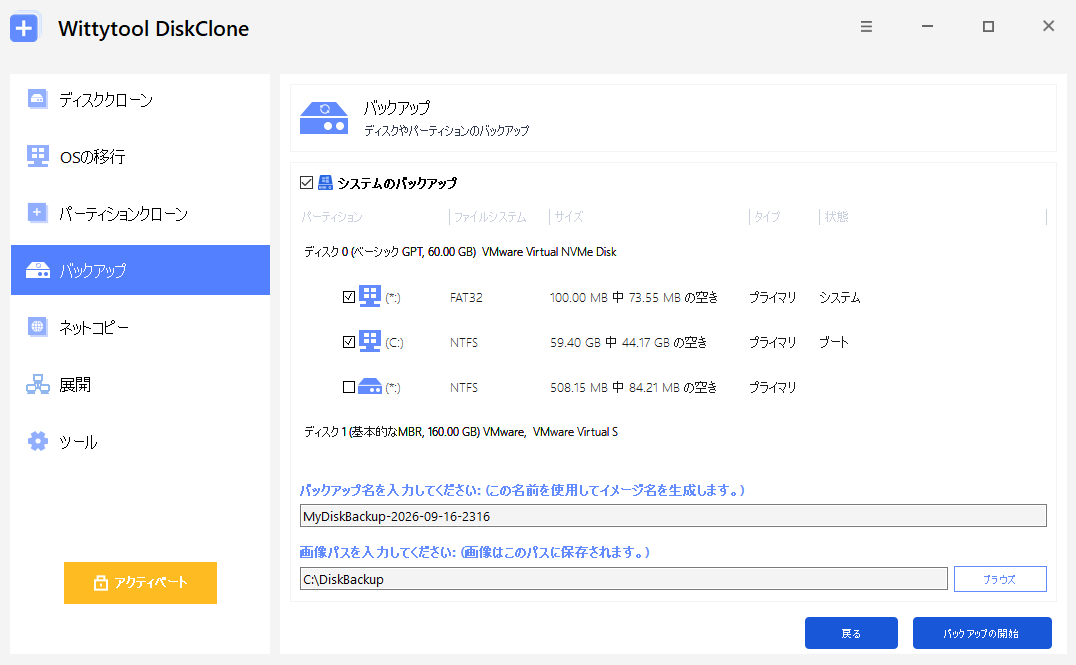
システムのバックアップ を選択し、システム関連のパーティションにチェックを入れます。バックアップ名と、展開サーバーからアクセスできるイメージの保存先を指定し、バックアップの開始 をクリックします。イメージの作成が完了してから、次の手順に進んでください。
手順2:展開サーバーを起動する
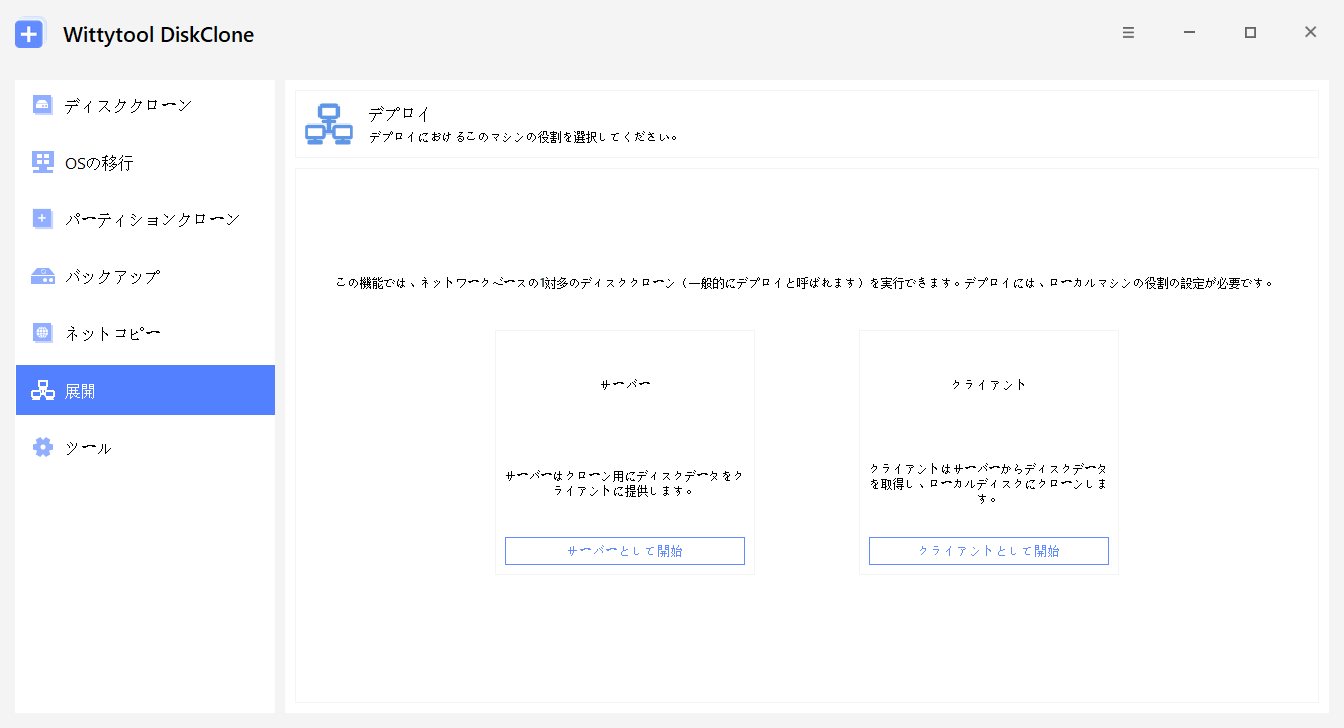
イメージを配信するPCで 展開 を開き、サーバーとして開始 をクリックします。このPCをサーバーとして設定し、展開先のクライアントにイメージを配信できるようにします。
手順3:イメージとシステム関連のパーティションを選択する
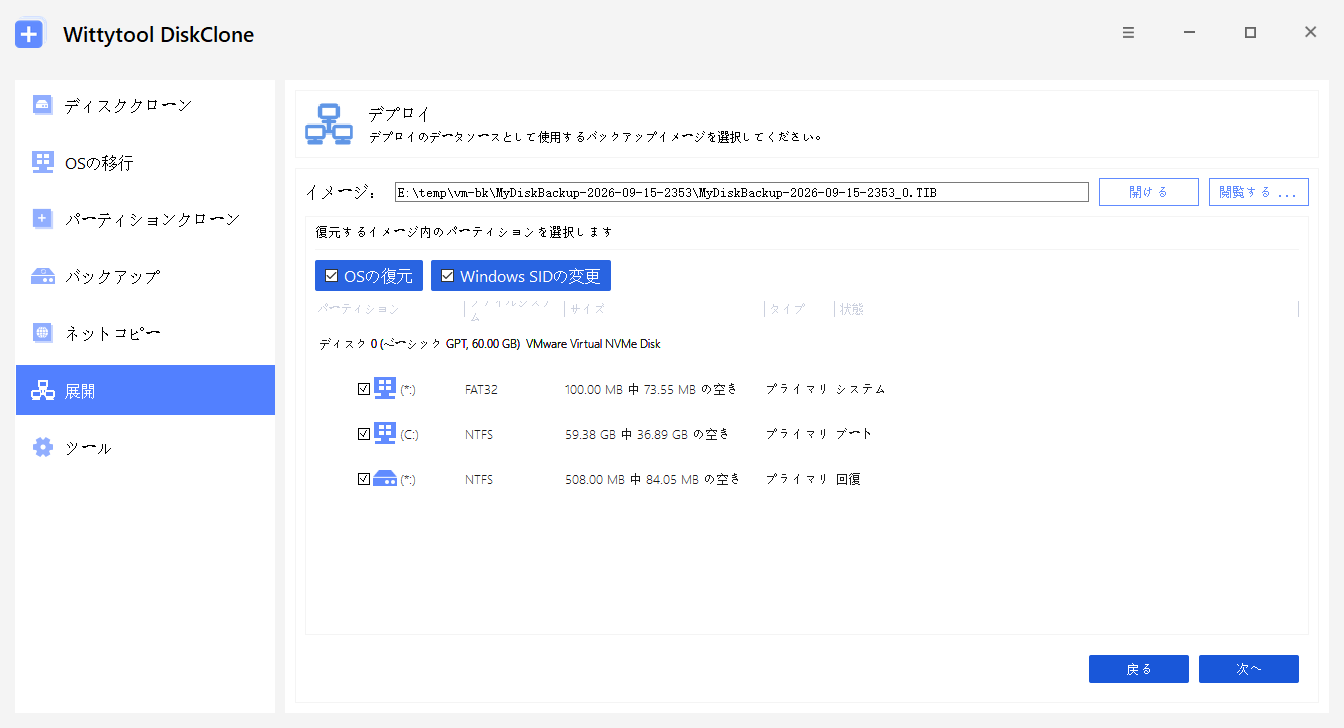
閲覧する … をクリックし、手順1で作成したイメージを選択します。システムイメージの場合は OSの復元 を選択すると、OS関連のパーティションが自動的に選択されます。選択内容を確認し、次へ をクリックします。
この画面の Windows SIDの変更 は、選択したイメージのSIDを変更するためのオプションです。展開先のPCのSID変更は、次の手順の ターゲットPC設定 で設定します。
手順4:展開先のPCを設定し、SID変更を有効にする
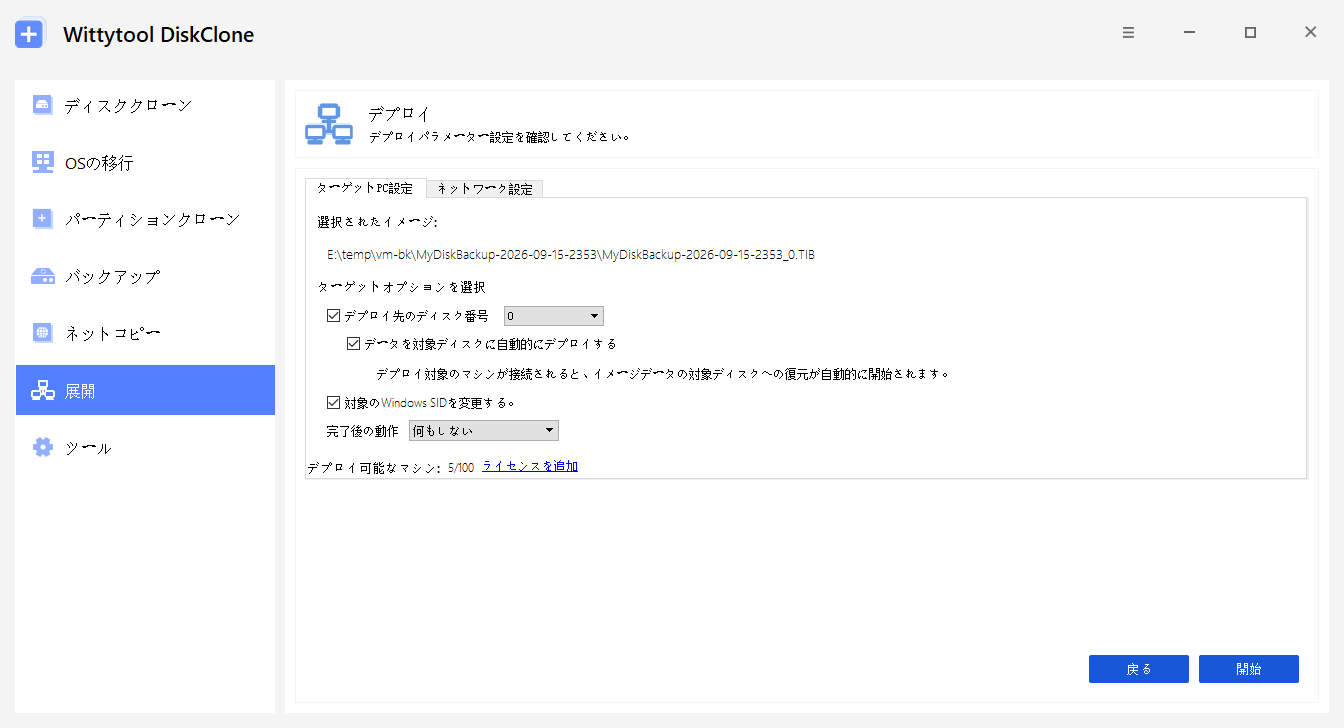
ターゲットPC設定 で 対象のWindows SIDを変更する。 にチェックを入れ、展開先のPCのSID変更を有効にします。
クライアントでの展開の開始方法を選択します。
- 手動展開: デプロイ先のディスク番号 と データを対象ディスクに自動的にデプロイする は無効のままにします。展開先のディスクは各クライアントで選択します。最初のテスト用PCでは、このモードを使用してください。
- 自動展開: デプロイ先のディスク番号 を有効にし、展開先のディスク番号を指定します。続いて データを対象ディスクに自動的にデプロイする にチェックを入れます。テスト用PCで必要な検証を終えてから、このモードを使用してください。
自動展開するクライアントを接続する前に、残しておきたいデータをバックアップし、設定したディスク番号がそのPCの正しい展開先を指していることを確認してください。接続直後に展開が始まる場合があります。
設定内容を確認し、開始 をクリックしてサーバーの展開サービスを開始します。
手順5:展開先のPCを接続してイメージを展開する
テスト用PCでの手動展開
展開先のPCで、準備したWinPEクライアント環境を起動します。Wittytool Disk Clone を開き、展開 を選択して クライアントとして開始 をクリックします。
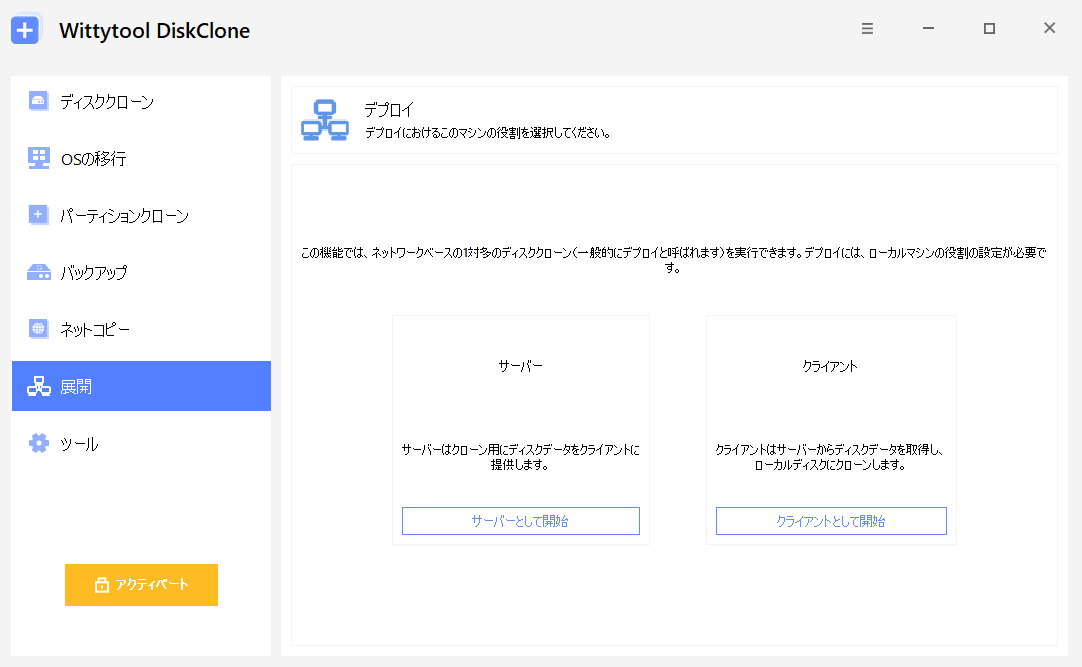
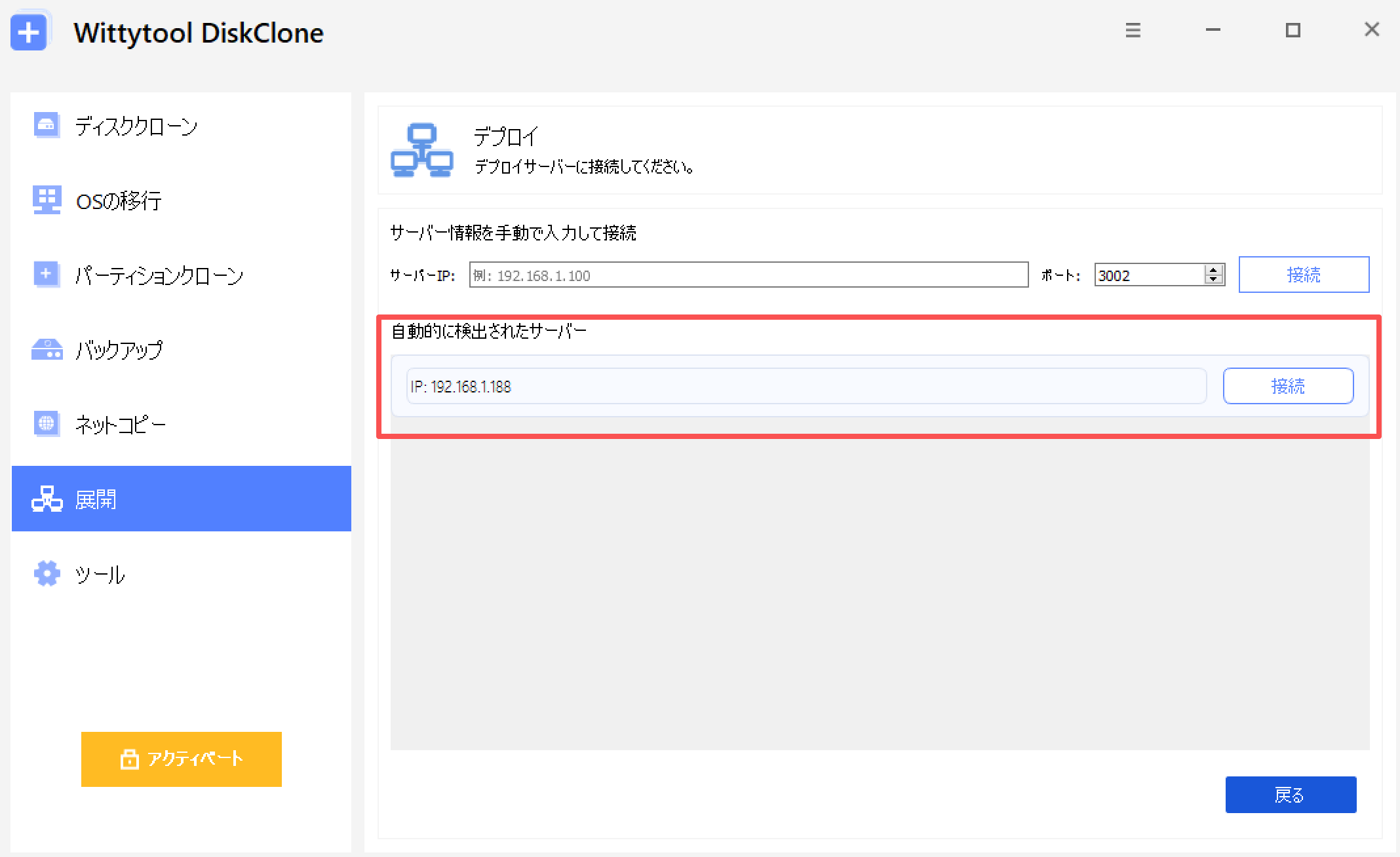
サーバーIP に展開サーバーのIPアドレスを、ポート に設定済みのポート番号を入力し、接続 をクリックします。使用する環境に合わせた値を入力してください。
+ ボタンを使って、展開先のPCのディスクを選択します。
選択されたターゲットディスク と ターゲットディスクの結果レイアウト を確認し、選択したディスクが展開計画に記録した対象と一致していることを確かめます。
展開では、選択したディスクのパーティションが削除され、イメージが書き込まれます。開始をクリックする前に、展開先のディスクとデータのバックアップを確認してください。
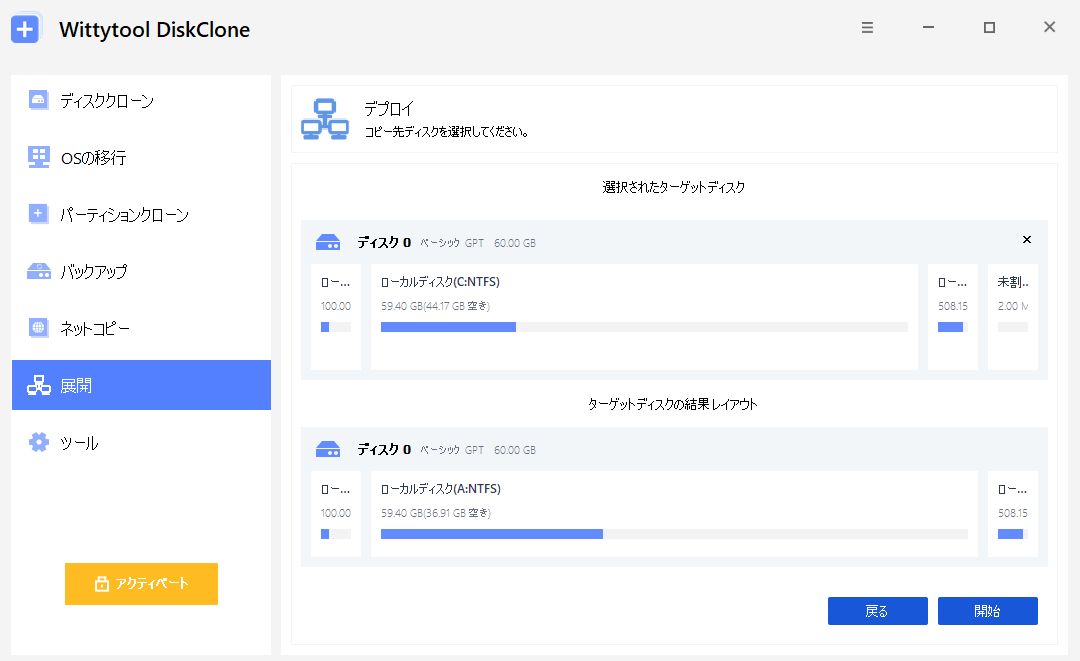
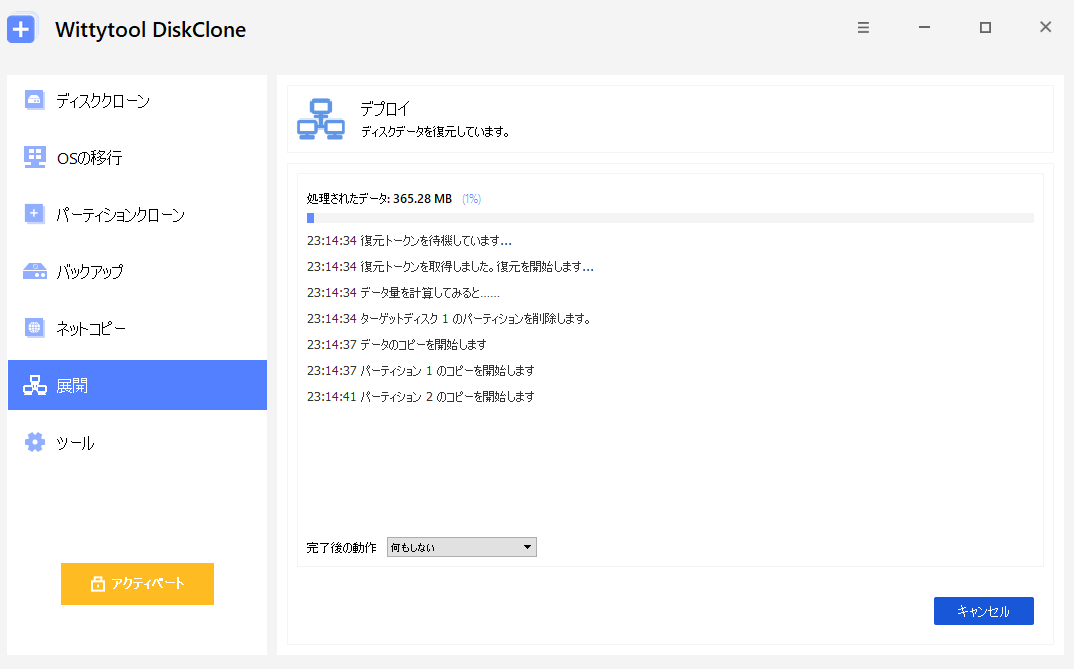
開始 をクリックして展開を開始します。イメージの書き込み中は、クライアントに処理済みのデータ量、進行状況、復元ログが表示されます。
残りのPCでの自動展開
テスト用PCで、起動、マシンSID、アプリ、アカウント、必要なアクセスの検証を終えてから、手順4のオプションで自動展開を設定します。対象のWindows SIDを変更する。 は有効のままにし、各PCを接続する前に、バックアップとディスク番号の対応を確認してください。
準備した各PCのWinPE環境で Wittytool Disk Clone を起動します。サーバー側で自動展開を設定している場合、クライアントはサーバーを検出して接続し、その設定に従って展開を実行できます。展開 を開いて、検出されたサーバーの横にある 接続 をクリックするか、サーバーのIPアドレスとポート番号を手動で入力して接続することもできます。
手順6:サーバーで展開の進行状況を確認する
サーバーのクライアント一覧で、MAC アドレスと IP アドレスを使って各PCを識別します。ステータス と 進行状況 を確認し、待機中、復元中、完了、失敗 のフィルターで対応が必要なクライアントを確認します。
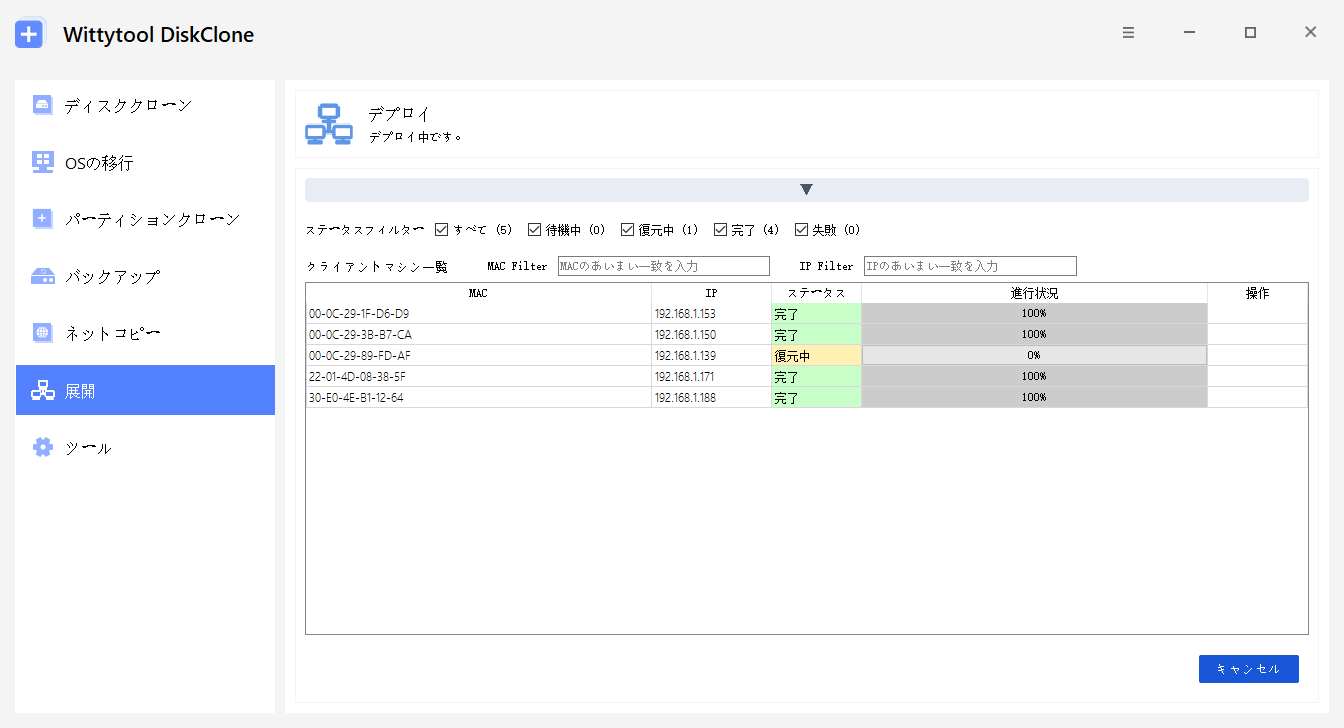
各クライアントが 完了 になったら、結果を記録します。失敗 が表示された場合は、原因を調べてから再試行してください。
復元が完了したら、各PCでWindowsの起動、マシンSID、アプリ、アカウント、管理対象の環境で必要なアクセスを確認してから引き渡します。
Windowsイメージ展開を動画で確認
この動画では、Wittytool Disk CloneによるWindowsイメージの展開方法をステップごとに解説しています。実際の操作画面を確認しながら、各設定や展開手順を自分の環境で再現できます。
Windowsイメージ展開後に各PCを検証する
最初の検証用PCを確認してから、すべての展開先で同じ確認を行ってください。展開記録では、復元結果と、使用開始に向けた確認結果を別々に記録します。
すべての展開先でマシンSIDを比較する
MicrosoftのPsGetSidページからPsToolsをダウンロードして展開します。展開元PCと各展開先で、展開したフォルダー内からPowerShellを開いてください。初回実行時にライセンスの確認画面が表示された場合は内容を確認し、次のコマンドを実行します。
hostname
.\PsGetsid.exe
コンピューター名やアカウントを引数として指定しない場合、ローカルのマシンSIDを取得します。完全な値を、資産管理IDとともに記録してください。クローンしたPCが同じコンピューター名を持つ場合、資産管理IDが重要になります。
各展開先のSIDを、展開元および同じ一括展開に含まれる他のすべての展開先と比較します。別々のPCであることを確認した2台で、完全なマシンSIDの値が一致する場合は重複しています。PsGetSidが出力するマシンSIDの最後の数値を削除しないでください。また、現在のユーザーのSIDを表示するwhoami /userで代用しないでください。
起動、アプリ、アカウント、管理環境へのアクセスを確認する
使用するユーザーにとって必要な、次の項目を確認してください。
| 確認項目 | 確認する内容 |
|---|---|
| 起動とハードウェア | 意図したドライブからWindowsが起動し、必要なストレージ、ネットワーク、ディスプレイ、周辺機器のドライバーが動作すること。 |
| アプリケーション | 必要なデスクトップアプリとStoreアプリが起動し、代表的な業務作業を完了できること。 |
| ローカルアカウント | 使用するアカウントでサインインでき、想定した権限と設定が適用されていること。 |
| 端末の識別情報 | マシンSIDが計画どおり異なり、コンピューター名が命名規則に合っていて、ネットワーク設定が適切であること。 |
| ライセンス認証 | Windowsとライセンスが必要なアプリケーションが、その端末に必要な認証状態になっていること。 |
| 管理環境へのアクセス | 該当する場合、使用するユーザーがドメイン、管理システムへの登録、業務用リソースを利用できること。 |
展開先のSID変更チェックボックスを、自動的なドメイン参加やPC名の設定として扱わないでください。これらの設定は個別に確認します。
展開記録には、資産管理ID、イメージのバージョン、復元結果、マシンSID、アプリとアカウントの確認、管理環境へのアクセス、引き渡し可否の列を用意すると、簡潔に管理できます。必要な確認をすべて通過してから、引き渡し可能と記録してください。SIDが異なるだけでは、すべてのアプリケーションや認証の問題が解決したとは判断できません。
よくある質問
イメージ作成前に展開元PCのSIDを変更する必要はありますか?
いいえ。Wittytool Disk Cloneでは、Sysprepを事前に実行したり、展開元のSIDを別途変更したりせずに、現在のWindowsシステムをバックアップできます。このガイドの流れでは、展開時に「対象のWindows SIDを変更する。」を有効にし、すべての展開先でマシンSIDを確認してください。展開元のSIDを1回変更しただけでは、展開したすべてのコピーが異なるSIDを持つことは確認できません。
Microsoft Storeアプリとローカルユーザーアカウントを保持できますか?
はい。この展開機能では、元のイメージに含まれるアプリケーション、Microsoft Storeアプリの内容、ローカルユーザーアカウントを保持できます。展開後に、必要なアプリとアカウントをテストしてください。内容が保持されても、別のPCですべてのアプリケーションのライセンス、クラウドへのサインイン、デバイス登録がそのまま機能するとは限りません。
他のバックアップツールで作成したイメージを使用できますか?
いいえ。この展開機能で使用できるのは、Wittytool Disk Cloneで作成したシステムイメージとディスクイメージです。WIMファイルや、他のイメージ作成製品のバックアップには対応していません。Wittytool Disk Cloneで対応するイメージを作成するか、既存のイメージ形式に対応した展開ツールを使用してください。
展開先のSIDを変更すると、PC名の変更やドメイン参加も行われますか?
展開先のSID変更、コンピューター名の設定、ドメインへの参加は、別々の作業として扱ってください。「対象のWindows SIDを変更する。」は、展開先のSIDを変更するための設定です。自動的なPC名の変更やドメイン参加として扱わず、各PCのコンピューター名と管理環境へのアクセスを別途計画し、確認してください。