


SSDの交換でWindowsの再インストールや全ゲームの再ダウンロードが必須になるわけではありません。ディスク全体のクローンかOS移行で既存環境を引き継ぎ、新SSDから起動してゲームを確認できます。
Windows、ランチャー、ゲーム本体、セーブデータがどのディスクやパーティションにあるかを先に確認しましょう。対象は同じWindows PCです。別PCへの移行には、さらにハードウェア、ドライバー、認証の検討が必要です。
システムSSDの交換が必要か判断する
ゲームの保存先だけ増やしたいなら、別SSDの追加と一部ゲームの移動で足りる場合があります。システムSSD自体の容量や機器を変えたい場合に交換します。
| 目的 | 方法 |
|---|---|
| Windowsディスクとデータパーティションを丸ごと交換 | ディスククローン |
| Windowsを移し、別データディスクは残す | 対象パーティションを確認してMigrate OS |
| 一部のSteamゲームだけ移す | Steamの移動機能 |
| 新しいWindows環境を構築 | クリーンインストールとアプリ・データの再設定 |
当社のWittytool Disk CloneはディスククローンとMigrate OSを提供しています。引き継ぐWindows環境とゲーム用パーティションで使い分けます。
Windows・ゲーム・セーブデータの場所を調べる
ディスクの管理で交換する物理ディスクを特定し、ランチャーの保存先を確認します。
C:にあるゲーム
ゲームのファイルはWindowsパーティションの内容として移せます。移行後はランチャー、サインイン、要求される更新も確認してください。
同じSSDの別パーティションにあるゲーム
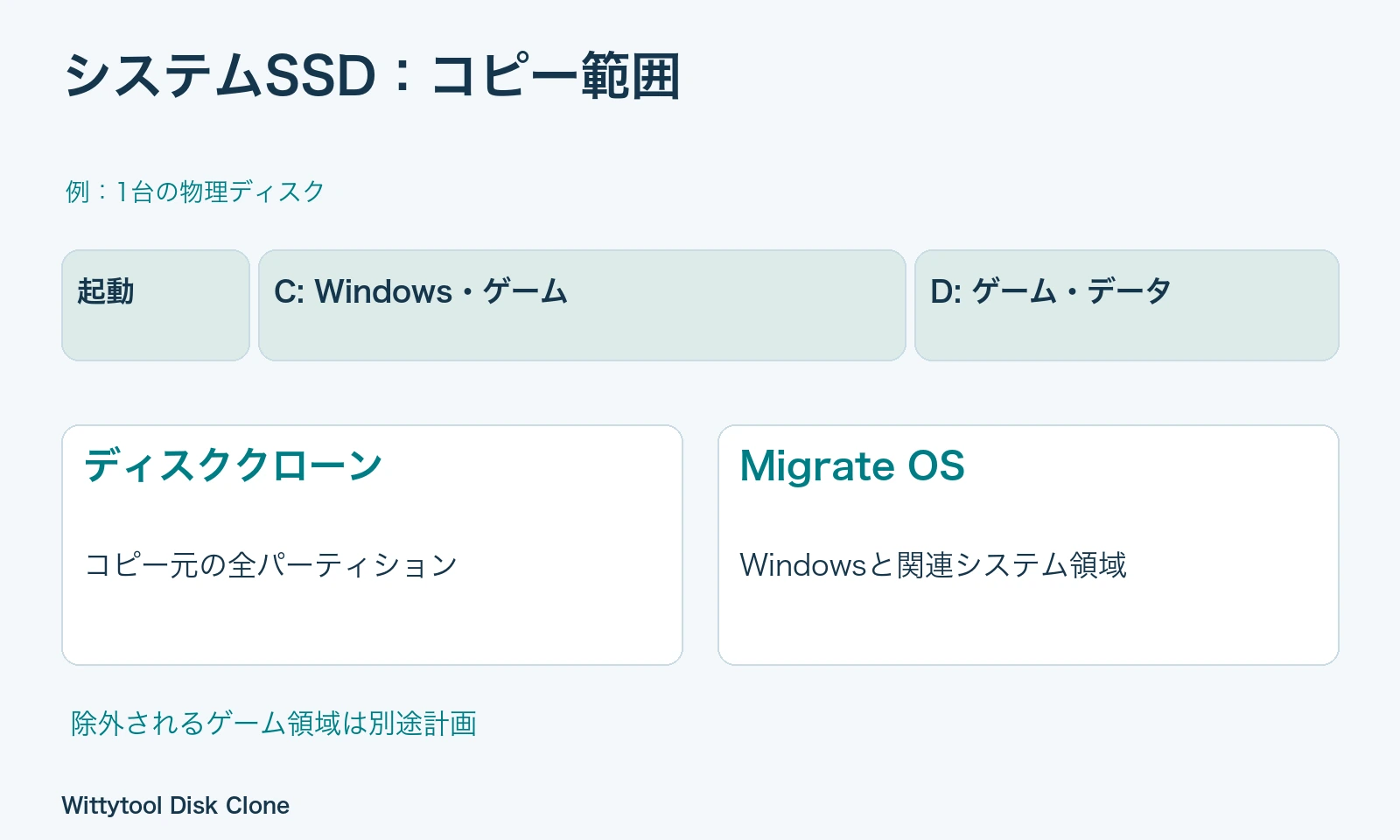
C:がWindows、D:がゲームで同じSSDにある場合、全体クローンなら両方が対象です。OS移行ではD:が除外されることがあります。そのまま旧SSDを外すとゲームへアクセスできなくなるため、実際のプレビューを確認します。
別の物理ディスクにあるゲーム
そのディスクを残すならライブラリーをコピーする必要がない場合があります。接続とパスを維持し、新環境のランチャーから見つかるようにします。
ゲームフォルダー外のセーブ・Mod・設定
ユーザープロファイル、ゲーム固有の保存先、Mod管理ツールのプロファイル、ダウンロード、画像、設定を確認します。コピー対象でも大切なデータは別途保存しましょう。クラウドはすべてのローカルファイルを保証するものではありません。Steam Cloudの案内を参照してください。
ディスククローンとMigrate OSを選ぶ
丸ごと交換する場合はディスククローン、Windows中心の移動ならMigrate OSを使い、含まれるパーティションを確認します。
ディスク全体を引き継ぐ
Windowsとデータパーティションを含めてコピーします。旧SSDをゲーム用パーティションごと外す場合に適しています。
Windows環境を移す
Migrate OSはインストール済みWindowsと関連システムパーティションを移行します。対象Windowsパーティションのアプリや個人データも含まれます。Windowsだけを抽出してアプリをすべて残す機能ではありません。除外パーティションのゲームは別途対応します。両方式の比較も参照できます。
新規インストールを選ぶ
環境を作り直したい場合の選択肢です。アプリの再導入とデータ・ライブラリーの復元や再登録が必要になります。NVMeへのWindowsインストール手順を確認しましょう。
新SSDとバックアップを準備する
寸法、インターフェース、接続を確認します。内部スロットが1つしかない場合は、コピー中だけ対応ケースで新SSDを外付けできます。
- 重要データ、セーブ、設定をバックアップします。
- 上書きされるコピー先の必要データを別に保存します。
- 両ディスクのモデル、容量、識別情報を記録します。
- 作業を保存してゲームやアプリを終了します。
- 新環境を検証するまで旧SSDを残します。
Wittytool Disk Cloneで移行する
当社のグラフィカルなプレビューで、Windows関連パーティションとコピー先サイズを事前に確認できます。C:の空きや別のゲーム用パーティションを計画して引き継げます。
Wittytool Disk Cloneをダウンロードして、Windowsと選択したゲーム用パーティションを新SSDへ移しましょう。
1. 方式とコピー先を選ぶ
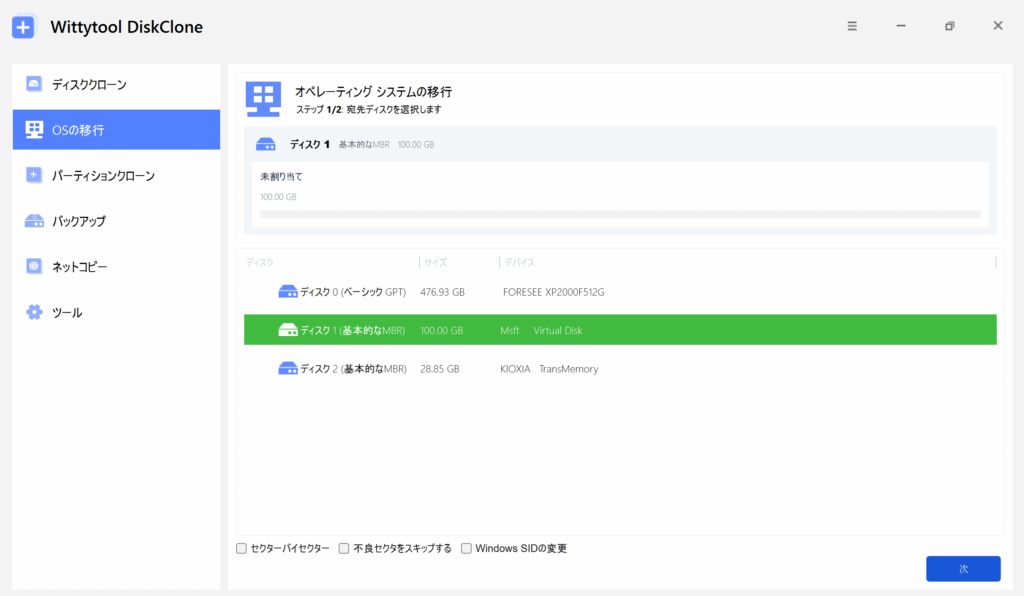
ディスククローンでは旧システムディスクと新SSDを指定します。Migrate OSではコピー先を選び、システム関連パーティションと含まれないデータパーティションを確認します。
2. 配置とサイズを確認する
Windowsとゲームの計画に合うか確認し、必要なら対応するコピー先サイズを実行前に調整します。Wittytool Disk Cloneは配置調整に対応し、既定で4Kアライメントを有効にします。
起動には文字の付かないパーティションが必要な場合があります。C:の見えるファイルをコピーするだけでは代わりになりません。MicrosoftのUEFI/GPT構成も参照してください。別の物理ディスクに起動用ファイルがある構成では、その依存関係も確認します。
3. 上書きを確認して実行する
ディスクの識別とコピー先のバックアップを確認し、警告を読んでクローンの開始を選びます。完了まで電源と接続を維持します。Windows移行・クローンの操作ガイドも参照できます。
新SSDからパソコンを起動する
終了して新SSDを取り付け、PCの説明に沿ってそのWindows起動項目を選びます。UEFIではWindows Boot Managerと表示される場合があります。既存Windowsに合うファームウェアモードを保ち、通常のSSD交換のためにSecure Bootや無関係なコントローラー設定を変更しないでください。
実際に使っているSSDを確認する
エクスプローラーのC:表示だけでは機器を特定できません。物理ディスク情報を確認し、可能なら旧SSDを外した状態でも起動を試します。残った起動依存を見つけるためです。容量を確認し、再起動も行いましょう。
起動後にゲーム環境を確認する
各ランチャーでライブラリーを確認し、主なゲーム、最新セーブ、Mod、プロファイルを試します。必要なサインインや再認証は行ってください。確認まで旧SSDとバックアップを残します。
Windowsは起動するがゲームがない場合
除外されたパーティション、別ゲームディスクの接続、変わったドライブ文字、ランチャーのパスを確認します。Steamでは設定 → ストレージで既存ライブラリーを追加し、ゲーム認識の案内に従います。ファイル検証とセーブデータの確認は別々に行いましょう。
新SSDから起動しない場合
旧SSDと動作していた構成を保持し、コピー結果、接続、起動先、システムパーティションを確認します。状況に合うクローンSSDの起動トラブル対処を参照し、正確なエラーを記録してください。最初の失敗だけで旧SSDを初期化したり、セキュリティ設定を広く変更したりしないでください。
よくある質問
交換後はWindowsの再インストールが必要ですか?
対応するクローンやOS移行で既存環境を移せます。適切なシステムパーティションと起動構成は必要です。
Migrate OSにC:のゲームは含まれますか?
対象のWindowsパーティション内のファイルは含まれます。ほかのパーティションにあるゲーム、セーブ、設定は別途確認します。
D:のライブラリーはどうなりますか?
物理構成と対象範囲によります。除外されたパーティションが自動で新SSDへ移ることはありません。残す別ディスクは正しいパスで引き続き利用できます。
大容量SSDでFPSも自動的に上がりますか?
いいえ。保存容量は増えますが、フレームレートの向上は保証されません。ゲームとほかの機器構成にも左右されます。
旧システムSSDはいつ再利用できますか?
新SSDだけでWindowsが起動し、重要なアプリとゲームが動き、必要なバックアップが残ってからです。消去前に旧SSDを特定し直してください。