


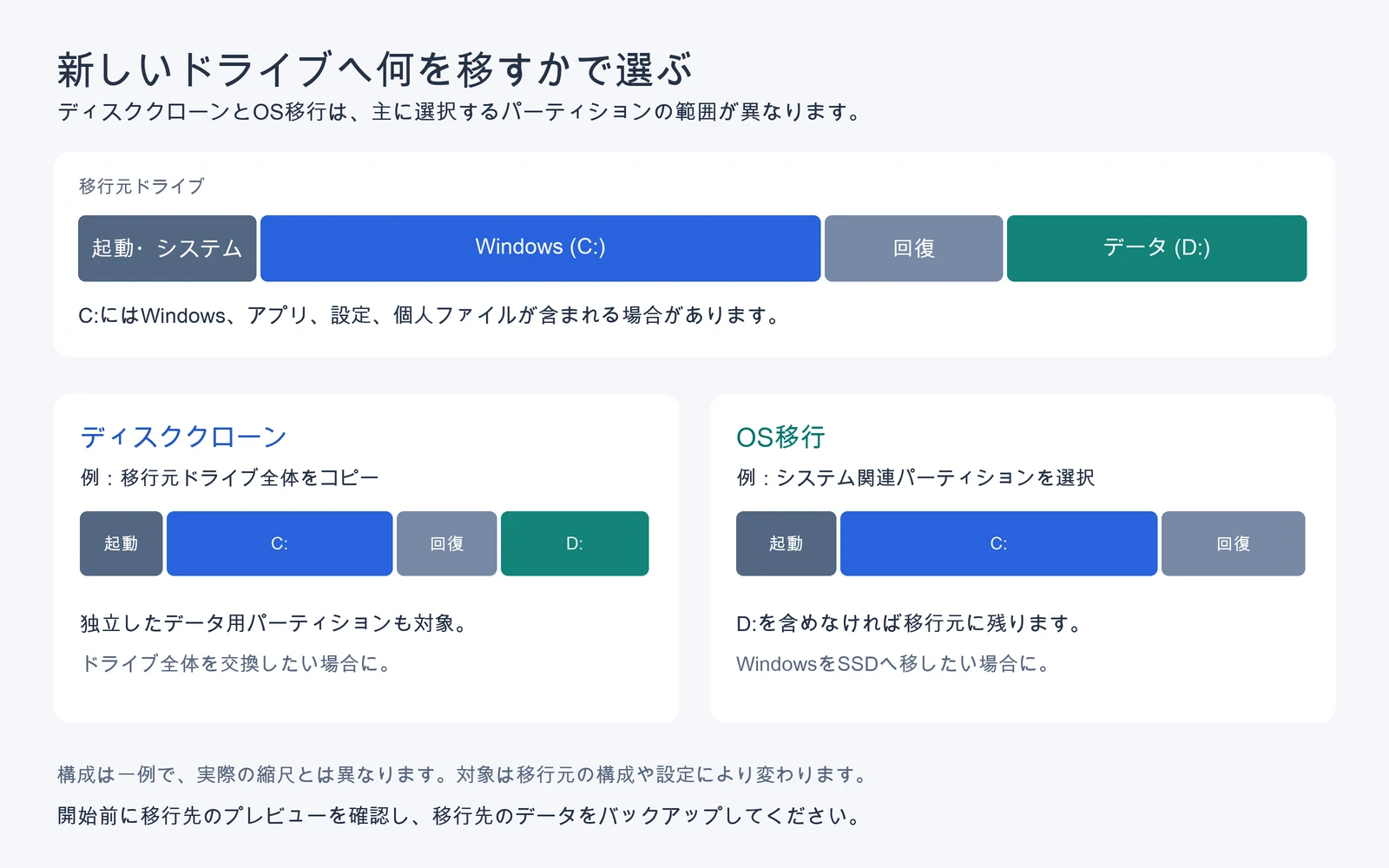
ドライブ全体を交換し、各パーティションも引き継ぐならディスククローンが適しています。別のデータ用パーティションを元のドライブに残し、Windowsと起動に必要なパーティションを移すならOS移行が向いています。
どちらも既存のアプリや設定を引き継げます。新しいドライブに何を残したいかで選びましょう。
たとえば、古いディスクのC:にWindows、D:に大量のファイルがある場合です。両方を交換先にコピーすることも、WindowsだけをSSDへ移してD:を元のドライブに残すこともできます。
ディスククローンとOS移行の主な違い
ディスク全体のクローンでは、元のディスクのパーティションとその内容を別のディスクにコピーします。OS移行は、インストール済みのWindowsと関連するパーティションが中心です。クローン技術を使いながら、最初に選択される範囲が異なることもあります。
| 比較項目 | ディスククローン | OS移行 |
|---|---|---|
| 通常の対象範囲 | 別のデータ用パーティションを含む、元のディスク全体。 | Windowsと必要なパーティション。その他のパーティションを含めるかはソフトと設定によります。 |
| アプリと個人ファイル | コピーするすべてのパーティション内のデータを含みます。 | 移行対象のパーティション内のデータを含みます。対象外のパーティションのファイルは元の場所に残ります。 |
| 容量の小さい移行先 | 対応するコピー方式で、データと移行後のパーティション構成が収まれば可能です。 | 無関係なデータ用パーティションを除けば、必要容量を抑えられる場合があります。 |
| 主な用途 | ドライブ全体の交換。 | データの保存先を分けたままWindowsを移す。 |
| 起動の条件 | 必要な起動コンポーネント、ファームウェア設定、ハードウェアに互換性が必要です。 | 同じ条件を満たす必要があります。 |
| 移行先にある既存データ | 上書きされる可能性があります。 | 移行元の対象パーティションが少なくても、上書きされる可能性があります。 |
機能名はソフトによって異なります。「システムクローン」「OSクローン」「OS移行」が似た操作を指すこともあるため、名前だけで判断せず、パーティションのプレビューで対象範囲を確認すると分かりやすくなります。
OS移行では何が引き継がれる?
Windowsと関連パーティション
Windowsは、エクスプローラーにドライブ文字が表示されないパーティションにも依存することがあります。UEFI環境では、EFIシステムパーティションが起動用コンポーネントを保持します。一般的なGPT形式のWindowsディスクには、Microsoft予約パーティション、Windowsパーティション、回復パーティションもあります。構成はMicrosoftのパーティションに関するドキュメントで確認できます。
WindowsパーティションにはOS本体があり、回復パーティションは回復ツールを支えています。移行時のプレビューでは、起動に必要な要素と、引き継ぎたい回復環境の両方を確認します。C:に見えるファイルをコピーするだけでは、この構成全体を再現できません。
起動ファイルが、Windowsとは別の物理ディスクに置かれている場合もあります。古いドライブを取り外す予定なら、新しいドライブが他のディスクに残る起動ファイルに依存せず起動できることが重要です。
インストール済みアプリ、個人ファイル、別パーティション
ここでいう「OSのみ」は、通常は選択するパーティションの範囲を指します。移行するパーティション内のアプリ、ユーザープロファイル、設定、個人ファイルも通常は引き継がれます。C:からWindowsだけを抜き出して、それ以外をすべて残す処理ではありません。
使わなくなったソフトを含め、既存の環境の多くが引き継がれます。以前のプログラムや設定を持ち込まずに新しく環境を作りたい場合は、クリーンインストールが適しています。
D:にインストールしたプログラムには注意が必要です。設定はC:にあっても、アプリ本体のファイルはD:にあることがあります。そのパーティションを移行対象から外し、あとで削除すると、プログラムが動かなくなる場合があります。必要なパーティションを使える状態で残す、対応する場合は移行に含める、または対象アプリを再インストールするといった対応が考えられます。
容量の小さいSSDにもクローンやOS移行はできる?
対応する構成であれば可能です。判断のポイントは、選択したデータ量と移行後のパーティション構成に必要な容量です。ファイルシステムを認識してコピーする方式では、対応するパーティションのサイズを変更できる場合があります。セクタ単位のコピーは元のセクタ範囲を複製するため、通常は同容量以上の移行先が必要です。
たとえば、1 TBのディスクにWindows関連のデータが100 GB、別のデータが600 GBあるとします。256 GBのSSDには、そのすべてをコピーできません。一方、600 GBのデータ用パーティションを残すOS移行なら、選択したパーティションが収まることを条件に移行できる可能性があります。
Windowsの更新、アプリ、今後保存するファイルのための空き容量も確保しましょう。ぎりぎり収まる構成では、新しいSSDを使い始めてから空き容量が不足しやすくなります。
ドライブ交換ではどちらを選ぶ?
| 目的・状況 | 適した方法 | 理由 |
|---|---|---|
| 古いドライブを丸ごと交換する。 | ディスククローン。 | Windows、データ、必要な他のパーティションをまとめて引き継げます。 |
| WindowsをSSDへ移し、古いデータ用パーティションは残す。 | OS移行。 | Windows環境を中心に移せます。 |
| データ用パーティションを1つコピーする。 | パーティションクローン。 | ディスク全体を対象にせず、必要なパーティションをコピーできます。 |
| 既存のアプリ環境を引き継がずWindowsを入れ直す。 | クリーンインストール。 | 新しい環境に必要なものだけを追加できます。 |
| あとで復元できるバックアップを残す。 | イメージバックアップ。 | バックアップファイルまたはバックアップセットとして保存されます。 |
| 複数のPCをセットアップする。 | イメージ展開。 | 展開用の手順で複数の移行先へ配布します。 |
Wittytool Disk Cloneでは、主なドライブ交換向けの機能が「ディスククローン」と「OS移行」に分かれています。新しいドライブへ移したいパーティションが分かれば、それに合う機能を選べます。
この記事は主に、同じPC内で新しいドライブへ移す場合を扱っています。別のPCへWindowsを移すときは、ドライバー、ハードウェア、ライセンス認証の条件も考慮する必要があります。
DiskGeniusのシステム移行とディスククローンの違い
システム移行で最初に選択される範囲
DiskGeniusのシステム移行では、初期状態でWindowsと起動用のパーティションが選択されます。「パーティションの管理」で他のパーティションを追加したり、任意の選択を外したりできます。実際に何が移るかは選択内容で決まり、コピーするWindows環境が自動的に整理されるわけではありません。
ディスククローンが必ずセクタ単位とは限らない理由
DiskGeniusには、すべてのセクタ、有効なデータセクタ、ファイル単位のコピー方式があります。前の2方式は、移行元と同容量以上の移行先が必要です。ファイル単位の方式は、データが収まれば小容量の移行先に対応し、パーティションサイズも調整できます。
つまり、「ディスククローン」で常に未使用セクタまでコピーするとは限りません。必要な容量は、選んだ方式とパーティション構成によって決まります。
2つの機能の選び方
Windowsを中心に移すなら「システム移行」、ディスクのより広い範囲をコピーするなら「ディスククローン」が出発点になります。どちらも最後に、対象パーティション、コピー方式、移行先の構成、起動設定を確認します。移行先の既存データが削除される可能性がある点は共通です。
クローン、イメージ作成、クリーンインストールの違い
クローンは、選択したディスクの内容を別のディスクへ直接書き込みます。イメージ作成は、ディスクやパーティションのバックアップを、あとで復元するためのファイル群として保存します。クリーンインストールではWindowsを新しく入れ、その後にアプリの再インストールや必要なファイルの復元を行います。
今の環境を引き継ぐドライブ交換なら、通常はクローンかOS移行が候補です。復元用バックアップが目的ならイメージ作成が向いています。外付けディスクにイメージファイルを保存しただけで、そのディスクが自動的に起動可能な交換用ドライブになるわけではありません。
複数のPCへの配布には、別の目的に対応するWindowsイメージの展開機能を用意しています。複数台への展開では、必要に応じたSID処理を含め、各端末のハードウェアと識別情報も確認します。
Wittytool Disk Cloneでディスククローン・OS移行を行う方法
Wittytool Disk Cloneでは、実行前に移行先のレイアウトを確認し、パーティションサイズを調整できます。新しいドライブでC:の容量を増やしたい場合や、選択したパーティションを小容量SSDに収めたい場合に役立ちます。SSDへの移行では、4Kアライメントが初期状態で有効です。
以下の手順を進めるには、Wittytool Disk Cloneをダウンロードし、新しいドライブを接続します。ドライブ全体なら「ディスククローン」、Windowsを中心に移すなら「OS移行」を選びます。
作業前の準備
移行元の重要なファイルと、移行先に残したいデータを事前にバックアップしてください。選択した移行先ディスクやボリュームは上書きされる可能性があります。ディスク番号、容量、デバイス情報で2つのドライブを見分けます。
- 移行先に、選択したデータとパーティション構成が収まり、日常利用のための空き容量も確保できるか確認します。
- 対応する接続方法と安定した電源を使い、作業中のファイルは開始前に保存します。
- 起動モードと暗号化の状態を確認し、回復キーを手元に用意します。ドライブが認識されないとき、対処として安易に初期化やフォーマットを行わないでください。
- 物理的な故障、不安定な動作、組織による管理がある移行元は、先に適切なデータ復旧やITサポートの手順で対応します。
容量の条件:無料版の対象は、総容量が150 GB以下の移行先ディスクです。500 GBのディスクへ80 GBだけコピーする場合でも、この条件は満たしません。Proにはエディションによるディスク容量制限はありませんが、実際の処理に十分な空き容量は必要です。
ディスク全体をコピーする場合
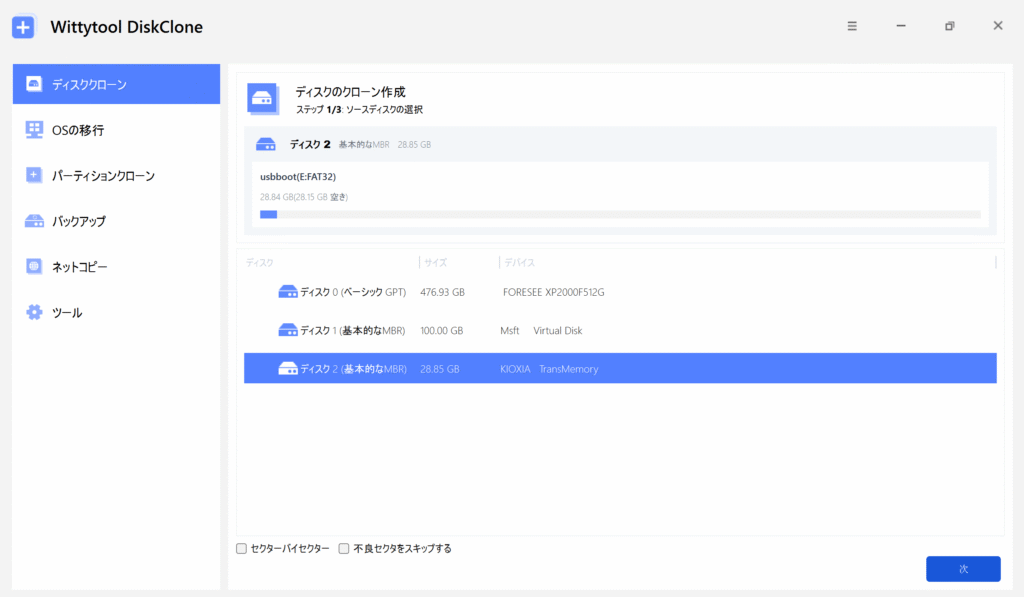
- 「ディスククローン」を開き、コピーしたいパーティションがある移行元ディスクを選びます。
- 新しいドライブを移行先に選びます。
- 移行後のパーティション構成とコピー設定を確認し、必要に応じてパーティションサイズを調整します。
- 両方のディスクと上書きの警告を再確認し、「クローンの開始」を選びます。
接続や準備の詳細は、HDDからSSDへのクローン手順を参照してください。
OS移行でWindowsを移す場合
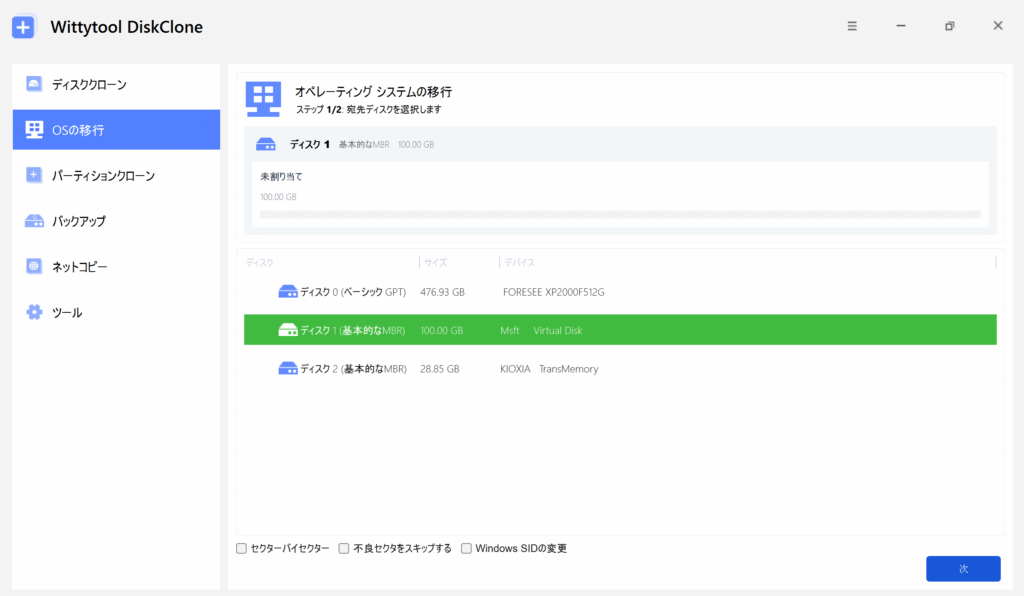
- 「OS移行」を開き、移行先ディスクを選びます。
- システム関連パーティションと移行先でのサイズを確認します。対象外のパーティションにあるアプリやファイルも考慮します。
- 移行先の構成とデータ削除の警告を確認し、「クローンの開始」を選びます。
- 処理が完了してから、起動先ドライブを変更します。
内蔵のAI Disk Assistantも利用できます。自然な言葉で指示を入力すると、Wittytool Disk Clone内で依頼した処理が実行されます。指示には、行いたい操作と正しいドライブ情報を含めてください。
古いドライブを再利用する前に確認すること
コピーが完了したら、PCのファームウェアの起動メニューや起動設定で、該当する場合は新しいドライブのWindowsブートマネージャーを選びます。ファームウェアのモードは、インストール済みシステムに合わせます。
Windowsの起動には、Windowsパーティションに加えて起動ファイルと起動構成が必要です。これらの設定方法は、MicrosoftのBCDBootのドキュメントで説明されています。
- Windowsの実行元を確認します。物理ディスクとパーティション構成を確認します。エクスプローラーにC:と表示されているだけでは、どのドライブか分かりません。
- 単独で起動できるか試します。実行できる環境であれば、PCメーカーの手順に従ってシャットダウンし、古いドライブを一時的に取り外します。そのうえで新しいドライブから起動します。
- 普段の使い方を確認します。重要なアプリや代表的なファイルを開き、特に別のパーティションに依存していたプログラムを確認します。必要に応じてライセンス認証やアカウントへのアクセスも確認します。
- 移行結果を見直します。パーティションサイズ、空き容量、残したい回復環境を確認し、もう一度再起動します。
これらの確認が終わるまでは、元のドライブと独立したバックアップを保持します。Windowsが起動しない場合は、クローン後のドライブが起動しないときの対処法で、起動順序、ファームウェアの互換性、起動コンポーネントの不足を確認できます。
よくある質問
OS移行すると古いドライブのWindowsは削除されますか?
通常のOS移行では、移行元のWindowsを残したまま移行先にコピーします。古いドライブからWindowsを削除する作業は別途行います。
古いドライブをデータ保存用に使い続けられますか?
はい。まず、新しいドライブだけでWindowsが起動することを確認してください。古いドライブのファイルをバックアップし、必要な起動コンポーネントやアプリのデータがないか確認してから、パーティションの削除や用途変更を行います。
OS移行でWindowsのバージョンも新しくなりますか?
いいえ。ドライブの移行では、コピーするWindowsのバージョンを引き継ぎます。新しいリリースの導入やエディションの変更には、別途アップグレードやインストールが必要です。
元のドライブはいつ消去できますか?
新しいドライブが単独で起動し、重要なアプリやファイルが使え、独立したバックアップも用意できたあとです。消去の直前に、対象が古い物理ドライブであることを確認してください。