


要点
NVMe SSDにWindowsを新規インストールするには、Microsoft公式のインストール用USBメモリを作成し、パソコンをUEFIモードでUSBから起動して、インストール先にNVMe SSDを選びます。現在のWindows環境を引き継ぎたい場合は、既存のシステムを新しいドライブへ移す「OS移行」という方法もあります。
Windows 11とWindows 10は標準でNVMeに対応しています。ただし、パソコン側がそのSSDからの起動に対応している必要があり、ストレージコントローラーによってはインストール時に追加ドライバーが必要です。本記事では、新規インストールとOS移行の手順、NVMe SSDが認識されない場合の確認方法、元のドライブを再利用する前の動作確認を説明します。
クリーンインストールとOS移行のどちらを選ぶ?
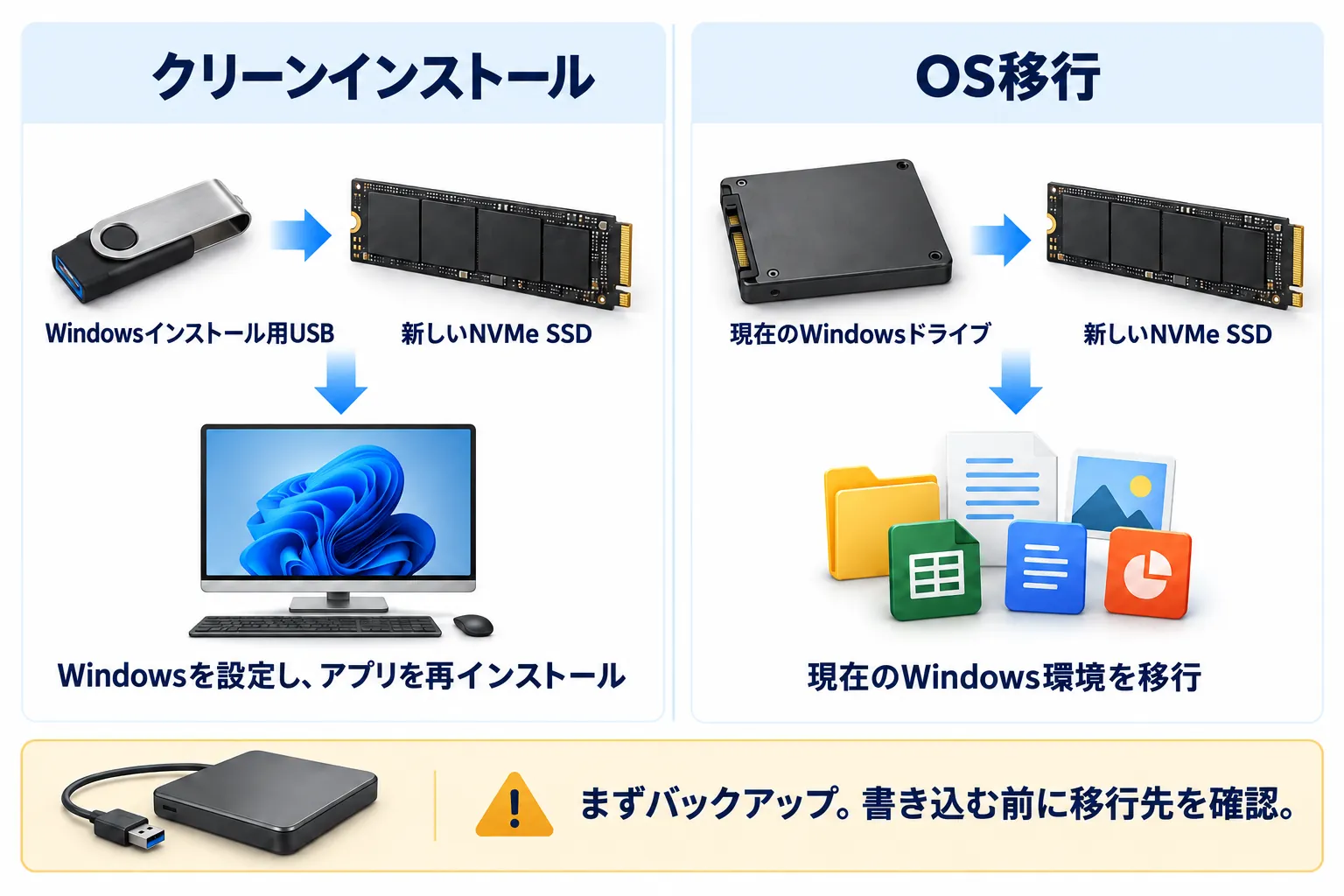
SSDを準備する前に、目的に合った方法を選びましょう。新しく組み立てたパソコンにはOSのインストールが必要です。一方、正常に動作するパソコンのドライブ交換なら、OS移行が選択肢になります。
| 目的・状況 | 適した方法 | 作業の内容 |
|---|---|---|
| 新しいパソコンを組み立てる、またはWindowsを入れ直したい。 | クリーンインストール | 公式メディアからWindowsをインストールし、アプリの再インストールとファイルの復元を行います。 |
| 現在のWindowsが正常に動作しており、その環境をNVMe SSDへ移したい。 | OS移行 | 既存のシステムを転送し、新しいドライブで起動、アプリ、ファイルを確認します。 |
| 同じディスクにあるWindowsと別のデータパーティションもまとめてコピーしたい。 | ディスク全体のクローン | コピー元の全パーティションと、コピー先全体の構成を確認します。 |
HDD全体をSSDへ置き換える場合は、当社のHDDからSSDへクローンする手順をご覧ください。本記事のOS移行では、Windowsシステムの移し替えを扱います。
互換性を確認し、データをバックアップする
SSDとパソコンが目的の構成に対応しているか確認する
M.2は形状の規格で、NVMeはストレージの通信プロトコルです。SATA用のM.2スロットがNVMe SSDにも対応するとは限りません。パソコンやマザーボードのマニュアルで、対応インターフェース、SSDの長さ、使用するスロット、NVMeからの起動対応を確認してください。
SSDの取り付けは、電源やバッテリーの扱いを含め、メーカーの保守手順に従います。本記事ではNVMe SSDを内蔵システムドライブとして使用します。移行時に一時的に外付けケースを使う場合も、SSDのインターフェースに対応した製品が必要です。
Windowsのバージョンとライセンスを確認する
NVMe SSDを取り付けても、要件を満たしていないパソコンがWindows 11対応になるわけではありません。対応プロセッサー、4 GB以上のメモリ、64 GB以上のストレージ、TPM 2.0、セキュアブートに対応したUEFIファームウェアなど、Windows 11のシステム要件を確認してください。アプリ、ファイル、更新プログラムのための空き容量も必要です。
Windows 10 HomeとProのサポートは2025年10月14日に終了しました。高速なSSDへインストールしても、サポート期間は延長されません。特定のアプリや機器のためにWindows 10が必要な場合は、適用されるサポート条件を確認してください。LTSCエディションや拡張セキュリティ更新プログラムには、それぞれ別の条件があります。
再インストールする場合は、交換前にWindowsのエディションとライセンス認証方法を確認します。HomeやProなど、保有するライセンスに合ったエディションを選んでください。
バックアップ、インストールメディア、ドライブ情報を準備する
- コピー元の重要なファイルを別の場所にバックアップする。 バックアップしたファイルをいくつか開き、読み取れることを確認します。
- コピー先のデータも退避する。 使用済みのNVMe SSDに必要なデータがある場合は、別の保存先へコピーしてください。
- ドライブを特定できる情報を記録する。 元のドライブと新しいNVMe SSDの型番、容量、現在の用途を控えます。ディスク番号はWindowsとインストーラーで変わる場合があります。
- クリーンインストールには、容量8 GB以上の空のUSBメモリを用意する。 インストールメディアの作成時にUSB内のデータは消去されます。
- 必要なドライバーを用意する。 必要に応じて、使用するパソコンの正確なモデルに対応したストレージコントローラーとネットワークのドライバーをダウンロードします。
作業前の確認:パーティションを削除すると、その中のデータも失われます。OS移行では選択したコピー先へ書き込みます。削除や上書きを確定する前に、Windowsを書き込む物理ドライブを必ず確認してください。
NVMe SSDにWindows 11/10をクリーンインストールする
1. 公式のWindowsインストールメディアを作成する
正常に動作するパソコンで、Microsoftのインストールメディア作成ガイドを開き、インストールするWindowsのバージョンを選びます。対応するダウンロードページの案内に従って、インストール用USBメモリを作成してください。
一般的なx64パソコンには、対応するx64版メディアを使います。Arm搭載機には適切なArm版メディアと機種別の手順が必要です。メディア作成ツールによる消去を許可する前に、選択したUSBメモリを確認してください。
2. インストーラーをUEFIモードで起動する
インストール用USBメモリを接続し、対象のパソコンを再起動して、メーカーの案内に従いブートメニューを開きます。USBの起動項目が複数ある場合はUEFIの項目を選びます。UEFIで起動するWindowsのシステムディスクにはGPT形式が必要です。
ほかのドライブを一時的に外しておくと、インストール先を見分けやすくなり、別のディスクに起動ファイルが作成されるのを避けられます。ただし、機器の構造と保守手順で認められている場合に限り、電源を切ってから作業してください。
3. インストール方法とエディションを選ぶ
言語とキーボードの設定を進めます。最近のWindows 11メディアでは、Windows 11のインストールを選択し、既存のファイル、アプリ、設定が削除されることへの同意を求められます。Windows 10では、今すぐインストールを選び、その後にカスタムのインストール方法を選択します。
プロダクトキーの入力を求められたら、有効なキーを入力します。入力を省略するのは、その機器に適用できる既存のデジタルライセンスがある場合です。エディションを選ぶ画面ではライセンスに合ったものを選択してください。ファームウェアにキーが保存されている場合は、自動で選択されることもあります。
4. 正しいNVMe SSDのインストール領域を選ぶ
ドライブ選択画面で、表示情報と記録した容量を照合し、目的のNVMe SSDを特定します。ディスク0が必ず正しいインストール先とは限りません。SSDが表示されない場合は、パーティションを変更する前に、後述の認識されない場合の確認手順へ進んでください。
- 新品で空のNVMe SSD:未割り当て領域を選びます。事前に「ディスクの管理」でデータ用ボリュームを作る必要はありません。
- 既存のパーティションがあるNVMe SSD:インストール先全体を消去する場合は、必要なデータがすべてバックアップ済みであることを確認します。そのうえで、特定したNVMe SSD上のパーティションだけを削除し、未割り当て領域にします。
- 残しておきたいデータがあるNVMe SSD:ドライブ全体を消去する手順は実行しないでください。先にバックアップとパーティション構成の方針を決めます。
目的のドライブの未割り当て領域を選び、先へ進みます。インストーラーをUEFIモードで起動し、インストール先を適切に準備していれば、Windowsが必要なGPT構成とシステムパーティションを作成します。
5. セットアップを完了し、NVMe SSDからWindowsを起動する
インストールが終わるまで待ち、Windowsのエディションに応じたアカウント、ネットワーク、プライバシーの設定を進めます。再起動後にインストーラーの最初の画面へ戻った場合は、再インストールを始めず、インストール済みシステムのWindows ブート マネージャーを選んでください。
デスクトップが表示されたら、ほかのドライブを接続し直したり再利用したりする前に、後述の動作確認を行います。
現在のWindowsをNVMe SSDへ移行する方法
現在のWindowsが正常に動作しており、その環境を引き継ぎたい場合は、当社のWittytool Disk CloneでOS移行やディスククローンを利用できます。Windowsシステムを移す場合はOS移行、コピー元の別パーティションも含める場合はディスククローンを選びます。
バックアップを済ませたら、コピー元のパソコンにWittytool Disk Cloneをダウンロードし、新しいNVMe SSDへの移行を準備してください。移行先を選び、パーティション構成を確認してから処理を開始できます。
ここでは、読み取り可能で暗号化されていないWindowsシステムをコピー元とし、NVMe SSDが適切な方法で接続されていることを前提にします。コピー先には転送するシステムデータが収まる容量が必要です。暗号化されたドライブ、特殊なディスク構成、ファームウェアモードの変更を伴う場合は、個別に確認した移行手順が必要です。
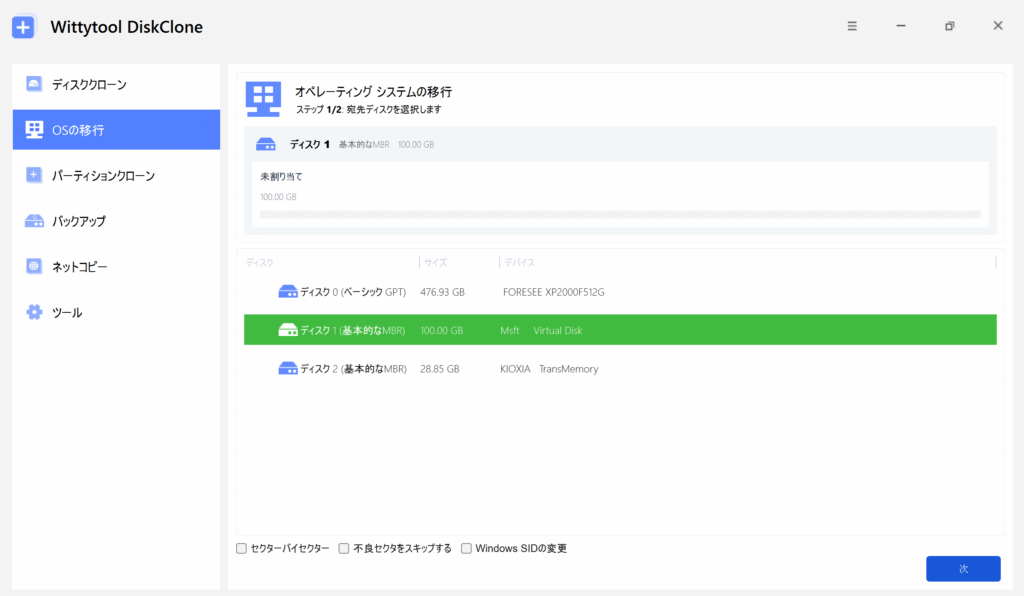
1. OS移行機能と移行先を選ぶ
Wittytool Disk Cloneを開き、OS移行機能を選びます。新しいNVMe SSDをコピー先として選択し、型番などの識別情報と容量を、記録したドライブ情報に照らして確認してください。
2. 開始前にパーティション構成を確認する
コピー先に作成されるシステムパーティションとサイズを確認します。予定どおりの構成になっていることと、コピー先にあった必要なデータのバックアップが済んでいることを確かめてください。
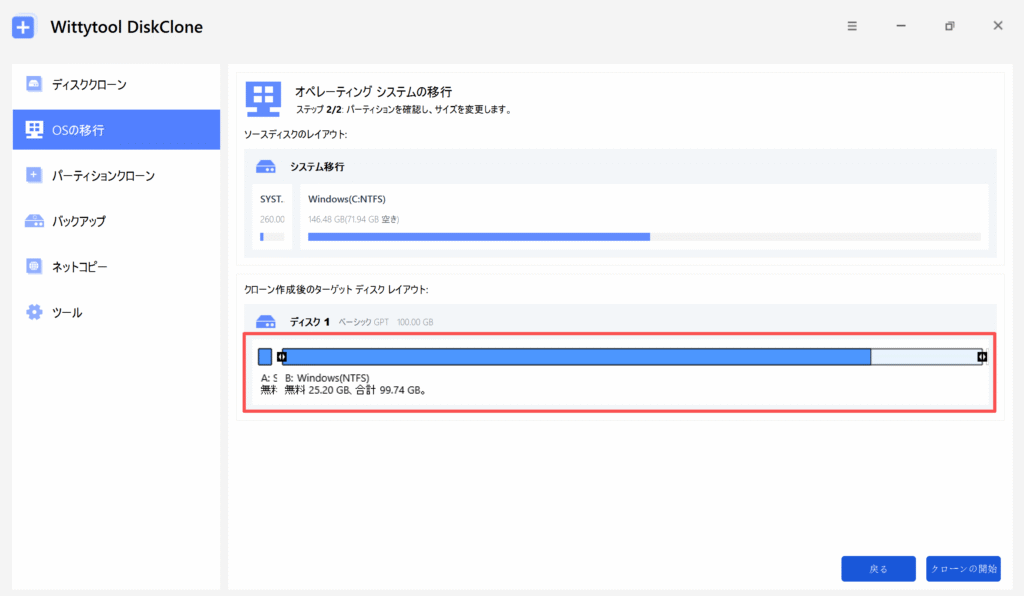
「クローンの開始」を選ぶ前に:コピー元のWindowsシステム、コピー先のNVMe SSD、上書きに関する警告を確認します。選択したコピー先ディスクまたはボリュームは上書きされます。選択が正しいことを確認してから開始してください。
処理中はドライブの接続を維持し、安定した電源を確保します。終了や再起動については、使用中のWittytool Disk Cloneに表示される案内に従ってください。
3. 移行したシステムから起動する
NVMe SSDを外付けケースで接続していた場合は、メーカーの手順に従って本体内部へ取り付けます。ファームウェアで新しいシステムの起動項目を選び、NVMe SSD上のWindowsを確認してください。元のドライブは、以下の確認が終わるまで変更せずに保管します。
OS移行は、既存のWindowsを別のドライブへ移す作業です。Windows 10をNVMe SSDへ移しても、Windows 11にはアップグレードされません。
Windowsのインストール時にNVMe SSDが認識されない場合
どの段階でSSDが表示されないかによって、確認する内容が変わります。ファームウェアでの認識、インストーラーでの認識、Windows ブート マネージャーの登録は、それぞれ別の段階です。
ファームウェアのストレージ情報にも表示されない
起動順序の一覧だけで判断せず、ファームウェアのストレージ情報やNVMe情報を確認します。空のSSDには、Windowsの起動項目がまだ存在しない場合があります。ストレージ情報にも表示されなければ、対応スロット、取り付け状態、ほかの接続端子との共有条件をマニュアルで確認してください。
その後のハードウェアやファームウェアの確認も、機種別のメーカー案内に従います。パソコン側でドライブを認識できていない状態は、フォーマットでは解決できません。
ファームウェアでは認識するが、Windowsのインストーラーに表示されない
SSDを管理するストレージコントローラーのドライバーが必要な場合があります。該当するIntel RST/VMD構成では、パソコンメーカーのサポートページから対応するインストール用ドライバーを入手し、展開しておきます。
- 展開したドライバーファイルを、セットアップ中にアクセスできるUSBメモリへコピーします。
- インストール先の選択画面でドライバーの読み込みを選びます。
- ドライバーのフォルダーを開き、そのパソコンに適したコントローラードライバーを選択します。
- ドライブ一覧を再確認し、目的のインストール先を特定してから先へ進みます。
Intelは、対象機種向けにRSTドライバーを読み込む手順を公開しています。別のプラットフォームでは、必要なドライバーも異なる場合があります。構成を確認せずに任意のNVMeドライバーを入れたり、RAID/VMD設定を変更したりしないでください。
GPTやパーティション形式に関するエラーが表示される
USBメモリをUEFIモードで起動したか、インストール先がGPT用に準備されているかを確認します。コピー先を消去してよいクリーンインストールなら、前述の手順で対象ディスクのパーティションだけを削除し、未割り当て領域にできます。
残す必要があるWindowsやファイルが入っている場合は、安易にパーティションを削除したり、ディスクを消去するコマンドを実行したりしないでください。変換や移行には、バックアップと現在のインストール構成に合った計画が必要です。
WindowsがNVMe SSDから動作していることを確認する
サインインできたら、次にインストール先と起動の仕組みを確認します。元のドライブを消去する前に、以下を確かめてください。
- Windowsが入っている物理ディスクを特定する。「ディスクの管理」を開き、実行中のWindowsボリュームを探します。通常はC:です。そのボリュームがどの物理ディスクにあるかを調べ、型番と容量をNVMe SSDと照合します。
- パーティション構成を確認する。必要なWindowsとシステムのパーティションがあることを確認します。EFIや回復パーティションは削除しないでください。
- Windows環境を確認する。ライセンス認証、デバイスドライバー、Windowsのバージョンとサポート条件に応じた更新プログラムを確認します。OS移行の場合は重要なファイルやアプリも開きます。
- 元のドライブに依存せず起動できるか確認する。ハードウェア上可能であれば、電源を切り、保守手順に従って元のドライブを一時的に外してから、NVMe SSDのWindowsを起動します。
- 再起動してもう一度確認する。通常どおり起動できることと、別に保存したバックアップへアクセスできることを確認します。
元のドライブを接続したときだけ起動する場合、新しいWindowsがそのドライブ上の起動ファイルに依存している可能性があります。起動構成の問題を解決するまでは、どちらのドライブも消去しないでください。当社では、必要なファイルやアプリの確認が済むまで元のドライブを保持することをおすすめします。
よくある質問
Windowsのインストールに専用のNVMeドライバーは必要ですか?
Windows 11とWindows 10には標準のNVMeドライバーが含まれています。ただし、Intel RST/VMDなどのストレージコントローラーでは、別のインストール用ドライバーが必要な場合があります。パソコンとコントローラー構成に指定されたドライバーを使用してください。
新しいNVMe SSDは、インストール前に初期化やフォーマットが必要ですか?
新品で空のNVMe SSDをクリーンインストールに使う場合、事前に「ディスクの管理」で初期化やフォーマットをする必要はありません。インストーラーをUEFIモードで起動し、正しいドライブを特定して未割り当て領域を選びます。必要なパーティションはWindowsのセットアップで作成できます。
アプリの再インストールやWindowsインストール用USBなしで、NVMeへ移行できますか?
OS移行なら、正常に動作するWindows環境を新規インストールせずに転送できます。転送作業そのものにWindowsインストール用USBは必要ありませんが、コピー元とコピー先を対応する方法で接続する必要があります。事前にバックアップを取り、移行後にアプリ、ファイル、起動を確認してください。
NVMeへの移行でWindows 10からWindows 11になりますか?
いいえ。ドライブの移行は現在のWindowsを転送する作業です。Windows 10からWindows 11へのアップグレードは別の操作で、対応するハードウェアと適切なアップグレード手順が必要です。
ファームウェアにSSDの型番ではなくWindows ブート マネージャーと表示されるのはなぜですか?
UEFIファームウェアでは、ドライブの型番だけでなく、Windows ブート マネージャーという起動項目が表示されることがあります。関連するデバイス情報を調べ、実行中のWindowsボリュームが目的のNVMe SSDにあることを確認してください。