


同じWindows PCなら、移動先をSteamライブラリーに追加して移動機能を使えます。選んだゲームをアンインストールせず、インストール全体を取り直さずに保存先を変えられます。
SSD全体を交換する場合にはディスククローンも選択肢です。数本のゲームを移すのか、ほかのデータを含む機器全体を交換するのかで使い分けます。
Steamの移動機能とクローンを選ぶ
| 作業 | 操作 |
|---|---|
| 1本のゲームを移す | プロパティ → インストール済みファイル → インストールフォルダーの移動 |
| 複数ゲームを移す | Steam → 設定 → ストレージで選択して移動 |
| 今後のインストール先を変える | 新しいライブラリーを追加・選択 |
| ゲーム用ディスク全体を交換 | ディスク全体のクローン |
| Windowsディスクを交換 | システムクローンかOS移行 |
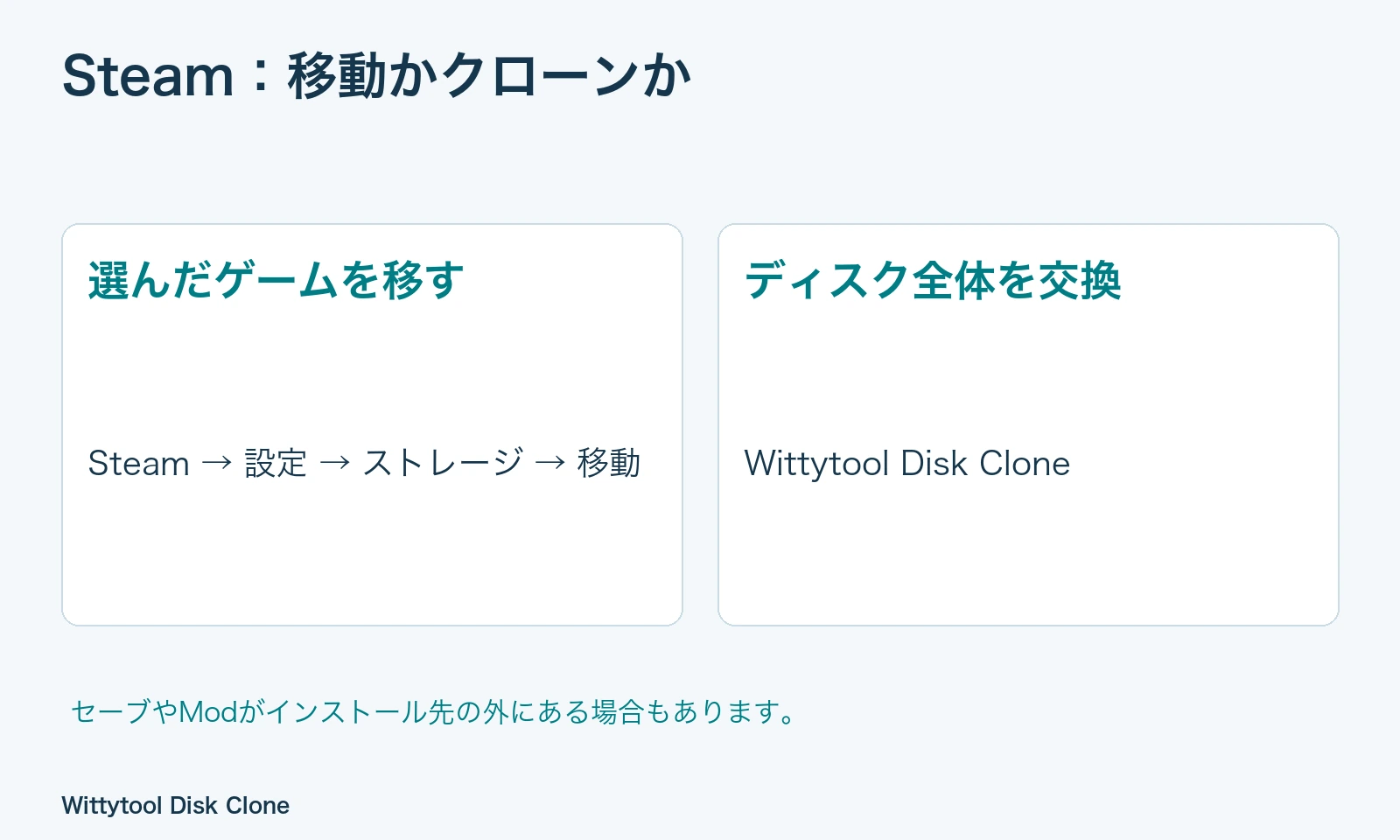
両ドライブを残して選んだゲームだけ移すなら、Steam公式の移動手順を使います。
移動先とセーブデータを準備する
Windowsが移動先を使え、ゲームが収まる空きがあるか確認します。新しい空のSSDは通常のWindowsストレージとして準備してからライブラリーを作ります。その際も必要な既存データは保護してください。
外付けは接続を安定させ、遊ぶときに利用できる状態にします。常用には対応する内部ドライブも検討できます。Steamはクライアント自体を外付けHDDに置くことについて、性能面の問題を案内しています。
セーブとModは別途確認する
インストールフォルダーに関連データがすべて入るとは限りません。開発元の保存先、設定、Mod管理ツールのプロファイルを調べます。クラウド同期を完了し、重要なローカルデータは別に保存しましょう。Steam Cloudの対応範囲はゲームごとに異なります。
対象ゲームを終了し、移動中はSSDを外したりPCを終了したりしないでください。
方法1:ストレージ画面から移動する
1. 移動先ライブラリーを追加する
Steam → 設定 → ストレージを開き、ドライブや保存場所の追加操作を使います。Steamの案内では+として示されています。追加だけでは既存ゲームは移動しません。
2. コピー元の場所とゲームを選ぶ
現在のライブラリーから対象を選び、合計サイズが移動先に収まるか確認します。全部を移す必要はなく、よく遊ぶゲームを現在の場所に残すこともできます。
3. 移動を実行する
移動を選び、保存先を指定して確定します。完了まで接続を変更したりゲームを起動したりしないでください。
4. 結果を確認する
ストレージ画面で保存先を確認し、ゲームを起動して進行状況と設定を確かめます。
方法2:1本のゲームのプロパティから移動する
- ライブラリーでゲームを右クリックし、プロパティを開きます。
- インストール済みファイルを選びます。
- インストールフォルダーの移動を選びます。
- 移動先ライブラリーを選択し、完了を待ちます。
保存先がない場合は先にライブラリーを追加します。同じ移動機能への別の入口で、手動フォルダーコピーをする必要はありません。Steamのダウンロードと更新の案内も参照できます。
新規インストールの保存先を変える
新しいゲームのインストール時にライブラリーを選びます。既定にする場合は、設定 → ストレージで対象ドライブの…メニューを開き、クライアントに表示される既定設定を選びます。
これは今後の保存先の設定です。既存ゲームは前述の移動機能で移します。
SSD全体を交換するならクローンを検討する
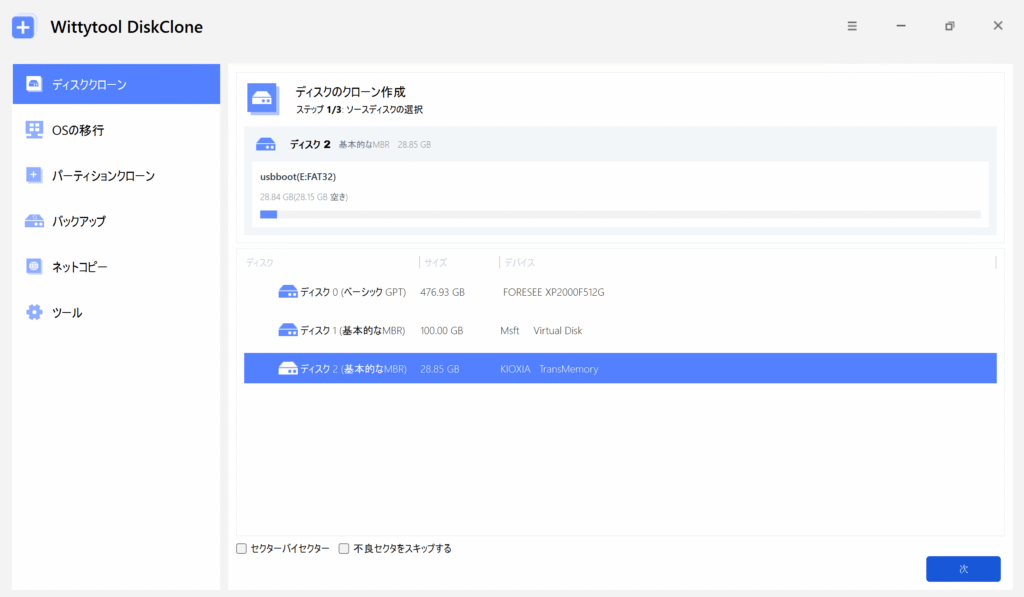
物理ディスクには他社ランチャーのライブラリー、アプリ、個人データが混在することがあります。当社のWittytool Disk Cloneならディスク全体をコピーでき、SSDの配置プレビューでコピー先の容量配分を確認できます。
Wittytool Disk Cloneをダウンロードして、交換するディスク全体の内容を引き継ぎましょう。
ゲーム専用ディスクの場合
ディスククローンで全体をコピーします。パーティションとライブラリーを把握し、配置を確認して実行します。交換後はドライブ文字と各ランチャーのパスを確認してください。HDDからSSDへのクローン手順と製品ガイドを参照できます。
Windowsを含むSSDの場合
起動できるシステム移行を計画します。ディスククローンは全体、Migrate OSはWindowsと関連パーティションが中心です。除外されたゲームの扱いを確認してから旧SSDを外します。方式の比較もご覧ください。
Steamが移動後のゲームを認識しない場合
インストールボタンが出ても、ファイルが消えたとは限りません。別のライブラリーを見ている場合があります。
ドライブと保存先を確認する
Windowsからアクセスできるか、ストレージ設定に既存ライブラリーがあるか確認します。必要なのは元のライブラリーの登録で、別の空フォルダーの作成ではありません。
手動でコピーしたファイルは消さず、Steamの既存ゲーム認識手順に従います。正しい場所でインストールを開始し既存データを認識する手順も説明されています。
必要ならファイルを検証する
プロパティ → インストール済みファイル → ゲームファイルの整合性を確認を実行します。完了まで待ち、不足や変更ファイルの再取得があれば終了させます。公式の検証手順を参照してください。起動しても進行状況がない場合は、保存先と同期を別に確認します。
移動後にダウンロードが出る理由
正常な移動と認識は全体の再ダウンロードを避けるものです。通常の更新や修復までは止めません。内容とライブラリーの状態を見てから、再移動やクローンが必要か判断しましょう。
よくある質問
Steam本体も移動する必要がありますか?
いいえ。クライアントは元の場所のまま別ドライブのライブラリーを管理できます。本体移動は別の作業です。
複数ゲームをまとめて移動できますか?
はい。ストレージ画面で複数選び、十分な空きがあるライブラリーへ移します。
既定ドライブを変えると既存ゲームも移りますか?
いいえ。今後のインストール先が変わるだけです。既存ゲームは移動機能を使います。
移動した後にファイルをダウンロードするのはなぜですか?
アップデートや不足・変更ファイルの修復が考えられます。ゲーム全体を取り直しているとは限りません。
すべてのセーブとModも移りますか?
そうとは限りません。インストール外にあるセーブ、管理ツールのプロファイル、追加ファイルを各製品の案内で確認します。
通常のSteam移動にクローンソフトは必要ですか?
不要です。一部のゲームにはSteamを使い、ディスク全体やWindowsも移す場合にクローンを検討します。