


オフラインでのディスククローンやイメージ復元を画面上で操作したいならRescuezilla、詳細な設定、無人実行、複数台への展開が必要ならClonezillaが候補になります。
どちらも無料のオープンソースソフトです。元のディスクを直接コピーするのか、既存のイメージから復元するのか、容量の異なるドライブへ移行するのかによっても、選び方は変わります。
操作画面の分かりやすさに加え、イメージの互換性とパーティション構成も重要です。それぞれの違いと適した用途、移行を始める手順を確認しましょう。
RescuezillaとClonezillaの比較表
| 比較項目 | Rescuezilla | Clonezilla |
|---|---|---|
| 主な操作画面 | マウスで操作するグラフィカルな画面 | 初心者向け・上級者向けの選択肢があるテキストメニュー |
| 一般的な実行環境 | USBから起動するLinuxベースの環境 | USBなどの対応メディアから起動するClonezilla Live |
| 主な用途 | ディスクの直接クローン、イメージバックアップ、復元 | ディスク・パーティションのクローン、イメージバックアップ、復元 |
| 既存のClonezillaイメージ | Clonezillaのイメージを復元可能 | Clonezillaのイメージを作成・復元し、Rescuezillaのイメージも復元可能 |
| 容量の小さい移行先 | 事前に構成を整える必要があり、パーティションの自動縮小には非対応 | 適切な構成と高度な設定の選択が必要 |
| 自動化 | 対話形式のグラフィカル操作。実験的なコマンドラインインターフェースも利用可能 | 無人実行のオプションと起動パラメーター |
| 複数のコンピューター | グラフィカルな操作で個別のクローンや復元に対応 | 複数PCへの展開にはlite serverまたはSEを使用 |
| 費用 | 無料・オープンソース | 無料・オープンソース |
選ぶ前に押さえたい重要な違い
GUIでも起動用メディアは必要
Rescuezillaではデスクトップとグラフィカルなウィザードを使い、Clonezilla Liveではテキストメニューに沿って操作します。一般的なLive USBの使い方では、どちらもインストール済みのWindows内で実行するのではなく、再起動して別のLinuxベースの環境に入ります。
「Windows版」を探す際には、この違いが大切です。どちらも対応するWindowsやLinuxのストレージ構成を扱えますが、Windows用デスクトップアプリという意味ではありません。実際に使えるかどうかは、ハードウェア、ファイルシステム、ストレージ構成によって決まります。
RescuezillaはRedo Backup and Recoveryを起源とする独立したプロジェクトで、Clonezillaとの互換性を持つよう開発されています。「ClonezillaのGUI」という説明は関係を理解するのに便利ですが、Clonezilla内の表示設定を切り替えるだけの機能ではありません。
直接クローンとイメージ復元は用途が異なる
接続した元ディスクを交換先へコピーするなら直接クローン、後から復元できるようバックアップをファイルとして保存するならイメージ作成を選びます。
- ドライブを交換する:旧ドライブと新ドライブを接続し、ディスク間の直接クローンを選びます。
- 復元用のバックアップを残す:別の保存先にイメージを作成し、必要なときに復元します。
- 既存のバックアップから復元する:まずイメージ形式を確認し、対応する復元ツールを選びます。
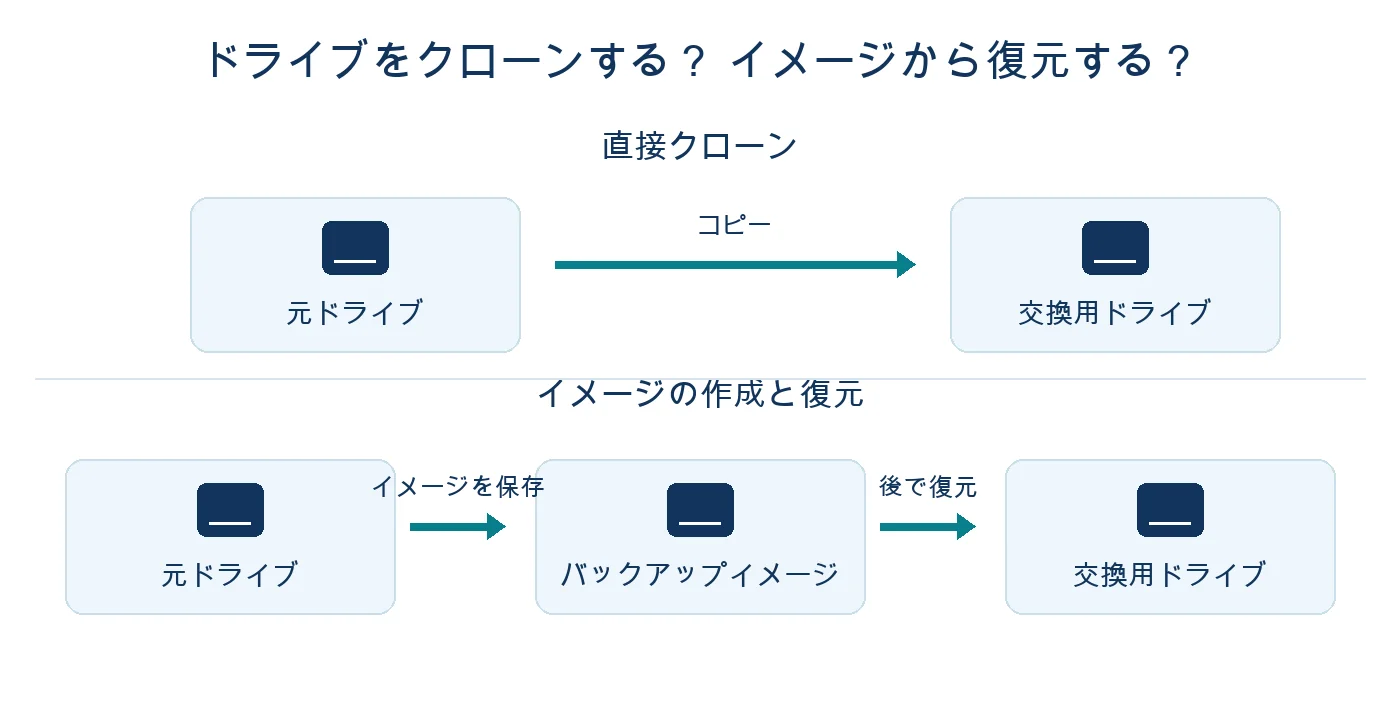
RescuezillaはClonezillaが作成したイメージを復元でき、ClonezillaもRescuezillaのイメージを復元できます。既存のClonezillaバックアップをGUIで復元したい場合に便利です。イメージフォルダーと関連ファイルは、まとめて保管してください。
この2製品の互換性が、ほかのすべてのイメージ作成ソフトにも当てはまるわけではありません。「ディスクイメージの復元」に対応していても、形式が異なる場合があります。
小容量ドライブへの移行は使用済み容量だけでは判断できない
200 GBを使用している1 TBのディスクでも、そのまま500 GBのSSDへクローンできるとは限りません。必要なパーティションとその終端位置が移行先の範囲に収まり、選択した方法がその構成に対応している必要があります。
Rescuezillaは、小容量の移行先に合わせてパーティションを自動縮小しません。公式の回避手順では、GPartedで元ディスクのパーティションを縮小し、必要に応じて移動してからクローンするか、新しいイメージを作成します。元の構成を変更する前に、未変更のバックアップを保存してください。
Clonezillaにも、条件を満たせば小容量ドライブへ移行する方法があります。パーティションの終端を確認し、適切な上級者向け設定を選ぶ必要があります。容量チェックを省略しても、大きすぎるパーティションが収まるようになるわけではありません。
初めて作業する場合は、同容量以上の移行先を使うと追加の準備を減らせます。ただし、同じ公称容量でも実際に利用できる容量がわずかに異なる場合があります。
用途に合うのはどちら?
1台のPCを視覚的に操作するならRescuezilla
1台のPCのドライブ交換、画面で確認しながらのディスク選択、テキストメニューを使わない互換イメージの復元には、Rescuezillaが適しています。
復旧環境には、ファイルへのアクセスやパーティション管理のツールも含まれます。OSが起動しないときにも役立ちますが、アクセスできる範囲はドライブの状態とストレージ構成によります。
細かな設定や繰り返し作業にはClonezilla
クローンの高度なパラメーターを指定したい場合や、繰り返し実行できるイメージ作成手順を用意したい場合は、Clonezillaが候補になります。基本操作はメニューから実行でき、毎回独自のコマンドを書く必要はありません。
Rescuezillaにも実験的なコマンドラインインターフェースがあります。GUIの有無だけで判断せず、必要な設定や文書化された手順が自分の作業に合うかで選びましょう。
複数台への展開ではClonezillaの種類を確認
単一のPCでは通常Clonezilla Liveを使います。Clonezilla lite serverはLive環境から展開を行い、Clonezilla SEはDRBLサーバーを構築して使います。これらの展開機能では、複数のクライアントへイメージを配布できます。
PC教室への一括展開と、ノートPC1台のSSD交換では準備が異なります。Windows中心の作業をGUIで管理したい場合は、Wittytool Disk CloneのWindowsイメージ展開機能でサーバーと複数の対象PCを管理する方法も確認できます。
ほかのツールも検討する場合は、Windows向けClonezilla代替ソフトの比較で、移行・バックアップ・復元の用途別に選択肢を確認できます。
各ツールでディスククローンを始める手順
ディスクと起動用USBを準備する
作業前の確認:起動イメージを書き込むと、選択したUSBメモリのデータが消去されます。ディスククローンでは移行先ドライブが上書きされます。必要なデータをバックアップし、型番、容量、確認できる場合はシリアル番号で元ディスクと移行先を識別してください。
- 使用するツールの公式プロジェクトから、最新の安定版起動イメージをダウンロードします。
- 適切な起動メディア作成ツールを使い、予備のUSBメモリにイメージを書き込みます。
- 対応する内部接続またはUSBケースで、交換先ドライブを接続します。
- インストール済みのOSをシャットダウンし、起動デバイスメニューからUSBを選んで起動します。
- 両方のドライブが表示され、移行先に必要なパーティション構成が収まることを確認します。
以下はディスク全体を直接クローンする基本手順です。保存済みイメージがある場合は復元を選びます。システムドライブを交換する場合は、主なデータパーティションだけでなく、OSの起動に必要なパーティションも含めてください。
Rescuezilla:GUIでクローンを実行する
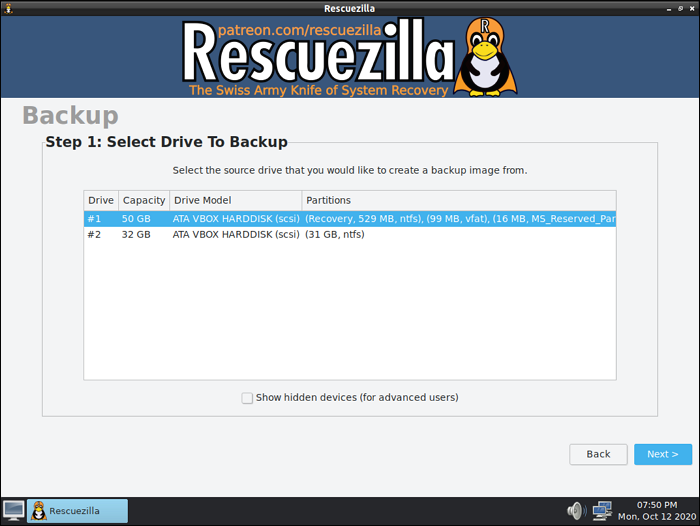
- クローンを開く。Live環境でRescuezillaを起動し、クローン操作を選びます。
- 元ディスクを選ぶ。コピーするシステムやデータが入った旧ドライブを指定します。
- 移行先を選ぶ。交換先ドライブを指定し、識別情報を確認します。
- 設定を確認する。上書きの確認に同意する前に、対象パーティションと最終確認画面をチェックします。
- クローンを実行する。完了まで両ドライブを接続したままにし、結果を確認します。配線を変える前にシャットダウンしてください。
Clonezilla:適切なデバイスモードを選ぶ
- Clonezilla Liveを起動する。言語とキーボードを設定し、Clonezillaを開始を選びます。
- device-deviceを選ぶ。デバイス間の直接コピーに使うモードです。device-imageはイメージの保存・復元に使います。
- クローン方式を選択します。通常のディスク全体のコピーでは初心者向けモードとdisk_to_local_diskを選びます。小容量の移行先では、事前の構成調整とエキスパート設定が必要な場合があります。
- 両方のディスクを確認する。元ディスク、移行先の順に指定し、表示情報を準備時のメモと照合します。
- オプションを確認する。元のファイルシステムの検査、移行先のパーティション構成、完了後の動作を作業内容に合わせて選びます。
- 確認して実行する。各確認メッセージを読んでから進み、終了後に完了メッセージとエラーを確認します。
処理が停止したら、エラー内容から次の対応を判断します。接続の切断や不適切な構成を確認してから再試行してください。元ドライブで切断や読み取りエラーが繰り返される場合は、クローンを何度も実行するより、データの保全を優先します。
Windowsから使える選択肢:Wittytool Disk Clone
WindowsのHDDやSSDを交換する際、画面でディスクと移行先の構成を確認し、手動操作と自然言語による実行を選びたい方には、私たちのWittytool Disk Cloneをおすすめします。
当社のソフトウェアでは、移したい範囲に応じて方式を選べます。ディスククローンはドライブ全体、パーティションクローンは1つのパーティション、OS移行はWindowsシステムの移行に使用します。
移行先のレイアウトを調整することで、新しいドライブの領域配分を移行時に計画できます。対応するパーティションのサイズを変更でき、SSDのクローンでは4Kアライメントが標準で有効です。
内蔵のAIアシスタントを使えば、メニューを探して個々の操作を選ぶ手間を減らせます。自然言語で指示を入力すると、Wittytool Disk Clone内でクローンや容量拡張などの処理が自動実行されます。送信前に対象ドライブを確認してください。各項目を自分で選ぶ手動操作も利用できます。
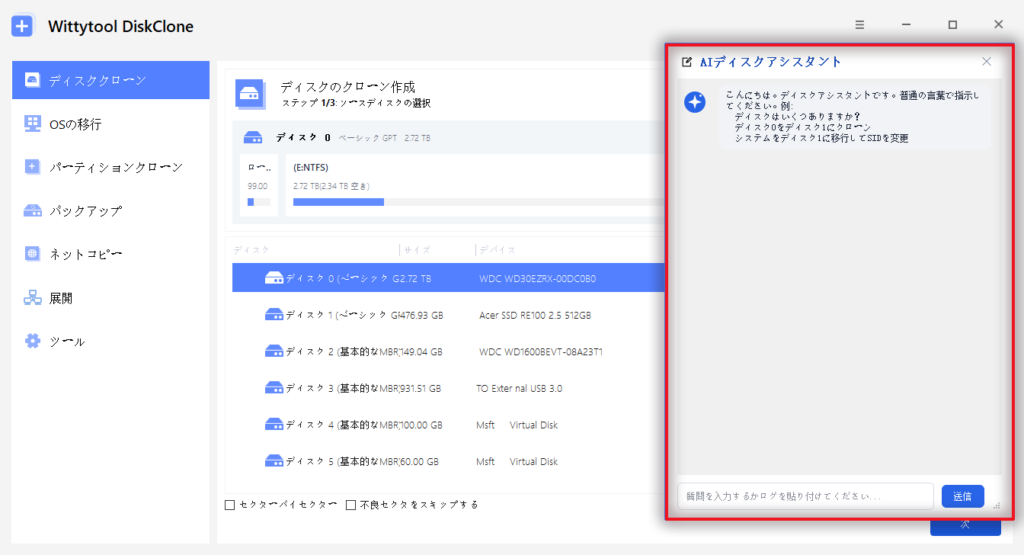
無料版は、総容量が150 GB以下の移行先ディスクに対応します。Proにはソフトウェア上のディスク容量制限がありませんが、必要なデータと構成が移行先に収まる必要があります。
新しいドライブの領域配分を調整しながらWindowsを移すには、Wittytool Disk Cloneをダウンロードして移行先ドライブを接続してください。以下のグラフィカルな手順で進めるか、内蔵のAIアシスタントに作業内容を指示できます。
画面上の操作でドライブをクローンする
- モードを選ぶ。ドライブ全体の交換にはディスククローンを選びます。パーティションやWindowsシステムだけを移行する場合は、目的に合うモードを使います。
- 元ディスクと移行先を確認する。旧ドライブと交換先を指定し、それぞれの識別情報と、移行先の既存データをバックアップ済みであることを確認します。
- パーティション構成を確認する。対応する移行先パーティションを必要に応じて調整します。システム移行ではWindowsの起動に必要なパーティションを残します。
- 処理を開始する。最終設定を確認し、クローンの開始を選びます。選択した作業に応じて表示される再起動や起動環境の案内に従ってください。
手動操作の詳細は、ディスクとパーティションのクローン手順をご覧ください。Wittytool Disk Cloneは、対応するクローン・復元作業向けにWinPE起動メディアも提供します。
元ドライブを再利用する前に結果を確認
元ドライブを消去する前に、移行先を実際の使用方法で確認してください。進捗が完了していても、起動と日常の動作は別途確認する必要があります。
- システムクローンの場合:シャットダウンし、可能なら最初の起動テスト時は元ドライブを外します。移行先の起動項目を選んで起動してください。
- 容量を確認:想定したパーティション、各容量、残っている未割り当て領域を確認します。
- 動作環境を確認:重要なファイルやアプリを開き、必要なデータにアクセスできるか確認します。
- データのみのクローンの場合:コピーしたファイルとアクセス権を確認します。OSの起動テストは不要です。
Windowsが起動しない場合は、再クローンの前に起動項目、ファームウェアのモード、必要なシステムパーティション、エラーを調べます。MicrosoftのWindows起動トラブルの対処資料では、起動段階ごとの障害を説明しています。
よくある質問
ClonezillaはRescuezillaより速いですか?
常に速いといえる製品はありません。ドライブ性能、接続方式、ファイルシステム、圧縮、コピー設定によって結果が変わります。同じ機器と設定で比較しなければ、GUIであることだけを理由にRescuezillaのほうが遅いとは判断できません。
Rescuezillaは大容量ドライブの空き容量を自動で使い切りますか?
いいえ。Rescuezillaは現在、大容量の移行先に合わせてパーティションを自動拡張しません。クローン後に構成を確認し、必要に応じてパーティション編集ツールで対応する領域を拡張します。WindowsでNTFSボリュームを拡張する場合、ディスクの管理には適切な未割り当て領域が、同じディスク上でそのボリュームの直後に必要です。
クローンが完了すればWindowsは必ず起動しますか?
いいえ。起動には、必要なシステムパーティション、起動設定、ファームウェアのモード、ハードウェアの互換性も関係します。元ディスクやバックアップを処分する前に、移行先を起動ドライブとしてテストしてください。