


NewSIDは提供が終了しています。既存のWindows 11やWindows 10で、設定済みのアプリ、アカウント、設定を残してマシンSIDを変更したい場合は、Wittytool Disk Cloneをおすすめします。参照イメージの準備にはMicrosoft Sysprep、独立したコマンドラインツールを使いたい場合にはSIDCHGが選択肢です。既存の環境を変更するのか、Windowsの展開を準備するのかによって適切な方法が変わります。
Windows 11やWindows 10でNewSIDは今も使える?
NewSIDは提供が終了したツールです。現在のWindows 11やWindows 10への使用はおすすめしません。MicrosoftのNewSIDのドキュメントにも、提供終了によりダウンロードできなくなったと記載されています。
NewSIDは、新しいコンピューターSIDを生成し、レジストリやファイルのセキュリティ記述子に含まれる参照を更新するツールでした。保存されている手順は古いWindowsを対象としています。他のサイトで実行ファイルが見つかっても、その手順だけでは現在のWindowsとの互換性は確認できません。
古い解説は当時の仕組みを理解する資料として利用し、実際の作業には対象PCと目的に合う現在の方法を選びましょう。
マシンSIDの変更は本当に必要?
クローンしたWindowsには元のマシンSIDが残る場合があります。ただし、ディスクを移行するたびに変更が必要になるわけではありません。コピー後の使い方を確認してください。
- 同じPC内でHDDやSSDを交換した場合:古い環境を別のコンピューターとして稼働させないなら、ドライブ交換そのものはSIDを変更する理由になりません。
- 元のPCとクローン先を別々に使う場合:両方のマシンSIDを比較し、クローンをどのように準備したか確認します。
- 複数台向けのイメージを作る場合:各展開先の識別情報をどう処理するか、展開作業の一部として計画します。
- 共有フォルダーや認証が使えなくなった場合:SID重複と決めつける前に、Windowsのバージョン、更新プログラム、具体的なエラーを確認します。
Microsoftは、2025年8月29日以降の該当する更新プログラムを適用したWindows 11 24H2、Windows 11 25H2、Windows Server 2025で発生するSID重複による認証エラーを説明しています。資格情報の拒否、共有へのアクセス失敗、リモートデスクトップ接続の失敗、LsaSrvイベント6167などが手掛かりになります。パスワードを求められるという症状だけでは、この問題とは判断できません。
どの識別子を確認するのかを整理する
イメージ作成時には複数の識別情報がコピーされる可能性があります。それぞれ役割が異なるため、ある値を変更しても、別の値が原因の問題まで自動的に解消されるわけではありません。
| 識別子 | 識別するもの | 確認のポイント |
|---|---|---|
| マシンSID | Windows環境のローカルアカウントドメイン。 | 元のPCとクローン先でコンピューターSID全体を比較します。 |
| ローカルアカウントSID | マシンSIDを接頭部とし、アカウント固有のRIDを持つローカルアカウント。 | 末尾のRIDをマシンSIDと混同しないでください。 |
| ドメインアカウントSID | Active Directoryドメインが発行したアカウント。 | PCのローカルアカウントの識別情報と区別します。 ローカルのマシンSIDを変更しても、ドメインが発行したアカウントSIDは変わりません。 |
| WSUSクライアントID | Windows Server Update Servicesに報告するクライアント。 | WSUSの報告用IDの重複として別途診断します。 |
| KMSクライアントマシンID(CMID) | KMSライセンス認証に使うクライアント。 | マシンSIDの問題と決めつけず、認証用の識別情報を調べます。 |
用途に合うNewSID代替ツールは?
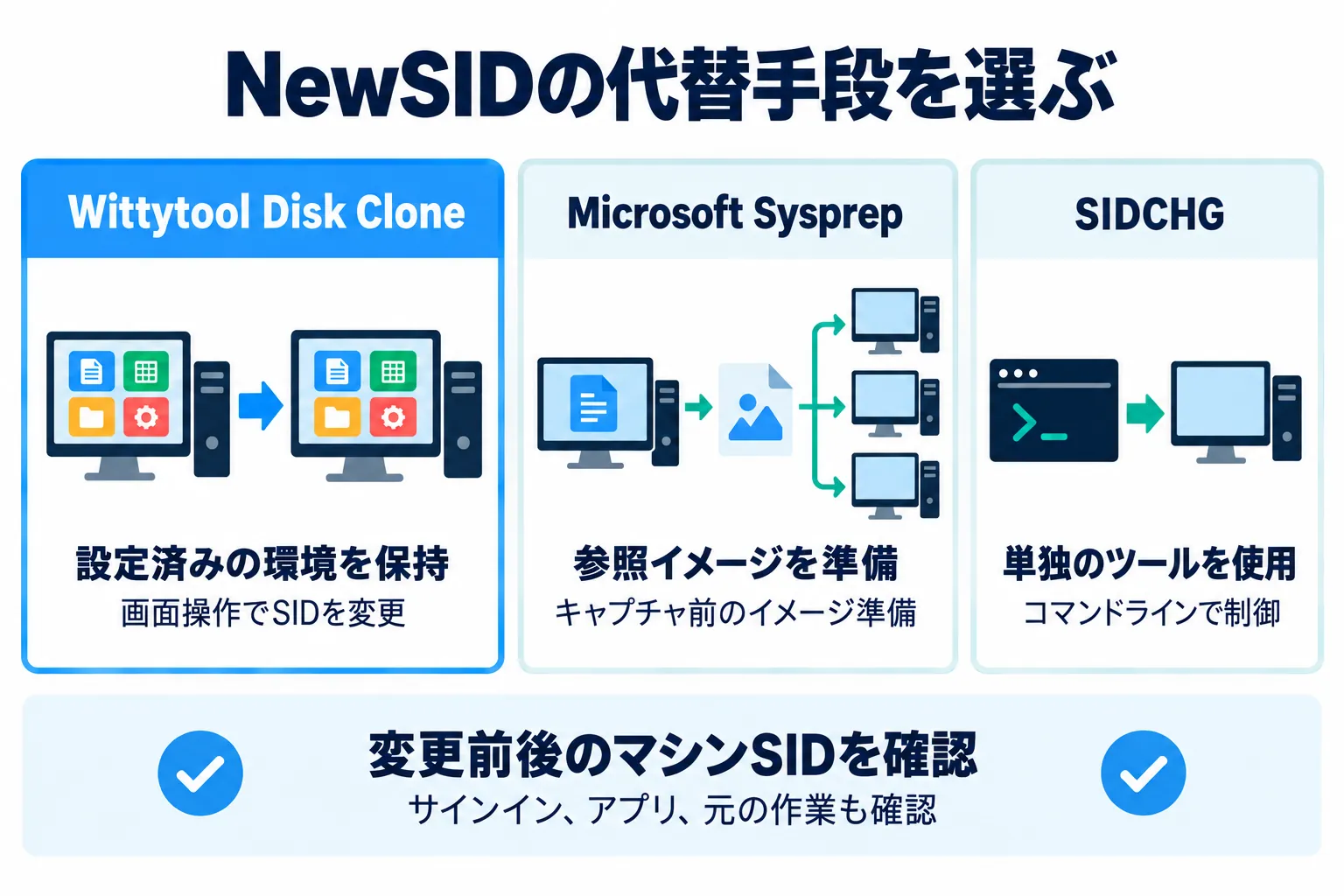
既存のクローンでは、設定済みの環境を残すことが優先されるかもしれません。新しい参照イメージでは、Windowsの展開準備が中心になります。この違いを基準に選びましょう。
| 比較項目 | Wittytool Disk Clone | Microsoft Sysprep | SIDCHG |
|---|---|---|---|
| SID関連の処理 | マシンSIDと、それから派生するローカルアカウントSIDを変更。 | Windowsイメージの準備としてPC固有の情報を削除。 | ローカルコンピューターSIDを置き換え、ほかの識別情報もオプションで処理。 |
| 操作方法 | 独立したSID変更機能を備えるグラフィカルな画面。 | コマンドラインやセットアップのオプションを持つWindows準備ツール。 | 独立したコマンドラインツール。 |
| 利用段階 | 既存環境、クローン時、イメージ展開中の展開先SID処理。 | イメージ取得前の参照環境。 | 選択したWindows環境のSID変更。 |
| アプリとアカウント | インストール済みアプリ、ローカルアカウント、設定、ユーザーデータを保持。 | イメージに合わせてアプリのプロビジョニングやプロファイル・セットアップを準備。 | モダンアプリのリセットやユーザー設定保持のオプション。一部の資格情報は事前準備が必要。 |
| 準備事項 | システムバックアップ、元のSID、サインイン手段、再起動。 | 参照イメージの構成、アプリ準備、キャプチャの順序。 | 適切な実行ファイル、引数、必要な資格情報のバックアップ。 |
既存のWindows環境に使うWittytool Disk Clone
マシンSIDを変更しながら、PC上のアプリ、アカウント、設定を残したい場合は、Wittytool Disk Cloneをおすすめします。弊社のSID変更機能は、Microsoft Storeアプリを含むインストール済みアプリ、既存のローカルアカウント、設定、ユーザーデータを保持します。一部のアプリは、自動バックアップと復元によって保持されます。
クローンに業務ソフトが入っている場合や、デスクトップの設定に時間をかけた場合に役立ちます。単独のSID変更機能はクローン後にも利用できるため、ディスクをコピーし直す必要はありません。別のツールで作成したクローンでも利用できます。
弊社のWindows SID変更機能では、現在のコンピューター名を残すか、新しい名前を生成するかも選べます。両方のPCを同じネットワークで使うなら、SIDの確認に加えて、異なるコンピューター名を用意してください。
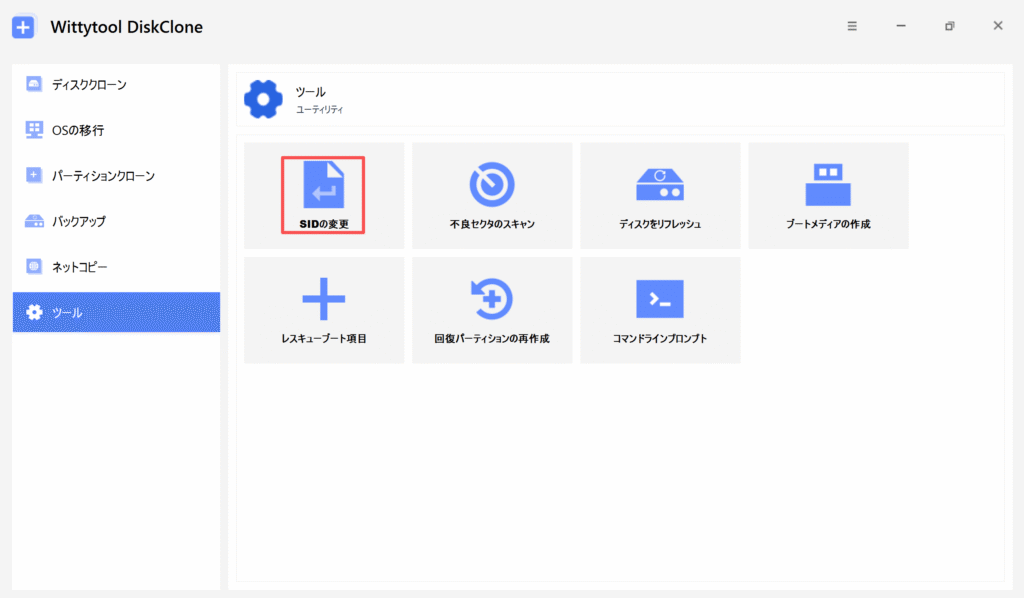
Wittytool Disk Cloneは、複数PCへのWindowsイメージ展開中に展開先のSIDを変更することもできます。SIDの処理を展開作業に組み込めます。ただし、イメージ作成前に元のPCのSIDを一度変更するだけで、その後の各クローンに異なるSIDが付くわけではありません。
設定済みの環境を残して画面操作で変更したい方は、SID変更用にWittytool Disk Cloneをダウンロードしてください。開始前に、バックアップとアクセス手段を準備します。
後述のバックアップ、SID記録、アクセス手段の準備を済ませてから、ツール > SIDの変更を開きます。コンピューター名の選択と表示された設定を確認し、開始をクリックしてください。準備、再起動、必要なアプリ復元がすべて終わってから結果を確認します。
単独で変更する詳しい手順とトラブルへの対応は、Sysprepを使わずにWindowsのSIDを変更する方法をご覧ください。
参照イメージの準備に使うMicrosoft Sysprep
Sysprepは、ほかのPC向けにイメージをキャプチャする前のWindows参照環境の準備に適しています。参照環境を構成し、Sysprepで一般化してからシャットダウンしてイメージを取得し、そのイメージを展開します。展開先ではWindowsのセットアップが続き、該当するオプションを選んだ場合はOOBEに進みます。
アプリの準備も重要です。Microsoftは、Microsoft StoreアプリのプロビジョニングがSysprepに影響する場合を説明しています。特定ユーザー向けに更新したアプリが、イメージ用に適切にプロビジョニングされていない場合などです。これは準備条件の問題であり、Sysprepの実行によって必ずすべてのアプリ、アカウント、個人ファイルが削除されるという意味ではありません。
Microsoftがサポートする展開手順では、別のPC用のイメージをキャプチャする前にWindowsを一般化します。サードパーティ製ツールによるSID変更は、このイメージ準備の代わりにはなりません。また、展開済み環境の再構成はSysprepのサポート対象の用途から除外されています。利用中のPCを直す汎用的な修復コマンドとして案内するべきではありません。
前述のSID重複による特定の認証問題について、Microsoftはサポート対象の複製方法で対象デバイスを再構築することを恒久的な解決策としています。これは、既存システム内でSIDを変更するツールの選択とは分けて考えてください。
イメージ準備の詳しい手順は、弊社のSysprepによるSID変更ガイドをご覧ください。
SIDCHG
SIDCHGは、引数でSID変更を制御したい管理者向けの独立したコマンドラインツールです。ローカルコンピューターSIDやコンピューター名の変更、ほかの識別情報やアプリを処理するオプションが文書化されています。
提供元はWindows 10とWindows 11への対応を記載しています。システムのアーキテクチャに合う実行ファイルを選び、アプリのリセットや資格情報に関するオプションを確認してください。たとえばWindows Vaultの資格情報を保持するには、事前のバックアップ準備が必要です。
引数を明示的に管理したい場合に適しています。アプリデータやほかの識別情報も変更するコマンドでは、各オプションが目的に合っているか特に注意して確認します。
PowerShellやレジストリのリセットはNewSIDの代わりになる?
PowerShellスクリプトが、そのままマシンSID変更ツールになるわけではありません。アカウント情報の照会、別のツールの起動、特定サービスの修復の自動化など、実際にどの処理を実行するかが重要です。
たとえばMicrosoftのWSUSクライアントのトラブルシューティングは、WSUSクライアントの識別情報の重複を扱っています。SusClientIdをリセットしても、新しいマシンSIDは割り当てられません。
Microsoftの自己ホスト型KMS認証でのCMID重複に関する説明は、別のライセンス認証用識別子を対象としています。マシンSIDの変更でその認証問題が解消すると考えるべきではありません。
対象と確認できた識別子に合う対処を選びます。SID変更ツールをまねるためにSAMやレジストリのSID値を手動編集しないでください。NewSIDの簡単な代替手段として紹介されるレジストリ削除コマンドは、誤った値を変更し、元の問題を残す可能性があります。
SID変更前後の確認方法
開始前に復旧とアクセス手段を準備します。復元できるシステムバックアップを作成し、重要なファイルは別にもコピーします。作業を保存してアプリを閉じ、利用できるサインイン方法を用意してください。暗号化されたPCでは回復情報を確保し、その構成に合う変更計画を使います。
ドメイン参加済みPCでは、先に管理者と調整してください。弊社技術チームは、ドメインから離脱してSIDを変更し、その後再参加する流れを推奨しています。変更前のローカルアクセスと、再参加時のドメインコントローラーへの接続を準備します。サーバーでは必要な復旧・変更計画とあわせてWindows ServerのSID変更ガイドを参照してください。
元のマシンSIDを記録します。
コンピューターSIDの確認にはMicrosoftのPsGetSidを使います。リンク先からPsToolsパッケージをダウンロードして展開します。管理者としてコマンドプロンプトを開き、展開したフォルダーへ移動して実行します。
PsGetsid.exeコンピューターやアカウントの引数を指定しない場合は、ローカルPCを照会します。SID全体とコンピューター名を保存してください。元のPCとクローン先を調べるときは、それぞれで同じローカル照会を実行し、値全体を比較します。
whoami /userは代用できません。Microsoftのwhoamiの説明によると、表示されるのは現在サインインしているアカウントのSIDです。その末尾の数値はマシンSIDではありません。
操作後に結果を確認します。
選んだ手順、再起動、必要なアプリ復元がすべて終わったら、PsGetsid.exeを再実行して元の記録と比較します。重複を解消する作業なら、変更したPCのマシンSIDが元のPCと異なっていることも確認してください。
続いて、実際の利用に必要な動作を確認します。
- 使用するアカウントでサインインし、ファイルを開く。
- コンピューター名が選択した設定と一致しているか確認する。
- 重要なアプリを開き、普段使う機能を確認する。
- 失敗していた共有アクセス、認証、その他の作業を同じ条件で再試行する。
- 必要に応じて、予定したドメインへの再参加とアクセス確認を完了する。
新しいマシンSIDは識別子の変更を示します。元のエラーが残る場合は、SID変更を繰り返すのではなく、アカウント、権限、名前、接続を引き続き調べます。Windowsやアプリが不安定になったら変更を止め、準備した復旧計画を使ってください。
ほかのPCへ進む前に、代表的な1台で検証してください。
よくある質問
無料で使えるNewSIDの代替手段はありますか?
Microsoft SysprepはWindowsに含まれ、参照イメージの準備に利用できます。利用中のPCを直接修復する代用品としてではなく、イメージ作成の目的と必要なアプリ準備に合わせて選んでください。
Wittytool Disk Cloneで特定のSIDを選べますか?
いいえ。Wittytool Disk Cloneは新しいマシンSIDをランダムに生成します。特定のSIDを手動で入力したり選択したりすることはできません。
コンピューター名を変えるとSIDも変わりますか?
いいえ。コンピューター名とマシンSIDは異なる識別子です。名前を変更しても、新しいマシンSIDは割り当てられません。