


WinPEでWindowsをクローン・復元するには、Wittytool Disk Cloneで起動用USBを作成し、そのUSBからパソコンを起動します。読み取れる元のディスクがある場合は「ディスククローン」、既存のシステムイメージを使う場合は「復元」を選びます。インストール済みのWindowsとは別の環境で作業できるため、Windowsが正常に起動しない場合にも利用できます。
最初に保存先のデータを保護してください。クローンや復元は、既存のパーティションやファイルを置き換える場合があります。必要なデータを別のストレージへコピーしてから進みましょう。
ディスククローンとシステムイメージの復元、どちらを選ぶ?
判断の基準は、どのデータを供給元として使えるかです。
| 利用できるデータ元 | 適した方法 | 主な制限 |
|---|---|---|
| 読み取れる元のディスク。 | 交換用ディスクへクローンする。 | 元のWindowsが抱える問題もコピーされる可能性がある。 |
| 互換性のあるシステムバックアップ。 | 目的のディスクへイメージを復元する。 | 含まれるのはバックアップを作成した時点の状態。 |
| 読み取れる元のディスクも、使えるバックアップもない。 | データ復旧や再インストールの方法を検討する。 | 起動用USBには、失われたシステムや個人ファイルは含まれない。 |
例えば、Windowsがデスクトップに到達しなくても、システムドライブを読み取れればクローンを検討できます。ただし、OSファイルの破損が原因なら、コピー先でも同じ問題が起こり得ます。問題発生前の使用可能なシステムイメージがあれば別の状態から復旧できますが、バックアップ後の変更は別途保存する必要があります。
ここで扱うイメージの復元は、保存済みのシステムバックアップをディスクへ書き戻す操作です。復元ポイントを使うWindowsの「システムの復元」や、インストールメディアを使う再インストールとは異なります。
作業を始める前に準備するもの
WinPEは動作環境、クローンソフトはディスク操作、元のディスクまたはバックアップはデータを提供します。MicrosoftのWinPEの概要でも、メモリ上で独立して実行できることが説明されています。
次のものをそろえてください。
- 起動メディアを作成できる、正常なWindowsパソコン。
- 起動環境を保存するUSBメモリと、そのUSB内の必要なファイルを退避する別の保存場所。
- 操作に応じて、読み取れる元のディスク、または互換性のあるシステムイメージ。
- 適切な容量と、対応する接続方法を備えた保存先ディスク。
- 保存先に残したいファイルの別途バックアップ。
- ドライブの識別情報と役割の記録、安定した電源、確実なストレージ接続。
「ディスク0」「ディスク1」「C:」だけでドライブを判断しないでください。実際に作業する環境で、容量、型番、パーティション構成を比較します。コピー元と保存先を特定できない場合は、書き込みを行う前に確認してください。
接続が繰り返し切れる、異常な音がするなど、物理故障の兆候がある場合は対応方針が変わります。特に失えないデータがあるときは、状態が悪化しているディスクで操作を繰り返さないでください。
Wittytool Disk Cloneは、ディスククローン、バックアップ、復元、WinPE起動メディアの作成をまとめて行えるソフトウェアです。書き込み前に、画面上でコピー元、保存先、予定されるパーティション構成を確認できます。USB作成時には、対象パソコンに合わせた起動モードの選択や、必要なドライバーの追加も可能です。
起動用USBを準備する前に、正常に動作するWindowsパソコンへWittytool Disk Cloneをダウンロードしてください。ソフトウェアとUSBを用意しておけば、問題があるWindowsを起動できなくてもクローンや復元の機能にアクセスできます。
Wittytool Disk CloneでWinPE起動用USBを作成する
Wittytool Disk Cloneをインストールした正常なWindowsパソコンに、USBメモリを接続します。起動メディアの作成時にUSBがフォーマットされ、内容が消去される場合があるため、必要なファイルは事前に別の場所へバックアップしてください。
手順1:起動メディアの作成機能を開く
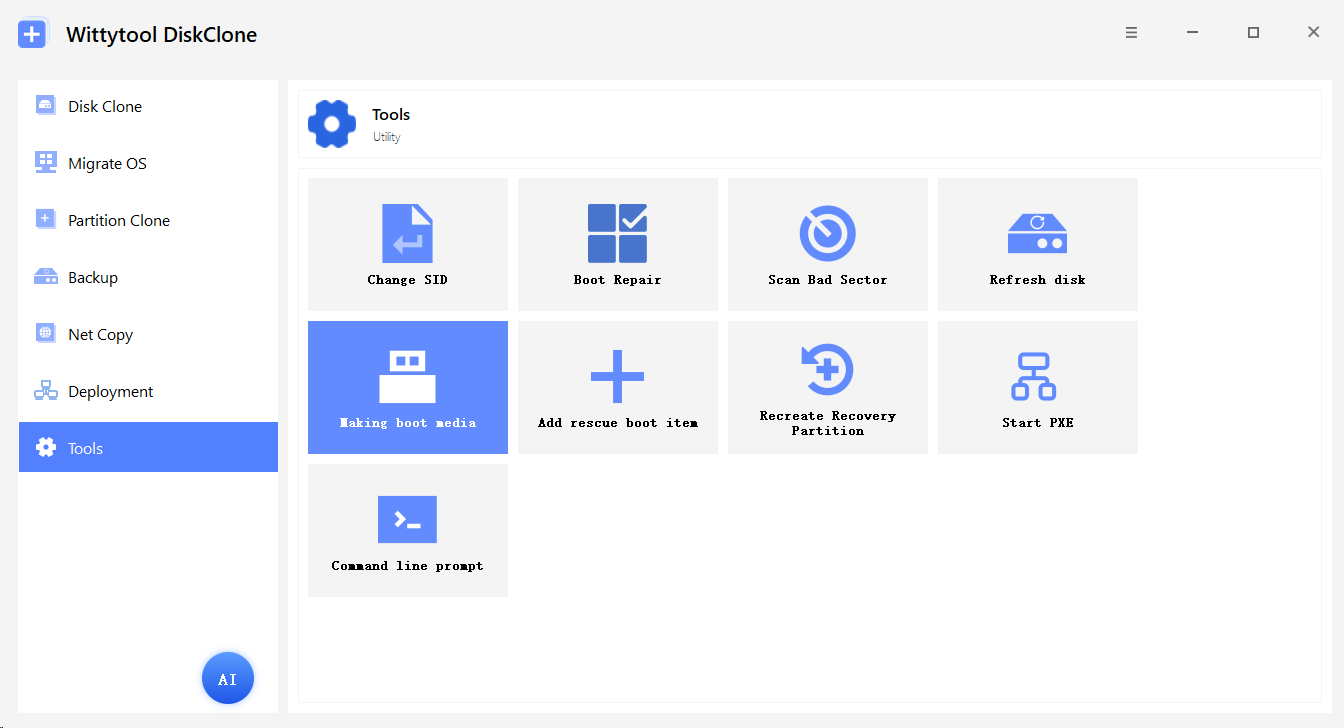
Wittytool Disk Cloneを起動し、左側の「ツール」から「起動メディアの作成」を選んで、「WinPE ISOの作成」画面を開きます。
画面名にはISOとありますが、USBへの出力にも対応しています。ここでは起動用USBを作るため、USBの出力先を使います。
手順2:WinPE起動用USBの設定を行う
メディアを作成する前に、WinPEの取得方法、出力先のUSB、起動モードを設定します。
- 「WinPEソースの抽出」:「自動」のままにします。画面の説明では、まずWindows回復環境からWinPEを抽出し、失敗した場合はMicrosoftからダウンロードするとされています。ダウンロードに備えてインターネット接続を確保してください。
- 「起動メディアの保存先」:「USB」を選び、一覧から対象のUSBメモリを指定します。他の接続済みドライブと間違えないよう、型番と容量を確認します。
- 「起動オプション」:対象パソコンで使うファームウェアモードに合わせて、「UEFI」または「レガシー」を選びます。画像ではUEFIが選ばれていますが、自分のパソコンに合わせて設定してください。
- 「ドライバーの追加」:対象パソコンで追加のドライバーが必要な場合は、「フォルダーの追加」または「INFファイルの追加」から適切なファイルを組み込みます。
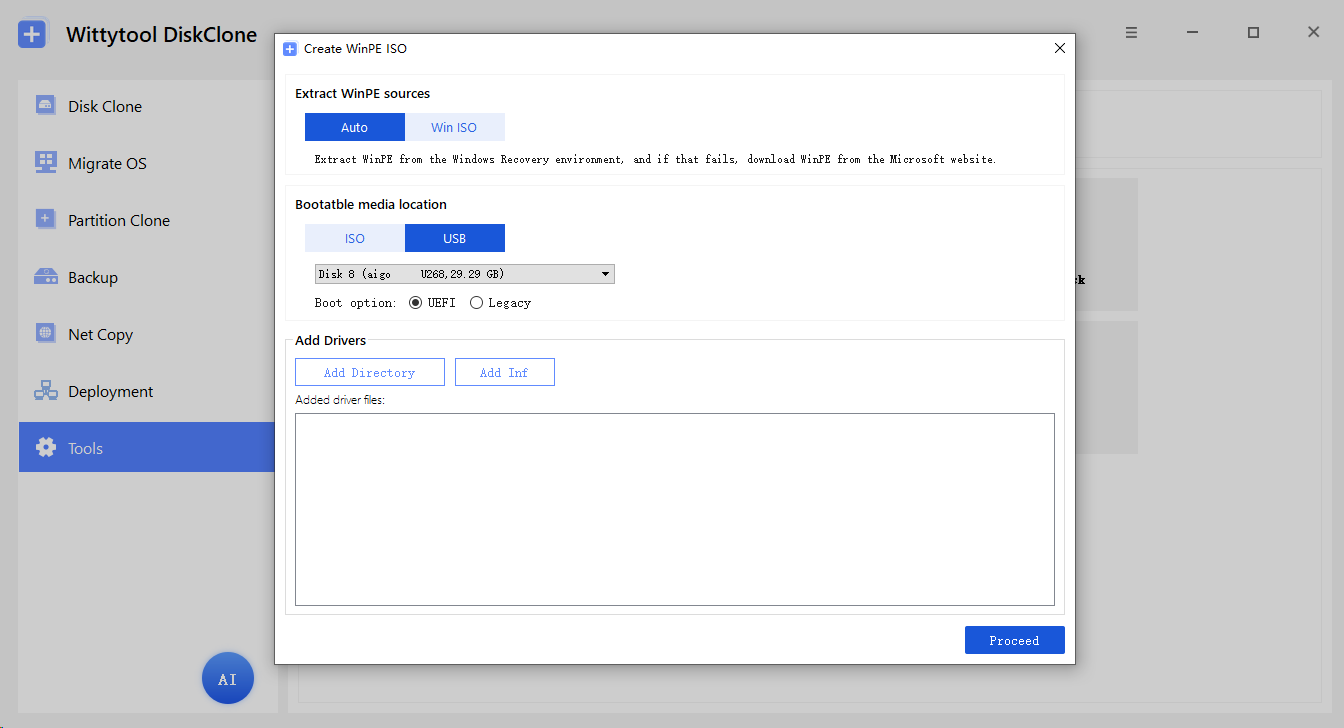
ここで選ぶUSBは、起動環境を保存するデバイスです。後でクローンや復元の保存先として選ぶディスクとは別のものです。
手順3:起動用USBを作成する
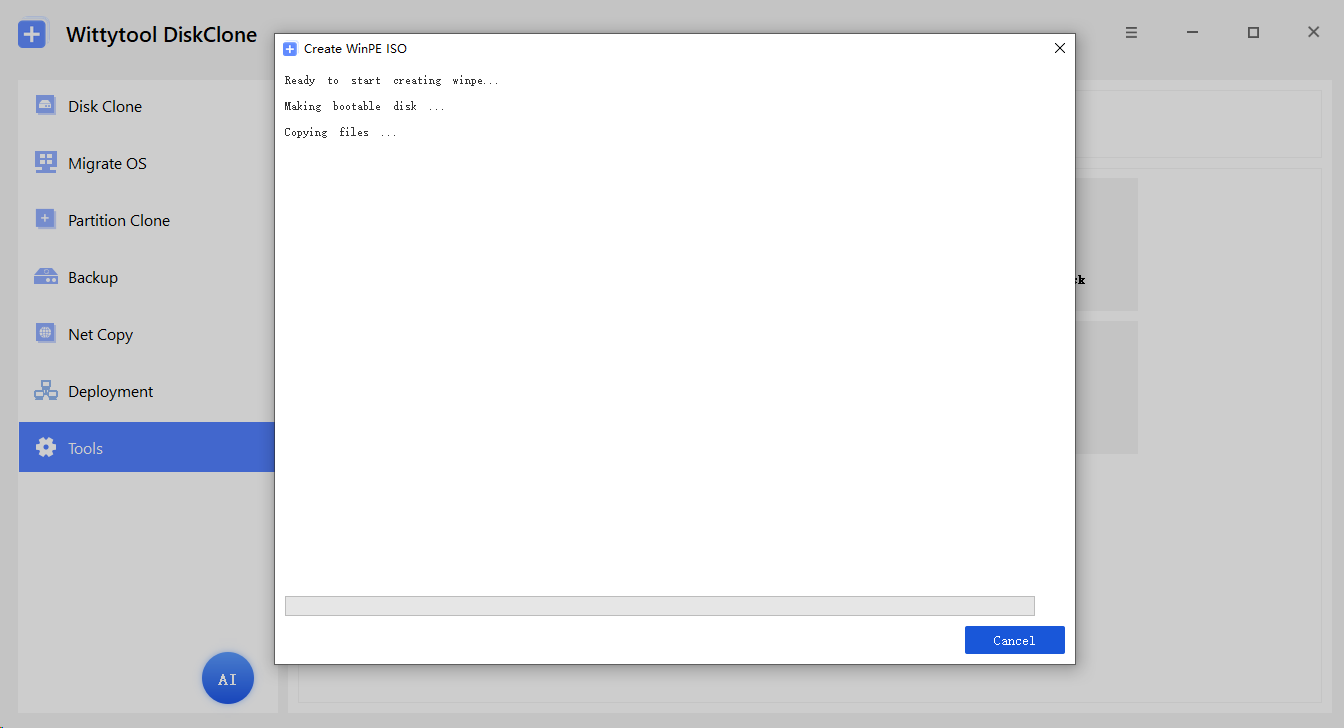
USBの選択と起動オプションを確認し、「続行」をクリックします。Wittytool Disk Cloneが起動メディアの作成と必要なファイルのコピーを開始します。
作成が正常に完了するまで、USBを抜かずに待ってください。次の画像は作成途中の画面です。
WinPEのISO、起動用USB、システムバックアップは、それぞれ役割が異なります。ISOはイメージファイルであり、USBに通常のファイルとしてコピーするだけでは、そのUSBから起動できるようにはなりません。また、起動用USBを作っても、イメージ復元に必要なシステムバックアップは作成されません。
起動用USBからパソコンを起動する
手順4:パソコンの起動メニューを開く
作成したUSBを対象のパソコンへ接続します。選んだ作業に応じて、交換用ディスク、またはシステムイメージを保存したストレージも接続してください。その後、再起動するか電源を入れます。
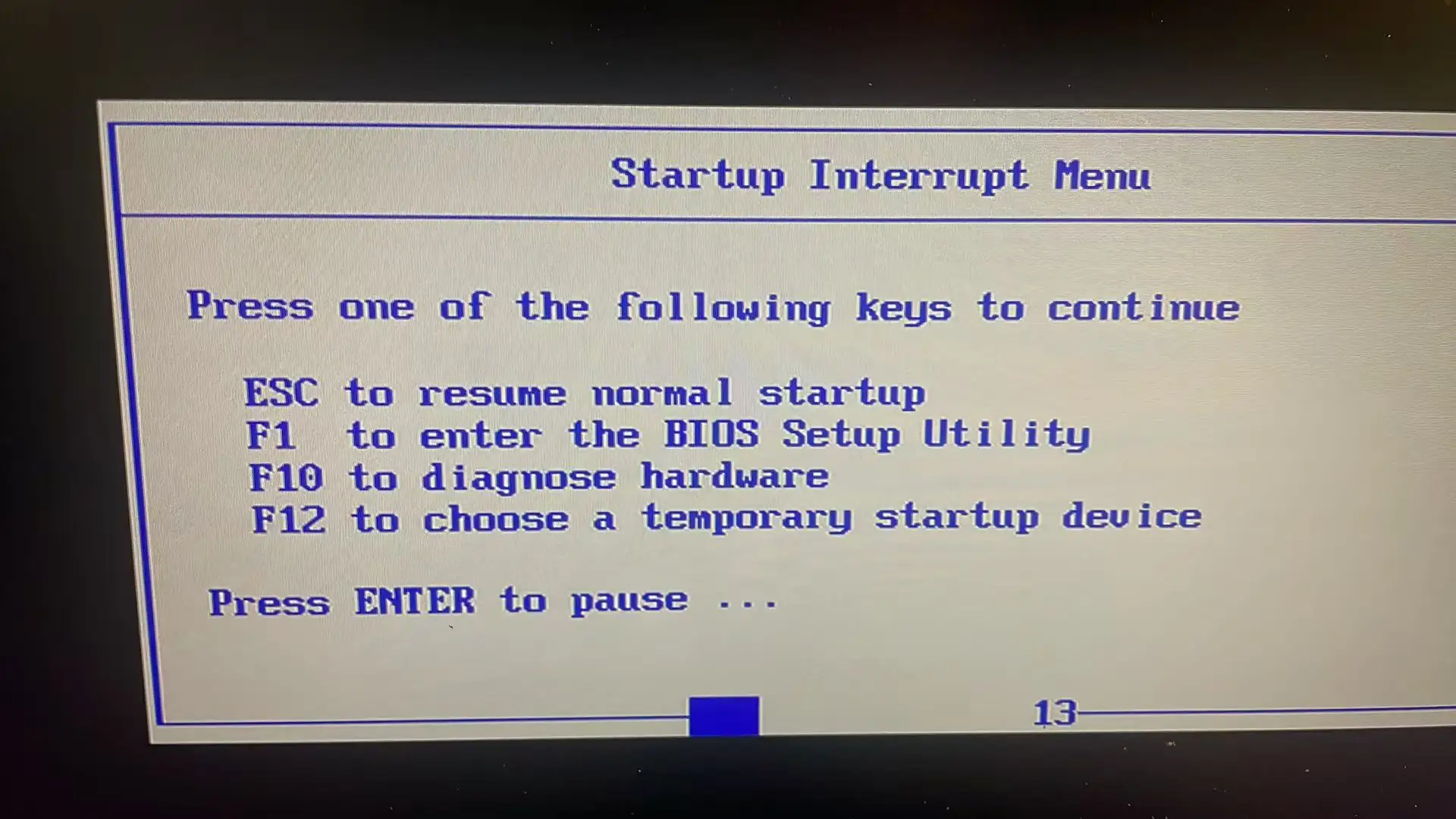
画像の起動割り込みメニューでは、F12キーで一時的な起動デバイスを選択できます。キーやメニューの順序は機種によって異なるため、起動時の表示やメーカーの手順に従ってください。
手順5:USBを選んでWinPEを起動する
起動メニューで矢印キーを使って作成済みのUSBを選び、Enterキーを押します。画像の例はUSB HDD: USB SanDisk 3.2Gen1です。表示名は機器によって異なるため、実際に接続したUSBを選んでください。
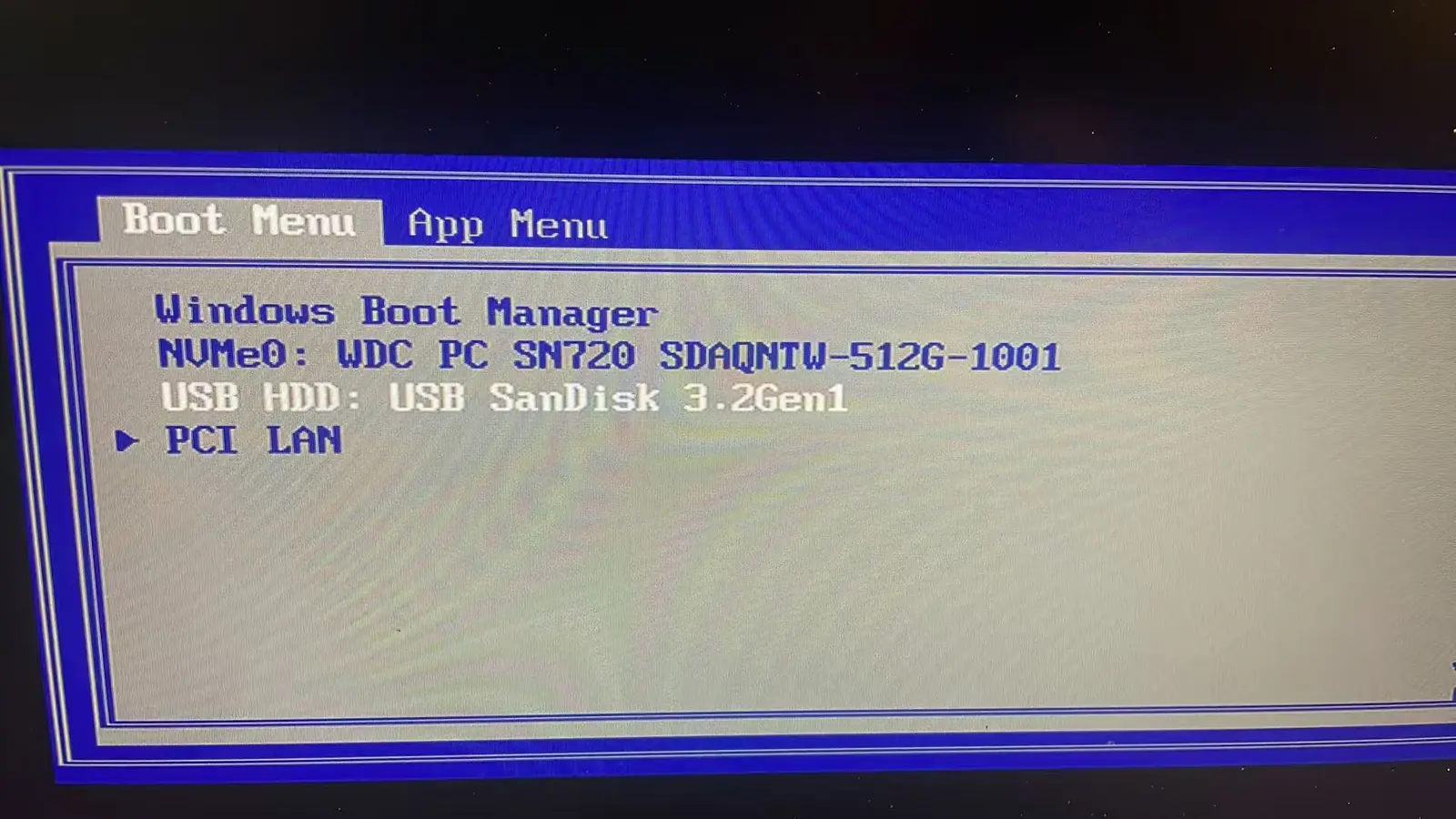
UEFIとレガシーの項目が別々に表示される場合は、手順2の起動オプションに合う項目を選びます。MicrosoftのUEFIまたはレガシーBIOSモードで起動する手順では、同じデバイスでもファームウェアモード別の項目が表示される場合があることを説明しています。
WinPEが読み込まれ、環境が正常に開くことを確認します。必要に応じてWittytool Disk Cloneを開き、コピー元と保存先、またはバックアップの保存場所へアクセスできるか確認してください。この起動テストでは、クローンや復元を開始する必要はありません。
起動メディアはパソコンのファームウェア設定に合わせます。Windowsのバージョンだけでは起動モードは決まりません。USBから起動できないという理由だけで、セキュアブートを無効にしたり、ストレージコントローラーのモードを変更したりしないでください。
方法A:WinPEでディスクをクローンする
現在のディスクをデータ元として、別のディスクにコピーする場合はクローンを選びます。HDDからSSDへの交換で必要な準備は、ドライブ交換ガイドも参照してください。
- 「ディスククローン」を選び、元のディスクを特定する:記録したドライブ情報と照合します。
- コピー先のディスクを選ぶ:上書きする予定のデバイスであることを確認します。
- 予定されるパーティション構成を調べる:サイズと処理後の状態を確認します。
- コピー先のバックアップと上書きの影響を再確認する:選択ミスがあれば、先に修正します。
- 「クローンの開始」を選ぶ:処理中は電源と接続を維持します。
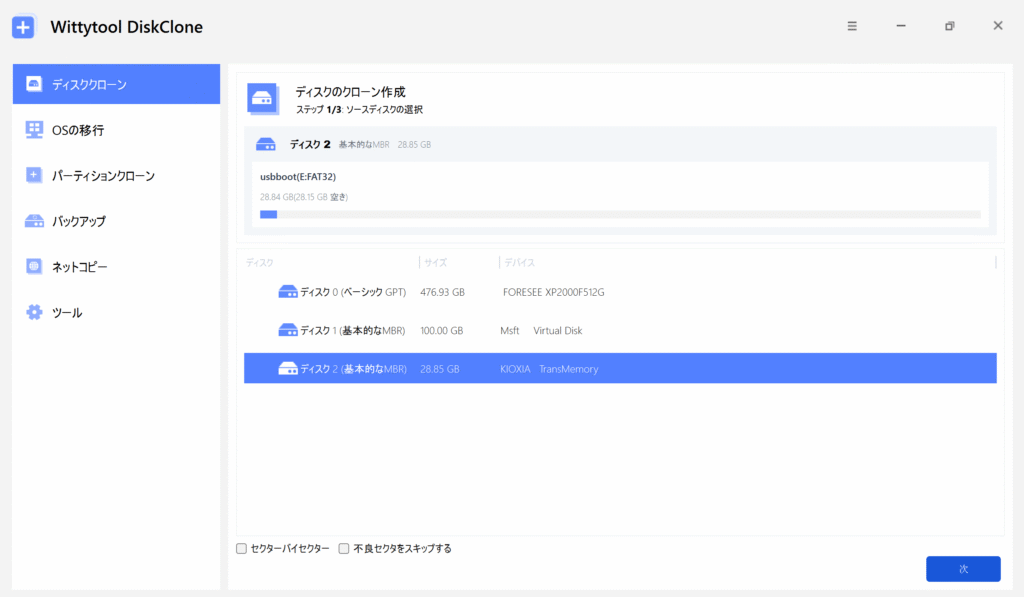
Windowsのシステムディスクには、Windowsフォルダーがあるボリューム以外にも起動用パーティションが含まれることがあります。そのボリュームのファイルをコピーすることと、システムディスク全体のクローンは同じではありません。普段のドライブ文字だけで必要な内容が含まれると判断せず、構成全体を確認してください。
失敗した場合は元のディスクを保管し、エラーを記録します。交換先に完全なコピーがあると思い込んで、元のディスクを消去しないでください。
方法B:システムイメージからWindowsを復元する
Wittytool Disk Cloneで作成した、互換性のあるシステムイメージを使います。WindowsのセットアップISO、WinPEのISO、別のアプリのバックアップ形式は、そのイメージと同じように扱えません。
- イメージにアクセスできる状態にする:保存デバイスを接続し、目的のバックアップを探します。
- 「復元」を開き、イメージを選ぶ:バックアップの内容と、戻したい状態を確認します。
- システムイメージで「OSを復元」が表示されたら使う:必要なシステムパーティションを確認します。
- 対象ディスクと処理後の構成を調べる:バックアップ自体が、上書き対象のストレージにないことも確認します。
- 復元先の必要なデータがバックアップ済みであることを確認し、「復元を開始」を選ぶ:目的の対象だけに対して実行を承認します。
「OSを復元」が出ない場合は、必要なパーティションを含むシステムバックアップを選んだか確認します。作成日も重要です。故障前のイメージで以前の構成に戻せる場合はありますが、その後に追加した文書、ソフトウェア、設定は自動的には入りません。アクセスできる範囲で、新しい内容を別途保存してから既存環境を置き換えてください。
クローン・復元後にWindowsを確認する
転送が終わったら、物理的な接続を変える前にシャットダウンします。起動用USBを取り外し、メーカーの案内に従って、目的のディスクを起動デバイスに選びます。
実際に保存先のディスクからWindowsが動いていることを確認してください。その後、代表的なファイル、重要なアプリ、ストレージとネットワーク機器、必要なライセンス認証を確認します。正常起動は重要な確認材料ですが、パソコンで行いたい作業そのものの確認も必要です。
検証が終わるまで、元のディスクや使えるバックアップを保管します。処理完了の表示だけで、復元したシステムが実用可能な状態と判断することはできません。
WinPEでよくある問題への対処
起動メニューにUSBが表示されない
接続と、USBが起動メディアとして作成されているかを確認します。メーカーの起動方法とメディアのファームウェア互換性も確認してください。セキュリティに関する拒否が表示された場合は、保護設定を変える前に対応する起動メディアを調べます。
WinPEは起動するがSSDが表示されない
ファームウェアがSSDを認識しているか確認します。そこでは表示され、WinPEには出ない場合、レスキュー環境にストレージコントローラーのドライバーが必要な可能性があります。ドライバーが不足している場合は、WinPE起動用USBの作成時に必要なドライバーを追加して、再度起動をテストします。検出させるためにフォーマットや初期化をしないでください。暗号化ドライブは、実際の構成に対するソフトウェアの対応状況を別に確認する必要があります。
バックアップイメージが見つからない
WinPEが認識したストレージを開いてファイルの場所を確認します。ドライブ文字は普段のWindowsと異なることがあります。ネットワークバックアップなら保存先への接続を確認してください。見つかった後も、似た名前のインストール用・レスキュー用イメージではなく、対応するバックアップか確認します。
処理後もWindowsが起動しない
選択中の起動ディスクと、転送したシステムパーティションを確認します。正確なエラーと関連するディスク構成を保存してください。その後の修復は実際の構成に合わせる必要があります。他のパソコンのコマンドは別のパーティションを指す場合があるため、推測したディスク番号やドライブ文字で実行しないでください。
よくある質問
システムイメージがなくてもWindowsを復元できますか?
イメージからの復元には、既存の使用可能なバックアップが必要です。元のディスクを読み取れれば、クローンできる場合はあります。どちらも利用できない場合、起動用USBから以前のWindows環境や個人ファイルを再構築することはできません。
WinPEのISOとシステムバックアップは同じものですか?
いいえ。ISOは起動環境と組み込まれたツールを提供します。システムバックアップは保存済みのWindows環境とパーティションを提供します。起動メディアを作るだけで、パソコン全体が自動的にバックアップされるわけではありません。
Windowsが起動しなくてもWinPEは使えますか?
はい。WinPEはインストール済みのOSとは別に起動します。ただし、パソコンが準備したメディアから起動でき、レスキュー環境から作業に必要なデバイスへアクセスできる必要があります。
クローンや復元で保存先のディスクは消去されますか?
選択した保存先のディスクやパーティションのデータが置き換わる場合があります。必要な保存先ファイルを別にバックアップし、処理後の構成を確認したうえで、両方のディスクを正しく特定してから転送を始めてください。