

全新功能:AI Disk Assistant
版本 7.2.1
Wittytool Disk Clone
硬碟複製、系統移轉
與 Windows 批次部署
升級 SSD、移轉 Windows,或將系統映像部署至多台電腦,透過 Wittytool Disk Clone 整合完成。內建 AI Disk Assistant,可在您輸入自然語言指令後,自動執行所需的軟體操作。
觀看 AI Disk Assistant 操作示範
Windows 11/10/8/7
Windows Server
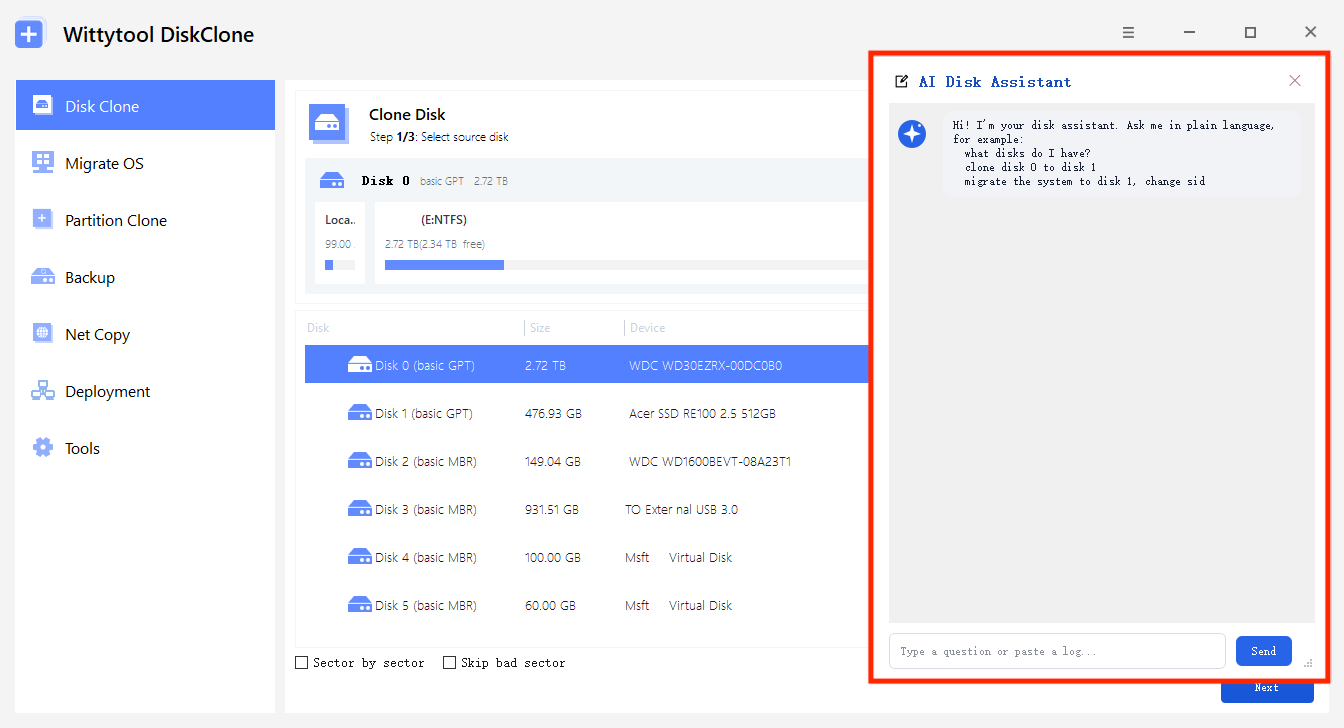
內建 AI Disk Assistant
說出需求,
讓 AI Disk Assistant 執行操作
用日常語言描述想完成的工作,AI Disk Assistant 就會在 Wittytool Disk Clone 內自動執行對應操作,減少逐層尋找選單與功能的時間。
從硬碟複製、Windows 系統移轉,到 SID 變更與映像部署,AI Disk Assistant 可執行 Wittytool Disk Clone 內建的所有功能。
用自然語言下指令
直接描述要完成的工作,減少尋找選單的時間。
依照指令自動執行
輸入指令後,由助手在軟體內執行您要求的操作。
涵蓋所有內建功能
除了系統移轉,也能使用 Wittytool Disk Clone 的其他內建功能。
三大核心功能
從單機硬碟升級,到多台電腦部署
我們將磁碟複製、Windows SID 變更與系統映像部署整合在 Wittytool Disk Clone,讓您依需求選用圖形介面,或透過 AI Disk Assistant 輸入指令來執行操作。
硬碟複製與系統移轉
將 Windows 與資料移轉至新硬碟,適用於升級 SSD、更換硬碟或增加儲存容量。
- 磁碟複製與系統複製
- 分割區複製
- HDD/SSD/NVMe 移轉
- 逐磁區複製
變更 Windows SID
透過內建功能變更本機 SID,協助處理 SID 重複問題,並保留既有帳戶、應用程式與設定。
- 支援獨立變更 SID,也可在複製或部署時變更
- 保留帳戶、應用程式與設定
- 透過圖形介面操作,無須輸入命令列
- 整合於軟體的操作流程
Windows 映像部署
透過區域網路,將 Windows 系統映像部署至多台電腦,並集中查看各台電腦的部署進度。
- 支援多台電腦部署
- 無須預先執行 Sysprep
- 提供自動與手動部署模式
- 採用伺服器端/用戶端架構
- 即時監控部署進度
- 支援異機還原
操作流程
四個步驟,完成磁碟複製
依照下列步驟,使用圖形介面選擇來源與目標磁碟。您也可以透過內建 AI Disk Assistant 輸入指令,執行軟體操作。
開始前請先備份目標磁碟上需要保留的資料。複製作業會覆寫目標磁碟;請仔細核對來源與目標,避免選錯磁碟。
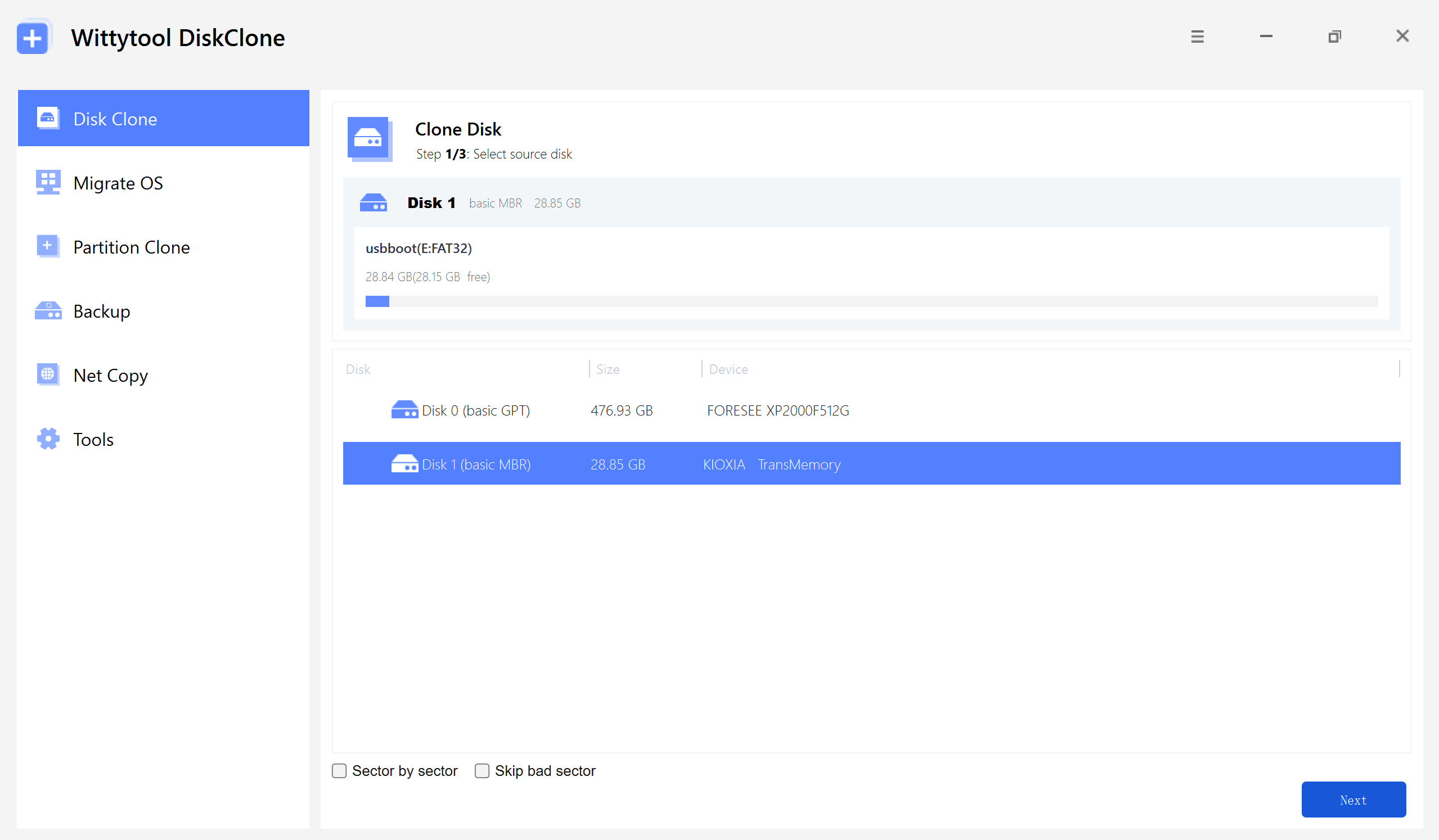
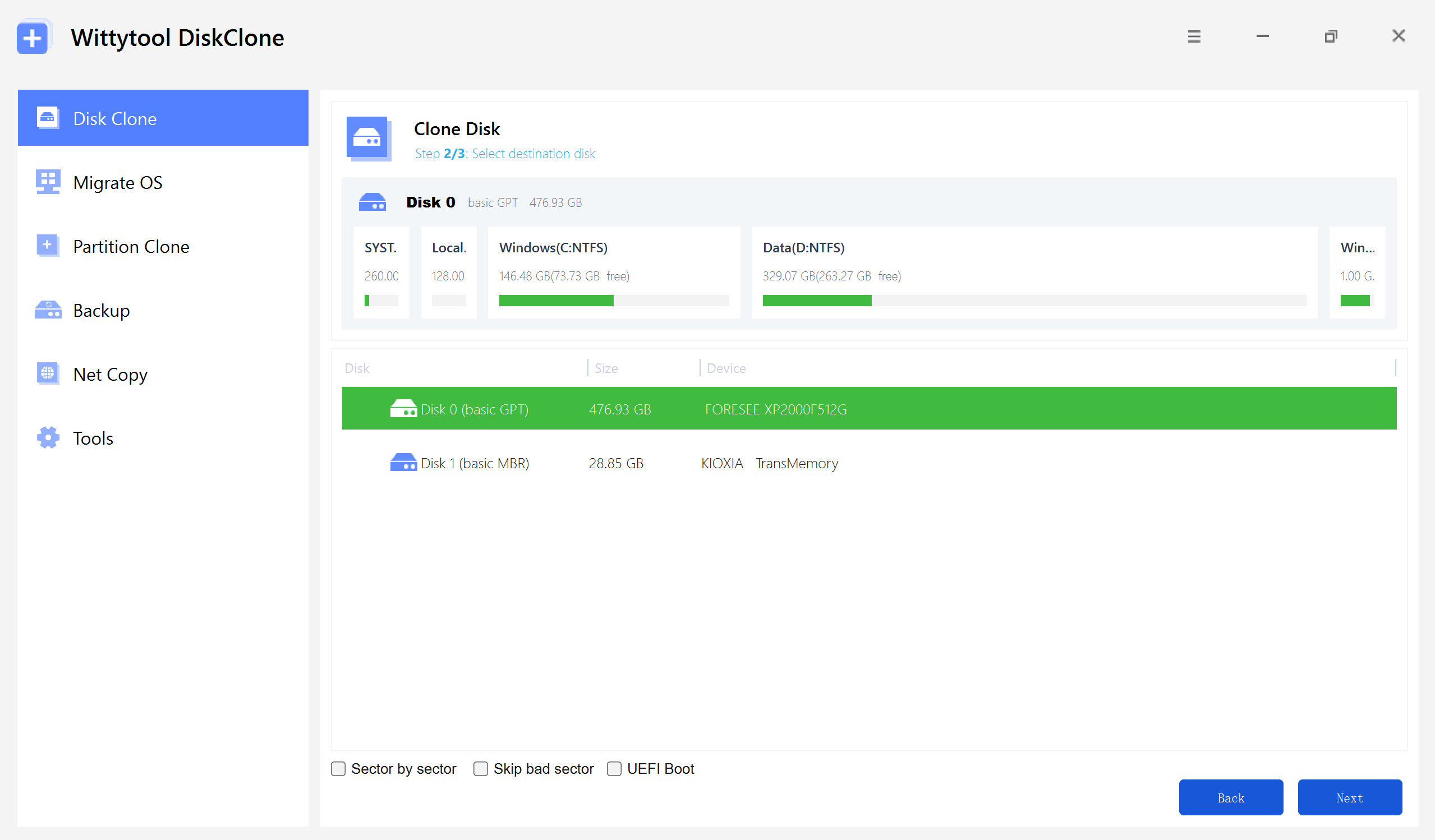
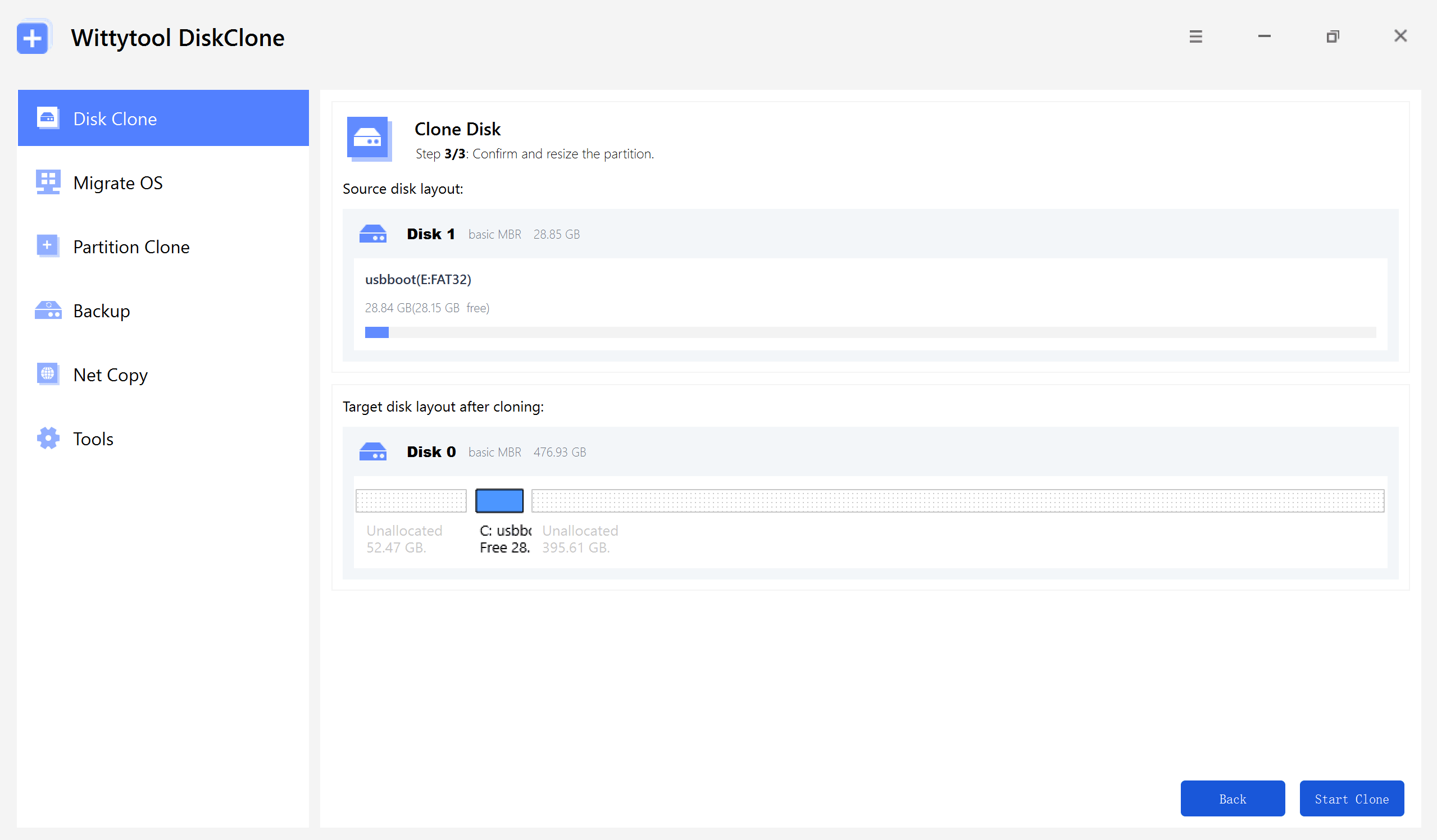
選擇來源磁碟
選擇存有原系統或資料、準備複製的磁碟。
選擇目標磁碟
選擇要接收複製內容的新硬碟或 SSD,並確認磁碟型號與容量。
調整磁碟與分割區配置
依需求調整目標磁碟的分割區大小與配置。
開始複製
再次核對來源、目標磁碟與設定,確認後開始複製。
為什麼選擇 Wittytool Disk Clone
整合複製、SID 變更與映像部署
從個人電腦換裝 SSD,到 IT 人員準備多台 Windows 電腦,Wittytool Disk Clone 將常用流程整合在同一套軟體。您可以透過圖形介面操作,也能用 AI Disk Assistant 輸入指令來執行內建功能。
AI Disk Assistant
用自然語言指令,執行所有內建功能
硬碟複製與系統移轉
變更 SID
映像部署
按一下軟體左下角的 AI 按鈕,輸入指令後,再按 傳送,即可使用 AI Disk Assistant。

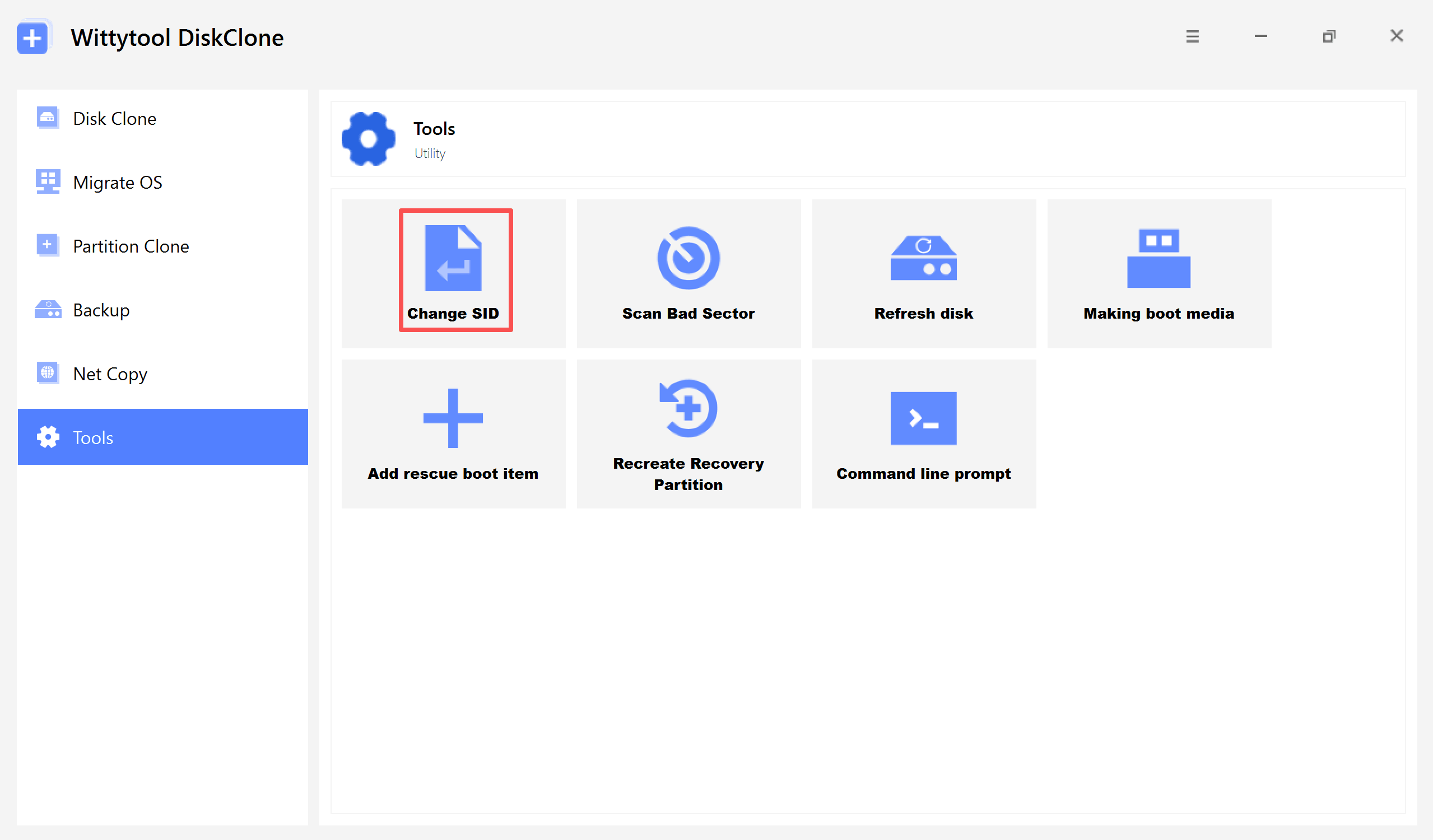
Windows SID 變更
保留既有環境,變更本機 Windows SID
Wittytool Disk Clone 可在需要時獨立變更本機 SID,也支援在複製或部署流程中變更 SID,同時保留既有帳戶、應用程式、設定與資料。
- 支援獨立變更 SID,也可在複製或部署時變更
- 保留帳戶、應用程式與設定
- 透過圖形介面操作,無須輸入命令列
- 可保留或自動產生電腦名稱
Windows 映像部署
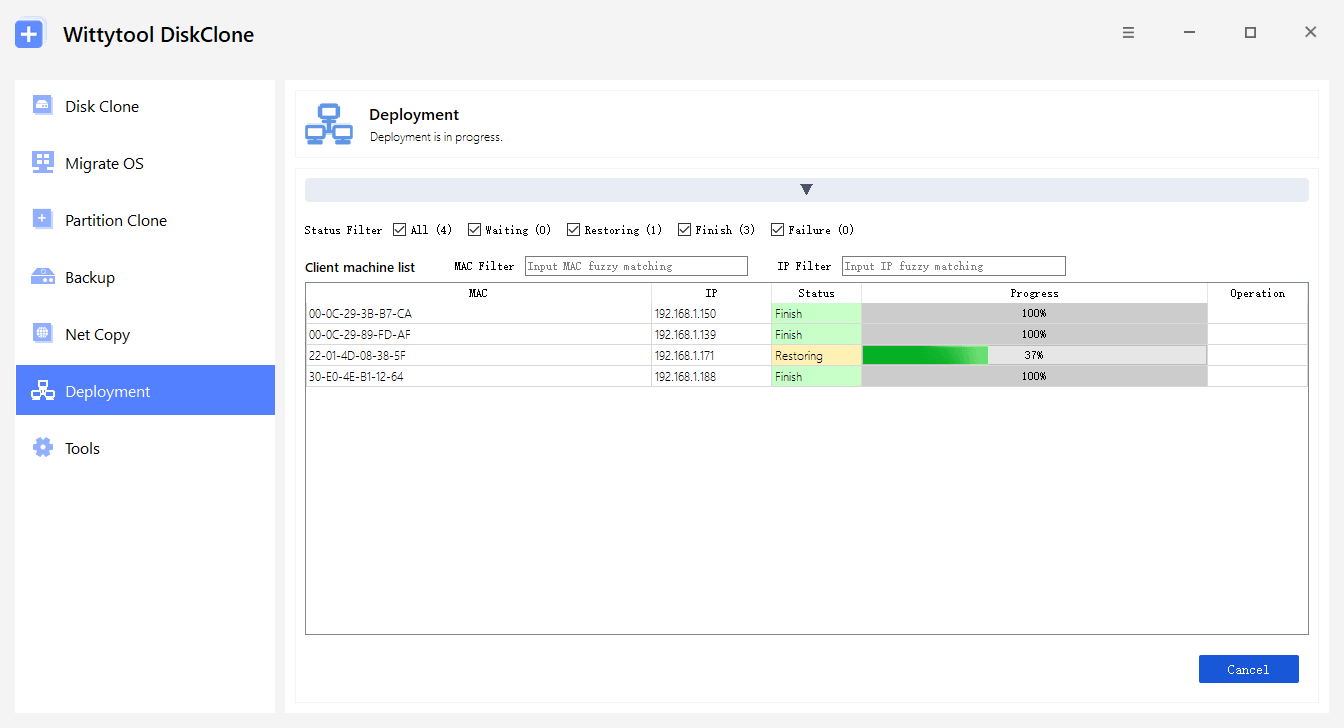
將 Windows 系統映像部署至多台電腦
直接備份已設定好的 Windows 系統,再透過區域網路部署,無須預先執行 Sysprep。保留來源映像中的應用程式與帳戶,並依需求啟用目標電腦 SID 變更。
- 無須預先執行 Sysprep
- 提供自動與手動網路部署模式
- 即時監控部署進度
- 採用伺服器端/用戶端架構
- 支援異機還原
完整操作流程請參閱我們的 Windows 11 多台電腦映像部署教學。
磁碟複製與移轉工具
依照硬碟與系統需求,選用適合的功能
Wittytool Disk Clone 支援多種儲存裝置與介面,涵蓋 Windows 磁碟複製、系統移轉及相關管理工作。
HDD/SSD/NVMe 移轉
將 Windows 與資料移轉至新硬碟,因應硬碟更換與 SSD 升級需求。
磁碟/系統/分割區複製
依照需求,選擇整顆磁碟、系統或指定分割區的複製方式。
逐磁區複製
在適用的複製流程中,逐一複製磁碟上的磁區。
WinPE 開機媒體
建立開機媒體,在 WinPE 環境中執行複製與還原作業。
重建復原分割區
在支援的複製流程中,重新建立復原分割區。
MBR 轉 GPT
將系統磁碟轉換為 GPT,以配合 UEFI 開機配置。
略過壞軌複製
視磁碟狀況略過損壞磁區,繼續複製可讀取的資料;此功能不會修復實體壞軌。
區域網路複製
透過區域網路直接複製磁碟內容。
付費方案 US$9.90 起
比較版本功能與授權方案
依照磁碟容量、SID 變更、映像部署需求與授權電腦數,選擇適合您的 Wittytool Disk Clone 方案。
價格以美元(US$)標示;起價對應各方案的最低價格選項,授權期間與實際金額請以購買頁為準。手機可左右滑動比較表。
目前版本 7.2.1
版本與功能更新
AI Disk Assistant
Wittytool Disk Clone 7.2.1 內建 AI Disk Assistant,輸入自然語言指令後,即可自動執行軟體內各項功能。
映像部署
提供 Windows 系統映像部署功能,透過區域網路將系統映像部署至多台電腦。
介面改善
調整軟體介面,讓功能選擇與操作流程更清楚。
效能改善與問題修正
改善整體效能並修正已知問題,提升使用體驗。
技術規格
技術規格
| 支援的作業系統 | Windows 11/10/8/7 Windows Server 2025/2022/2019/2016/2012/2008 |
|---|---|
| 檔案系統 | FAT (FAT12, FAT16, FAT32) NTFS |
| CPU | x86 或以上 |
| RAM | 4 GB 或以上 |
| 磁碟空間 | 100 MB 或以上 |
| 儲存裝置類型 | HDD、SSD、SD 記憶卡、USB 隨身碟、SSHD |
| 連接介面 | SATA, NVMe, PCIe, SAS, USB, U.2, mSATA, PATA, SCSI |
| 軟體介面語言 | 英文、德文、日文 |
媒體報導與影音評測
看看媒體如何評測 Wittytool Disk Clone
透過媒體文章與影音評測,進一步了解 Wittytool Disk Clone 的介面、磁碟複製與系統移轉操作。
媒體評測
「介面配置有條理,操作直覺。」「在我們的測試中,複製後的磁碟無須手動調整即可成功開機。」
閱讀評測 ↗
「FileHorse 評測團隊高度推薦這款磁碟複製軟體。」「這套軟體提供可靠且有效率的解決方案,省去不必要的複雜操作。」
閱讀評測 ↗
「Wittytool Disk Clone 是一款專業級工具,讓磁碟管理與系統移轉更容易。」「無論是新手或 IT 專業人員,都是可靠的選擇。」
閱讀評測 ↗
「Wittytool Disk Clone 展現出優異的穩定性。」「介面簡潔,以主要使用需求為優先,讓使用者不易迷失在層層子選單中。」
閱讀評測 ↗
「複製速度穩定,進度顯示清楚,過程中沒有意外中斷。」「若您希望在易用性、操作控制與可靠性之間取得平衡,Wittytool 值得考慮。」
閱讀評測 ↗
「使用簡單,多數功能採用精靈式操作。」「我認為這樣的設計相當容易上手。」
閱讀評測 ↗影音評測
Wittytool Disk Clone 產品評測
觀看產品評測與磁碟複製操作流程。
Wittytool Disk Clone 操作示範與評測
透過影片了解軟體介面與磁碟複製功能。
企業使用者
服務不同產業的硬碟複製需求
我們協助不同產業的企業,處理硬碟複製、系統移轉與電腦部署需求。


使用者評價
聽聽使用者的實際感受
看看使用者如何運用 Wittytool Disk Clone 升級硬碟與移轉資料。
我不太懂電腦,本來很擔心換新筆電會很麻煩。Wittytool Disk Clone 幫了大忙!操作很簡單,選好磁碟就能開始,第一次就順利完成。
★★★★★
為了讓電腦跑快一點,我把舊 HDD 複製到新的 SSD。Wittytool Disk Clone 讓整個過程很容易,即使換成容量較小的硬碟也很順利。升級前後差很多!
★★★★★
省下重新下載 2 TB 遊戲的時間!遊戲磁碟順利複製完成,所有遊戲與存檔都能立即使用。
★★★★★
之前用一款免費複製工具沒有成功。朋友推薦 Wittytool Disk Clone,使用起來差很多,整個過程都很順利。
★★★★★
常見問題
下載與使用前,您可能想了解
整理磁碟複製、免費版限制、AI Disk Assistant、SID 變更與映像部署的常見問題。
Wittytool Disk Clone 可以用來做什麼?
Wittytool Disk Clone 可用於磁碟複製、將 Windows 移轉至新硬碟、變更 Windows SID,以及將系統映像部署至多台電腦。您可透過圖形介面操作,也能使用內建 AI Disk Assistant 輸入自然語言指令來執行軟體功能。
可以把 HDD 複製到 SSD 或 NVMe SSD 嗎?
可以。Wittytool Disk Clone 支援 HDD、SSD 與 NVMe SSD 的磁碟複製及系統移轉流程。開始前請核對來源與目標磁碟,並先備份目標磁碟上需要保留的資料。
免費版有哪些限制?
免費版支援磁碟複製與移轉,支援的磁碟容量最高為 150 GB。Windows SID 變更、Windows 映像部署、即時部署監控及異機還原功能需使用付費方案;各方案的授權電腦數請參閱本頁比較表。
複製磁碟會覆寫目標磁碟的資料嗎?
會。磁碟複製會將來源內容寫入目標磁碟,覆寫目標磁碟上原有的內容。請先備份目標磁碟上需要保留的資料,並在開始前再次確認磁碟型號、容量與來源/目標的選擇。
複製前後都可以變更 Windows SID 嗎?
可以。Wittytool Disk Clone 提供獨立的 Windows SID 變更功能,也支援在適用的複製與部署流程中變更 SID。修改的是本機 SID 與由其衍生的本機帳戶 SID,不會修改由網域指派的網域帳戶 SID。
部署 Windows 映像前,需要先執行 Sysprep 嗎?
無須預先執行 Sysprep。Wittytool Disk Clone 支援直接備份目前的 Windows 系統,再透過區域網路部署至多台電腦。部署時仍需建立映像、設定伺服器端與目標磁碟、連接用戶端,並符合所選方案的授權範圍。
支援哪些 Windows Server 版本?
Wittytool Disk Clone 支援 Windows Server 2025、2022、2019、2016、2012 與 2008。桌面作業系統支援 Windows 11、10、8 與 7。
可以將系統映像還原到不同硬體的電腦嗎?
可以。付費方案包含異機還原功能,可用於不同硬體配置的 Windows 系統映像還原與部署。實際適用情況仍需配合目標硬體、驅動程式與開機環境評估。
AI Disk Assistant 會自動執行操作嗎?
會。AI Disk Assistant 內建於 Wittytool Disk Clone。當您輸入自然語言指令後,助手會在軟體內自動執行您要求的操作,減少尋找選單與功能的時間。
AI Disk Assistant 可以執行哪些功能?
AI Disk Assistant 可執行 Wittytool Disk Clone 內建的所有功能,包括磁碟複製、作業系統移轉、Windows SID 變更與映像部署。系統移轉是其中一個應用範例。
如何開啟 AI Disk Assistant?
按一下 Wittytool Disk Clone 左下角的「AI」按鈕,開啟助手面板。在輸入框中輸入指令,再按「傳送」,即可使用 AI Disk Assistant。