

Windows 映像部署至多台電腦,無須預先執行 Sysprep
先備份已設定好的 Windows,再透過網路部署至多台電腦。Wittytool Disk Clone 可保留映像中的應用程式與使用者帳戶,並在部署時依需求變更目標 SID、即時查看進度。
為什麼選擇 Wittytool Disk Clone 進行 Windows 映像部署?
從建立映像到監控各台電腦的進度,以集中管理的方式安排 Windows 批次部署。
無須預先執行 Sysprep
直接備份已設定好的來源系統,保留映像中的應用程式與使用者帳戶。
部署時變更 Windows SID
依部署需求設定目標電腦的 SID 變更選項,協助處理複製後的 SID 重複問題。
即時部署進度監控
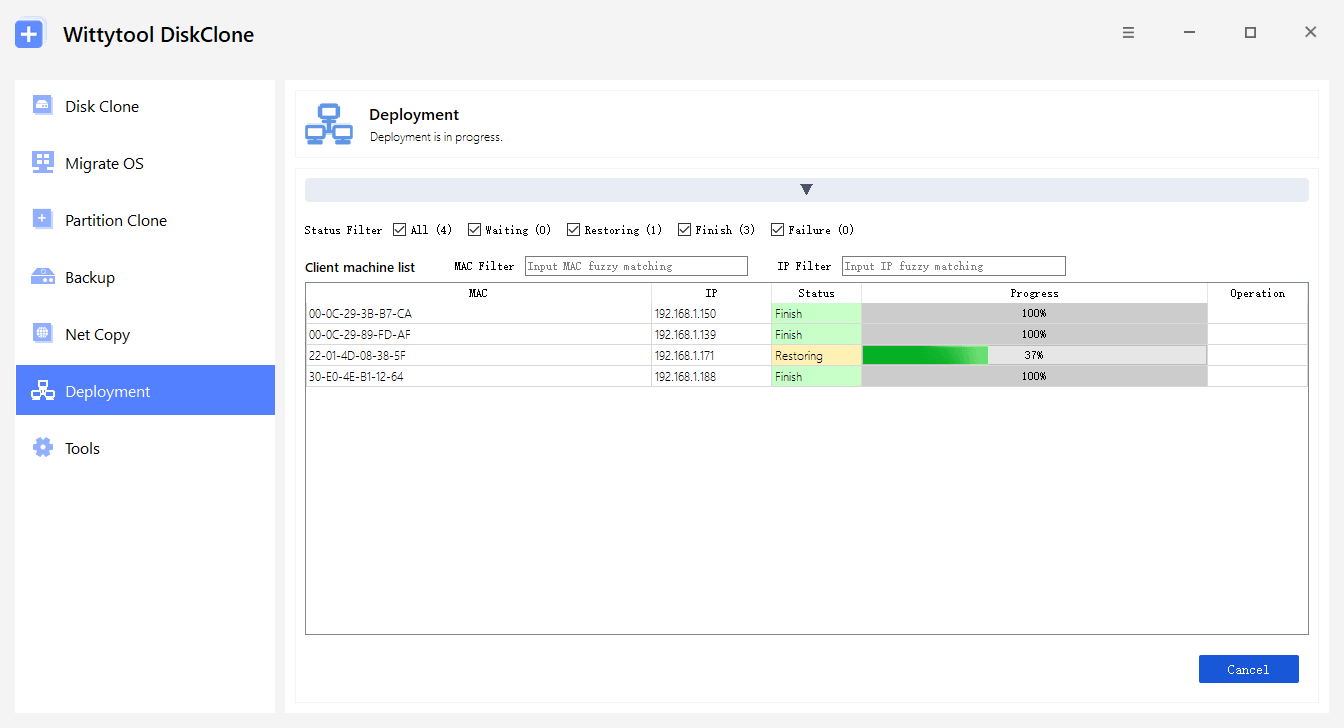
在伺服器端查看各台用戶端的狀態、IP、MAC 位址與部署進度。
以圖形介面管理網路映像部署
透過精靈式圖形介面設定,依現場環境選擇自動或手動部署。
支援不同硬體環境
利用異機還原功能,規劃不同硬體配置之間的系統映像部署。
直接備份現有系統,部署前無須執行 Sysprep
Wittytool Disk Clone 可直接備份現有 Windows 系統,再將映像部署至多台電腦,無須先執行 Sysprep。保留的是來源映像中的應用程式與帳戶;需要變更目標電腦的 SID 時,可在部署設定中啟用對應選項。了解 Windows SID 變更功能。
採用 Sysprep 的部署流程
使用 Wittytool Disk Clone
保留已安裝的應用程式
將來源系統中已安裝、設定好的應用程式保留在部署映像中。
保留使用者帳戶
在映像中保留已設定的帳戶與使用環境,延續既有系統配置。
減少事前系統修改
建立部署映像前,無須先執行 Sysprep 或單獨變更來源 SID。
彈性設定目標 SID
依本次部署需求,選擇是否變更目標電腦的 Windows SID。
若想進一步規劃完整流程,可參閱我們的無須 Sysprep 的 Windows 映像部署教學,了解設定步驟與目標 SID 檢查。
依來源系統狀態,選擇適合的部署方式
您可以直接備份現有系統,也可以先變更來源 SID 再製作映像。兩種方式都應依目標電腦的需求設定部署選項。
直接備份後部署
直接備份目前的 Windows 系統,無須先執行 Sysprep。若要在部署過程中變更目標電腦的 SID,先啟用目標 SID 變更選項,再讓用戶端執行部署。
先變更來源 SID,再建立映像
先變更來源系統的 SID,再建立備份映像並進行部署。若目標電腦也需要產生新的 SID,部署前仍應設定目標 SID 變更選項。
部署時變更 Windows SID
無須先單獨修改來源系統的 SID。Wittytool Disk Clone 可在部署時,依「變更目標 Windows SID」選項為目標電腦產生新的 SID,協助降低多台電腦使用相同映像時的 SID 重複風險。查看 Wittytool Disk Clone 的 SID 變更功能。
精靈式圖形介面
依畫面逐步選擇映像、目標磁碟與部署選項。
自動部署
伺服器先設定目標磁碟並啟用自動部署,用戶端連線後依設定執行。
手動部署
用戶端連線後自行選擇目標磁碟,確認配置再開始部署。
伺服器端/用戶端架構
由伺服器提供映像,集中查看各台用戶端的部署狀態。
正在規劃從 WDS 移轉?
Microsoft 於 2026 年 9 月 21 日公告,計畫自下一個 Windows Server 版本開始,棄用 Windows 部署服務(WDS)伺服器角色及 WDS 提供的 PXE 功能。目前仍受支援的 Windows Server 版本,可依各自既有的支援生命週期繼續使用 WDS。詳情請參閱Microsoft 的 WDS 棄用公告。
若現有流程涉及 PXE、WinPE 與 Windows 映像部署,建議先盤點各環節對 WDS 的相依性,再評估替代方案。Wittytool Disk Clone 可作為映像部署工具的評估選項之一;我們的WDS 替代方案指南整理了移轉方向與切換前應檢查的相依項目。
將系統映像部署至不同硬體
Wittytool Disk Clone 支援異機還原,可用於不同硬體配置之間的 Windows 映像部署。正式擴大部署前,建議先以代表性機型驗證開機、驅動程式與主要應用程式。
如何使用 Wittytool Disk Clone 批次部署 Windows?
先下載 Wittytool Disk Clone,準備來源系統的備份映像,再依下列步驟設定伺服器與用戶端,將 Windows 部署至多台目標電腦。
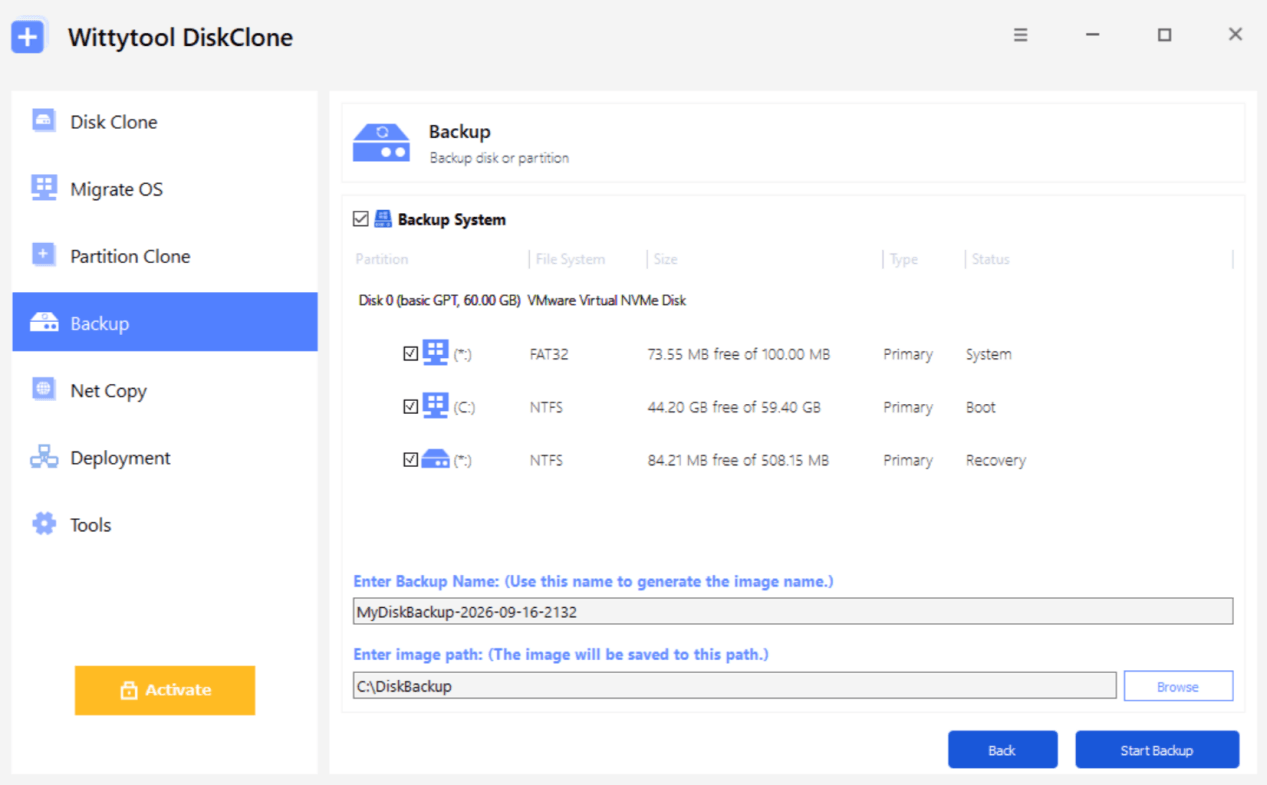
備份來源電腦
在來源電腦開啟「備份」→「新增備份」,選擇系統相關分割區,設定備份名稱與儲存位置後,按一下「開始備份」。
製作母映像前,可參考我們的Windows 11 標準母映像指南,安排來源系統的準備、測試與後續維護。
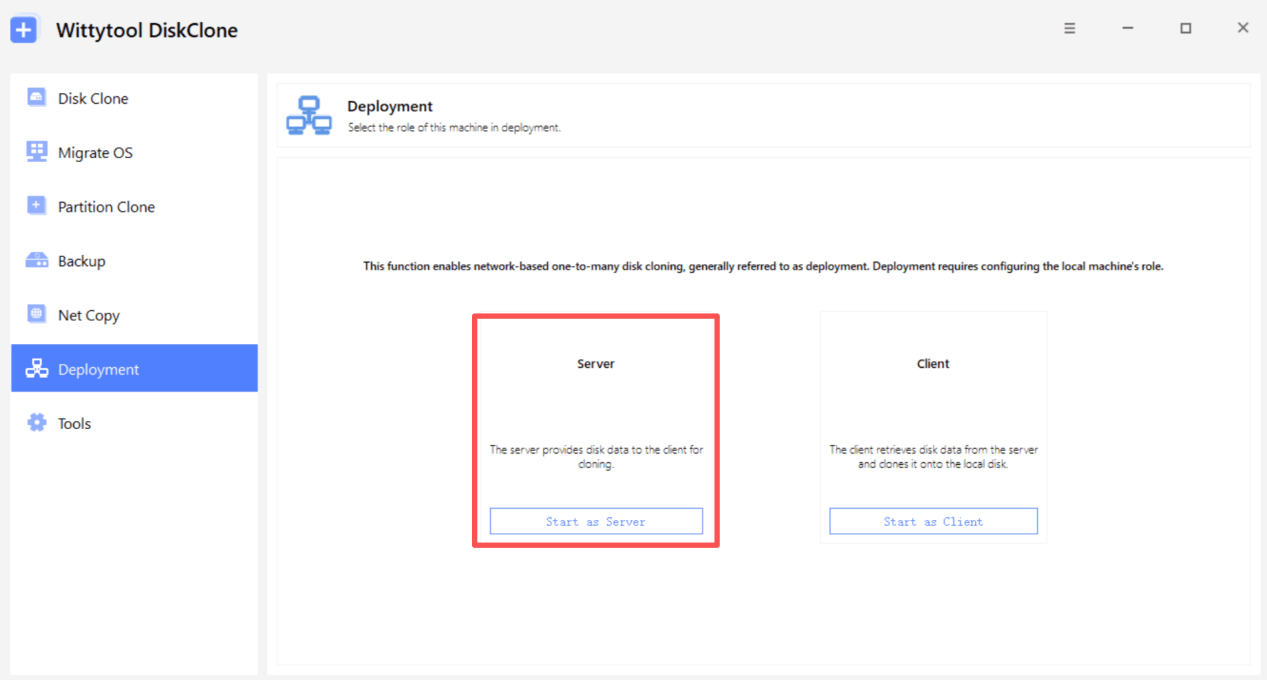
啟動部署伺服器
在提供映像的電腦開啟「部署」,選擇「以伺服器模式啟動」。此處的伺服器是軟體中的部署角色。
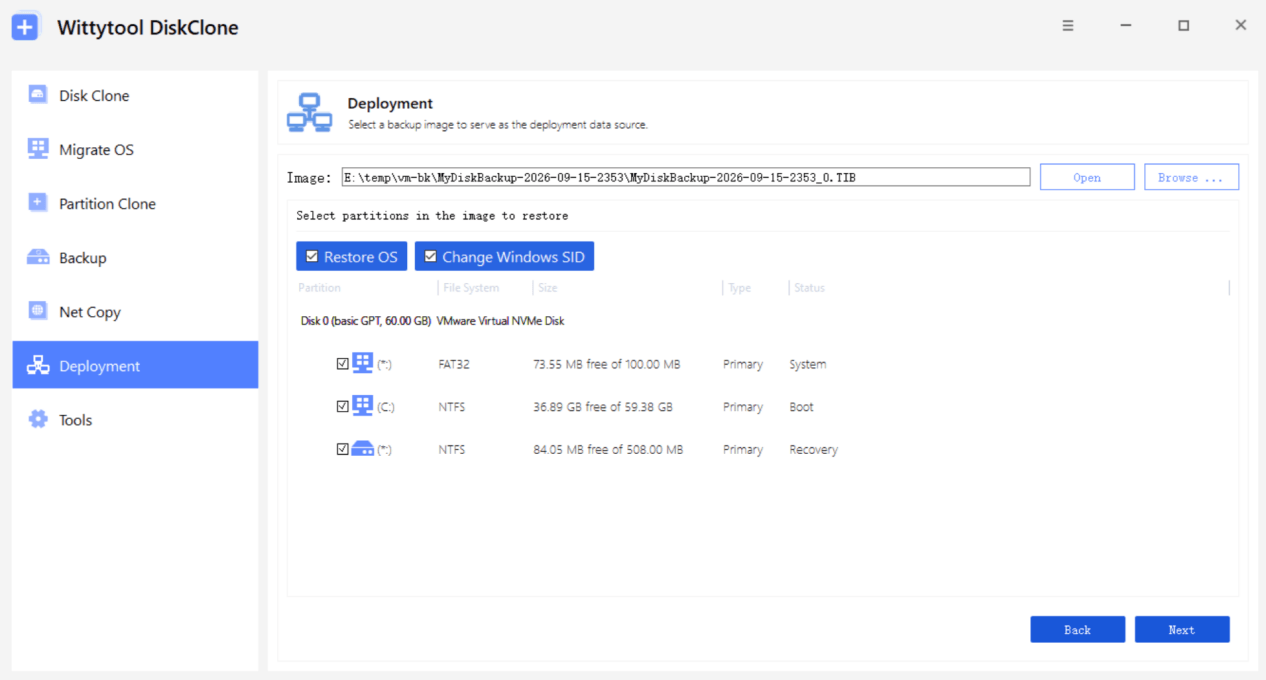
選擇備份映像與還原分割區
按一下「瀏覽」,選擇步驟 1 建立的備份映像。
- 部署系統映像時,依需求勾選「還原作業系統」,選取系統相關分割區。
- 此頁的「變更 Windows SID」與下一步的目標 SID 選項不同;若要在部署時變更目標電腦 SID,請在下一步設定。
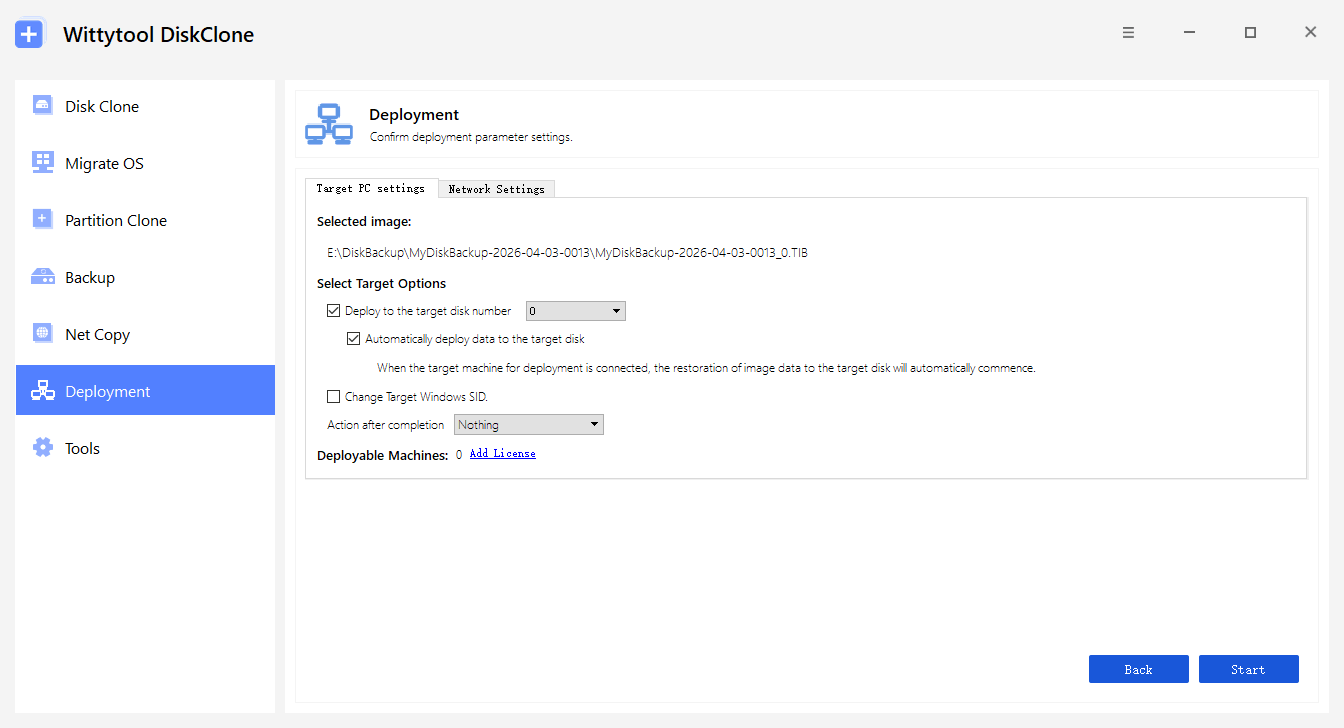
設定目標電腦的部署選項
在「目標電腦設定」中,依需求設定下列選項。核對目標磁碟、網路與授權設定後,按一下「開始」啟動伺服器端流程。
- 目標磁碟編號
- 自動將資料部署至目標磁碟
- 變更目標 Windows SID
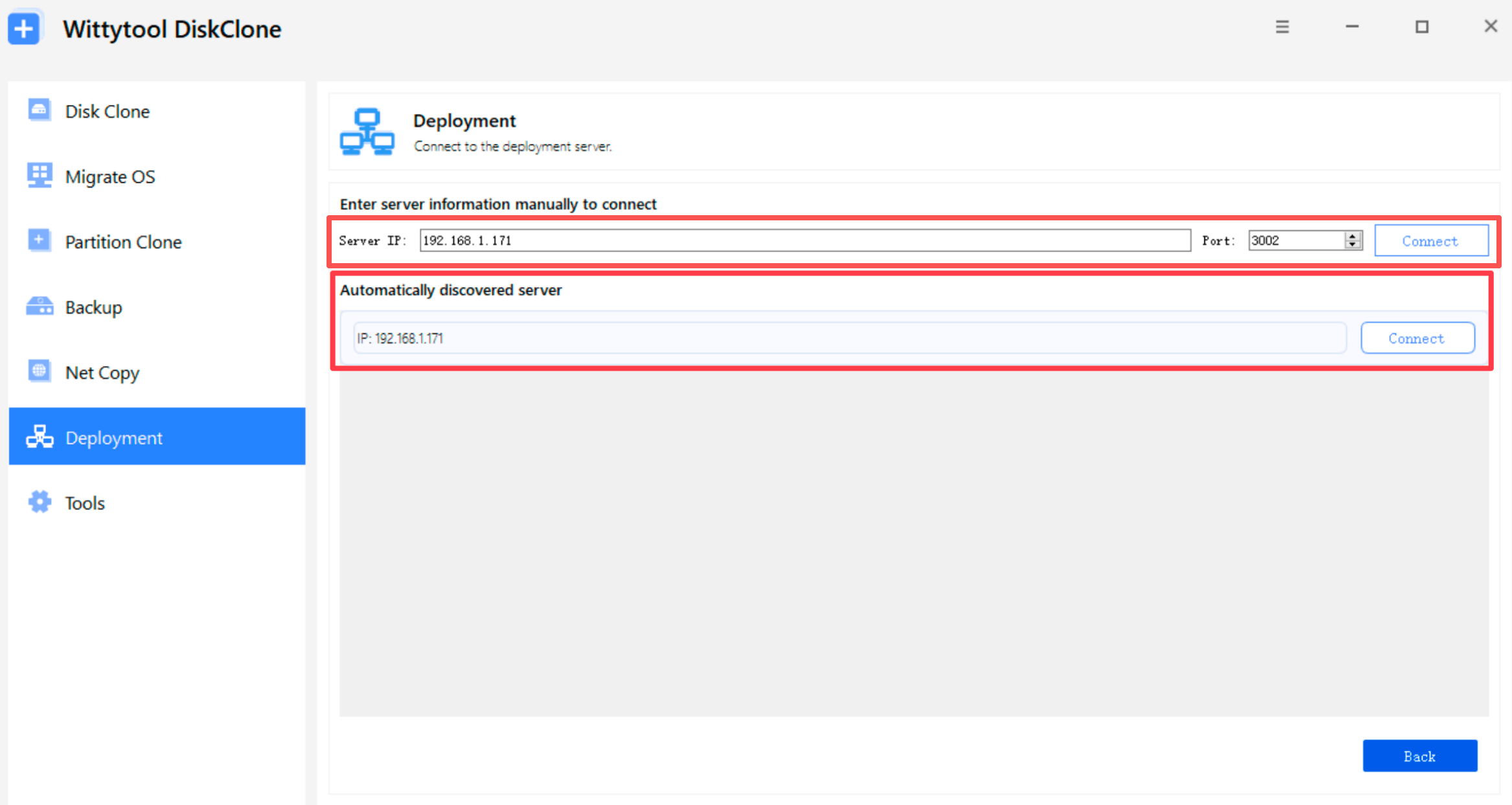
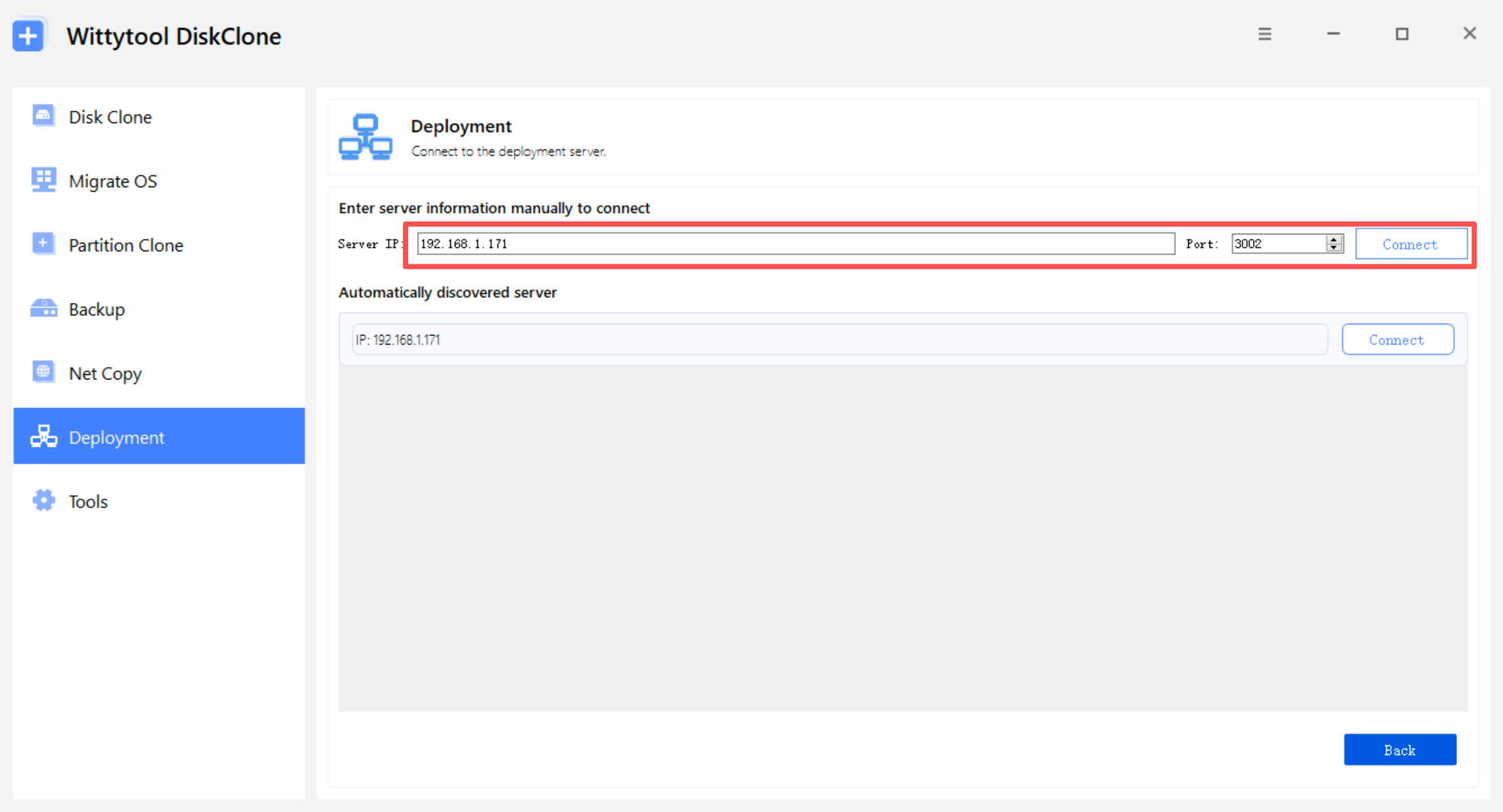
讓目標電腦連線至伺服器
依伺服器端的設定,選擇自動或手動部署。
- 自動:伺服器端須先指定目標磁碟編號並啟用自動部署。用戶端可在 WinPE 中啟動 Wittytool Disk Clone,或透過「部署」搜尋並連線至伺服器,連線後依設定執行。
- 手動:選擇「以用戶端模式啟動」,輸入「伺服器 IP」與「連接埠」,再按一下「連線」。
執行部署並監控進度
手動模式下,先選擇目標磁碟,核對所選磁碟與部署後的分割區配置,再按一下「開始」。在伺服器端查看各台用戶端的狀態與進度;完成後,再確認目標電腦能正常開機及使用。
部署注意事項
- 請使用 Wittytool Disk Clone 建立的磁碟或系統備份映像進行部署。
- 提供映像的電腦需安裝 Wittytool Disk Clone,並符合產品支援條件;伺服器端與用戶端也需具備必要的網路連線及授權。
若需安排部署前準備、完成後驗證與問題排查,請參閱我們的Windows 11 多台電腦部署完整指南。
觀看 Windows 映像部署操作示範
搭配操作影片,了解備份映像、伺服器設定與用戶端部署之間的作業順序。
- 了解映像部署的完整作業流程
- 認識自動與手動部署方式
- 查看部署時的 Windows SID 設定
從辦公室到電腦教室,統一部署 Windows 環境
新機建置、辦公電腦汰換或教室電腦重建,都需要一致的系統與應用程式配置。我們協助 IT 團隊以映像為基礎,安排多台電腦的部署作業。
新電腦初始建置
將準備好的 Windows 環境部署至多台新電腦。
辦公電腦部署
統一辦公電腦的應用程式與系統設定。
電腦汰換
將既有 Windows 環境還原至替換設備。
電腦教室與實驗室
為多台教學或實驗用電腦部署相同環境。
IT 服務商/MSP
協助客戶的多台電腦建置標準 Windows 環境。
依裝置數量,選擇適合的授權
方案 US$9.90 起。依部署規模比較Wittytool Disk Clone 授權選項,選擇合適的裝置數量與使用期間。
價格以美元標示,實際方案、幣別與金額以購買頁面及結帳畫面為準。
- Windows 映像部署
- 部署時變更 Windows SID
- 即時部署進度監控
- 異機還原
Windows 映像部署常見問題
部署 Windows 映像前,需要先執行 Sysprep 嗎?
可以在部署過程中變更 Windows SID 嗎?
可以將同一份 Windows 映像部署至多台電腦嗎?
可以部署至不同硬體配置的電腦嗎?
可以即時查看部署進度嗎?
Wittytool Disk Clone 支援自動與手動部署嗎?
準備好映像,開始部署您的 Windows 環境
使用 Wittytool Disk Clone 建立系統映像,再部署至多台電腦。依需求設定目標 SID、自動或手動模式,並在伺服器端集中查看進度,讓新機建置與電腦汰換更有條理。