


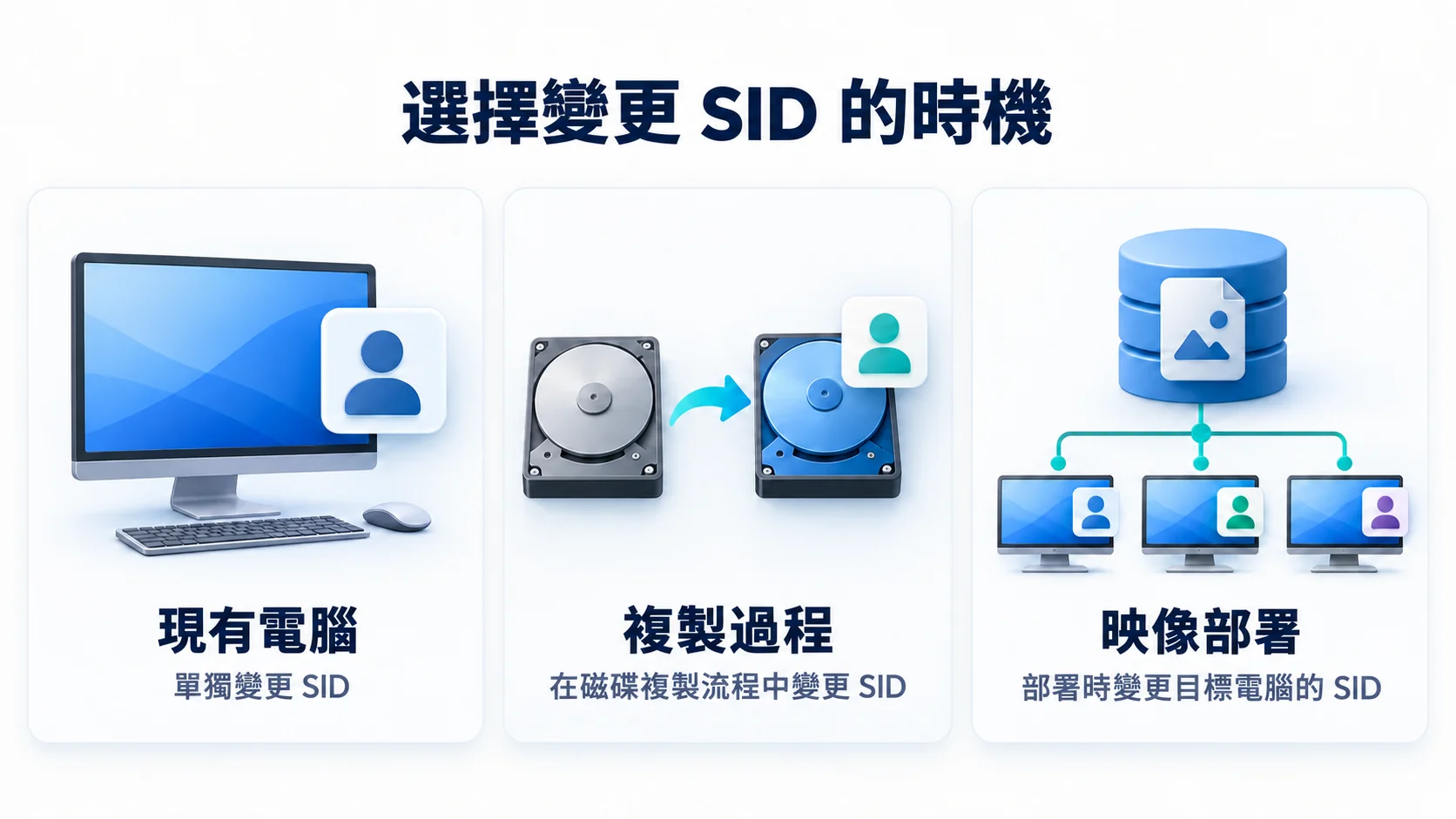
如果你尋找試用金鑰,是為了在保留應用程式、帳戶與資料的情況下變更 Windows 電腦 SID,Wittytool Disk Clone 提供可保留既有使用環境的圖形化操作流程。我們的獨立「變更 SID」工具可直接用於目前的 Windows 系統,無須再次複製磁碟。
你也可以在磁碟複製過程中變更 SID,或在映像部署時變更目標電腦的 SID。以下先比較操作流程與授權費用,再介紹如何使用獨立的 SID 變更功能。
SIDCHG 試用金鑰:使用前需要知道的事
SIDCHG 每月提供具備完整技術功能的評估金鑰。不過,找到可用的金鑰只是第一步。在使用 SIDCHG 變更 SID 前,請先了解下列限制與實際操作需求:
- 評估期最長為 30 天。試用供評估用途,並非供持續的日常作業使用。每月取得新的金鑰,不能取代超出評估用途所需的正式授權。已完成的 SID 變更不會因金鑰到期而失效。
- 請確認最新金鑰及適用架構。廠商通常會在每月 5 日至 10 日之間上傳新的試用金鑰,並分別提供 Windows x64/x86 與 ARM64 版本的金鑰。舊教學中的金鑰可能已不適用,執行前請以廠商最新公布的內容為準。
- 有效金鑰無法省去事前準備。SIDCHG 透過命令列參數操作,官方文件也列出防毒軟體干擾、Windows 更新尚未完成等注意事項。開始前,你仍須了解相關選項並做好系統準備。
- 部分應用程式修復選項會清除本機設定與資料。SIDCHG 的
/RESETALLAPPS及選擇性重設應用程式選項,可協助處理 SID 變更後的部分應用程式問題,但會重設受影響應用程式儲存在本機的資料與設定。如果你希望保留已設定好的使用環境,請先仔細確認這些選項的影響。
無論使用試用金鑰或購買的授權金鑰,都需要留意命令列操作的事前準備,以及重設應用程式的影響。
如果你優先考量的是保留已設定好的使用環境,Wittytool Disk Clone 可在變更 SID 時保留既有本機帳戶、應用程式、Microsoft Store 應用程式、設定與使用者資料。透過我們的圖形介面,無須再次複製磁碟即可完成操作。下表比較兩款工具在資料保留、操作流程及授權方式上的差異。
Wittytool Disk Clone 與 SIDCHG:功能與操作流程比較
兩款工具都能在現有 Windows 系統上變更 SID。Wittytool Disk Clone 的主要優勢,在於保留應用程式、帳戶與使用者資料,提供圖形化操作流程,並將 SID 變更與磁碟複製、備份、還原及網路映像部署整合於同一套軟體。
| 使用需求 | SIDCHG | Wittytool Disk Clone |
|---|---|---|
| 保留 Microsoft Store 應用程式的資料與設定 | 選用的應用程式重設命令會清除所選應用程式的本機資料與設定 | 保留 Microsoft Store 應用程式、本機應用程式資料與設定 |
| 在現有系統上變更 SID | 支援 | 支援 |
| 透過圖形介面選擇操作選項 | 使用命令列工具與參數 | 開啟「工具 > 變更 SID」,在介面中選擇選項 |
| 整合磁碟複製與 SID 變更 | 可搭配另外的映像製作流程使用 | 磁碟複製流程內建 SID 變更選項 |
| 配合部署作業變更 SID | 支援命令列操作及 Windows PE 環境 | 內建網路映像部署,可變更目標電腦 SID 並監控進度 |
| 使用其他系統管理工具 | 著重於 SID 及相關識別值的變更 | 另提供磁碟複製、系統移轉、備份與還原功能 |
保留應用程式、帳戶與使用者資料
在已設定好的電腦上變更 SID 時,保留既有使用環境與變更識別碼同樣重要。Wittytool Disk Clone 會在 SID 變更流程中保留本機帳戶、已安裝的應用程式、Microsoft Store 應用程式、應用程式設定與使用者資料。部分應用程式會在過程中透過自動備份與還原的方式保留。
SIDCHG 選用的應用程式重設命令,會清除受影響應用程式的本機資料與設定。Wittytool Disk Clone 則透過保留既有環境的流程,讓你在變更 SID 的同時,保留這些應用程式及其資料,以及原有的本機帳戶與檔案。
開始前請先建立可供還原的備份,操作完成後再檢查平常使用的應用程式。
透過圖形介面變更 SID
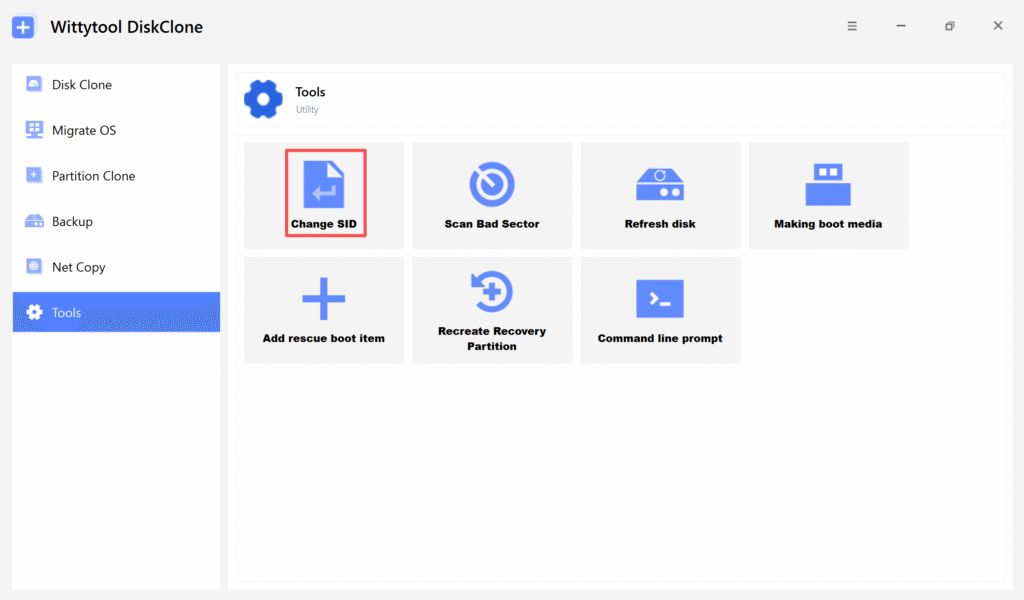
在現有電腦上,開啟「工具 > 變更 SID」,確認可用設定後即可開始操作。你無須自行組合 SID 變更命令,也無須再次複製磁碟。Windows SID 變更功能頁面提供獨立功能入口及支援流程的詳細說明。
在同一套軟體中管理磁碟複製與部署
如果你的工作涉及多台電腦,可使用磁碟複製或網路映像部署流程中的 SID 選項。部署流程提供伺服器端與用戶端介面、進度監控,以及變更目標電腦 Windows SID 的選項。
部署前,請確認每一台電腦的目標磁碟,並先備份用戶端需要保留的資料。寫入映像會取代目標磁碟上的既有內容。
SIDCHG 與 Wittytool Disk Clone:價格與授權比較
結束評估、準備正式使用時,價格也是選擇工具的考量之一。以下美元價格查核於 2026 年 10 月 9 日。SIDCHG 的項目為 Windows x64/x86 適用的 3.0 版新授權,不包含升級授權或 ARM64 授權。
| SIDCHG 授權類型 | 授權依據 | 標示價格 |
|---|---|---|
| 私人用途 | 1 人 | US$143 |
| 專業用途 | 1 人 | US$286 |
| 企業據點授權 | 依員工人數,以及限單一國家或跨國使用區分 | US$718 至 US$5,758 |
Wittytool Disk Clone 依裝置數量提供方案,並有不同的授權期間。我們目前的授權方案包含:
| Wittytool Disk Clone 方案 | 裝置數量 | 1 個月 | 1 年 | 永久授權 |
|---|---|---|---|---|
| Pro | 1 台電腦 | US$9.90 | US$29.90 | US$39.90 |
| Family | 5 台電腦 | US$29.90 | US$59.90 | US$149.90 |
| Technician | 99 台電腦 | US$99 | US$199 | US$399 |
| Ultra | 1,000 台電腦 | — | US$999 | — |
Wittytool Disk Clone 購買頁面載明,價格已含稅、授權不會自動續訂,且授權期間內包含免費升級。SIDCHG 的最終結帳金額可能因地區及稅額而異。頁面標價與優惠皆可能調整。
單台或少量電腦的入門授權費用較低
若只需處理 1 台電腦,Wittytool Disk Clone Pro 的 1 個月授權為 US$9.90,永久授權為 US$39.90,兩者的標示購買價格皆低於 SIDCHG 的單人私人用途或專業用途授權。Family 方案則提供適用 5 台電腦的短期選擇,1 個月為 US$29.90。
對小規模工作而言,你可以用較低的初始授權費用,取得可保留應用程式、帳戶與資料的圖形化 SID 操作流程,以及內建的磁碟複製與備份工具。SID 變更功能包含於 Pro 及以上方案;僅下載安裝程式,並不代表已取得這項付費功能的使用授權。
選擇前先比較授權範圍
SIDCHG 的單人授權以使用人員為單位;Wittytool Disk Clone 的方案則標示裝置數量與授權期間。若工作規模較大,請一併比較操作人數、裝置數量、使用期間及允許的使用範圍。
例如,Wittytool Disk Clone Technician 的永久授權為 US$399,高於 SIDCHG 單人專業用途授權的 US$286。圖形化部署工具仍可能更適合你的工作,但哪個方案的總費用最低,取決於實際授權需求。
如果你希望在保留既有應用程式、本機帳戶與使用者資料的情況下變更 SID,可以先下載 Wittytool Disk Clone,選擇適合的授權,再開啟「工具 > 變更 SID」。
如何使用 Wittytool Disk Clone 變更 Windows SID
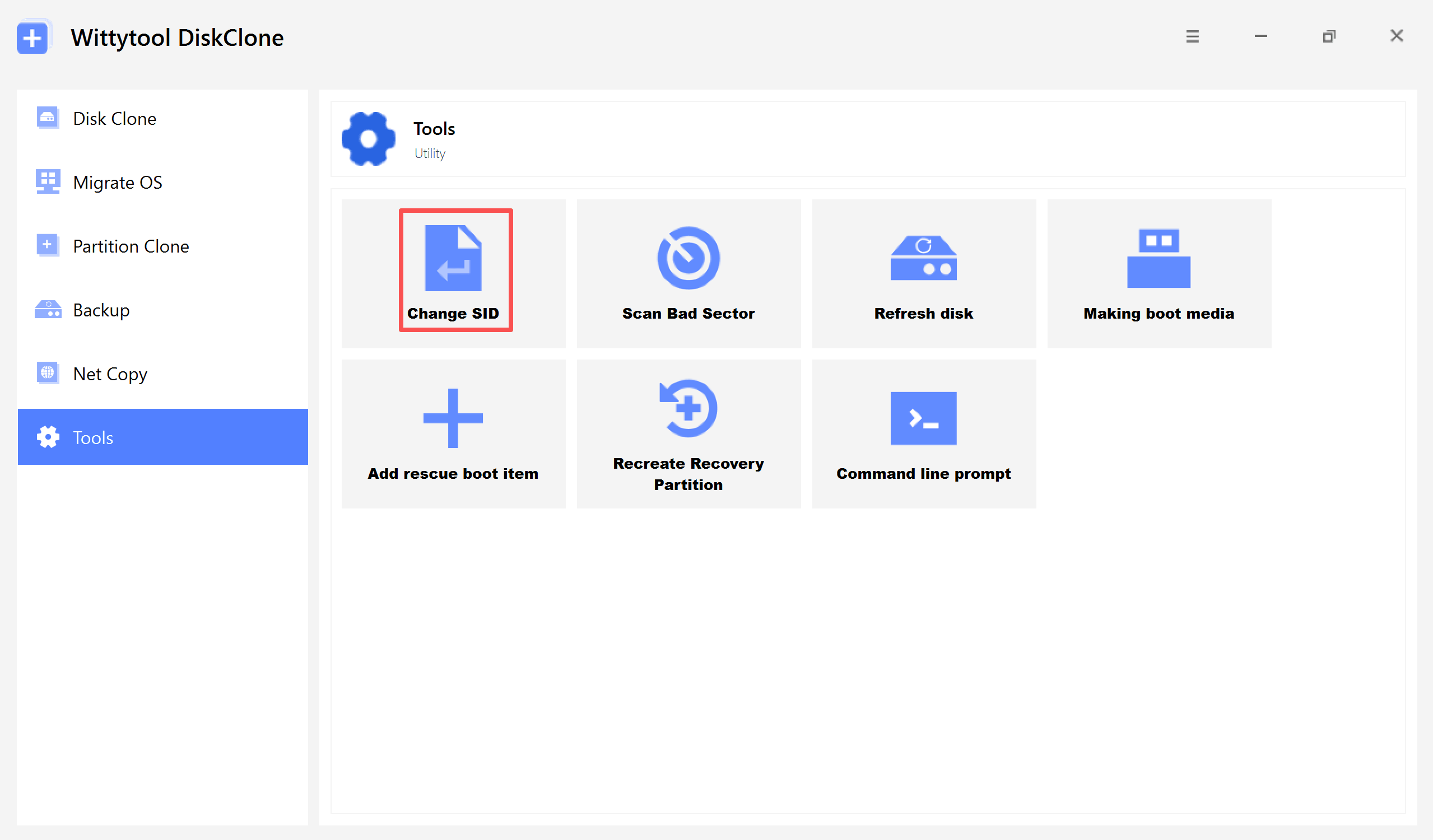
步驟 1:開啟 SID 設定
開啟 Wittytool Disk Clone,前往 「工具」>「變更 SID」。
步驟 2:確認設定
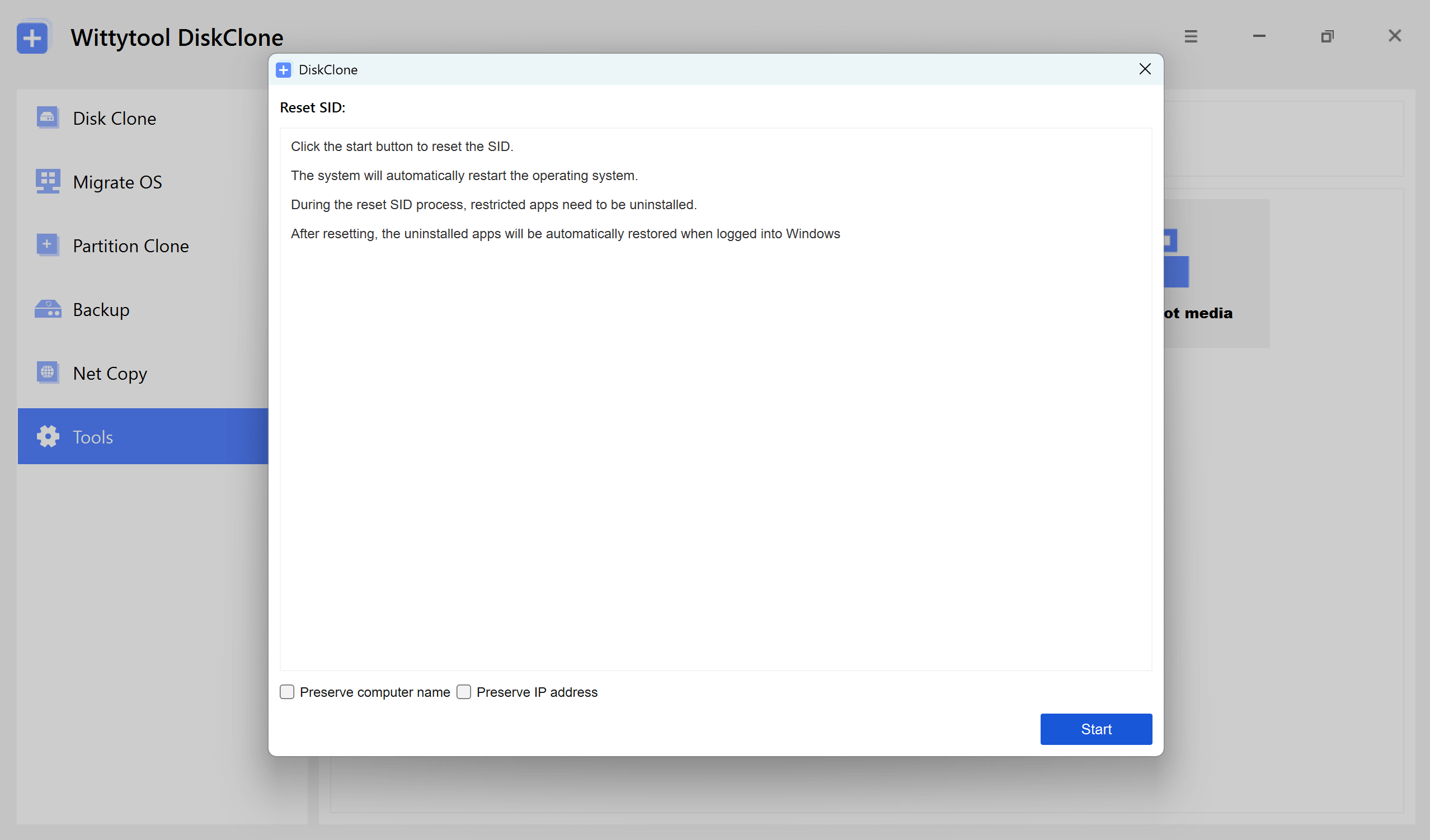
選擇保留目前的電腦名稱,或讓程式隨機產生新名稱。如果來源電腦與複製後的電腦會連接同一個網路,請為每台電腦使用不同的名稱。確認設定後,按一下 「開始」 繼續。
步驟 3:讓程式處理應用程式衝突
Wittytool Disk Clone 會先自動備份可能發生權限衝突的應用程式及其相關資料,再解除安裝這些應用程式。
步驟 4:等待 Windows 重新啟動
電腦會自動重新啟動,讓新的 SID 生效。

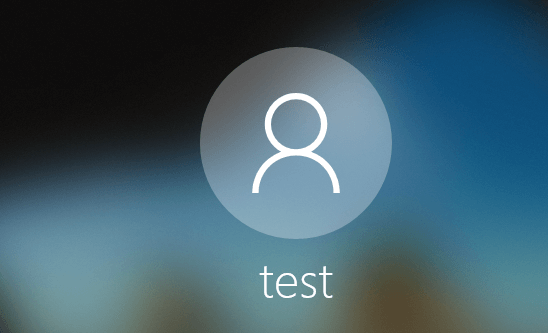
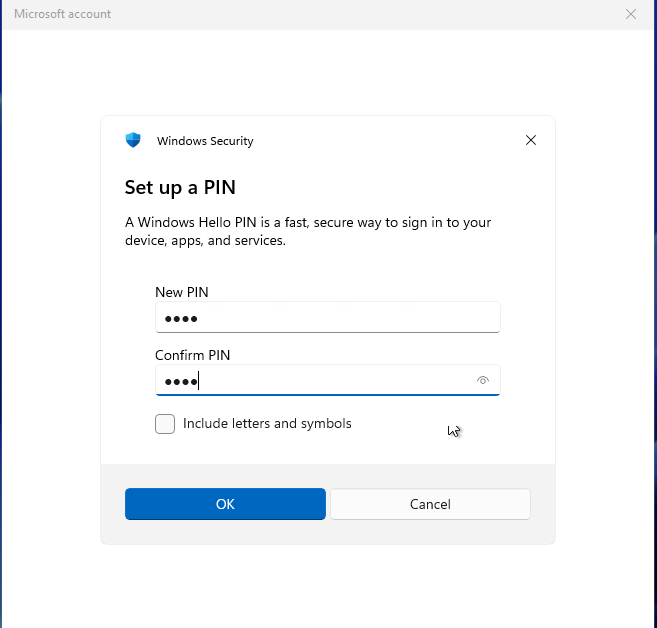
重新啟動後的帳戶資訊:
本機帳戶: 原有的本機帳戶與設定會保留;電腦 SID 變更時,相關本機帳戶的 SID 也會重新產生。
Microsoft 帳戶: 重新啟動後首次登入時,需要重設 PIN。
步驟 5:完成應用程式還原
重新登入 Windows。Wittytool Disk Clone 會自動還原先前解除安裝的應用程式及其資料。待還原完成,SID 變更流程即告完成。
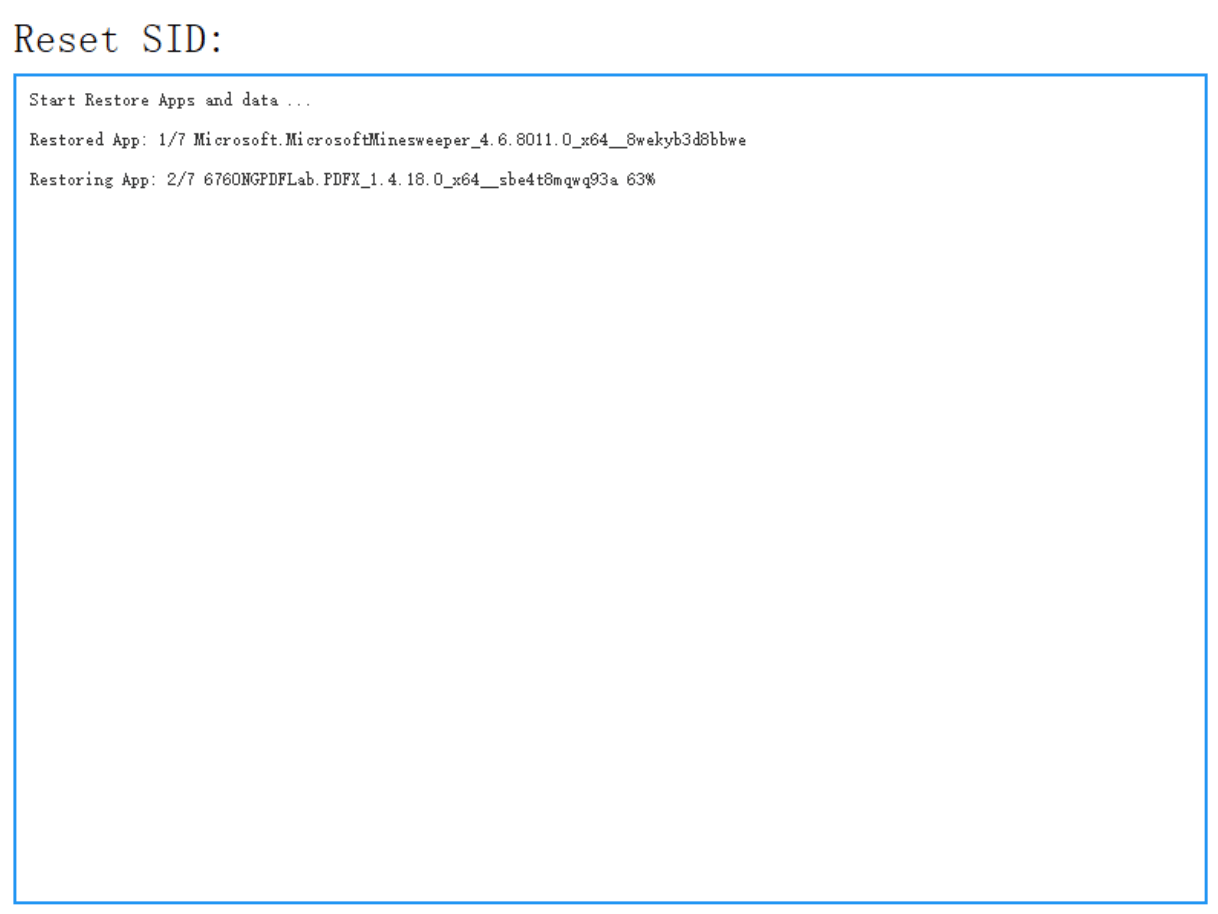
影片操作示範:
依照程式要求,讓系統完成重新啟動。登入後,請先等待應用程式還原完成,再測試日常使用的功能。
使用 Microsoft 的 PsGetSid,記錄操作前後的電腦 SID。兩次檢查應比較相同類型的 SID,接著測試登入、必要的應用程式,以及原先遇到的問題。識別碼是否已變更,以及實際問題是否已解決,需要分別確認。
哪一種流程適合你的 SID 變更需求?
如果你優先考量的是保留既有應用程式、本機帳戶、設定與使用者資料,可以選擇 Wittytool Disk Clone。我們的圖形化工具可直接在目前的 Windows 系統上變更 SID,也提供在磁碟複製與部署過程中變更 SID 的選項。
如果你偏好命令列工具,或已有搭配 SIDCHG 使用的指令碼,SIDCHG 也是一種選擇。若只需處理單台或少量電腦,Wittytool Disk Clone 的小規模授權方案與圖形化流程,能讓你更容易開始操作。
常見問題
哪裡可以找到目前的 SIDCHG 試用金鑰?
在 Stratesave 的 SIDCHG 產品頁面尋找「試用金鑰」區段。請使用適用於執行檔架構的最新金鑰,避免直接沿用舊教學中的金鑰。
為什麼 SIDCHG 不接受我的試用金鑰?
請確認金鑰是否為目前版本、執行檔的架構是否相符,以及複製的字元是否正確。若仍無法使用,請記錄完整錯誤訊息並聯絡廠商。系統先決條件未符合的錯誤,與金鑰輸入錯誤,需要採取不同的排查方式。
試用金鑰到期後,SID 會恢復原狀嗎?
不會。SIDCHG 試用金鑰到期,不會撤銷已完成的 SID 變更。不過,後續使用軟體時仍須遵守評估用途與期間的限制。
Wittytool Disk Clone 可以不重新複製磁碟就變更 SID 嗎?
可以。我們的獨立「變更 SID」工具可用於現有 Windows 系統。開啟「工具 > 變更 SID」即可操作,無須再次複製磁碟。
使用 Wittytool Disk Clone 變更 SID,會遺失應用程式、帳戶或資料嗎?
不會。Wittytool Disk Clone 的 SID 變更流程會保留既有本機帳戶、已安裝的應用程式、Microsoft Store 應用程式、設定與使用者資料。部分應用程式會在操作過程中透過自動備份與還原的方式保留。開始前請先建立可供還原的備份,完成後再檢查平常使用的應用程式。
哪些 Wittytool Disk Clone 授權方案包含 SID 變更功能?
目前的方案比較表中,Pro、Family、Technician 與 Ultra 皆包含 Windows SID 變更功能,Freeware 免費版則不包含。請依照工作需求選擇合適的裝置數量與授權期間。
操作完成後,如何確認 SID 已變更?
使用 Microsoft Sysinternals PsGetSid 查看電腦 SID,並與操作前記錄的值比較。同時測試登入、必要的應用程式,以及原先希望解決的問題。