


A alternativa ao MDT depende de como você implanta o Windows. Pode ser necessário manter sequências de tarefas, distribuir uma imagem configurada ou usar serviços em nuvem para preparar dispositivos que já têm Windows. Esses requisitos levam a caminhos de migração diferentes.
A Microsoft descontinuou o Microsoft Deployment Toolkit, ou MDT, em janeiro de 2026. Instalações existentes podem continuar funcionando, mas as atualizações e o suporte terminaram. Para escolher a próxima plataforma, identifique o trabalho que o MDT realiza hoje e quais ferramentas podem assumir essas responsabilidades.
Resposta rápida: qual alternativa ao MDT atende ao seu processo?
Se você já utiliza Configuration Manager, avalie primeiro seus recursos nativos de implantação de sistemas operacionais, ou OSD. Para PXE, WinPE e distribuição de um Windows configurado, considere o Wittytool Disk Clone. Autopilot e Intune atendem ao provisionamento em nuvem de dispositivos com Windows instalado. Para manter um processo baseado em sequências de tarefas, avalie o DeployR.
Use a tabela para reduzir a lista de opções:
| Alternativa ao MDT | Ponto de partida adequado | Principal consideração na migração |
|---|---|---|
| Configuration Manager OSD | Ambientes ConfigMgr existentes | Substituir etapas dependentes do MDT por um procedimento com suporte |
| Wittytool Disk Clone | PXE, WinPE e implantação de imagens do Windows configuradas | Criar imagens no formato de backup compatível |
| Windows Autopilot + Intune | Provisionamento em nuvem e registro de dispositivos | Planejar uma instalação separada do sistema quando necessária |
| DeployR | Implantação baseada em sequências de tarefas | Reconstruir os procedimentos e escolher o modelo adequado de suporte |
| SmartDeploy | Imagens para diferentes modelos de hardware | Relacionar dispositivos ao processo de drivers e imagens |
| ManageEngine OS Deployer | Imagens centralizadas e configuração da implantação | Planejar modelos, drivers e infraestrutura |
| AOMEI Image Deploy | Implantação em LAN com imagens do Backupper | Preparar imagens compatíveis e escolher a edição adequada |
| FOG / Clonezilla | Imagens de rede ou clonagem em lote de código aberto | Manter o ambiente de imagens e inicialização |
| OSDCloud | Implantação do Windows baseada em PowerShell | Manter scripts, mídias de inicialização e conteúdo de implantação |
O que a descontinuação do MDT significa para a implantação do Windows
Instalações existentes podem funcionar, mas o suporte terminou
O aviso de descontinuação do MDT da Microsoft encerra atualizações, correções, suporte e futuras adaptações de compatibilidade com Windows. Também informa que instalações existentes continuarão funcionando no estado atual.
Isso permite planejar a transição de um ambiente ainda funcional, mas muda a responsabilidade por sua continuidade. Uma implantação bem-sucedida hoje não comprova compatibilidade com a próxima versão do Windows, atualização do ADK ou compra de hardware. Planeje a migração junto dessas mudanças para testar a substituição antes de depender dela.
MDT independente e integração com Configuration Manager são afetados
A descontinuação abrange o MDT independente e sua integração com Configuration Manager. O OSD do Configuration Manager continua sendo uma opção com suporte para organizações com a infraestrutura adequada.
Identifique sua configuração. Substituir um compartilhamento de implantação independente exige um plano diferente de remover extensões MDT no ConfigMgr. Faça um inventário das etapas e serviços reais antes de alterar qualquer ambiente.
Se a inicialização pela rede também usa Windows Deployment Services, inclua essa dependência na revisão. O guia de alternativas ao WDS detalha inicialização pela rede e migração do WDS.
O que o MDT fazia?
O MDT conectava o conteúdo de implantação a uma sequência automatizada de ações. Um compartilhamento podia armazenar sistemas operacionais, aplicativos, drivers e scripts; sequências de tarefas controlavam como esses recursos eram utilizados. A documentação do MDT da Microsoft descreve essas responsabilidades.
Use este mapa para identificar o que o novo processo precisa fornecer:
| Capacidade do MDT | O que o novo processo precisa |
|---|---|
| Sequências de tarefas | Mecanismo de orquestração, como ConfigMgr OSD ou DeployR |
| Compartilhamento de implantação | Repositório de imagens, aplicativos, drivers e scripts |
| Integração com WinPE | Forma de criar, manter e iniciar o ambiente de implantação |
| Imagens de sistema operacional | Captura, armazenamento e implantação em formatos compatíveis |
| Drivers | Gerenciamento ou inserção de drivers de inicialização e do sistema |
| Aplicativos | Instalação e configuração de aplicativos ou conteúdo preparado na imagem |
| Scripts | PowerShell ou automação da plataforma para ações personalizadas |
| Estado do usuário | USMT ou outro método de migração de dados e configurações |
PXE pertence ao processo de inicialização pela rede ao redor do MDT, frequentemente fornecido pelo WDS. O WinPE pode continuar no novo ambiente. A questão prática é qual componente o criará e iniciará, e o que acontecerá depois que o destino iniciar.
Por que planejar a substituição do MDT?
| Condição do produto original | Impacto na tarefa | O que procurar na alternativa |
|---|---|---|
| MDT descontinuado em janeiro de 2026, sem novas atualizações ou suporte | Mudanças de Windows, ADK e hardware passam a exigir uma solução mantida | Uma plataforma com manutenção e compatibilidade adequadas ao ambiente |
| Uso independente e integração com Configuration Manager afetados | Etapas e componentes dependentes do MDT precisam ser identificados | Sequências nativas ou outro procedimento que cubra as tarefas existentes |
| A migração para outra plataforma exige revisar conteúdo e lógica específicos do MDT | Imagens, scripts e configurações podem precisar de adaptação ou nova captura | Entradas compatíveis e uma forma definida de executar cada tarefa necessária |
Alternativas ao MDT por procedimento de implantação
Microsoft Configuration Manager OSD para ambientes ConfigMgr existentes
O Configuration Manager OSD é uma primeira opção lógica quando conteúdo, pontos de distribuição e dispositivos já são gerenciados pelo ConfigMgr. Oferece sequências de tarefas, imagens de inicialização e de sistema, gerenciamento de drivers e acompanhamento da implantação na plataforma.
Você pode manter um processo controlado: iniciar o dispositivo, aplicar o Windows, instalar conteúdo e concluir a configuração por uma sequência definida. A visão geral do OSD da Microsoft documenta os métodos de rede, mídia e outros.
O trabalho de migração é identificar quais partes da sequência dependem do MDT. Uma sequência exibida no console do ConfigMgr ainda pode conter etapas, scripts ou pacotes específicos do MDT. Substitua essas dependências antes de remover a integração.
O principal compromisso é com a plataforma. Se a equipe já opera ConfigMgr, conhecimento e infraestrutura existentes ajudam. Para um pequeno servidor MDT independente, avalie licenciamento, infraestrutura e administração antes de adotar uma plataforma completa apenas para imagens.
Wittytool Disk Clone para PXE, WinPE e imagens do Windows configuradas
O Wittytool Disk Clone é adequado para manter um processo baseado em PXE, WinPE e uma imagem do Windows configurada. Isso atende a escritórios, salas de aula e laboratórios em que vários computadores precisam dos aplicativos, contas e configurações preparados na origem.
O produto oferece inicialização PXE, criação de ambiente WinPE e implantação centralizada de imagens. Juntos, esses recursos cobrem iniciar destinos pela rede, executar ferramentas no WinPE e aplicar o Windows preparado aos discos.
A implantação permite fazer backup da origem sem executar Sysprep antes. Aplicativos e contas da imagem são transferidos ao ambiente implantado, com uma opção para alterar o SID do Windows de cada destino durante a implantação.
Antes de implantar, faça backup dos dados necessários dos destinos. A implantação exclui as partições do disco selecionado e grava a imagem nele. Preservar o conteúdo da origem não preserva o conteúdo anterior do disco de destino.
Uma implantação prática segue estas etapas:
- Prepare a origem. Instale e configure aplicativos e contas necessários e crie um backup de sistema ou disco com Wittytool Disk Clone.
- Prepare a inicialização. Crie o ambiente WinPE e organize o processo PXE para a rede e o hardware dos destinos.
- Configure o servidor. Selecione a imagem, confira os discos e escolha implantação automática ou manual. Habilite a opção de SID dos destinos quando necessária.
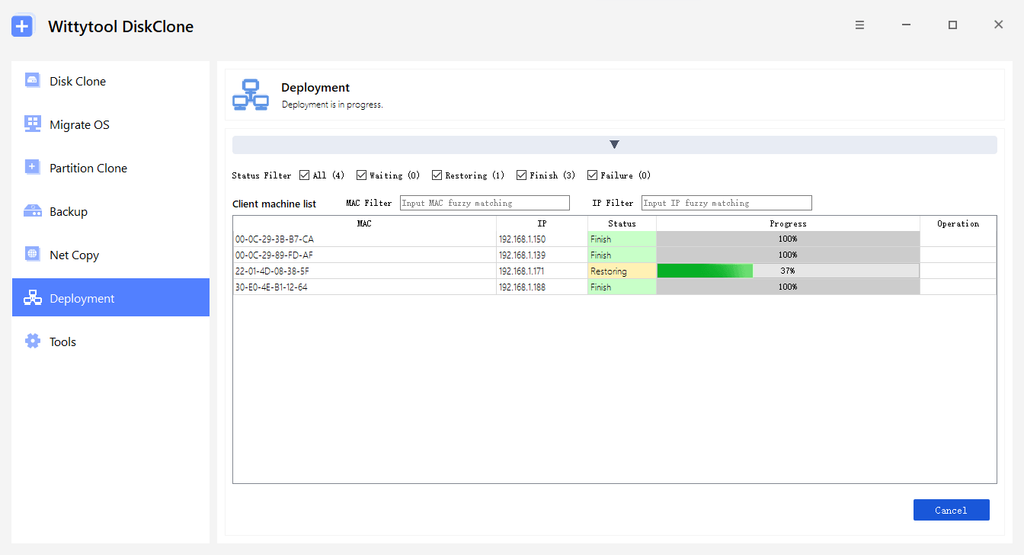
- Implante e acompanhe. Conecte os destinos ao servidor e acompanhe status e progresso centralmente.
- Valide o resultado. Inicie o Windows em destinos representativos e confira aplicativos, drivers, identidade e acessos necessários antes de ampliar o lote.
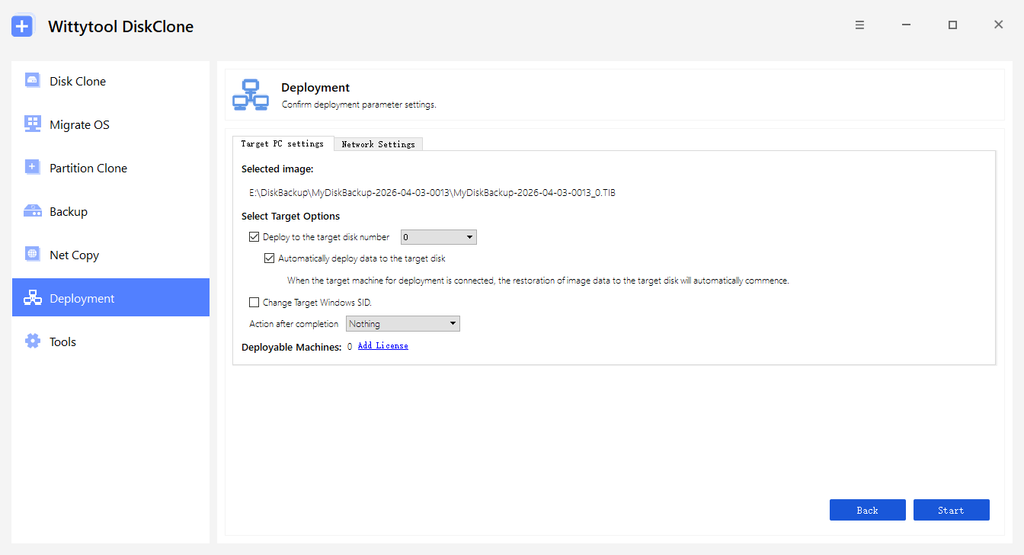
Os modos automático e manual permitem organizar lotes repetíveis ou selecionar o disco durante a sessão do cliente. O monitoramento identifica computadores aguardando, restaurando, concluídos ou com falha. A Restauração Universal oferece suporte a hardware diferente; inclua os modelos reais no teste.
A principal condição de migração é o formato: o Wittytool Disk Clone utiliza imagens de disco ou sistema geradas pelo próprio procedimento de backup. Planeje uma imagem compatível em vez de importar diretamente um WIM do MDT. A lógica personalizada de sequências também precisa de um plano próprio.
A opção de SID trata a identidade da máquina nesse processo. Os requisitos de generalização do Sysprep da Microsoft são separados dessa capacidade.
Para preparar uma imagem compatível, baixe o Wittytool Disk Clone e veja nosso procedimento de implantação de imagens do Windows, com as etapas no servidor e nos clientes.
Windows Autopilot e Intune para provisionamento em nuvem
Windows Autopilot e Intune atendem a organizações que querem configurar dispositivos por identidade, aplicativos e políticas em nuvem. No procedimento típico de novos dispositivos, o Autopilot começa com o Windows OEM instalado e ajuda a transformá-lo em um computador gerenciado pela organização.
Isso muda a preparação de notebooks dos funcionários. Em vez de manter todos os aplicativos na imagem de referência, você atribui software e configurações pelos serviços de gerenciamento. É especialmente relevante quando dispositivos vão diretamente aos usuários e alcançam os serviços necessários pela internet.
Para substituir as imagens do MDT, a principal diferença é a etapa de instalação do sistema. Uma unidade nova vazia ainda precisa receber Windows. A Microsoft também oferece Autopilot para dispositivos existentes, com uma sequência nativa do Configuration Manager para reinstalação e provisionamento.
Avalie o processo completo: identidade, registro, entrega de aplicativos, rede e licenciamento. O Autopilot pode ser o principal caminho de provisionamento, enquanto outro método cuida dos computadores que precisam reinstalar o sistema.
DeployR para implantação com sequências de tarefas
O DeployR é um candidato direto quando o requisito principal é continuar preparando computadores por sequências de tarefas. Seu modelo inclui provisionamento de máquinas sem sistema, implantação de imagens do Windows, drivers e instalação de aplicativos.
O DeployR Community oferece uma edição gratuita com suporte da comunidade, sequências iniciadas pelo usuário, recursos PXE e mídias USB ou offline, conforme seus termos de licença. É relevante para administradores que querem uma orquestração semelhante após a descontinuação do MDT independente. A edição Enterprise é uma opção separada para avaliar suporte do fornecedor e requisitos adicionais.
A principal condição é o esforço de migração. Conceitos familiares não comprovam compatibilidade com arquivos de sequências, regras ou scripts existentes. Registre a função de cada etapa MDT, reproduza esse comportamento na nova plataforma e teste o resultado.
Escolha esse tipo de solução quando condições e lógica de instalação de aplicativos forem centrais. Se a tarefa principal é implantar o mesmo Windows configurado por PXE e WinPE, a alternativa baseada em imagem pode atender melhor ao trabalho a preservar.
SmartDeploy para imagens em diferentes modelos de hardware
O SmartDeploy é relevante quando manter drivers na frota consome grande parte do tempo. Ele separa a imagem do sistema dos drivers e outros conteúdos, usando Platform Packs para os requisitos específicos de hardware.
Esse modelo cobre as partes de imagens e drivers de um procedimento MDT. Avalie o ambiente de referência junto com os pacotes compatíveis com seus modelos e escolha o método de entrega conforme o local. O SmartDeploy oferece opções por servidor, USB e armazenamento em nuvem.
A principal condição é a adequação do modelo de imagens e conteúdo à frota. Confira hardware exato, aplicativos e locais de entrega antes de presumir cobertura total. Um teste bem-sucedido em um notebook é apenas o início para uma frota variada.
Documente as tarefas realizadas antes e depois da imagem e determine onde cada uma ficará no novo processo, principalmente scripts e configuração de aplicativos. Assim, a comparação permanece ligada ao trabalho real.
ManageEngine OS Deployer para gerenciamento centralizado
O ManageEngine OS Deployer atende a equipes que buscam captura de imagens, drivers e configuração centralizada das implantações. Seus modelos e ajustes posteriores cobrem tarefas que antes podiam ter sido montadas no MDT.
É uma categoria útil quando os requisitos vão além de aplicar a imagem. Você pode precisar de uma combinação repetível de sistema operacional, configurações e instalação de aplicativos, gerenciada por um console.
A principal condição é escolher e desenhar a arquitetura adequada. Defina armazenamento do conteúdo, inicialização dos destinos e recursos da edição ou configuração considerada. Avalie escritórios, filiais e dispositivos remotos pela internet como cenários separados.
Leve uma preparação MDT representativa ao teste e relacione cada ação necessária ao novo modelo ou processo. Isso revela lacunas cedo, incluindo scripts que pressupõem pastas ou variáveis do MDT. Documente o resultado antes de aplicá-lo à produção.
AOMEI Image Deploy para implantação em LAN com Backupper
O AOMEI Image Deploy permite distribuir uma imagem de sistema ou disco preparada a vários computadores pela rede local. Usa imagens do AOMEI Backupper e oferece edições Free e Technician para requisitos diferentes.
É relevante quando a principal função do MDT é distribuir um Windows comum. Você prepara a imagem, o servidor e a inicialização pela rede e seleciona computadores e discos. Preparação e compatibilidade de imagem são centrais nessa migração.
A principal condição para os recursos existentes do MDT é o formato. Planeje o procedimento compatível com Backupper, sem presumir que poderá selecionar diretamente o WIM atual. Diferenças de edição também importam na escolha de funções e suporte.
Antes de mudar, identifique o trabalho MDT posterior à aplicação da imagem. Aplicativos, identidade e scripts próprios da organização precisam de um lugar definido. Teste esses resultados junto com a implantação.
FOG e Clonezilla para imagens de código aberto
FOG e Clonezilla são opções separadas de código aberto para equipes dispostas a administrar sua própria infraestrutura.
O FOG oferece uma plataforma de imagens e gerenciamento de rede com servidor Linux. Atende à captura e implantação centralizadas quando a equipe pode manter servidor, inicialização e preparação das imagens.
O Clonezilla se concentra em imagens e clonagem de discos. Lite Server e Server Edition oferecem implantação em lote; escolha o procedimento apropriado ao avaliar vários computadores.
Eles podem assumir a distribuição de imagens do MDT. Ainda é preciso planejar aplicativos, drivers, dados de usuários e automação personalizada ao redor da solução.
O principal compromisso é a responsabilidade operacional da equipe. Inclua documentação, testes de atualização, diagnóstico e suporte. Licenciamento gratuito pode reduzir a aquisição, mas um processo repetível ainda precisa de manutenção.
OSDCloud para implantação do Windows com PowerShell
O OSDCloud é relevante para administradores que preferem manter um processo baseado em PowerShell. Ele executa no WinPE e pode implantar o Windows pela internet ou por um cache USB.
Esse caminho permite criar instalações por script e acrescentar as configurações necessárias. É útil quando você quer controlar a lógica e consegue mantê-la conforme módulos, Windows e hardware mudam.
O principal compromisso é assumir scripts e dependências. Documente versões testadas, mídias, fontes de conteúdo e recuperação. Trate a migração como reconstrução do comportamento necessário, contemplando cada antiga etapa MDT.
O que comparar antes de escolher uma substituição para o MDT
Sequências de tarefas, imagens fixas ou provisionamento em nuvem
Comece pelo resultado necessário. Para funções com aplicativos e scripts diferentes, avalie sequências de tarefas ou automação da plataforma. Para o mesmo ambiente preparado, avalie imagens. Se o Windows já existe e os aplicativos podem vir por gerenciamento, avalie provisionamento em nuvem.
Você pode combinar métodos: Autopilot em notebooks de funcionários e imagens em um laboratório, por exemplo. Defina um procedimento por grupo de dispositivos, em vez de forçar todos os cenários à mesma ferramenta.
Drivers, inicialização e locais remotos ou offline
Confira dois estágios dos drivers: o ambiente de implantação precisa detectar rede e armazenamento, e o Windows instalado precisa ter seus drivers.
Valide firmware, modelos, segmentos de rede e locais de conteúdo reais. Para locais offline, identifique tudo que precisa estar disponível localmente. Para usuários remotos, determine como a instalação começa se o Windows não iniciar. A lista de recursos não resolve essas questões de implementação.
Licenciamento, suporte e manutenção contínua
Compare o custo operacional completo: licenças, servidor, armazenamento, manutenção de imagens, responsabilidade pelos scripts e suporte.
Edição gratuita da comunidade, projeto de código aberto e teste por prazo limitado são condições diferentes. No Wittytool Disk Clone, a implantação integra os planos pagos indicados na página do produto. Use a licença adequada aos dispositivos e requisitos pretendidos.
Como planejar a migração do MDT
Faça um inventário do compartilhamento e dos recursos reutilizáveis
Faça backup do compartilhamento e exporte ou documente a configuração antes de alterá-la. Registre o que cada preparação faz, incluindo ações antigas que talvez só um administrador conheça.
Revise estes recursos:
- Sequências de tarefas e suas condições, variáveis e dependências.
- Configurações de
CustomSettings.ini,Bootstrap.inieunattend.xml. - Instaladores, arquivos de configuração e comandos dos aplicativos.
- Pacotes de drivers, imagens de inicialização e componentes WinPE personalizados.
- Imagens de sistema, scripts e requisitos de migração do estado do usuário.
Classifique os itens como conteúdo reutilizável, lógica a reescrever ou dependência a remover. Um instalador pode continuar útil mesmo se a etapa MDT que o inicia mudar. Um WIM pode servir em uma plataforma e exigir nova captura em outra.
Reconstrua o processo e teste dispositivos representativos
Antes de qualquer teste que grave uma imagem, faça backup dos dados necessários e confirme os discos. Use dispositivos representativos do hardware e dos locais.
Defina critérios de aceitação: Windows inicia, aplicativos funcionam, drivers estão presentes, identidades estão corretas e agentes de gerenciamento se registram. Inclua ativação, ingresso no domínio ou registro em nuvem e acesso aos recursos necessários.
Nos clones, valide a identidade de máquina separadamente do domínio e do gerenciamento. A alteração de SID do Windows trata de um requisito específico; o teste precisa verificar a configuração completa.
Depois, teste um lote pequeno. Registre falhas, recuperação e impacto na rede e no armazenamento. Defina responsáveis por imagem, ambiente de inicialização e documentação após a migração.
Remova as dependências do MDT no Configuration Manager com segurança
Se usa a integração MDT com ConfigMgr, planeje a remoção depois de documentar e reconstruir o comportamento necessário em um procedimento de teste.
As orientações atuais da Microsoft para MDT definem a ordem: remova todas as etapas de sequência do MDT e depois remova a integração. Essa ordem evita corrupção e falhas de edição das sequências.
Mantenha backups e substituições validadas antes das mudanças. Depois, confira se os administradores conseguem editar sequências e se implantações representativas terminam corretamente. Ambientes MDT independentes precisam de sua própria transição gradual, com mídias, acesso ao conteúdo e recuperação documentada.
Perguntas frequentes
O MDT ainda tem suporte após a descontinuação?
Não. A Microsoft descontinuou o MDT, incluindo uso independente e integração com Configuration Manager. Instalações existentes podem funcionar, mas não recebem atualizações, correções, suporte ou adaptações a futuras versões do Windows. Planeje a migração para um procedimento testado.
Quais alternativas ao MDT são gratuitas?
DeployR Community oferece uma opção gratuita com suporte da comunidade, conforme as condições da edição. FOG e Clonezilla são opções de código aberto; o AOMEI Image Deploy tem uma edição Free com limites próprios. Compare funções, suporte e manutenção. Uma avaliação comercial não equivale a uma licença gratuita contínua.
Posso reutilizar sequências de tarefas e imagens WIM do MDT?
Depende da plataforma de destino. Instaladores, scripts e drivers podem continuar úteis, enquanto a lógica das sequências precisa ser mapeada. A compatibilidade WIM varia. O Wittytool Disk Clone utiliza imagens de disco ou sistema do próprio backup; planeje uma captura compatível em vez de importar diretamente o WIM do MDT.
O Windows Autopilot pode substituir o MDT em dispositivos existentes?
O Autopilot pode integrar a substituição em dispositivos existentes. O procedimento da Microsoft usa uma sequência nativa do Configuration Manager para reinstalar o sistema e prepará-lo para o provisionamento. Considere tanto a instalação do Windows quanto registro, aplicativos e políticas em nuvem.
Posso implantar um Windows configurado sem Sysprep?
O Wittytool Disk Clone oferece um procedimento sem executar o Sysprep antes, com alteração opcional dos SIDs dos destinos. Preserva o ambiente da imagem e sobrescreve o disco selecionado. Essa capacidade não equivale à generalização completa do Sysprep da Microsoft. Valide hardware, identidade, aplicativos e requisitos de suporte.
Planeje a próxima implantação
Escolha a substituição conforme o trabalho que a equipe precisa manter. Em um ConfigMgr existente, comece pelo OSD nativo. Para PXE, WinPE e imagens configuradas, avalie a implantação de imagens do Wittytool Disk Clone. Use provisionamento em nuvem quando adequado ao ciclo de vida e plataformas de sequências para preparações complexas. Faça um teste representativo antes de ampliar o lote.