

Implantação de imagens do Windows para vários PCs — Sem necessidade de Sysprep
O Wittytool Disk Clone permite implantar imagens do sistema Windows em vários PCs sem executar o Sysprep antes. Preserve aplicativos e contas de usuário, altere o SID do Windows durante a implantação e acompanhe o progresso em tempo real.
Por que escolher o Wittytool Disk Clone para implantar imagens do Windows?
Recursos avançados tornam a implantação do Windows mais fácil, rápida e flexível.
Sem necessidade de Sysprep
Preserve os aplicativos instalados e as contas de usuário sem preparar o sistema de origem desnecessariamente.
Altere o SID do Windows durante a implantação
Escolha se deseja alterar o SID do Windows durante o processo de implantação.
Monitoramento de processos em tempo real
Acompanhe o progresso da implantação pelo servidor e gerencie vários PCs de destino.
Implantação de imagens pela rede com facilidade
Interface gráfica com assistente passo a passo e modos de implantação automática e manual.
Suporte a hardware diferente
Use o Universal Restore para implantar imagens do sistema em configurações de hardware diferentes.
Licenciamento com bom custo-benefício
Opções simples de licença para ambientes de implantação de diferentes tamanhos.
Veja os preços →Implante imagens do Windows sem Sysprep
Com o Wittytool Disk Clone, você pode implantar uma imagem existente do sistema Windows em vários PCs sem executar o Sysprep antes. Mantenha seus aplicativos e contas de usuário e altere o SID do Windows durante a implantação quando necessário. Saiba mais sobre a alteração do SID do Windows.
Processo tradicional
Com o Wittytool Disk Clone
Preserve os aplicativos instalados
Mantenha na imagem de implantação os aplicativos já configurados no sistema de origem.
Preserve as contas de usuário
Mantenha na imagem as contas de usuário configuradas e o ambiente de usuário existente.
Evite preparações desnecessárias
Não é necessário modificar o sistema de origem apenas para implantar uma imagem.
Opções flexíveis de SID
Escolha se deseja alterar o SID do Windows durante a implantação.
Consulte nosso guia de implantação de imagens do Windows sem Sysprep para conferir a configuração completa e as verificações do SID de destino.
Como usar o Wittytool Disk Clone para implantação em lote
Siga estas etapas para configurar o servidor e implantar uma imagem de backup em vários PCs de destino.
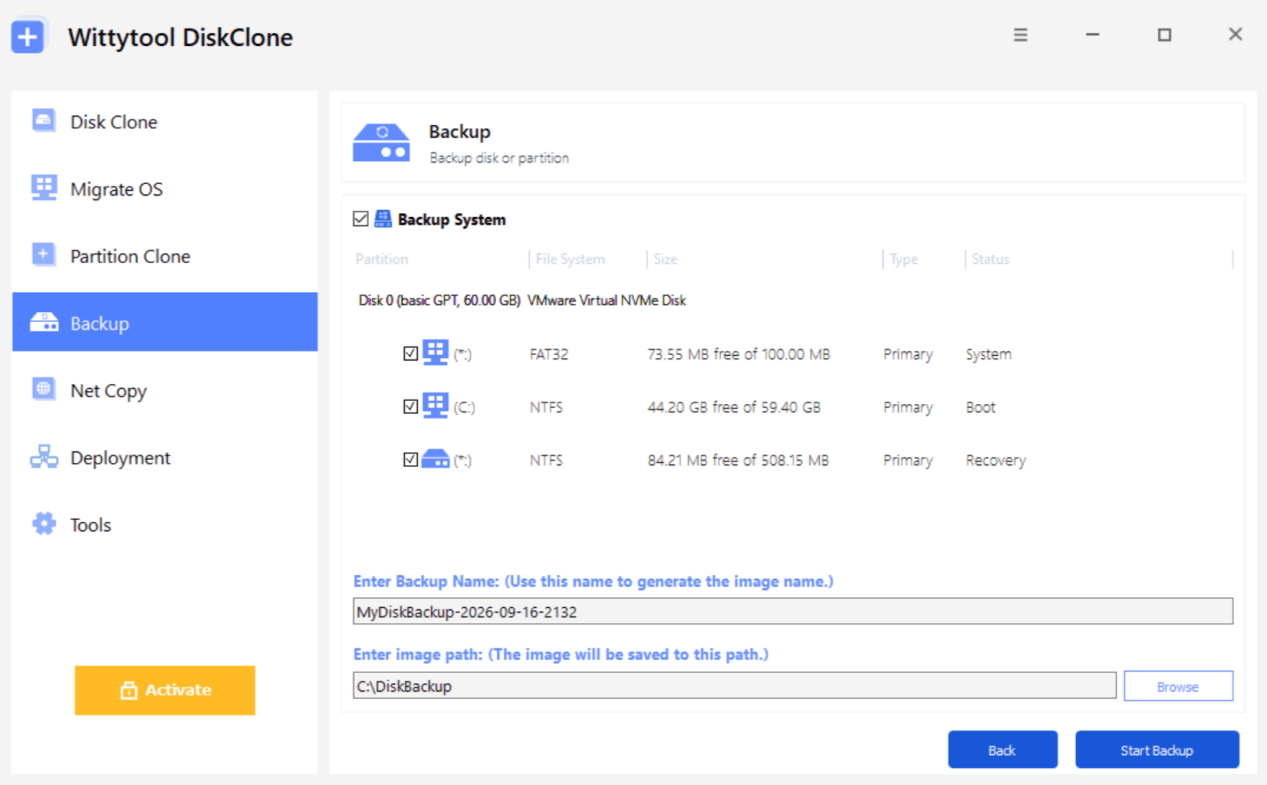
Faça backup do PC de origem
Primeiro, crie uma imagem de backup do PC de origem.
Prepare, teste e mantenha sua imagem de origem com nosso guia de criação de imagem de referência do Windows 11.
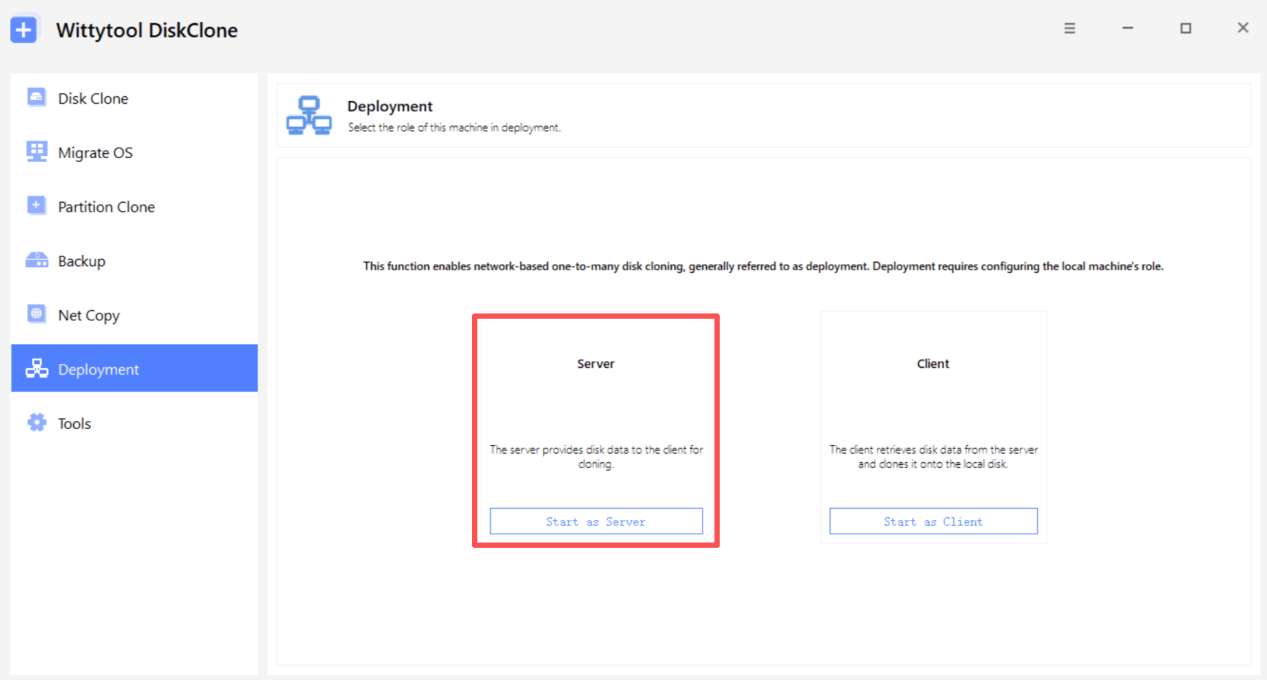
Configure o servidor
Abra Implantação e selecione Iniciar como servidor.
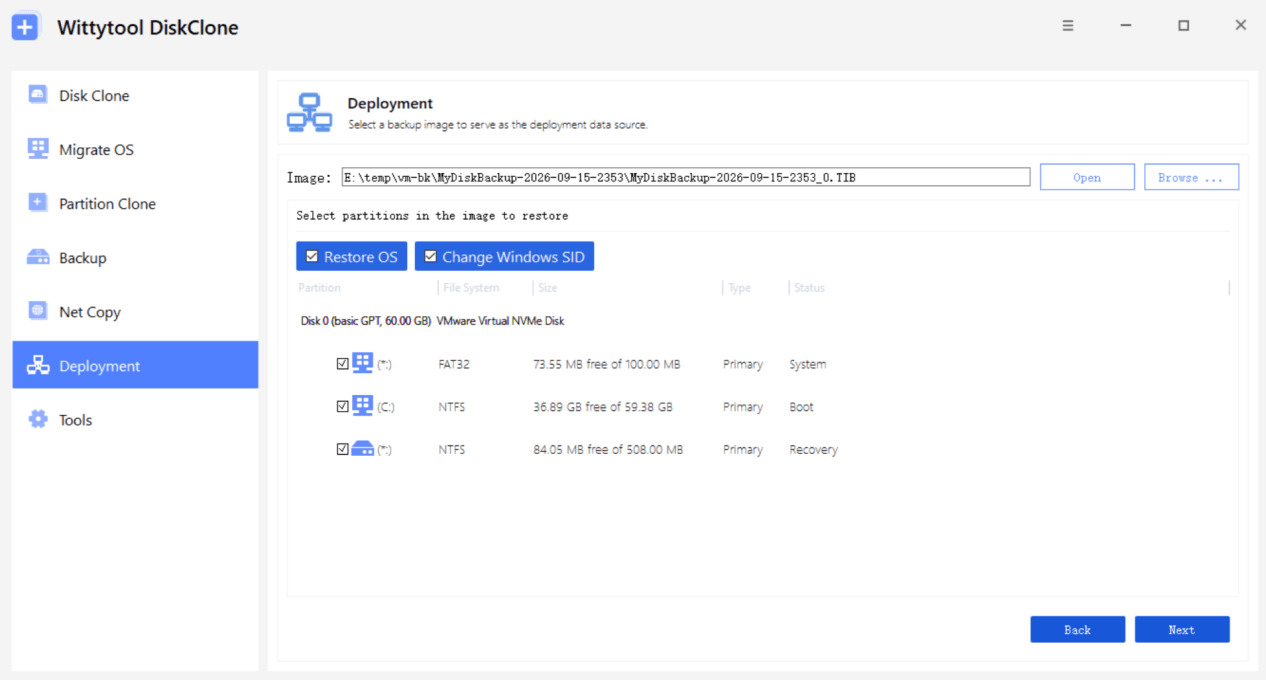
Selecione a imagem de backup
Clique em Procurar e selecione a imagem de backup criada na etapa 1.
- Selecione Restaurar sistema operacional conforme suas necessidades.
- Selecione Alterar o SID do Windows conforme suas necessidades.
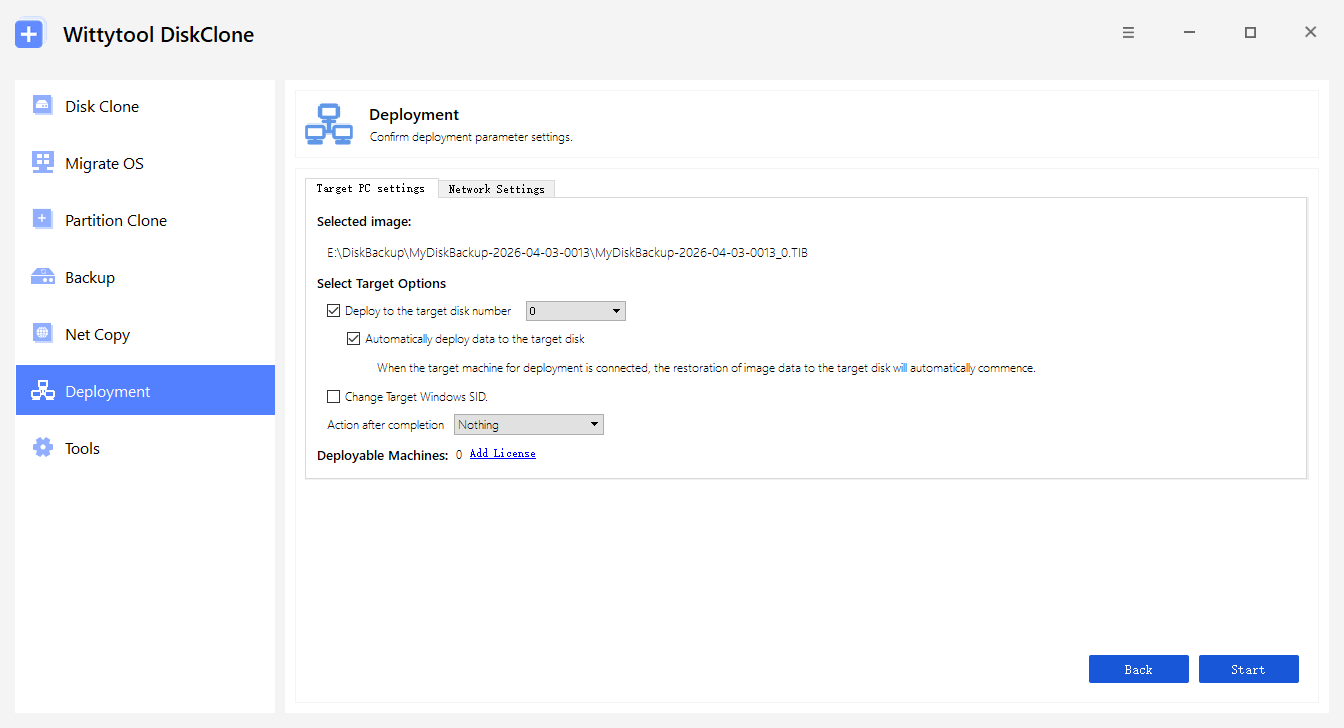
Configure as opções dos PCs de destino
Em Opções de destino, ajuste as configurações de implantação conforme suas necessidades.
- Número do disco de destino
- Implantar dados automaticamente no disco de destino
- Alterar o SID do Windows de destino
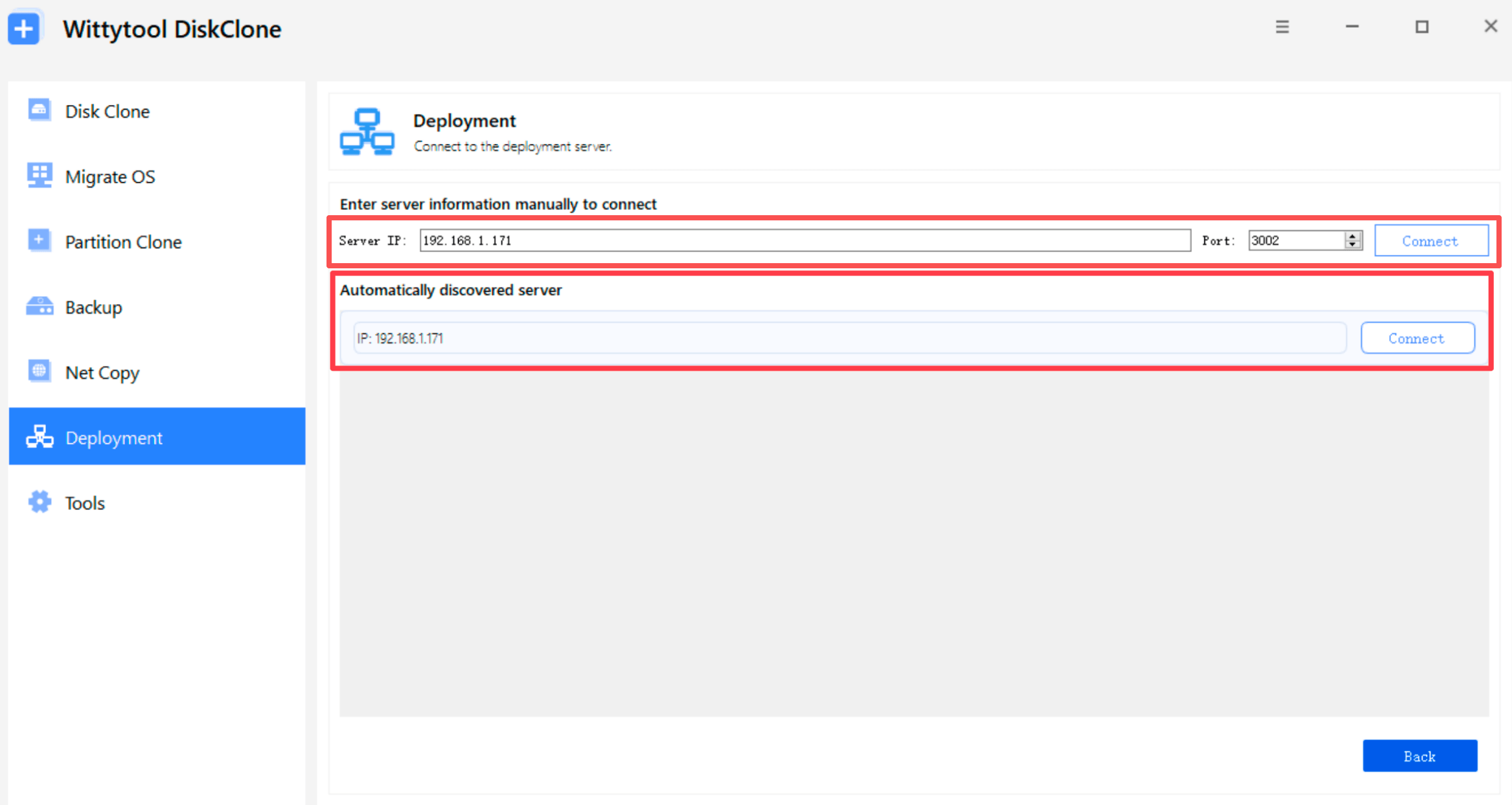
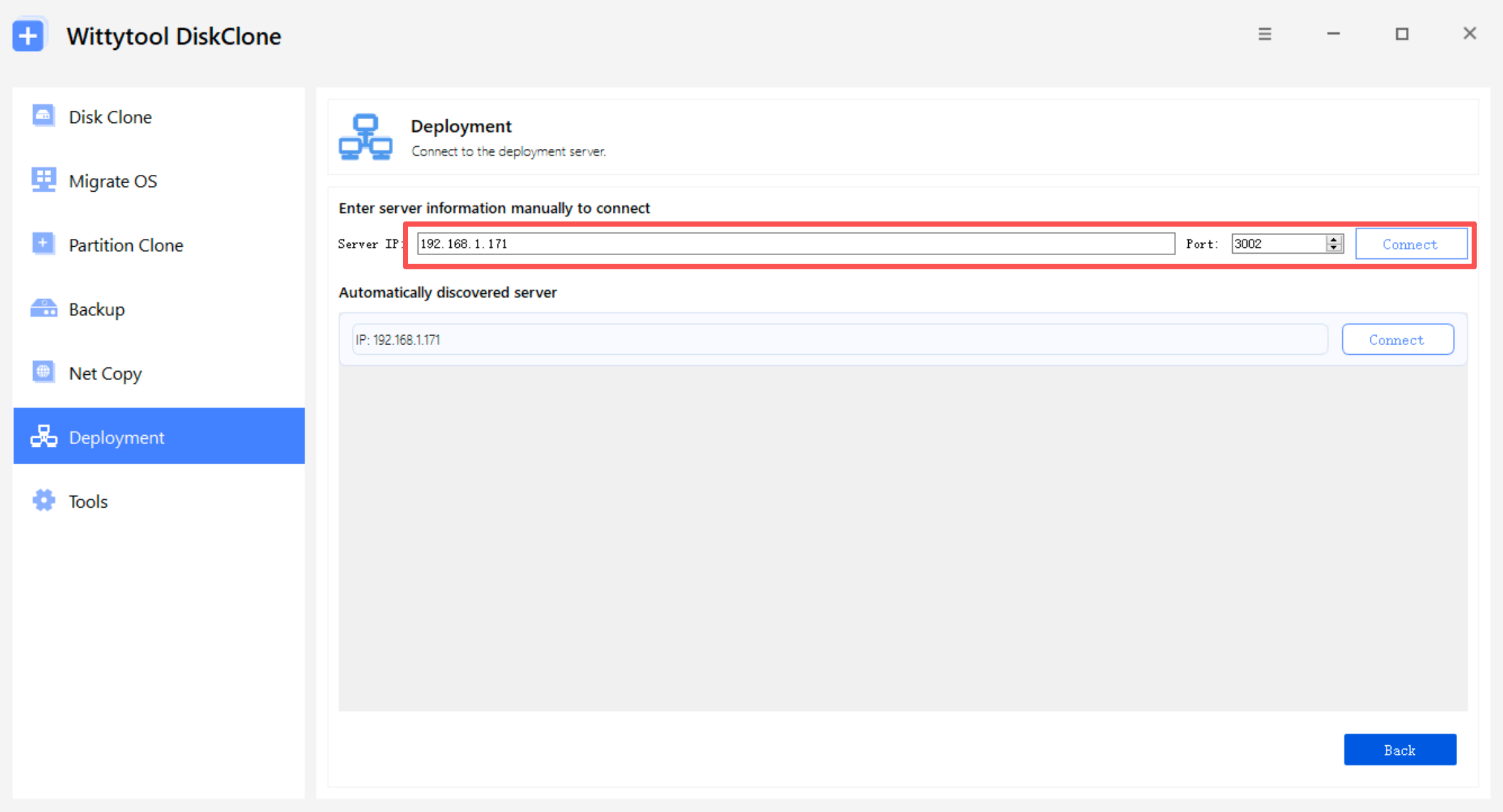
Conecte o PC de destino
Escolha a implantação automática ou manual.
- Automática: Inicie o Wittytool Disk Clone no WinPE ou conecte-se pela opção Implantação.
- Manual: Selecione Iniciar como cliente, informe o endereço IP do servidor e a Porta e clique em Conectar.
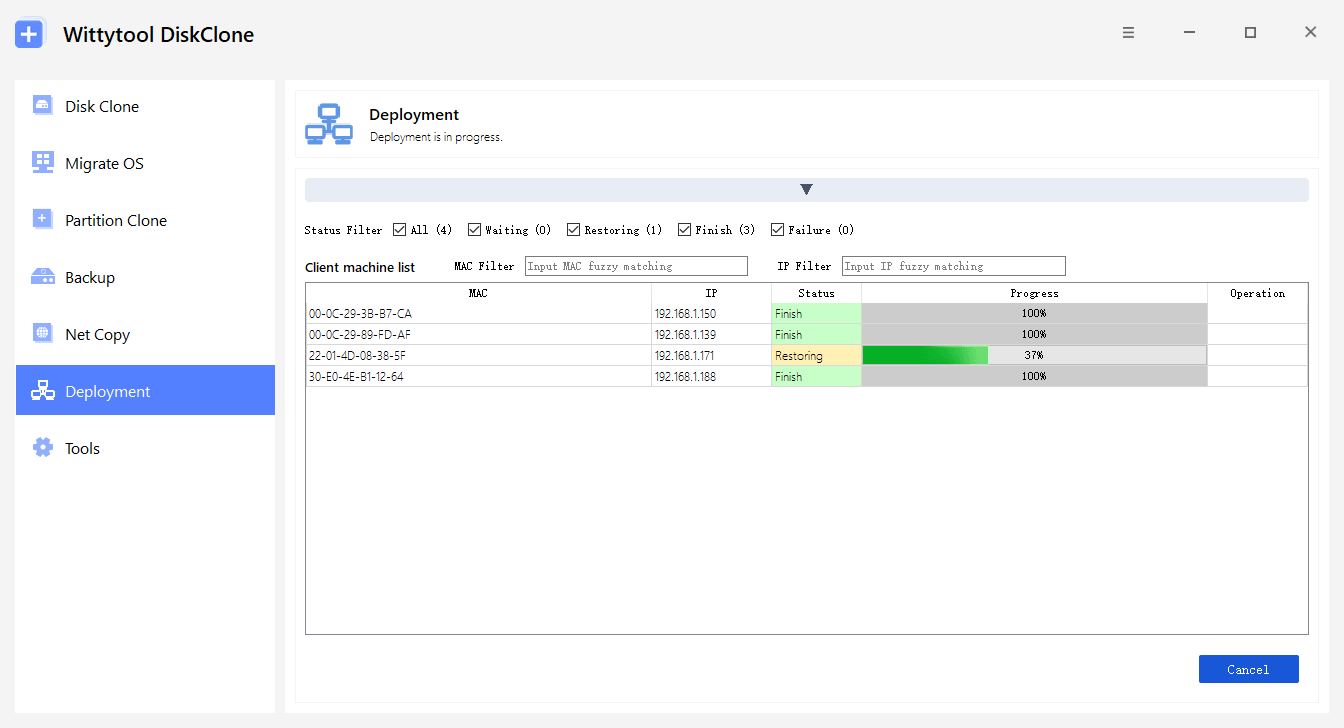
Inicie a implantação e acompanhe o progresso
Na implantação manual, selecione o disco de destino, clique em Iniciar e acompanhe o progresso da implantação em tempo real pelo servidor.
Observações
- Somente arquivos de imagem de disco ou de sistema gerados pelo Wittytool Disk Clone são compatíveis.
- Para atuar como servidor, o computador precisa ter o Wittytool Disk Clone instalado. Qualquer PC compatível com o software instalado pode ser usado como servidor.
Para preparar o ambiente, verificar os resultados e resolver problemas, siga nosso guia completo de implantação do Windows 11 em vários PCs.
Preços sem complicação para o Wittytool Disk Clone
Planos a partir de US$ 9,90. Escolha a licença do Wittytool Disk Clone adequada às suas necessidades de implantação.
- Implantação de imagens do Windows
- Alteração do SID do Windows durante a implantação
- Monitoramento da implantação em tempo real
- Universal Restore
1 dispositivo
- Implantação de imagens do Windows
- Alteração do SID
- Monitoramento em tempo real
- Universal Restore
5 dispositivos
- Implantação de imagens do Windows
- Alteração do SID
- Monitoramento em tempo real
- Universal Restore
99 dispositivos
- Implantação de imagens do Windows
- Alteração do SID
- Monitoramento em tempo real
- Universal Restore
1.000 dispositivos
- Implantação de imagens do Windows
- Alteração do SID
- Monitoramento em tempo real
- Universal Restore
Altere o SID do Windows durante a implantação
Evite SIDs duplicados do Windows sem precisar modificar o sistema de origem antes de criar a imagem. O Wittytool Disk Clone pode alterar o SID do Windows durante a implantação, ajudando você a implantar a mesma imagem em vários PCs com SIDs exclusivos. Saiba mais sobre o Wittytool SID Changer.
Implantação de imagens pela rede com facilidade
Gerencie a implantação por um servidor central com uma interface gráfica simples. O Wittytool Disk Clone oferece implantação automática e manual, e seu processo de clonagem pela rede oferece opções adicionais para implantar sistemas em uma rede local.
Interface gráfica com assistente
Interface simples e intuitiva.
Implantação automática
Implantação controlada pelo servidor, com intervenção manual mínima.
Implantação manual
Conecte-se manualmente e selecione o disco de destino.
Arquitetura servidor/cliente
Gerenciamento centralizado da implantação pela rede.
Planejando migrar do WDS?
Em 21 de setembro de 2026, a Microsoft anunciou planos para marcar como obsoletos a função de servidor Windows Deployment Services (WDS) e o recurso PXE fornecido pelo WDS a partir da próxima versão do Windows Server. O WDS continua disponível nas versões do Windows Server atualmente com suporte, conforme seus ciclos de suporte vigentes. Consulte o comunicado da Microsoft sobre o WDS.
Se seu processo atual usa PXE, WinPE e implantação de imagens do Windows, avalie quais etapas precisam ser substituídas. O Wittytool Disk Clone é uma opção a considerar para implantação a partir de imagens. Nosso guia de alternativas ao WDS explica os caminhos de migração e as dependências que devem ser verificadas antes da mudança.
Implante em hardware diferente
Implante uma imagem do sistema Windows em PCs com configurações de hardware diferentes usando a tecnologia Universal Restore.
Escolha o processo de implantação adequado às suas necessidades
O Wittytool Disk Clone oferece dois processos flexíveis de implantação. Escolha o mais adequado às suas necessidades.
Implante sem Sysprep
Crie uma imagem de backup do sistema Windows atual sem executar o Sysprep antes. Altere o SID do Windows durante a implantação quando necessário.
Altere o SID antes de criar a imagem
Altere o SID no sistema de origem antes de criar a imagem de backup e, depois, use a imagem preparada para a implantação.
Veja como implantar imagens do Windows com o Wittytool Disk Clone
Veja o processo completo de implantação, desde a preparação da imagem até a implantação nos PCs de destino.
- Acompanhe o processo completo de implantação
- Veja a implantação automática e manual
- Aprenda a alterar o SID do Windows durante a implantação
Flexibilidade para implantações de TI
De novos PCs a ambientes de maior escala, o Wittytool Disk Clone ajuda você a implantar ambientes Windows padronizados com eficiência.
Preparação de novos PCs
Implante um ambiente Windows já configurado em vários PCs novos.
Implantação em PCs de escritório
Padronize aplicativos e configurações nos PCs do escritório.
Substituição de PCs
Restaure um ambiente Windows existente no hardware de substituição.
Salas de aula e laboratórios
Implante o mesmo ambiente Windows em vários computadores.
Prestadores de serviços de TI / MSPs
Implante ambientes Windows padronizados com eficiência nos PCs dos clientes.
Perguntas frequentes
Preciso executar o Sysprep antes de implantar uma imagem do Windows?
Posso alterar o SID do Windows durante a implantação?
Posso implantar uma imagem do Windows em vários PCs?
Posso implantar a imagem em hardware diferente?
Posso acompanhar o progresso da implantação?
O Wittytool Disk Clone oferece implantação automática e manual?
Implante imagens do Windows mais rápido com o Wittytool Disk Clone
Crie sua imagem do Windows uma vez e implante-a em vários PCs sem preparar o sistema desnecessariamente. Escolha seu processo, altere o SID quando necessário e acompanhe o progresso da implantação por um servidor central.