Troque seu HD por um SSD
Mantenha seu ambiente Windows ao trocar a unidade.


Transfira sua instalação do Windows e seus dados para um novo SSD.
Grátis para unidades de destino de até 150 GB.
| Recurso | Free | Pro |
|---|---|---|
| Capacidade da unidade de destino | Até 150 GB |
Sem limite Sem limite de capacidade de disco |
| Clonagem completa de discos | ✓ | ✓ |
| Migração do Windows | ✓ | ✓ |
| Alteração do SID do Windows | — | ✓ |
| Implantação de imagens do Windows | — | ✓ |
| Monitoramento da implantação em tempo real | — | ✓ |
| Universal Restore | — | ✓ |
Clone entre SSDs das principais marcas com o Wittytool Disk Clone.
E outras grandes marcas de SSD.
Comece pela mudança que você quer fazer.
Mantenha seu ambiente Windows ao trocar a unidade.
Ganhe espaço para aplicativos, arquivos e necessidades futuras.
Confira a interface e a conexão do seu PC antes do upgrade.
Grátis para unidades de destino de até 150 GB.
Escolha o processo adequado ao seu upgrade com o Wittytool Disk Clone.
Copie a unidade inteira.
Transfira o Windows e suas partições do sistema.
Digite sua instrução para clonar e expandir automaticamente ou ajuste o layout manualmente.
Imagem ilustrativa. Revise o layout das suas unidades antes de começar.
Faça algumas verificações rápidas antes de começar.
Verifique a compatibilidade do PC e do adaptador e conecte o SSD com firmeza.
O SSD precisa ter espaço para seus dados. Discos de origem criptografados com BitLocker não são reconhecidos.
Salve os arquivos importantes da origem e os dados necessários do destino em outro local.
Identifique cada unidade pelo modelo, pela capacidade e pelo número do disco antes de continuar.
Os dados do destino serão sobrescritos. Faça backup antes de clonar.
Transfira sua instalação do Windows, seus arquivos e aplicativos em três etapas.
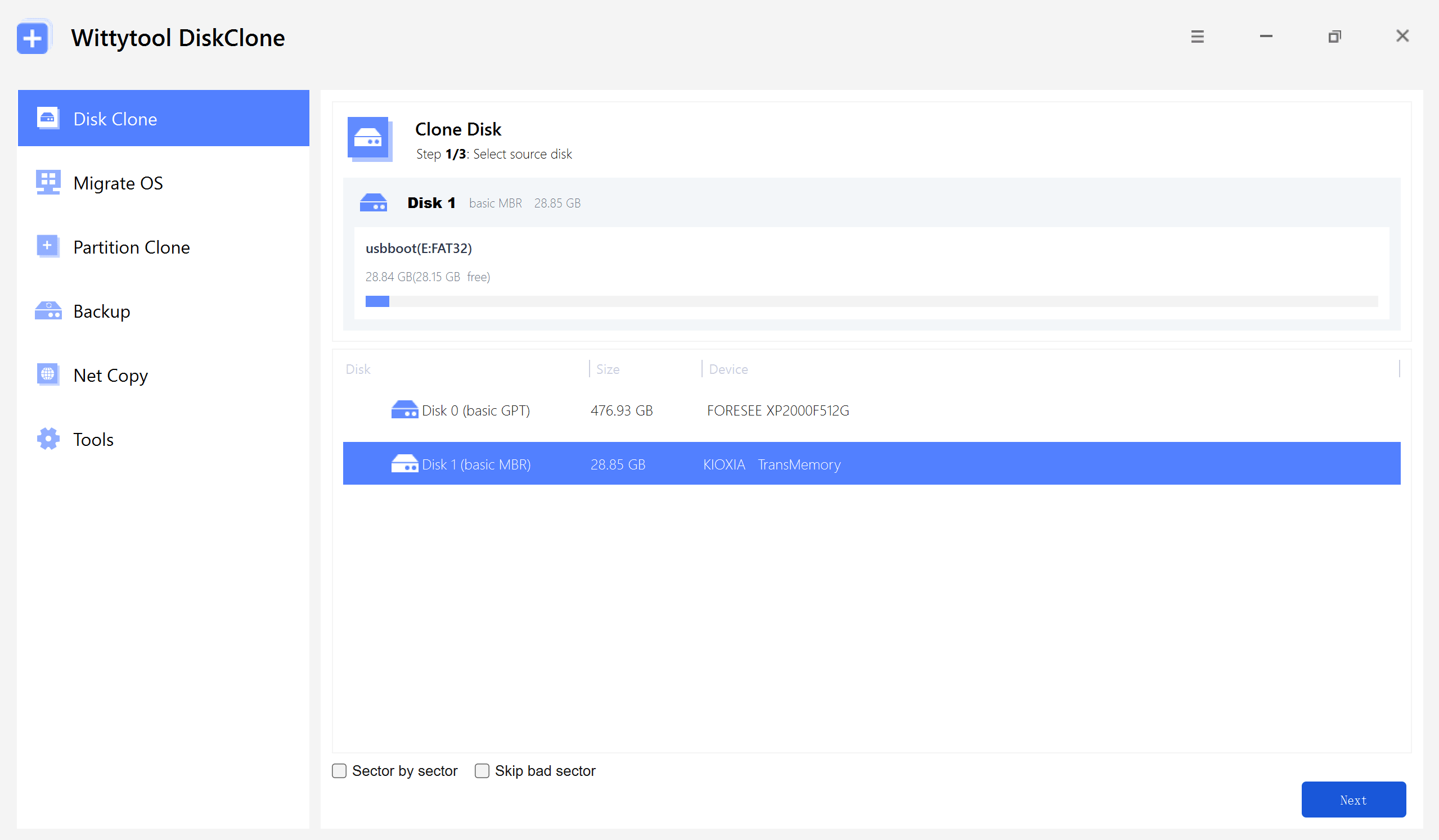
Abra a opção Clonagem de disco e escolha a unidade que deseja copiar.
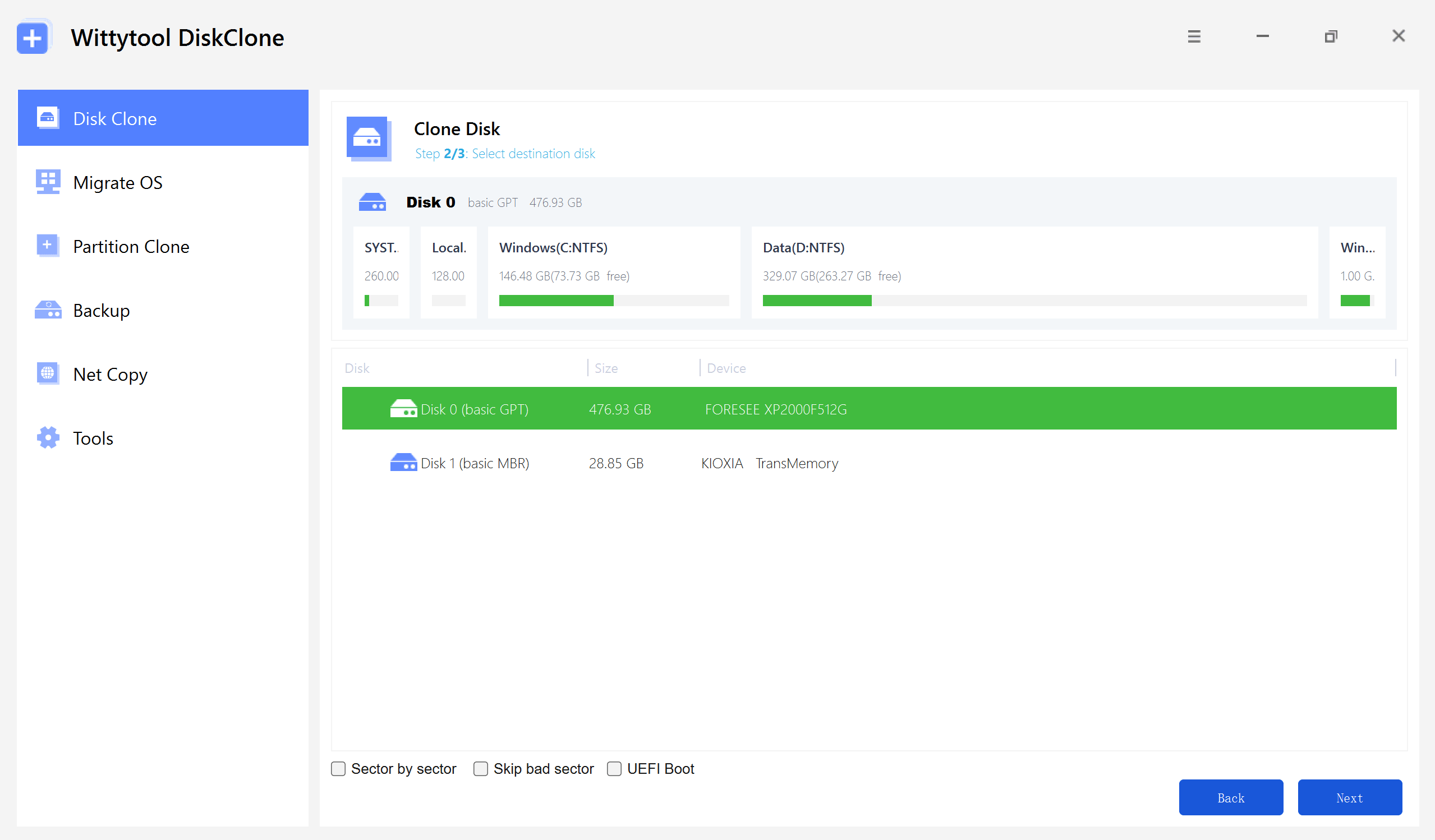
Escolha o SSD que receberá a cópia. Confira se é a unidade correta e verifique sua capacidade.
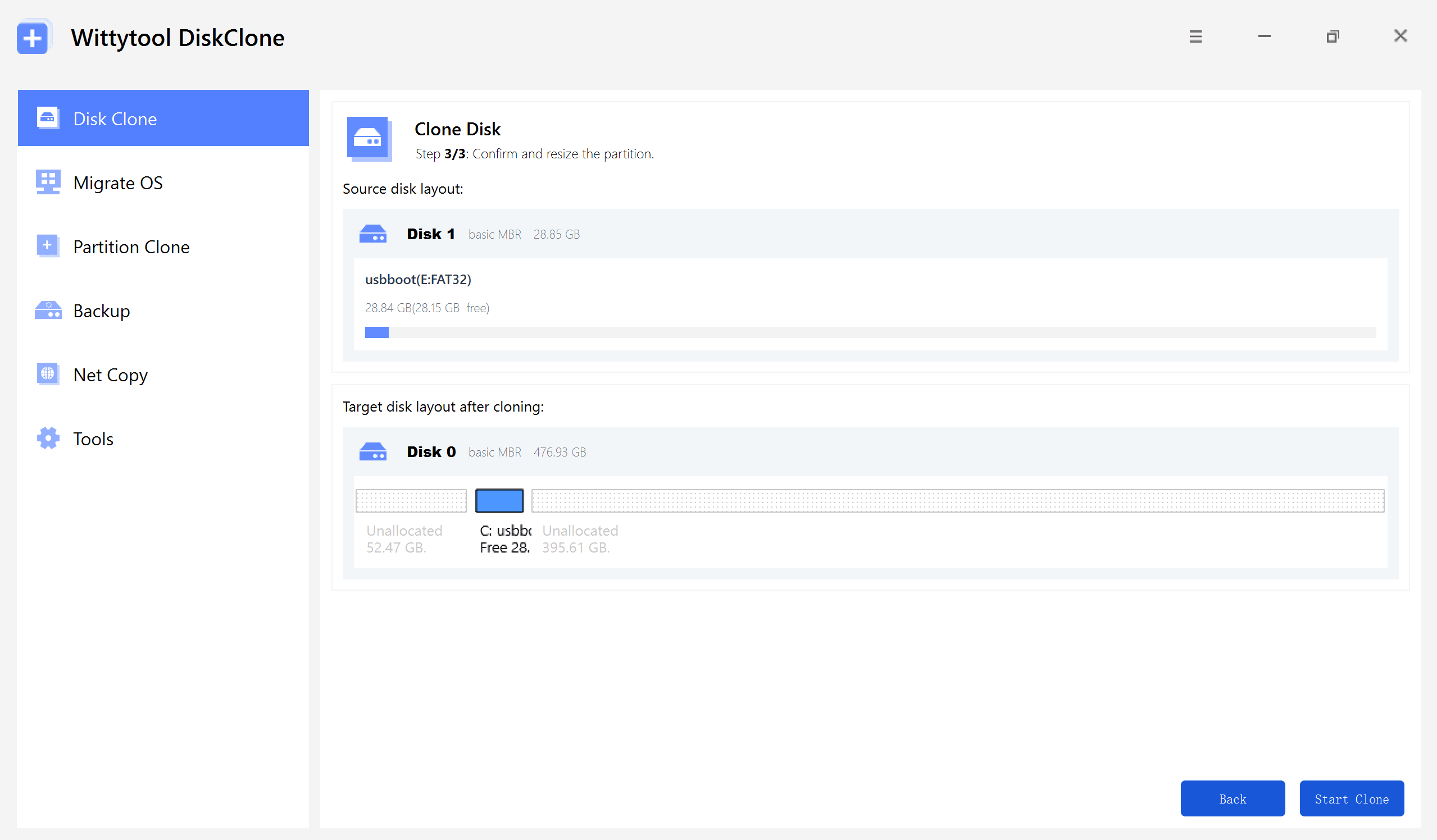
Confirme o layout, as unidades de origem e de destino selecionadas e o backup do destino. Em seguida, inicie a clonagem.
Grátis para unidades de destino de até 150 GB.
Mantenha a unidade original e seu backup até concluir a verificação.
A clonagem de discos e a migração do sistema operacional são gratuitas para unidades de destino com capacidade total de até 150 GB. Unidades de destino maiores exigem o Pro, mesmo que o espaço usado seja inferior a 150 GB.
Sim. Use Clonagem de disco para copiar a unidade inteira ou Migrar sistema operacional para transferir o Windows e suas partições do sistema. Confira primeiro a compatibilidade, a capacidade e os backups.
Sim, desde que o destino tenha capacidade para os dados usados na unidade de origem. Revise o layout de destino antes de clonar. O limite da versão gratuita continua considerando a capacidade total da unidade de destino.
A clonagem sobrescreve os dados do destino. Ela não apaga a unidade de origem. Faça backup dos arquivos importantes e confirme as duas unidades antes de começar.
Sim. O Wittytool Disk Clone é compatível com SSDs NVMe. Verifique se o PC e a conexão são compatíveis com o SSD que você pretende usar.
Mantenha a unidade original sem alterações. Confira a conexão do SSD e a unidade selecionada para inicialização. Se ele ainda não inicializar, entre em contato com o suporte da Wittytool antes de alterar a unidade original.
Escolha o processo adequado à sua unidade.
Grátis para unidades de destino de até 150 GB.