


Para implantar uma imagem do Windows 11 em vários computadores, prepare uma origem com os aplicativos e as configurações necessários, crie uma imagem de sistema compatível e distribua-a aos destinos por um servidor de implantação. Teste a imagem em um computador antes de ampliar o lote e confira cada destino antes da entrega.
Esse método ajuda a padronizar o ambiente Windows de um escritório, sala de aula ou laboratório sem reinstalar e configurar todos os aplicativos em cada dispositivo.
Faça backup dos destinos primeiro. A implantação substitui o sistema de destino. No procedimento com Wittytool Disk Clone abordado aqui, ela exclui as partições do disco selecionado e grava a imagem. A implantação automática pode começar na conexão do cliente; confirme o disco e proteja os arquivos existentes antes de conectá-lo.
Escolha o procedimento adequado para implantar o Windows 11
Comece pelo resultado desejado. Instalar o Windows, configurar uma instalação existente e restaurar uma imagem completa resolvem necessidades diferentes.
| Seu objetivo | Método adequado | O que preparar |
|---|---|---|
| Copiar um Windows configurado, com aplicativos e contas, para vários computadores | Implantação de imagens pela rede com Wittytool Disk Clone | Imagem de sistema criada pelo Wittytool Disk Clone, servidor de implantação e clientes de destino |
| Criar e implantar uma imagem WIM personalizada usando ferramentas da Microsoft | Sysprep, WinPE e DISM | Instalação de referência generalizada, ambiente de inicialização, layout de partições e procedimento de implantação |
| Configurar dispositivos que já têm uma instalação adequada do Windows | Windows Autopilot com seu ambiente de gerenciamento de dispositivos | Registro dos dispositivos, perfis de implantação, aplicativos e políticas |
A documentação de implantação WIM da Microsoft aborda captura e aplicação do Windows, incluindo partições e configuração de inicialização. Um arquivo WIM não é intercambiável com o formato de backup de qualquer ferramenta.
Na implantação inicial, o Windows Autopilot configura a instalação OEM existente com aplicativos e políticas. Ele também oferece cenários de redefinição e recuperação, mas usa um procedimento diferente da distribuição de uma imagem de sistema capturada por você.
Se você precisa apenas de uma instalação nova do Windows, uma mídia de instalação pode ser suficiente. Se pretende atualizar computadores mantendo os ambientes individuais, planeje uma atualização em vez de sobrescrevê-los com uma imagem compartilhada.
Se está substituindo uma estrutura existente do Windows Deployment Services, consulte o guia de alternativas ao WDS para identificar as funções de inicialização pela rede e implantação que precisam ser mantidas.
Antes de implantar uma imagem do Windows 11
Prepare a origem e confira o hardware dos destinos
Use uma origem que contenha o ambiente que você realmente quer distribuir. Confirme a edição e a compilação do Windows, instale atualizações e aplicativos necessários e teste as configurações que todos os destinos devem receber.
Revise contas e arquivos da imagem. Remova documentos pessoais, credenciais salvas e outros conteúdos que não devem aparecer em todos os destinos. Uma origem configurada economiza trabalho, mas também pode distribuir uma configuração indesejada para todo o lote.
Confira cada destino conforme os requisitos atuais do Windows 11, incluindo processador compatível, TPM 2.0 e firmware UEFI com capacidade de Inicialização Segura. Restaurar uma imagem não elimina esses requisitos.
Confira também hardware e armazenamento disponível conforme a imagem planejada. O requisito mínimo de armazenamento do Windows 11 não comprova, por si só, que um disco comporta seu sistema configurado e o layout de partições. Em hardware variado, teste um computador representativo de cada grupo e confirme os drivers de armazenamento e rede.
Prepare servidor, rede e ambiente de inicialização
Diferencie as três funções dos computadores:
| Função | Finalidade |
|---|---|
| Computador de origem | Contém a instalação do Windows que será capturada |
| Servidor de implantação | Disponibiliza a imagem e acompanha a implantação |
| Computador de destino | Recebe a imagem no disco selecionado |
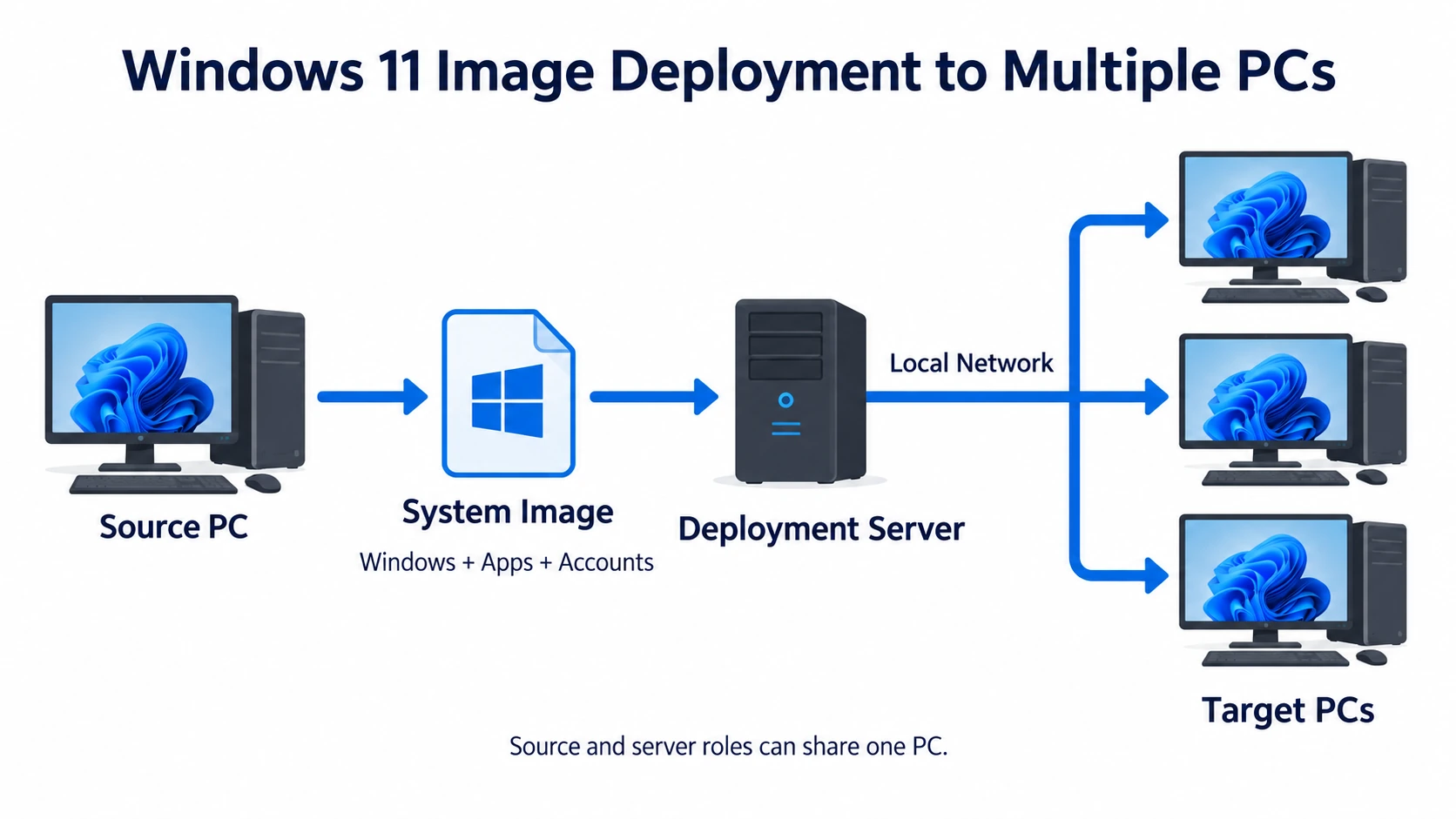
Servidor é uma função do Wittytool Disk Clone. Um computador compatível com o programa instalado pode exercê-la; não é necessário usar o sistema operacional Windows Server.
Garanta que o servidor acesse o arquivo da imagem e que os destinos alcancem o servidor pela rede. Use conexão cabeada no ambiente de cliente WinPE. As orientações de rede do WinPE da Microsoft explicam que a rede sem fio de uso geral não é compatível e que algumas placas precisam de drivers adicionais.
Prepare um WinPE funcional que execute o cliente e detecte rede e armazenamento. O Wittytool Disk Clone oferece mídia inicializável WinPE e suporte a PXE. PXE é uma opção de inicialização pela rede; ele não substitui a verificação do ambiente de cliente no hardware de destino.
Faça backup dos dados e confirme cada disco de destino
Antes da implantação, copie os arquivos necessários dos destinos para outro armazenamento e confira o acesso ao backup. Os aplicativos e as contas preservados pela imagem vêm da origem; eles não preservam os arquivos existentes no destino.
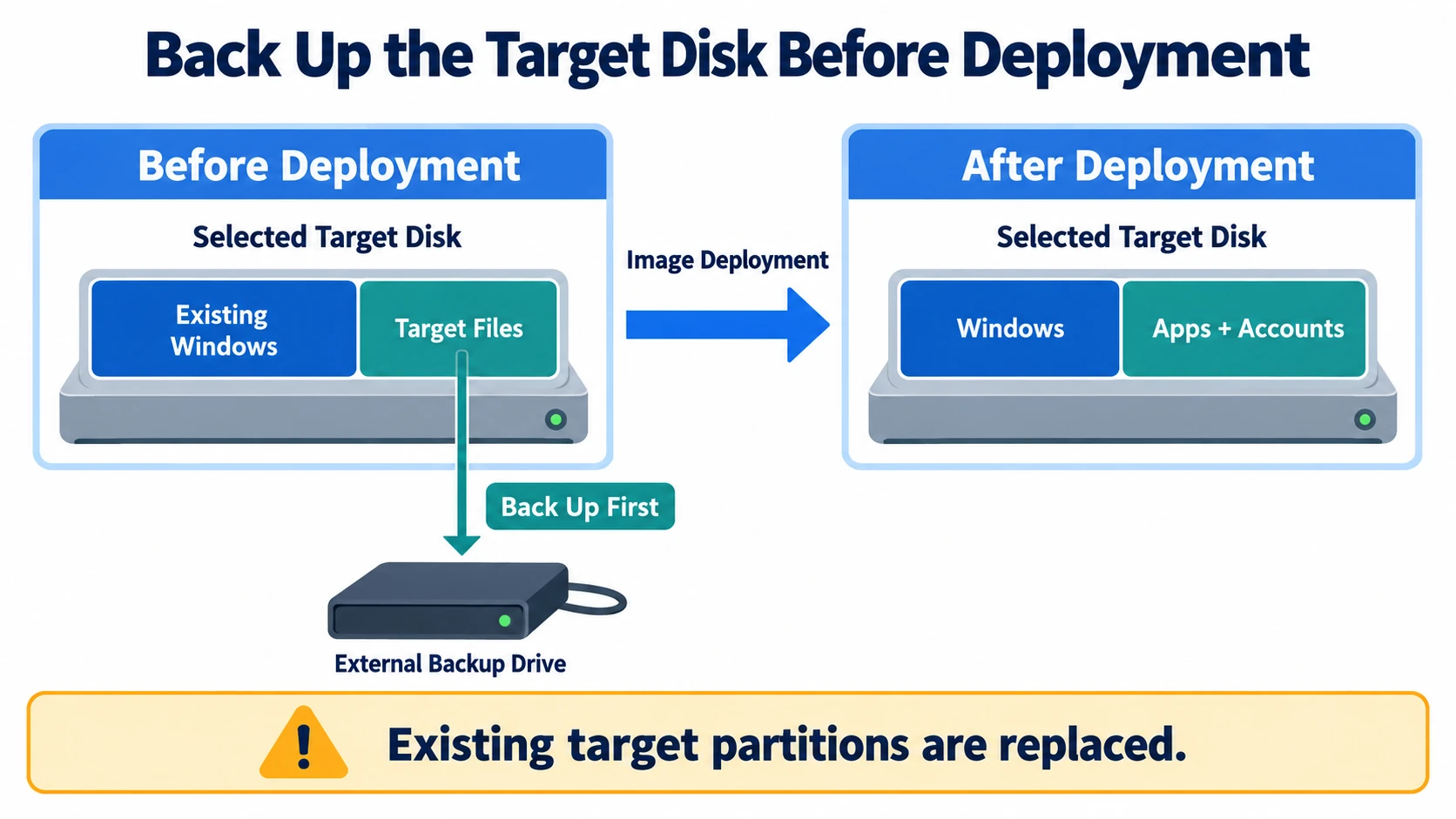
Registre, em cada destino, identificação do dispositivo, número do disco, capacidade e unidade pretendida. Não presuma que um número corresponde à mesma unidade em todos os computadores, principalmente com vários discos ou armazenamento USB conectado.
Comece por uma implantação manual de teste para revisar o destino antes de gravar. Considere o modo automático somente após a aprovação do teste e a conferência do mapeamento de disco de cada computador. Conclua essas verificações antes de conectar um cliente configurado automaticamente.
Confirme que a licença do programa cobre os dispositivos pretendidos. Planeje também a verificação de ativação do Windows e dos aplicativos em cada computador; copiar o ambiente não faz essa conferência.
Use Wittytool Disk Clone para implantar imagens pela rede
O Wittytool Disk Clone oferece um procedimento gráfico de servidor e cliente para distribuir imagens de sistema ou disco a vários computadores. Sua implantação de imagens do Windows permite usar modo manual ou automático, acompanhar os clientes no servidor e alterar os SIDs do Windows dos destinos durante a implantação. A Restauração Universal oferece suporte a hardware diferente.
O procedimento do produto permite fazer backup do sistema atual sem executar o Sysprep antes, preservando aplicativos e contas incluídos na imagem. Essa capacidade é diferente dos requisitos de generalização da Microsoft. Alterar um SID não realiza toda a preparação do Sysprep nem estabelece suporte da Microsoft para um método de implantação.
Use uma imagem criada pelo Wittytool Disk Clone. A implantação aceita seus próprios arquivos de imagem de sistema e disco, não arquivos WIM nem backups de outros produtos.
Baixe o Wittytool Disk Clone para preparar a imagem de origem e o servidor. Valide o procedimento em um destino antes de ampliar o lote. A comparação atual de planos inclui implantação de imagens nos planos pagos.
Como implantar uma imagem do Windows 11 em vários computadores
Siga as etapas abaixo para configurar o servidor e implantar uma imagem de backup em vários computadores. Antes de conectar os clientes, faça backup dos dados necessários e confirme o disco de destino: a implantação exclui suas partições e grava a imagem.
Etapa 1: crie uma imagem da origem
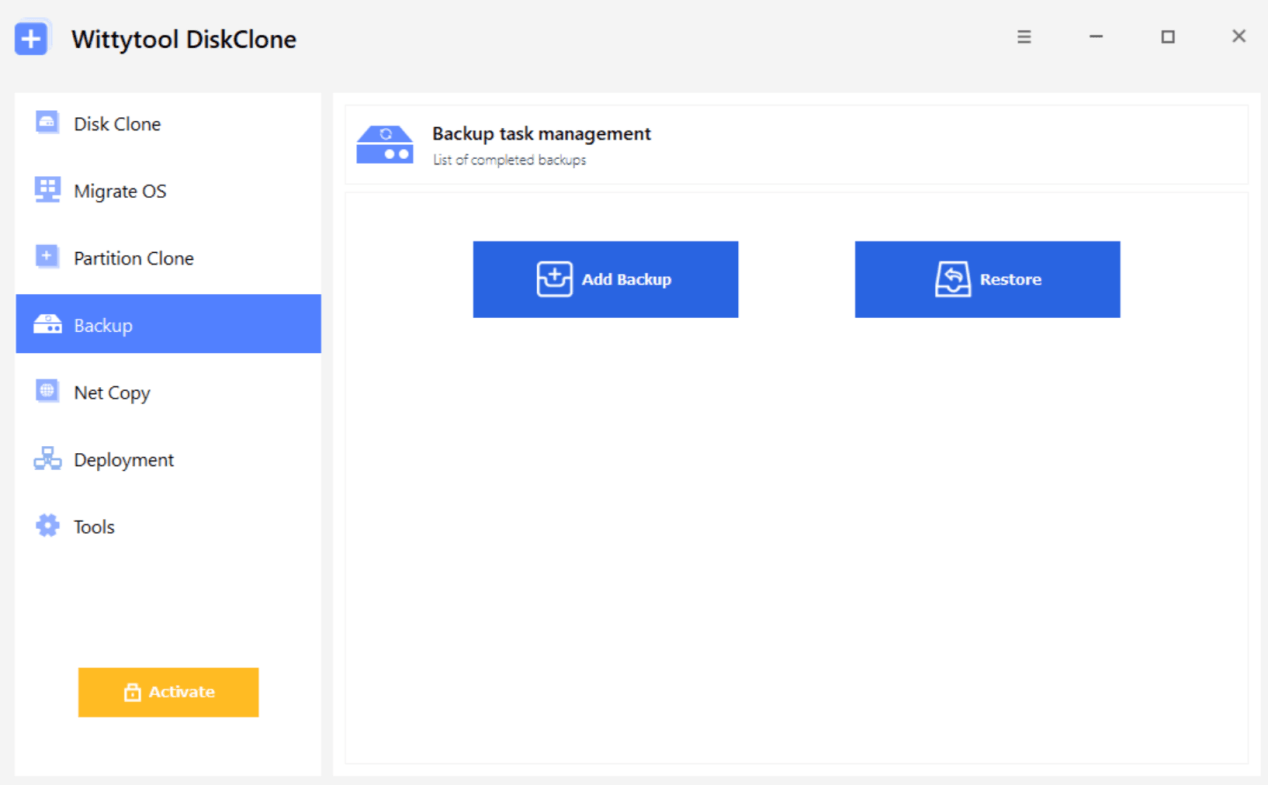
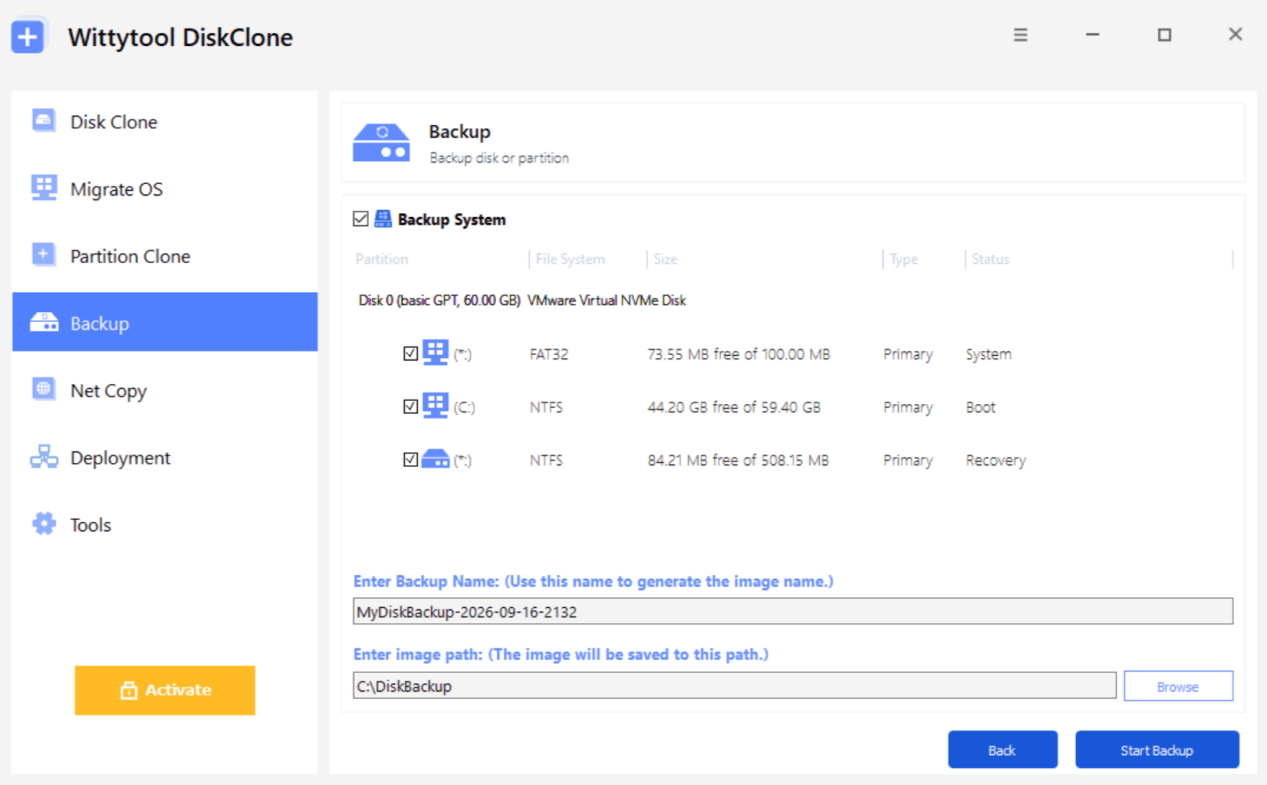
Primeiro, crie um backup da origem com Wittytool Disk Clone. Abra Backup > Adicionar backup, selecione Backup do sistema e as partições necessárias, informe um nome e um local acessível ao servidor e clique em Iniciar backup. Aguarde a conclusão.
Etapa 2: configure o servidor
Depois de concluir o backup, configure o servidor:
Abra Implantação e selecione Iniciar como servidor.
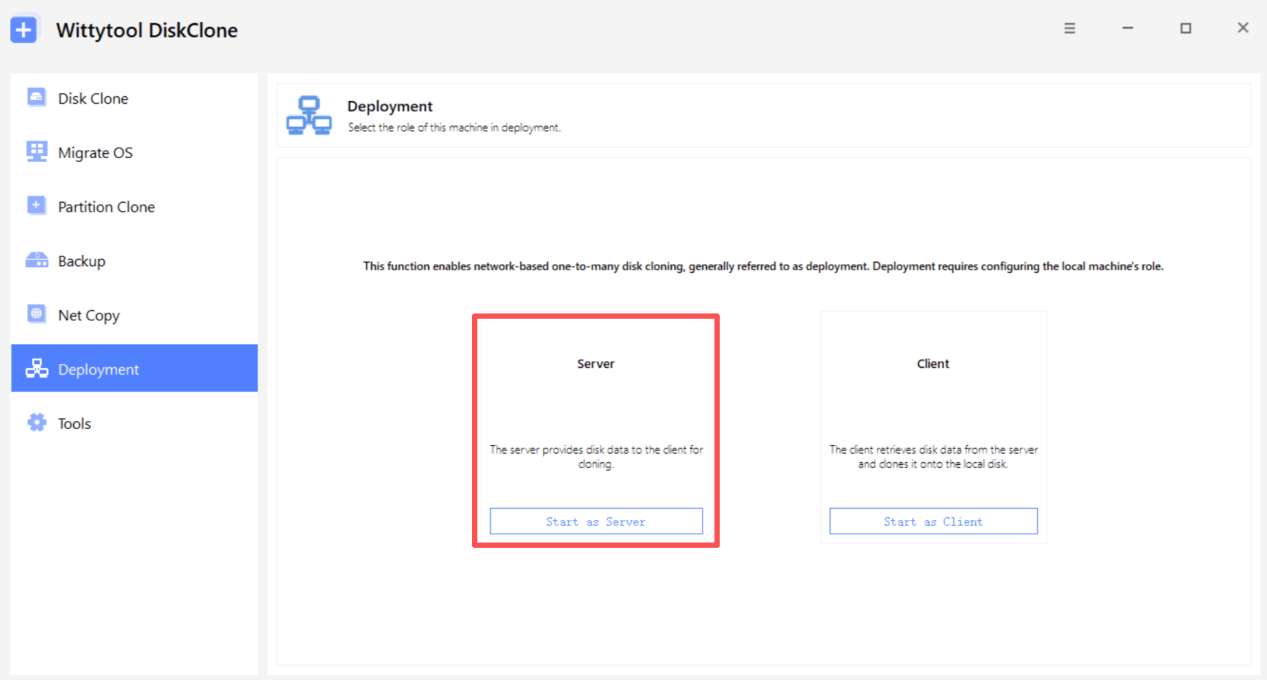
Etapa 3: selecione a imagem de backup
Clique em Procurar e selecione a imagem criada na etapa 1.
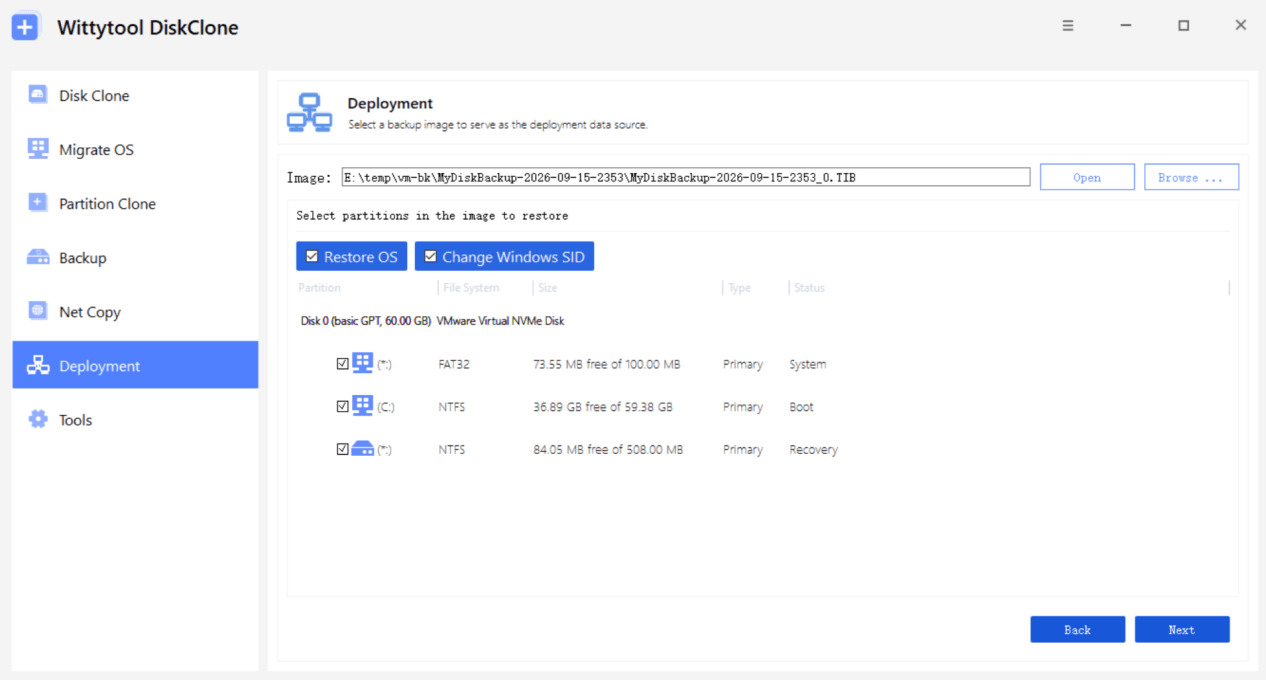
Se a imagem for de sistema, aparecerão as opções Restaurar SO e Alterar SID do Windows.
Selecione as opções conforme a tarefa:
- Restaurar SO: seleciona automaticamente as partições relacionadas ao sistema operacional.
- Alterar SID do Windows: refere-se ao SID da imagem atual. A alteração dos SIDs dos computadores de destino é configurada separadamente na próxima etapa.
Etapa 4: configure os computadores de destino
Configure os destinos conforme os requisitos da implantação.
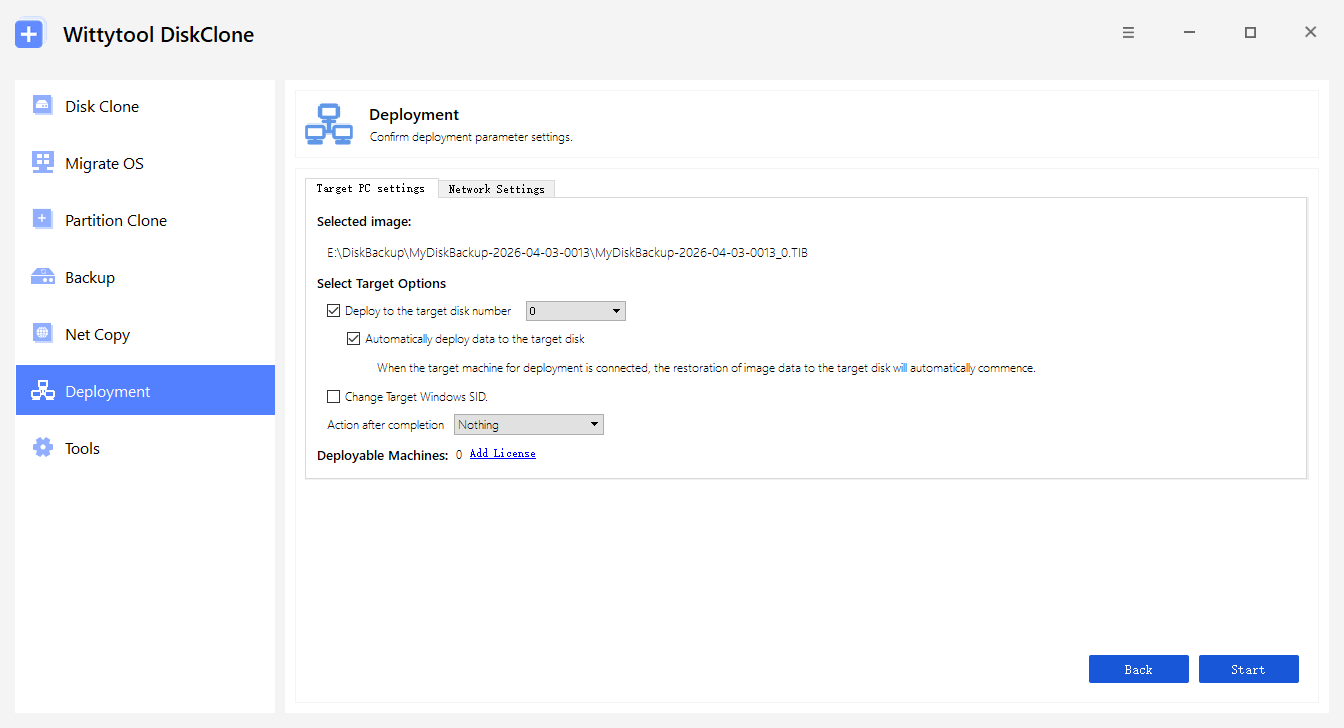
Em Configurações dos computadores de destino:
- Use Implantar no disco de destino de número para indicar o disco pretendido. Confira o número em cada computador; ele pode variar conforme o hardware.
- Marque Implantar dados automaticamente no disco de destino somente para o modo automático. A conexão do cliente pode iniciar a gravação imediatamente; confirme o destino e seu backup antes de conectá-lo.
- Marque Alterar SID do Windows dos destinos quando precisar gerar novos SIDs nos computadores implantados. Essa opção é separada do modo automático e pode estar desmarcada na captura de exemplo.
Confira as opções e clique em Iniciar para disponibilizar o serviço de implantação. Para um primeiro teste manual, deixe o número de disco e a implantação automática desabilitados.
Etapa 5: conecte o destino ao servidor
No destino, conecte-se ao servidor para iniciar a implantação. Há dois modos: automático e manual.
Implantação automática
Use a implantação automática quando o número do disco de destino e Implantar dados automaticamente no disco de destino estiverem configurados no servidor.
Método 1: inicie o Wittytool Disk Clone no WinPE
- Inicie o Wittytool Disk Clone no modo WinPE do computador de destino.
- O programa detecta o servidor e obtém suas informações.
- O Wittytool Disk Clone conecta-se automaticamente ao servidor.
- Após a conexão, a implantação segue automaticamente as configurações do servidor até a conclusão.
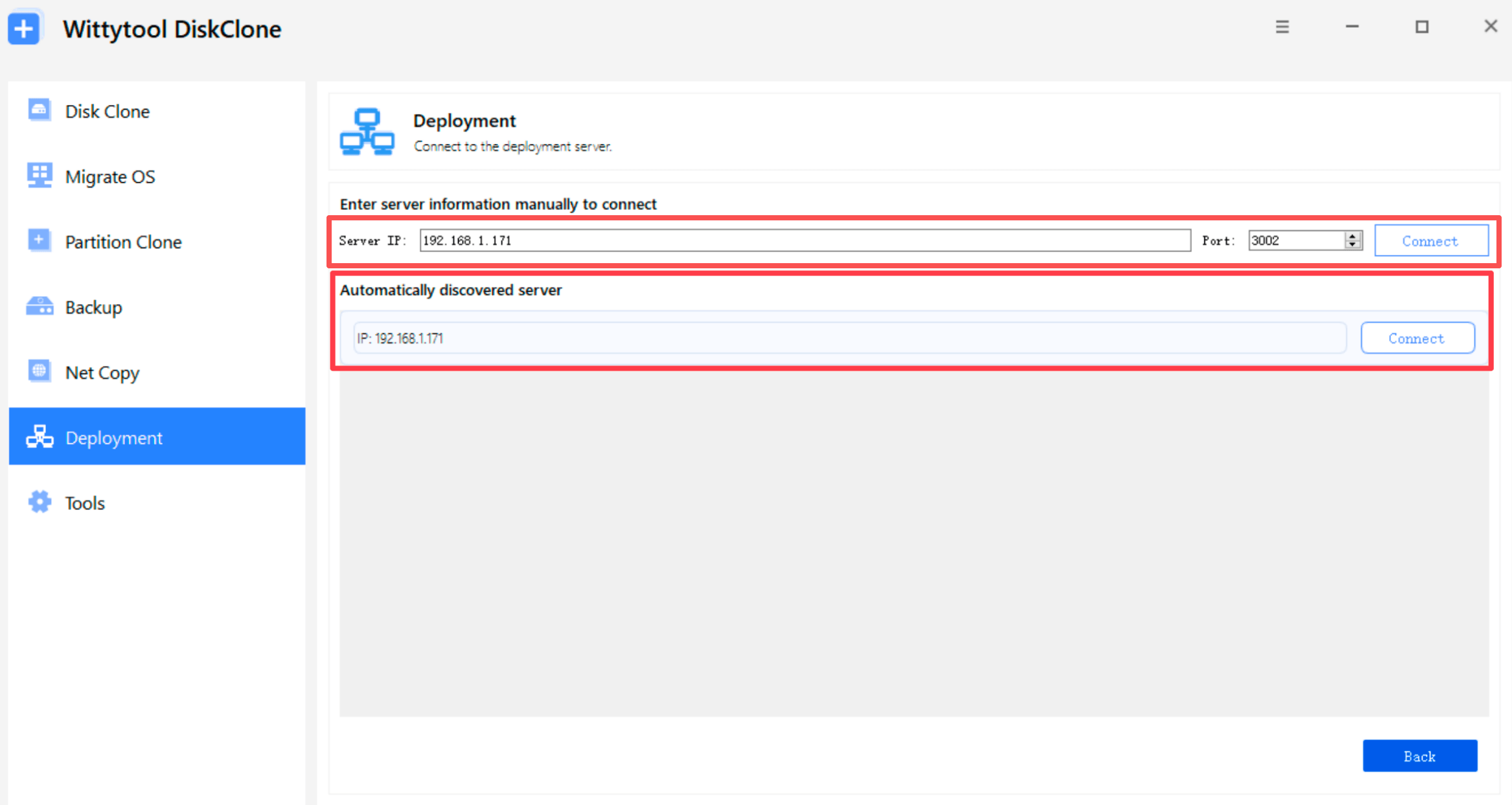
Método 2: conecte pela interface de Implantação
- Abra Implantação no destino.
- O programa procura as informações de IP do servidor.
- Você também pode informar o IP do servidor manualmente.
- Depois que as informações aparecerem, clique em Conectar.
- O destino conecta-se ao servidor e executa a implantação conforme suas configurações.
Implantação manual
Use a implantação manual quando o número do disco de destino e a opção Implantar dados automaticamente no disco de destino não estiverem configurados no servidor.
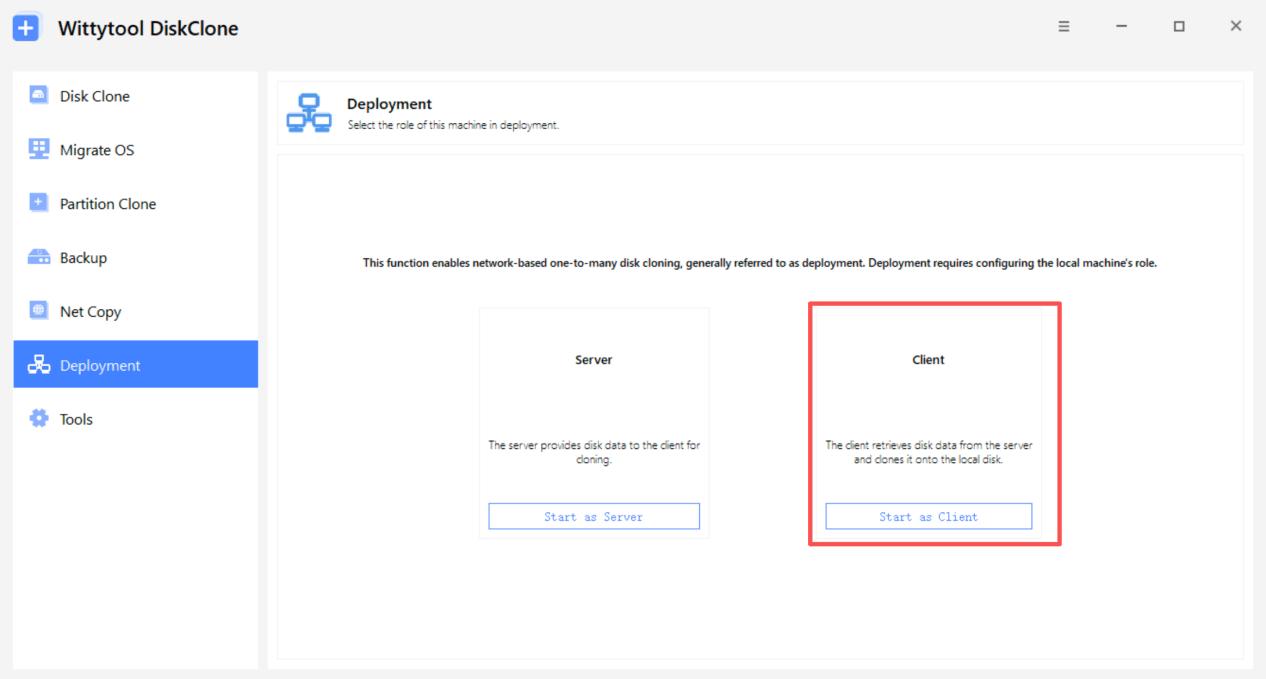
1. No destino, abra Implantação e selecione Iniciar como cliente.
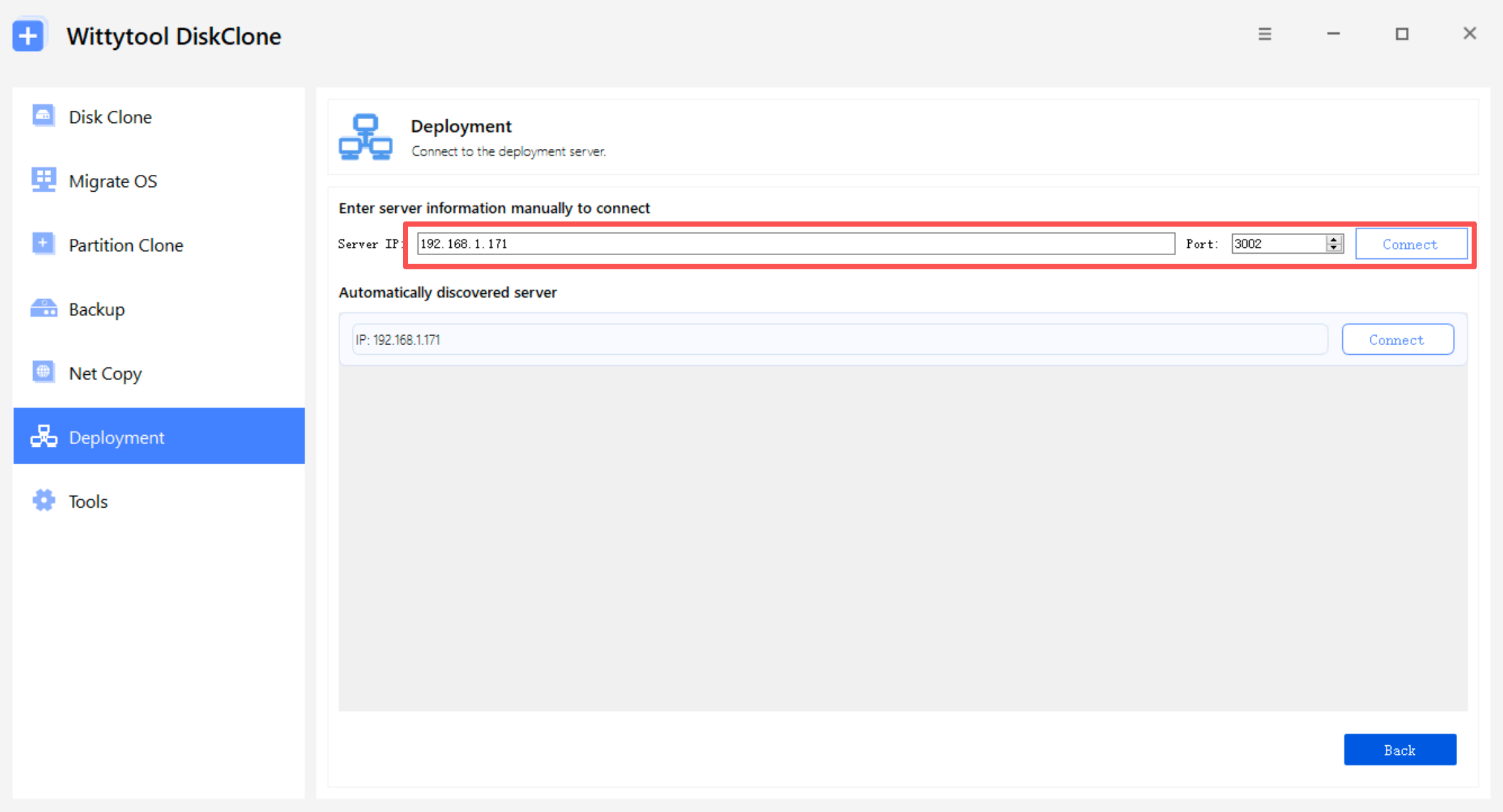
2. Informe o IP do servidor e a Porta configurada e clique em Conectar. Os valores das capturas são exemplos.
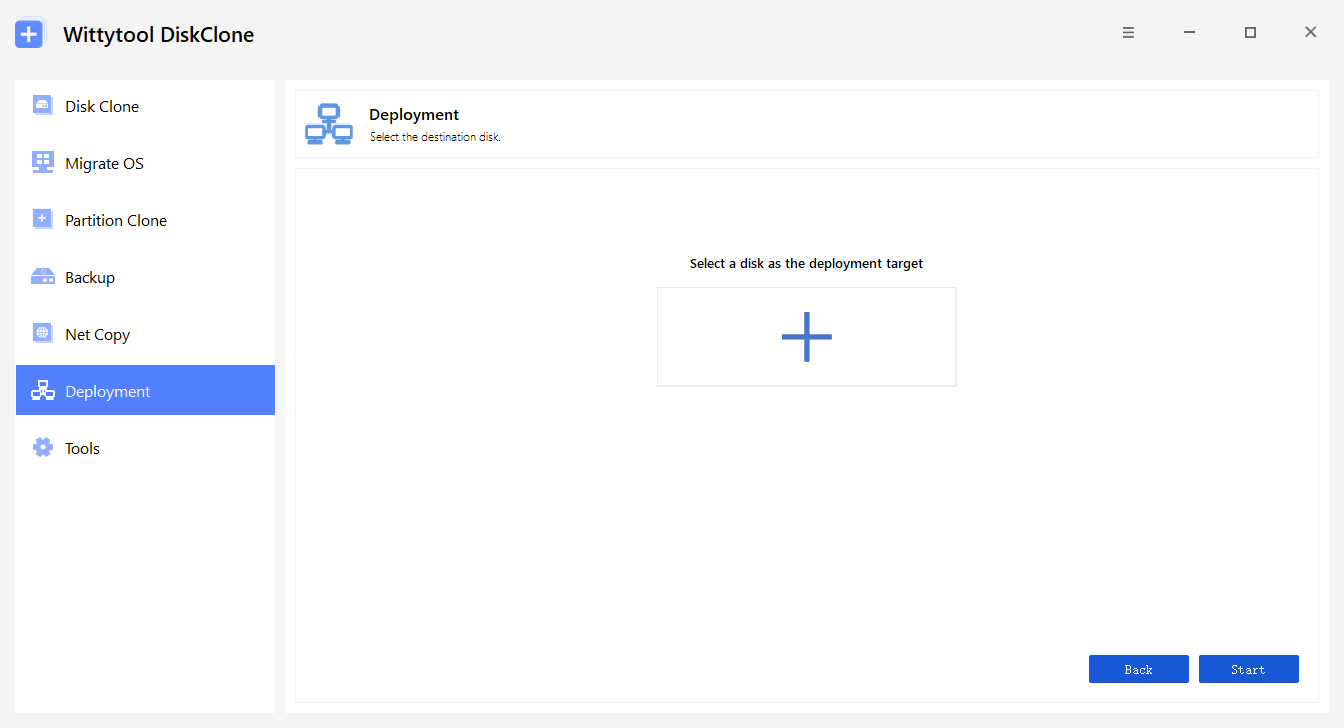
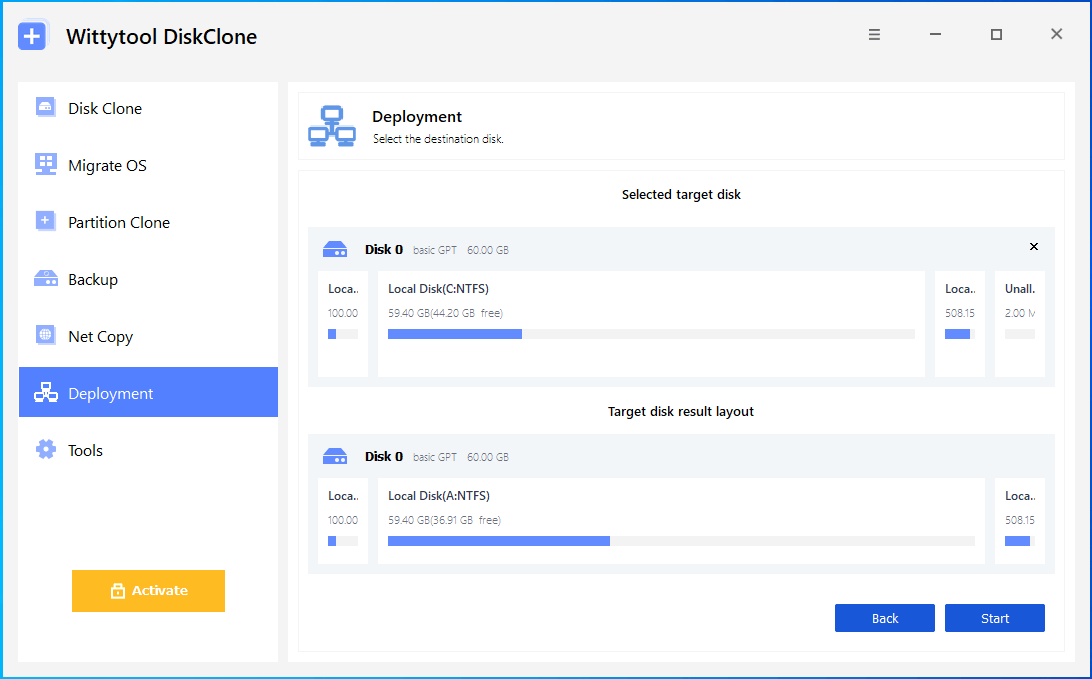
3. Selecione o disco de destino e confira Disco de destino selecionado e Layout resultante do disco de destino. Confirme o backup dos dados antes de gravar.
4. Clique em Iniciar para começar a implantação.
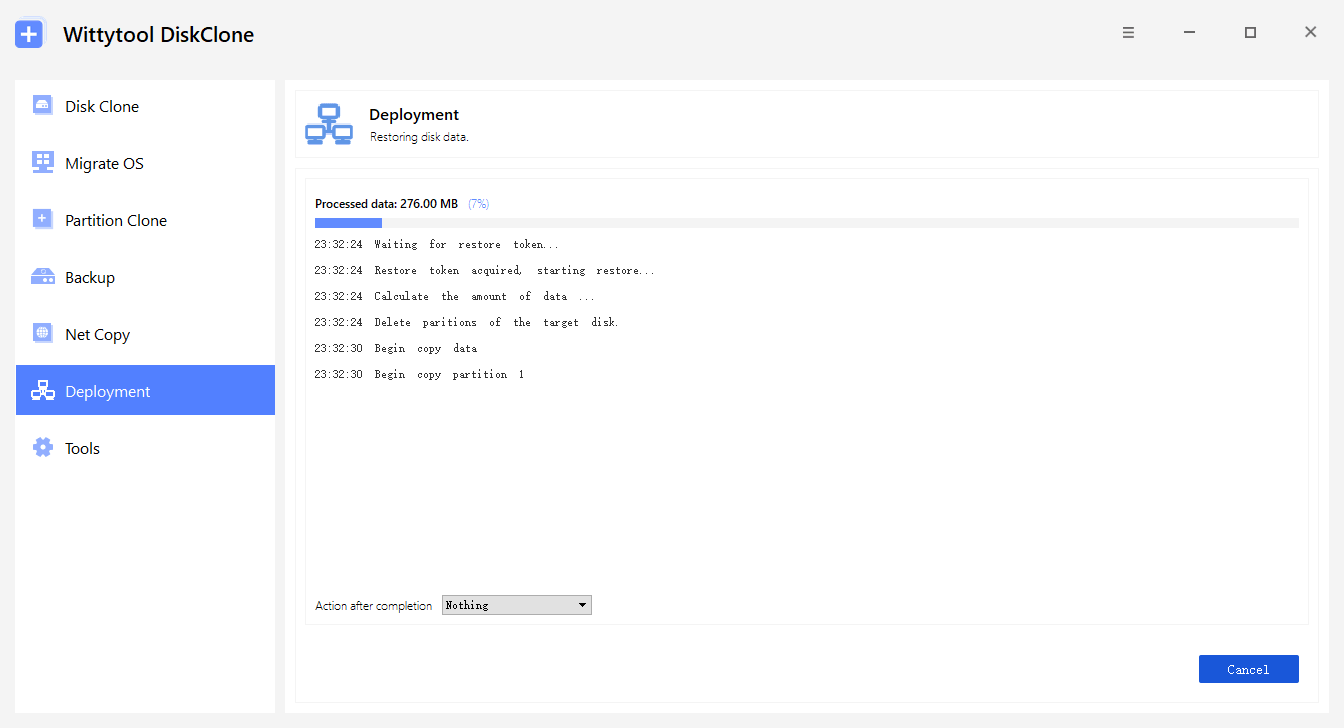
Etapa 6: acompanhe o progresso
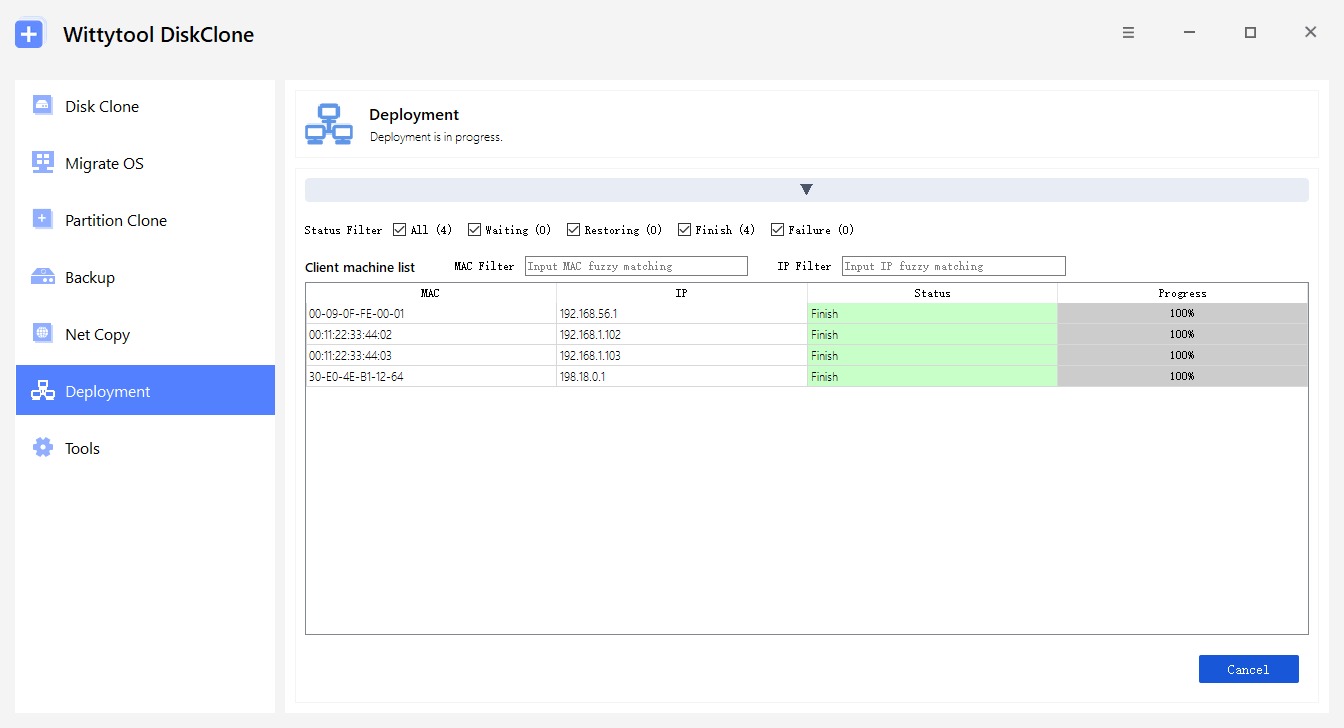
No servidor, acompanhe o progresso em tempo real e identifique cada cliente por MAC, IP, status e porcentagem.
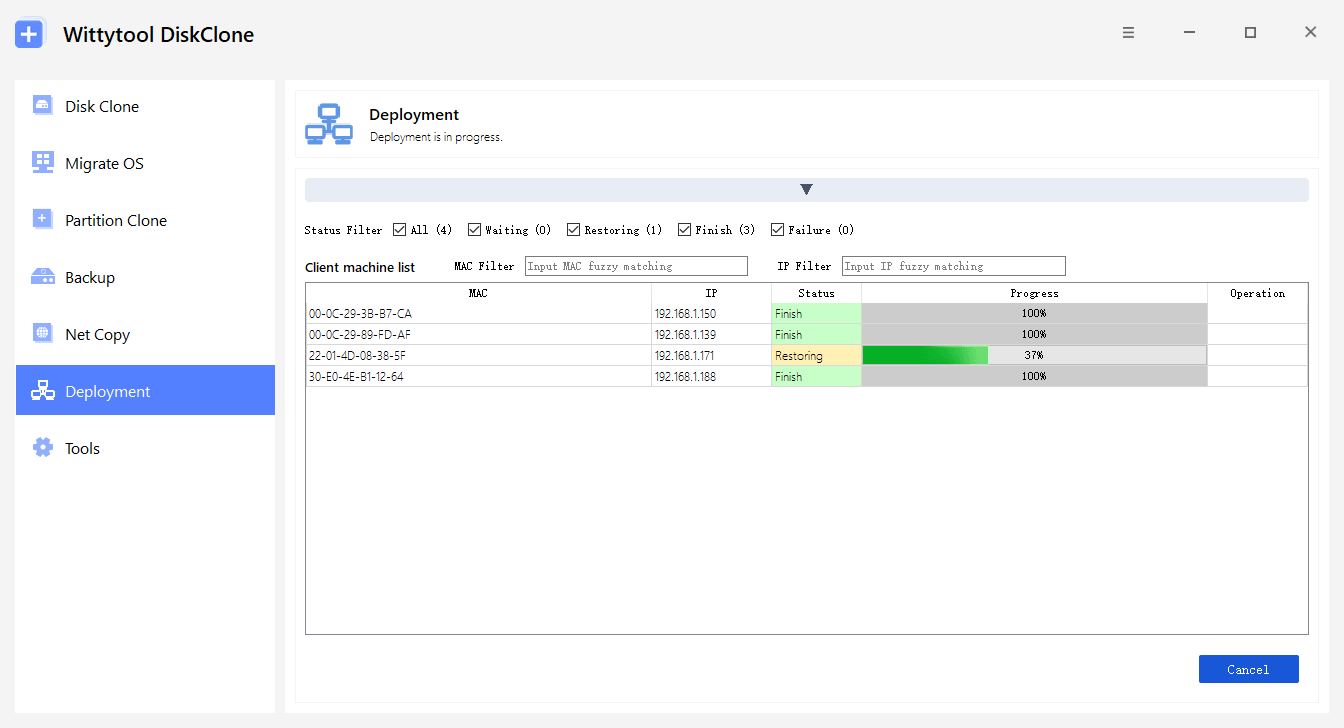
Quando a restauração terminar, verifique a inicialização, os aplicativos, as contas, a ativação e a rede de cada destino antes de considerá-lo pronto para uso.
Passo a passo em vídeo: implantação de imagens do Windows
Assista ao vídeo abaixo para acompanhar a implantação de imagens do Windows com Wittytool Disk Clone. Confira as configurações do seu ambiente enquanto segue as etapas ilustradas.
Verifique cada computador antes da entrega
Uma restauração concluída é o começo da validação. Progresso em 100% não confirma que o Windows inicia, os aplicativos funcionam ou o computador está pronto para uso.
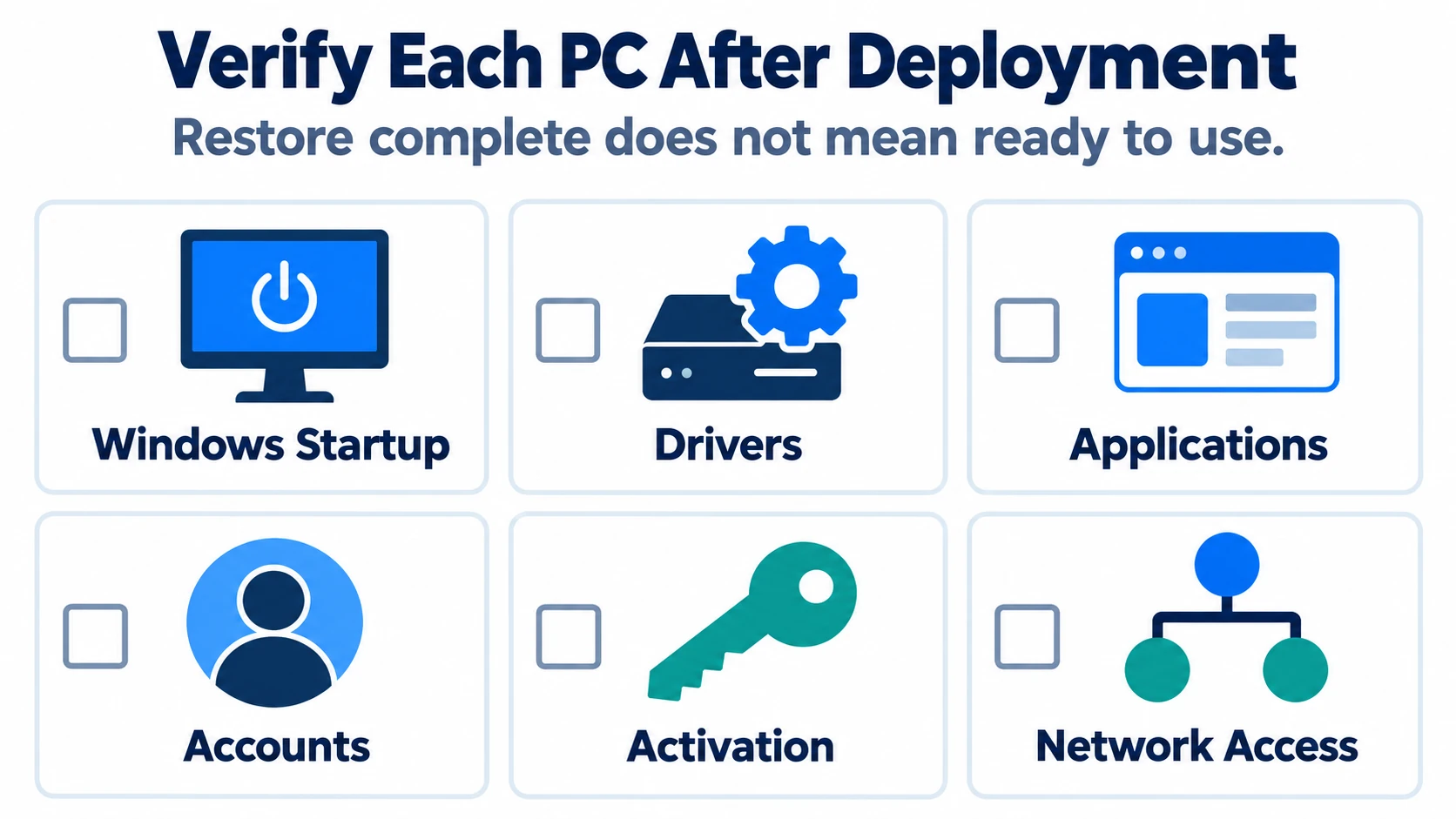
Valide o computador de teste antes de distribuir a imagem aos demais. Depois use a mesma lista em cada destino:
| Verificação | O que confirmar |
|---|---|
| Inicialização do Windows | O computador inicia pela unidade interna pretendida, com a edição e a compilação esperadas |
| Hardware | Armazenamento, rede, vídeo e periféricos necessários funcionam, sem problemas de driver pendentes |
| Aplicativos | Os programas necessários abrem e concluem uma tarefa representativa |
| Contas e configurações | Contas locais, permissões e configuração correspondem ao planejamento |
| Identidade do dispositivo | O nome segue sua convenção, e o tratamento do SID corresponde ao procedimento escolhido |
| Ativação | Windows e aplicativos licenciados mostram o estado de ativação esperado |
| Acessos gerenciados | Quando necessários, domínio, gerenciamento de dispositivos e recursos de trabalho funcionam para o usuário pretendido |
Trate SID local, nome do computador, participação no domínio e registro no gerenciamento como verificações separadas. Alterar o SID de máquina local não modifica SIDs de contas do domínio nem ingressa automaticamente um dispositivo nele.
Se a origem já está em domínio, consulte o guia de clonagem de computadores Windows em domínio para planejar a preparação da origem e o acesso dos destinos.
Mantenha um registro simples com identificação do destino, versão da imagem, resultado da restauração, validação e trabalho restante. Use MAC e IP exibidos no servidor para relacionar os registros aos dispositivos físicos. Trate falhas individualmente, sem contar todo cliente conectado como implantação bem-sucedida.
Solucione problemas comuns de implantação
O cliente não consegue se conectar ao servidor
Confira se o serviço está em execução e se o cliente usa o IP e a porta configurados corretamente. Use os valores reais do ambiente, não os exemplos das capturas.
Confirme que o WinPE detecta a placa de rede e obtém uma configuração utilizável. Se a rede funciona no Windows, mas não no WinPE, investigue driver e inicialização do WinPE. As orientações da Microsoft citadas anteriormente documentam essas verificações.
Confira cabo, conexão do switch, segmentação de rede e regras de acesso do serviço. Se necessário, faça um ajuste específico autorizado em vez de desativar o firewall de modo geral. Continue com um único cliente até a conexão ficar estável.
O disco não aparece ou o Windows não inicia
Se o disco não aparece no cliente, confira primeiro o driver de armazenamento no WinPE. Se aparece, mas o Windows não inicia depois da restauração, revise disco selecionado, partições restauradas, firmware e compatibilidade do hardware.
Restaurar apenas a partição do Windows não cria necessariamente uma instalação inicializável completa. A imagem e o layout precisam incluir os componentes necessários para iniciar.
Interrompa o lote enquanto investiga a falha do teste. A Restauração Universal oferece suporte a hardware diferente, mas o hardware e os drivers reais ainda precisam ser validados. Evite mudanças de firmware sem relação com a falha ou contornar requisitos do Windows 11 para forçar a implantação.
O Windows inicia, mas aplicativos ou autenticação falham
Separe problemas de configuração ou ativação de aplicativos dos de autenticação de rede. Teste o recurso afetado, registre o erro exato e confira conta, nome do dispositivo, rede e estado do gerenciamento.
SIDs duplicados são uma possível causa em ambientes Windows atualizados específicos. A Microsoft documenta esse problema no Windows 11 24H2 e 25H2 e Windows Server 2025 após as atualizações pertinentes lançadas a partir de 29 de agosto de 2025. Os sintomas podem incluir compartilhamentos inacessíveis e falhas de Área de Trabalho Remota. Consulte o artigo de suporte da Microsoft sobre SID duplicado.
Um erro de autenticação, isoladamente, não comprova conflito de SID. Use o guia de verificação de SIDs de máquina duplicados para comparar os computadores antes de decidir pela alteração. Confirme a causa antes de mudar identidades ou repetir a implantação. Se revisar a imagem ou as configurações, valide a mudança em um computador de teste antes de continuar.
Perguntas frequentes
Posso usar a mesma imagem do Windows 11 em vários computadores?
Sim, se a imagem for compatível com o hardware e a ferramenta de implantação. Valide-a primeiro em um computador de teste, confira cada disco de destino e confirme licenças, ativação e configurações de identidade necessárias.
Preciso do Sysprep antes de implantar uma imagem do Windows 11?
O processo documentado da Microsoft exige generalizar o Windows com Sysprep antes de copiá-lo para outros computadores, mesmo com hardware semelhante. O Wittytool Disk Clone oferece seu próprio procedimento sem executar Sysprep antes. Sua alteração de SID não equivale a todas as tarefas de generalização nem garante suporte da Microsoft.
Posso implantar em computadores com hardware diferente?
O Wittytool Disk Clone oferece suporte a hardware diferente por meio da Restauração Universal. Teste um computador de cada grupo e confira inicialização e drivers antes de ampliar a implantação. Não presuma que toda combinação funcione sem preparação adicional.
Preciso de Windows Server ou PXE para este procedimento?
Não é necessário usar Windows Server apenas para exercer a função de servidor de implantação: um computador compatível com Wittytool Disk Clone instalado pode fazê-lo. PXE é uma opção de inicialização pela rede. Você também pode preparar mídias WinPE para os clientes em vez de depender de PXE.
O Wittytool Disk Clone pode implantar um arquivo WIM?
Não. A implantação documentada aceita arquivos de imagem de sistema e disco gerados pelo Wittytool Disk Clone. Use um procedimento compatível com WIM para essa imagem, sem tratá-la como um backup do Wittytool Disk Clone.
A implantação mantém os arquivos existentes nos destinos?
Não. Este procedimento exclui as partições do disco de destino selecionado e grava a imagem nele. Faça backup dos arquivos necessários antes de conectar um cliente automático ou iniciar a implantação manual. Aplicativos e contas preservados vêm da imagem de origem.