


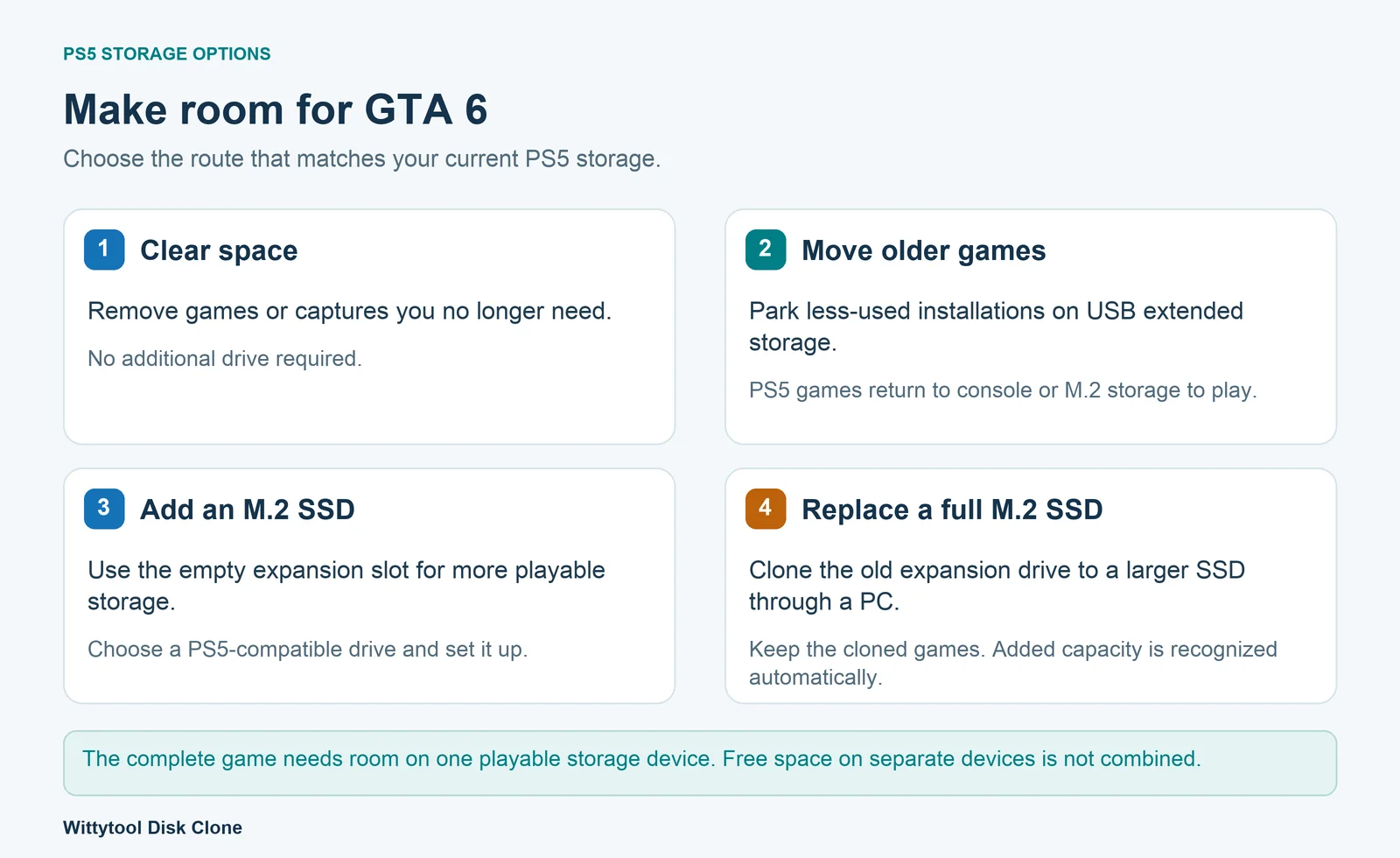
Se o PS5 está sem espaço para GTA 6, confira primeiro o dispositivo em que pretende instalar o jogo. Você pode remover conteúdo desnecessário, mover jogos antigos para armazenamento estendido USB ou adicionar um SSD M.2 compatível. Se o SSD de expansão atual estiver cheio, pode substituí-lo por um maior e clonar seu conteúdo em um computador com Wittytool Disk Clone.
A melhor opção depende de você precisar de espaço para um download ou querer manter uma biblioteca maior instalada.
Resposta rápida: escolha a solução para o seu PS5
| Sua situação | O que fazer | O que você ganha |
|---|---|---|
| Há jogos ou gravações que não usa mais | Apagar instalações, complementos ou capturas selecionados | Espaço livre sem outra compra |
| Quer manter jogos antigos, mas não está jogando agora | Movê-los para armazenamento estendido USB compatível | Espaço no armazenamento de jogos ativos, mantendo as instalações em outro dispositivo |
| Seu PS5 ainda não tem SSD de expansão | Adicionar um SSD M.2 NVMe compatível | Outro local para instalar e executar jogos de PS5 |
| O SSD M.2 atual ficou pequeno | Substituí-lo por um SSD maior compatível | Mais capacidade no slot de expansão; a clonagem pode transferir o conteúdo do SSD antigo |
Você não precisa comprar outro SSD só porque GTA 6 é grande. Se conseguir liberar espaço suficiente no armazenamento atual que executa jogos de PS5, pode usá-lo.
Quanto espaço GTA 6 precisa no PS5?
A PlayStation orienta os jogadores de PS5 a ter 212 GB de espaço disponível para GTA 6. Ao escolher o destino, confira o requisito exibido para o seu download. Veja a orientação oficial de armazenamento para GTA VI.
Confira a unidade que receberá o jogo
Abra Configurações → Armazenamento no PS5 e examine o dispositivo pretendido. O armazenamento do console e o SSD M.2 são destinos separados.
O espaço livre distribuído entre dois dispositivos não forma uma única área de instalação. Cada jogo de PS5 precisa ficar em um local; o destino escolhido deve acomodar a instalação inteira.
Reserve espaço para downloads e atualizações
Deixe espaço para outros downloads e atualizações posteriores. Use o requisito exibido para cada download ou atualização ao decidir quanto liberar.
Opção 1: libere espaço sem comprar outra unidade
Este é o caminho mais simples quando você terminou alguns jogos e aceita baixá-los novamente depois.
Remova instalações que não usa mais
Acesse Configurações → Armazenamento → Armazenamento do console → Jogos e aplicativos. Revise os títulos, selecione o conteúdo e escolha Excluir. Alguns jogos permitem gerenciar componentes individuais; remover um complemento não utilizado pode bastar. Jogos digitais comprados continuam na biblioteca para download posterior. Veja as instruções da Sony para gerenciar o armazenamento.
Revise capturas de tela e videoclipes
As capturas também ocupam espaço. Revise-as antes de excluir e copie as gravações que quer manter para um USB adequado. Apagar alguns vídeos grandes pode ser melhor que remover um jogo ainda em uso.
Separe instalações de jogos e progresso salvo
A instalação contém o software do jogo; o progresso salvo pertence a outra categoria de dados. Gerencie cada uma com atenção. A nuvem do PlayStation Plus guarda dados salvos compatíveis e não fornece um local para instalar GTA 6.
Opção 2: mova jogos antigos para armazenamento estendido USB
Um HD ou SSD USB compatível pode guardar jogos sem ocupar o armazenamento ativo do PS5. Isso ajuda quando a conexão de download é lenta ou você alterna entre muitos títulos.
Na Biblioteca de jogos, destaque o jogo, abra suas opções e selecione Mover jogos e aplicativos. Escolha o conteúdo e aguarde a transferência antes de desconectar o dispositivo. Configurar um USB como armazenamento estendido exige formatação e apaga o conteúdo existente. Veja o guia de armazenamento estendido USB da Sony.
Entenda o que o USB permite fazer
Jogos de PS5 não executam diretamente no armazenamento estendido USB. Transfira-os de volta ao armazenamento do console ou ao SSD M.2 instalado para jogar. Jogos de PS4 podem executar em armazenamento estendido USB compatível.
Para GTA 6, o USB serve para guardar outros jogos e liberar espaço onde jogos de PS5 podem executar. Um SSD USB rápido continua sendo diferente de um SSD M.2 de expansão.
Opção 3: adicione um SSD M.2 compatível ao PS5
Para manter mais jogos instalados e prontos para jogar, um SSD M.2 oferece espaço adicional com execução de jogos.
Confira a compatibilidade antes de escolher
Escolha uma unidade que atenda aos requisitos atuais da Sony para interface, capacidade, dimensões e refrigeração. O PS5 utiliza SSD M.2 NVMe PCIe Gen4 x4 compatível com dissipação de calor eficaz. Confira a especificação completa e as instruções do seu modelo de console antes de comprar. Veja os requisitos de SSD M.2 da Sony.
Defina a capacidade pelos jogos que quer manter instalados ao mesmo tempo. Uma biblioteca grande exige mais espaço que uma rotina de terminar e remover jogos. Sua coleção e seu orçamento orientam melhor a escolha que comprar uma capacidade específica apenas pelo lançamento de GTA 6.
Instale e configure o SSD de expansão
Desligue completamente o console e retire-o da tomada. Siga as instruções da Sony para seu modelo. Um SSD novo, sem clonagem, usado pela primeira vez no PS5 passa por formatação na configuração inicial.
Depois, escolha o SSD M.2 como destino de instalação ou mova jogos para ele pelos controles de armazenamento. Assim, você pode liberar o armazenamento interno para GTA 6 ou instalar o jogo no próprio SSD de expansão.
Opção 4: substitua o SSD M.2 existente por um maior
Se você já instalou um SSD M.2 e ele ficou cheio, a atualização envolve substituir a unidade que ocupa o slot de expansão.
Há dois caminhos para transferir o conteúdo:
- Transferência temporária pelo console. Mova os jogos do SSD antigo para o armazenamento disponível do console ou USB estendido, instale e configure o substituto e transfira os jogos de volta.
- Clonagem do SSD de expansão em um computador. Conecte os dois SSDs ao PC e copie a unidade antiga para a nova.
Nosso procedimento usa Wittytool Disk Clone para transferir o conteúdo do SSD de expansão em uma cópia de disco. Ele atende à troca de unidade no mesmo slot, mantendo a biblioteca instalada. Confira as conexões e a compatibilidade dos SSDs ao preparar os dispositivos.
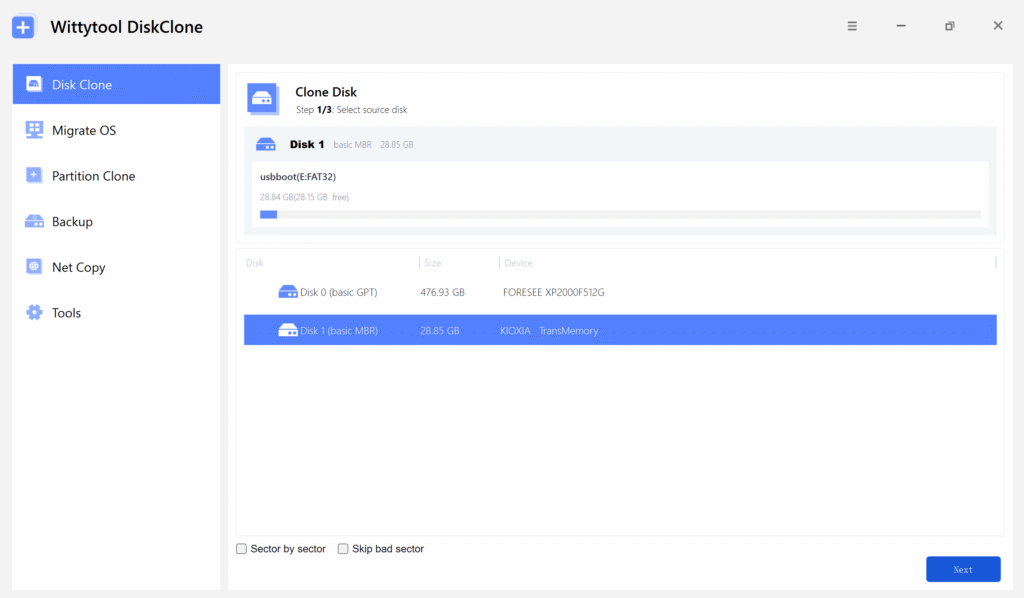
Baixe o Wittytool Disk Clone para transferir o SSD de expansão existente para seu substituto.
Escolha o SSD antigo como origem e o novo como destino e revise a operação antes de começar. Nosso guia de seleção de origem e destino explica essas etapas. O SSD clonado não precisa ser formatado ao voltar para o PS5. Ele já contém os jogos copiados, que seriam apagados pela formatação. A capacidade adicional do SSD maior é reconhecida automaticamente. Confira a capacidade exibida e os jogos após a instalação.
Isso se aplica ao SSD de expansão removível que você adicionou ao console. Substituir o armazenamento integrado do PS5 é outra tarefa.
Confira o armazenamento novamente antes do download
Depois de liberar ou ampliar o espaço, abra Configurações → Armazenamento e confirme o espaço disponível no destino. Confira também o dispositivo selecionado para a instalação.
Se o aviso continuar, leia a mensagem exata e compare-a ao espaço livre daquele dispositivo. Com espaço suficiente e falha no download, investigue o download separadamente antes de excluir mais conteúdo. A PlayStation oferece um guia para problemas de download e inicialização de GTA VI.
Perguntas frequentes
Posso jogar GTA 6 diretamente de um SSD USB no PS5?
Jogos de PS5 não executam no armazenamento estendido USB. Instale no armazenamento do console ou em um SSD M.2 compatível instalado. O USB ajuda a guardar outros jogos temporariamente.
Preciso de outro SSD se GTA 6 já cabe?
Não. Outro SSD amplia a capacidade. Se o destino atual tem espaço suficiente, você pode utilizá-lo.
Posso liberar espaço sem excluir meus jogos?
Sim. Mova jogos menos usados para armazenamento estendido compatível ou adicione um SSD M.2. Se o SSD de expansão atual ficou pequeno, substitua-o e transfira ou clone seu conteúdo.
Posso somar o espaço livre do console e do M.2 para uma instalação?
Não. Escolha um destino que comporte o jogo completo. O espaço livre do outro dispositivo não completa a diferença.
A nuvem do PlayStation Plus resolve a falta de espaço para instalar?
A nuvem de dados salvos não guarda a instalação do jogo. Ela pode proteger o progresso compatível, mas GTA 6 ainda precisa de espaço local adequado para executar.