


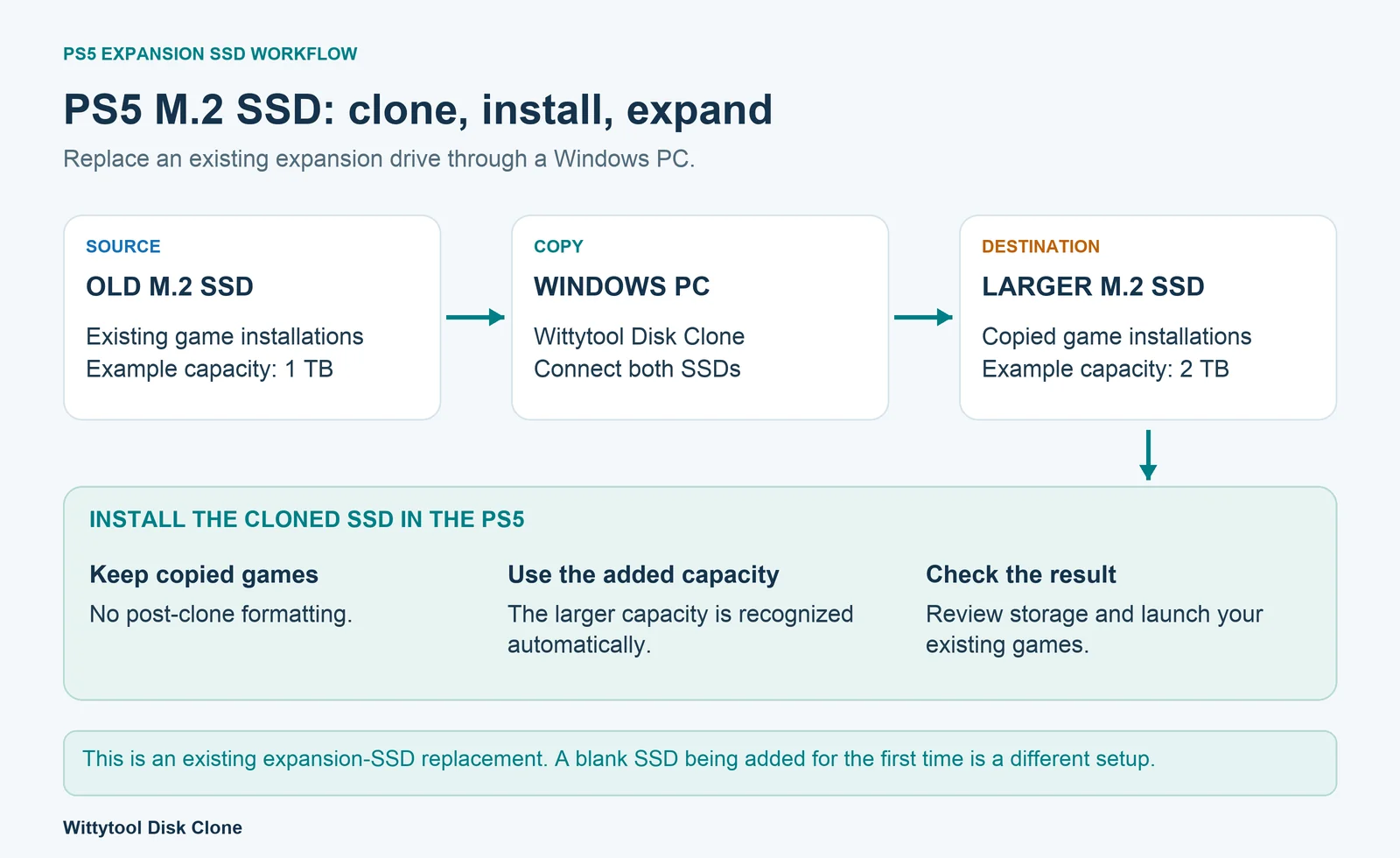
Quando o SSD M.2 de expansão fica cheio, uma unidade maior dá mais espaço ao PS5. Você pode transferir o conteúdo pelo Windows com Wittytool Disk Clone: conecte os dois SSDs, identifique origem e destino e conclua a clonagem antes de instalar o substituto.
Depois dessa clonagem, o SSD substituto não precisa de formatação. A capacidade adicional do SSD maior é reconhecida automaticamente. Formatar o clone apagaria os jogos recém-copiados.
Este guia trata do SSD M.2 de expansão removível já instalado no PS5. Ele atende a uma biblioteca crescente ou a um lançamento grande, como GTA 6, que tornou a unidade pequena.
Qual SSD do PS5 você vai substituir?
Há duas situações de expansão:
- Você nunca adicionou um SSD M.2. Está instalando uma unidade nova, sem um SSD de expansão anterior para clonar.
- Você já utiliza um SSD M.2. Pode removê-lo e substituí-lo por outro maior e compatível, transferindo ou clonando o conteúdo.
O armazenamento integrado do PS5 é um componente separado. O guia de instalação de SSD M.2 da Sony mostra o slot de expansão e as instruções de cada grupo de modelos.
Clonagem no PC ou transferência pelo console?
A clonagem é uma forma de levar o conteúdo do SSD de expansão ao substituto. Você também pode mover jogos pelos controles do próprio console.
| Método | O que fazer | Quando usar |
|---|---|---|
| Clonagem no PC | Conectar os SSDs antigo e novo ao computador e copiar a origem com Wittytool Disk Clone | Você quer substituir o SSD existente e tem conexões adequadas no PC |
| Transferência pelo console | Mover os jogos temporariamente, instalar e configurar o novo SSD e movê-los de volta | Há espaço temporário suficiente no console ou no armazenamento estendido USB |
O armazenamento estendido USB pode guardar instalações de jogos de PS5 temporariamente. Para jogar, transfira-as ao armazenamento do console ou M.2. Veja as opções de armazenamento da Sony.
As etapas a seguir mostram a clonagem pelo PC.
O que preparar antes da clonagem
Um SSD M.2 NVMe maior e compatível com PS5
Escolha um substituto que atenda aos requisitos atuais de interface, capacidade, dimensões e refrigeração. A Sony especifica SSD M.2 NVMe PCIe Gen4 x4 compatível, de 250 GB a 8 TB. Confira todos os requisitos do SSD e do dissipador antes de comprar ou instalar.
Escolha a capacidade pelos jogos que quer manter instalados. Por exemplo, trocar o SSD de expansão de 1 TB por outro compatível de 2 TB amplia a biblioteca mantendo a mesma função do slot.
Um PC Windows com conexão para os dois SSDs
Você pode usar dois gabinetes USB NVMe compatíveis ou conectar uma unidade ao slot M.2 interno e outra por gabinete ou adaptador. O acessório deve aceitar o protocolo e o tamanho do SSD. Confira também o espaço para o dissipador.
Para esta tarefa, escolha acessórios NVMe. Veja nossa orientação de conexão de SSDs; um gabinete exclusivo para M.2 SATA usa outra interface.
Preparação de backup e software
Faça backup dos arquivos necessários do SSD substituto: o destino será sobrescrito. Preserve o SSD de expansão original até validar o novo.
Etapa 1: remova o SSD de expansão existente
Desligue completamente o PS5 e desconecte a alimentação. Aguarde o resfriamento e siga a remoção específica do modelo.
Abra a tampa externa correspondente e a tampa do slot, solte o parafuso que fixa o M.2 e remova-o conforme as instruções. Guarde parafuso e espaçador. Use o procedimento da Sony para seu modelo, pois a disposição das tampas varia.
Registre modelo e capacidade do SSD antigo. Identifique-o como origem se os dois forem semelhantes.
Etapa 2: conecte os dois SSDs ao computador
Instale as unidades nos slots ou acessórios escolhidos. Desligue o computador antes de uma instalação interna; para conexões externas, siga o fabricante do gabinete.
Identifique os dispositivos físicos no Wittytool Disk Clone. Compare modelo, capacidade e informações disponíveis com as unidades conectadas. Uma letra de unidade do Windows não substitui a identificação do disco físico.
Se o Windows pedir para inicializar ou formatar o SSD antigo do PS5, cancele. Preserve seu conteúdo para a clonagem.
Etapa 3: clone o SSD de expansão com Wittytool Disk Clone
O Wittytool Disk Clone copia o SSD antigo para o substituto com seleção gráfica de origem e destino. Você transfere as instalações juntas sem precisar primeiro encontrar um terceiro dispositivo que comporte toda a biblioteca.
Baixe o Wittytool Disk Clone para copiar o SSD de expansão do PS5 para a unidade maior.
Use o Pro ou outro plano pago adequado. O Free aceita destinos com até 150 GB de capacidade total; o Pro não impõe limite de capacidade de disco pela edição.
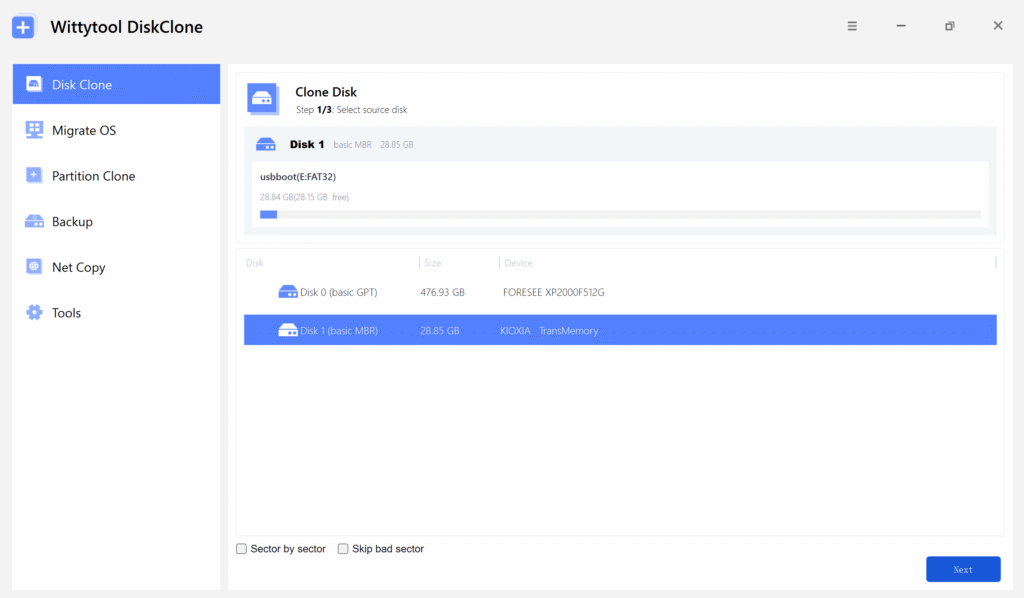
Use a clonagem do disco inteiro:
- Abra Clonagem de disco e selecione o SSD antigo do PS5 como origem.
- Selecione o SSD maior como destino.
- Revise origem, destino, configurações de cópia e layout exibidos.
- Confirme que o destino é a unidade que pode ser sobrescrita e que seus dados necessários têm backup.
- Selecione Iniciar clonagem e aguarde o término.
Nosso guia de clonagem de discos explica a seleção e a revisão final. Mantenha as unidades conectadas e o computador ligado durante a operação.
Clonar um SSD de expansão do PS5 é diferente de migrar o Windows. Use Clonagem de disco; não selecione Migrar sistema operacional nem acrescente uma expansão de partição Windows a esse procedimento.
Se uma unidade não aparecer ou houver erro de cópia, preserve o original e confira conexão e identidade do dispositivo. Registre o erro para o suporte do Wittytool Disk Clone antes de qualquer alteração na origem.
Etapa 4: instale o SSD clonado sem formatar
Ao terminar, desconecte os SSDs pelo procedimento adequado à conexão. Siga as instruções da Sony para instalar e fixar o substituto no slot de expansão e recolocar as tampas.
Não formate o clone como próxima etapa. Diferentemente de um SSD vazio preparado pela primeira vez, ele já contém os jogos copiados. A formatação apagaria esse conteúdo.
Inicie o PS5 e abra Configurações → Armazenamento. Neste procedimento com Wittytool Disk Clone, a capacidade adicional do SSD maior é reconhecida automaticamente, sem expansão manual depois da clonagem.
Etapa 5: confira a capacidade e os jogos existentes
Antes de reutilizar o original, confira:
- Se o PS5 detecta o substituto como armazenamento SSD M.2.
- A capacidade informada e o espaço disponível.
- Se as instalações esperadas aparecem.
- Se os jogos importantes iniciam e funcionam normalmente.
- O destino definido para downloads futuros.
A clonagem transfere o conteúdo daquele SSD. Ela não faz backup completo de todos os dados salvos e configurações do console. Confira o progresso salvo separadamente nos controles do console ou da nuvem. Veja o guia da Sony sobre os locais dos dados no PS5.
Se o resultado for diferente do esperado
O PS5 pede formatação
A formatação não faz parte do procedimento esperado após essa clonagem. Não aceite apenas para passar da mensagem: ela apagaria os jogos copiados. Preserve o original, registre o aviso e revise o resultado, os discos selecionados, as conexões e a compatibilidade com o suporte do Wittytool Disk Clone.
O SSD maior ainda mostra a capacidade antiga
A capacidade adicional deve ser reconhecida automaticamente. Confira se instalou o substituto correto e se está vendo suas informações M.2. Se o resultado continuar diferente, preserve o original e informe modelos, capacidades, versão do software e resultado da cópia ao suporte. Evite improvisar um redimensionamento Windows no layout do PS5.
Os jogos não aparecem ou não iniciam
Confira o dispositivo exibido e o resultado da clonagem. Distinga instalação ausente de problema com dados salvos, acesso à conta ou atualização do jogo. Preserve o original durante a investigação.
Use o espaço adicional para GTA 6 e futuros jogos
Depois de conferir o substituto e as instalações, escolha o M.2 como destino de novos jogos. Antes de um download grande como GTA 6, confirme o espaço disponível nesse dispositivo.
Perguntas frequentes
Posso conectar um SSD M.2 do PS5 a um computador?
Sim. Use uma conexão NVMe compatível, como slot M.2 interno ou gabinete USB NVMe. Confira dimensões e dissipador do SSD em relação ao acessório.
Posso usar dois gabinetes USB NVMe?
Sim, desde que os gabinetes e o computador conectem corretamente as duas unidades. Identifique com atenção os discos antigo e novo antes da cópia.
Preciso formatar o substituto depois de clonar?
Não. Neste procedimento, os jogos copiados permanecem no clone. Formatar apagaria esse conteúdo.
A capacidade adicional será reconhecida automaticamente?
Sim. A capacidade adicional do SSD maior é reconhecida automaticamente depois da clonagem e instalação. Confira o resultado na tela de armazenamento.
Clonar o SSD de expansão também copia todo meu progresso salvo?
Não. A cópia inclui o conteúdo desse SSD. Dados salvos no console e outras categorias precisam de tratamento separado.
E se o SSD antigo já tiver dissipador?
Confira se o acessório do PC o acomoda. Escolha um gabinete ou adaptador adequado e siga o fabricante do SSD se for necessário remover ou reinstalar algum componente.