


Para uma pequena equipe de TI, o melhor software de implantação de imagens do Windows é aquele que continua viável quando chega o próximo lote, aparece outro modelo de computador ou um novo técnico assume o trabalho. A transferência da imagem importa, assim como a preparação, as atualizações e as tarefas que ainda restam em cada destino.
Para distribuir imagens do Backupper pela rede local, avalie o AOMEI Image Deploy. Quando o objetivo é reproduzir um Windows já configurado, recomendamos o Wittytool Disk Clone. Nosso procedimento de implantação de imagens do Windows preserva os aplicativos e as contas da origem, permite implantar sem executar o Sysprep antes e oferece alteração opcional dos SIDs do Windows dos destinos.
Outros requisitos podem levar a escolhas diferentes. Pacotes de drivers, reinstalações agendadas, entrega remota ou um serviço de imagens mantido pela própria equipe podem ser mais relevantes no seu ambiente. Este guia compara oito ferramentas pelos procedimentos que oferecem e mostra como avaliar o trabalho contínuo de cada opção.
Recomendações rápidas para pequenas equipes de TI
Use sua próxima implantação real para reduzir a lista:
| Sua tarefa de implantação | Por onde começar a avaliação | Principal pergunta |
|---|---|---|
| Distribuir uma imagem preparada pela rede local | AOMEI Image Deploy | A equipe consegue repetir a preparação da imagem e a inicialização dos clientes? |
| Reproduzir um computador Windows configurado em um lote de escritório | Wittytool Disk Clone | O ambiente restaurado atende aos requisitos de aplicativos, contas e identidade dos destinos? |
| Reinstalar o mesmo grupo de computadores em um horário planejado | Acronis Snap Deploy | Como serão mantidas a imagem, as configurações da tarefa e as verificações finais? |
| Atender a modelos variados ou dispositivos em locais diferentes | SmartDeploy ou ManageEngine OS Deployer | Quem manterá o suporte ao hardware e o método de entrega de cada local? |
| Manter uma biblioteca central de imagens aprovadas | Macrium SiteDeploy | Como os técnicos identificarão a imagem e as configurações corretas? |
| Operar um ambiente próprio de imagens pela rede | Clonezilla Lite Server / SE ou FOG Project | Quem manterá os serviços de inicialização, as imagens e as instruções de diagnóstico? |
Essas indicações são pontos de partida, sem exclusividade de recursos ou classificação de velocidade. Uma equipe pequena pode administrar muitos computadores; avalie quanto trabalho de implantação as pessoas disponíveis conseguem manter.
Escolha um procedimento que a equipe consiga manter
Antes de comparar interfaces, registre três pontos: frequência das implantações, localização dos destinos e conteúdo que eles precisam receber.
Uma renovação ocasional de escritório pode começar por um computador configurado. Uma sala de aula reinstalada com frequência precisa de uma base identificável e de um processo de lote repetível. Uma frota com vários modelos exige um responsável pela preparação e pelo teste dos drivers. Dispositivos em locais diferentes também precisam de um método compatível com suas condições reais de rede e acesso.
Diferencie criação de imagens de disco de implantação de imagens. A primeira cria a cópia reutilizável do sistema. A segunda aplica essa cópia aos destinos, envolvendo inicialização dos clientes, seleção dos discos e verificações finais. O recurso de backup de uma ferramenta, isoladamente, não descreve todo o procedimento para vários computadores.
Defina requisitos que a equipe consiga demonstrar. Por exemplo, troque “fácil de usar” por “um segundo técnico consegue preparar o destino seguindo nossas instruções”. Troque “bom para hardware variado” por “nosso piloto cobre os modelos previstos”.
Se a comparação parte de uma ferramenta que você já usa, os guias de alternativas ao SmartDeploy e alternativas ao AOMEI Image Deploy detalham as opções de substituição.
Antes de aplicar uma imagem:
Faça backup dos dados necessários dos destinos e confirme os discos selecionados. A implantação pode apagar ou sobrescrever as partições existentes e seu conteúdo. Preservar o ambiente da imagem de origem não preserva os arquivos que já estão nos computadores de destino.
Ferramentas de implantação de imagens do Windows para comparar
1. AOMEI Image Deploy
O AOMEI Image Deploy é uma opção para um procedimento guiado de implantação pela rede local. Seus recursos documentados incluem distribuição centralizada de imagens, acompanhamento do progresso e configuração de nomes de computador e endereços IP.
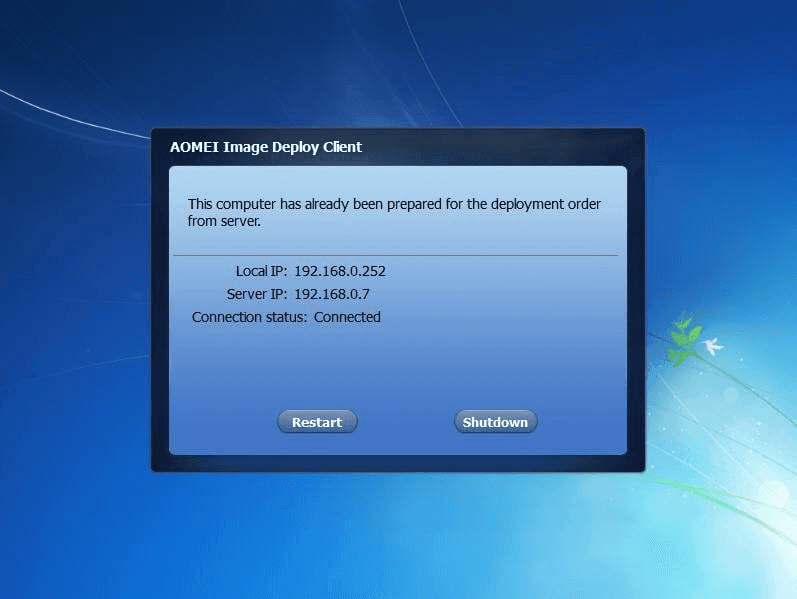
Avalie como a equipe prepara a imagem, inicia os clientes e identifica os discos de destino. O AOMEI Image Deploy utiliza imagens de sistema ou disco criadas pelo AOMEI Backupper; inclua essa preparação e as configurações dos clientes nas instruções. O resultado necessário é um procedimento repetível após a configuração inicial. Confira também se a edição escolhida oferece os ajustes que a equipe pretende usar.
2. Wittytool Disk Clone
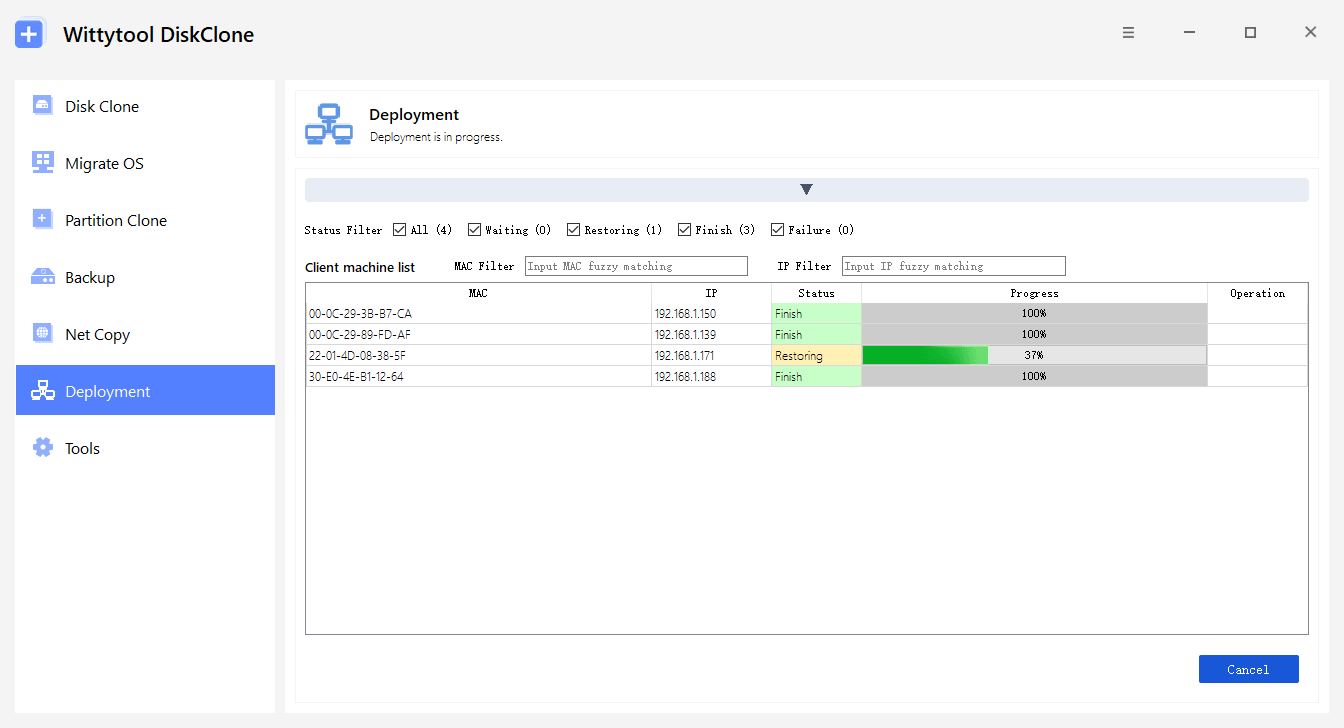
Recomendamos o Wittytool Disk Clone para equipes cujo ponto de partida mais útil é um Windows existente e configurado. Você pode capturar esse ambiente sem executar o Sysprep antes e reproduzir os aplicativos, as contas locais e os ajustes incluídos na imagem. A alteração opcional dos SIDs dos destinos trata um requisito específico de identidade durante a implantação.
Para administrar um lote local, os modos gráficos automático e manual oferecem controles de implantação. Endereços MAC e IP, status e progresso por cliente ajudam a acompanhar o trabalho. PXE e Restauração Universal atendem à inicialização pela rede e a cenários de implantação em hardware diferente.
O assistente de IA integrado ao Wittytool Disk Clone executa tarefas do programa após receber sua instrução em linguagem natural. Confira a imagem e os discos de destino independentemente da forma de interação escolhida.
Para avaliar esse procedimento, baixe o Wittytool Disk Clone e teste o ambiente configurado em um computador disponível para o piloto. Registre aplicativos restaurados, contas, comportamento do hardware e trabalho manual restante antes de ampliar o lote.
Você precisará de uma imagem de disco ou sistema criada pelo Wittytool Disk Clone. Um computador compatível com o programa instalado pode atuar como servidor de implantação; essa função não exige, por si só, o Windows Server. Inclua hardware representativo e ativação dos aplicativos no piloto.
3. Acronis Snap Deploy
O Acronis Snap Deploy merece avaliação quando janelas recorrentes de implantação e configurações reutilizáveis são importantes. Tarefas agendadas, ajustes individuais por máquina e distribuição unicast ou multicast oferecem controles para esse trabalho.
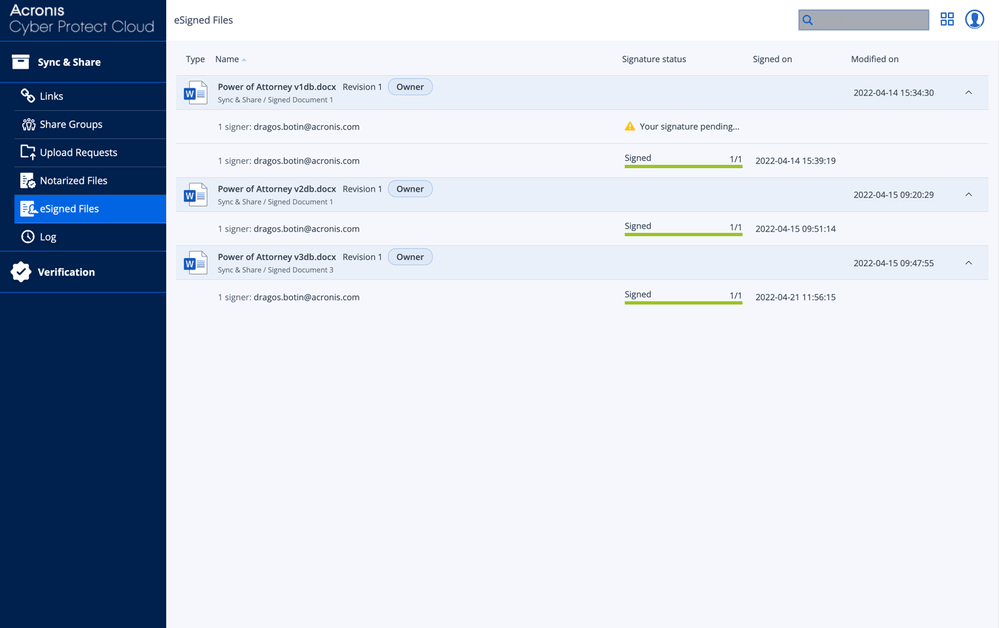
Inclua no piloto a configuração da tarefa e os computadores prontos. Se a geração de SIDs nos destinos for um requisito, a documentação atual do Snap Deploy 6 não oferece suporte a essa opção no Windows 10 e 11. Avalie separadamente a implantação do sistema operacional e o tratamento da identidade.
4. SmartDeploy
O SmartDeploy separa a imagem de referência do Windows dos Platform Packs específicos de hardware. Também oferece pacotes de aplicativos e opções de implantação remota. Seu procedimento documentado começa com uma máquina virtual de referência.
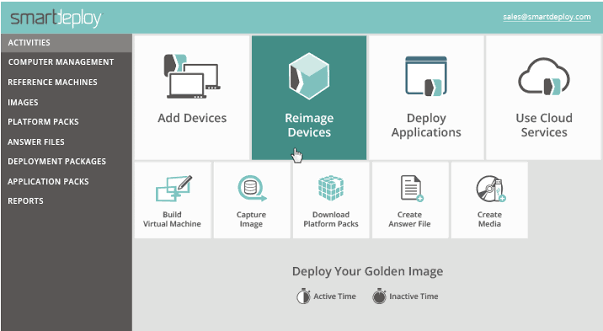
É uma opção para organizar um ambiente comum entre modelos ou locais diferentes. Durante a avaliação, defina responsáveis pela VM de referência, pelos pacotes necessários e pelas configurações de entrega. Teste o hardware e as condições de acesso realmente atendidos pela equipe, incluindo qualquer ajuda necessária no computador de destino.
5. Macrium SiteDeploy
O Macrium SiteDeploy organiza a implantação em torno de repositórios centrais de imagens mestre, PXE e mídias de implantação. A imagem mestre é a configuração aprovada que você pretende reutilizar.
Considere o SiteDeploy quando identificar e gerenciar versões aprovadas for uma tarefa contínua. Defina como nomear as imagens, qual versão pertence a cada grupo e quando retirar versões antigas de uso. Depois, teste se outro técnico consegue selecionar a imagem correta e concluir a implantação pelos registros. Uma biblioteca central é mais útil quando tem um responsável definido.
6. ManageEngine OS Deployer
O ManageEngine OS Deployer reúne modelos de implantação, agendamento e seleção e inserção de drivers a partir de um repositório configurado. Esses recursos organizam configurações repetíveis entre grupos de dispositivos.
Avalie a preparação junto da implantação. Defina quem atualiza o repositório e os modelos quando o hardware ou os requisitos mudam. Use um modelo de computador e uma configuração de grupo representativos no piloto e registre as verificações e ações manuais necessárias após aplicar a imagem.
7. Clonezilla Lite Server / SE
Para vários destinos, avalie o Clonezilla Lite Server ou Server Edition. O Clonezilla Live é voltado principalmente ao backup e à restauração individuais; as modalidades de servidor atendem à implantação em lote e ao multicast.
Esse caminho é adequado quando a equipe consegue manter o ambiente de imagens escolhido. Documente a modalidade, o local das imagens, a inicialização e a seleção dos destinos. Inclua os requisitos de partições e armazenamento no piloto. Peça a um segundo técnico para repetir o processo antes de depender de uma configuração conhecida por um único administrador.
8. FOG Project
O FOG Project oferece imagens por PXE, interface web de gerenciamento, administração de hosts e tarefas agendadas. É uma opção para equipes que desejam manter uma plataforma contínua de imagens pela rede.
Inclua armazenamento, serviços de inicialização, registros dos computadores e atualizações no plano de responsabilidades. Teste como o técnico identifica o destino, atribui a imagem e registra o resultado. Uma lista de hosts atualizada ajuda no trabalho repetido, mas a equipe ainda precisa manter esses registros e a infraestrutura.
O que a equipe precisará preparar e manter?
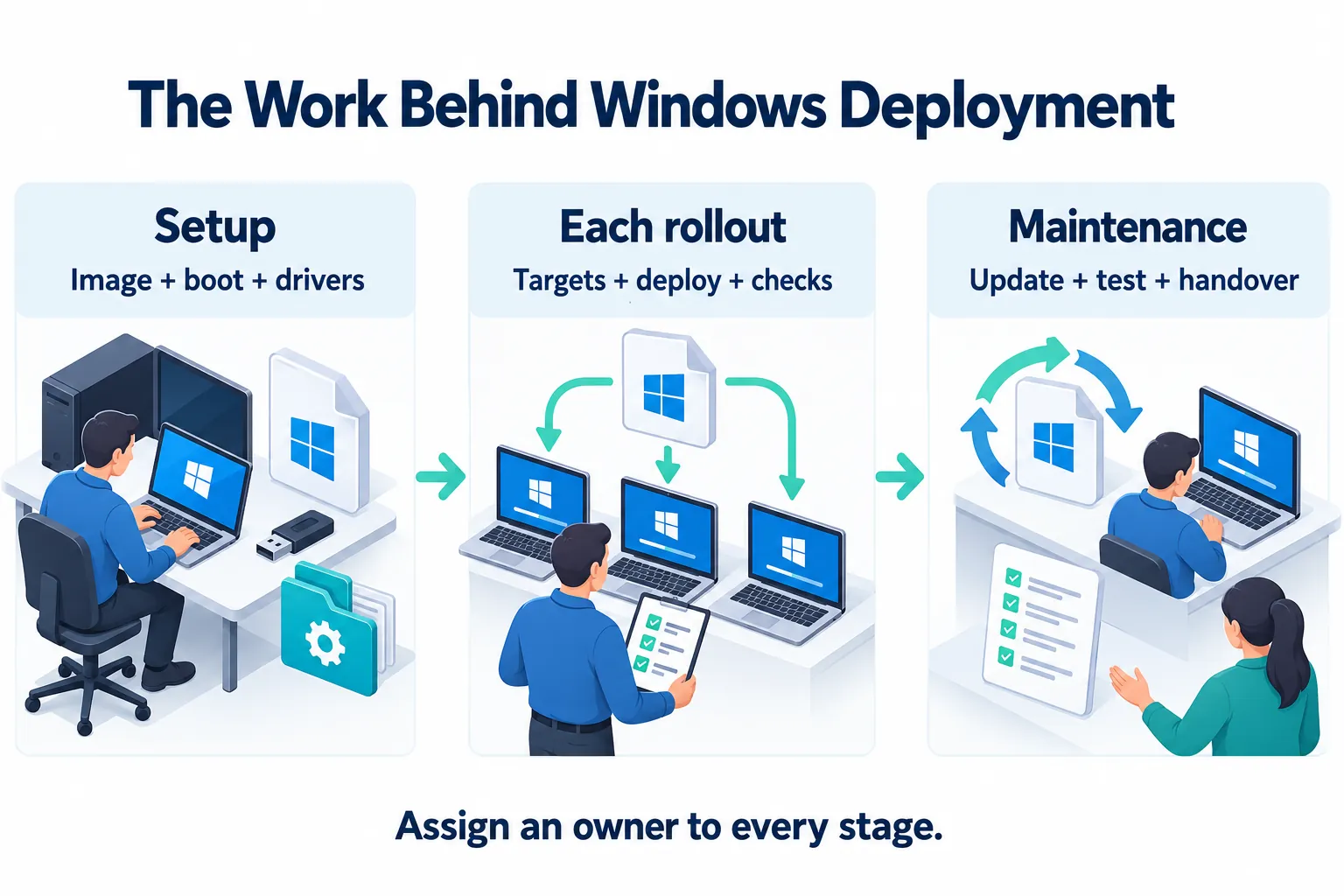
Separe a preparação inicial do trabalho recorrente para que uma primeira demonstração bem-sucedida não esconda as tarefas futuras. Uma pessoa pode assumir várias funções, mas cada tarefa precisa de responsável e registro.
| Área | Preparação inicial | Em cada implantação | Responsável contínuo |
|---|---|---|---|
| Imagem de origem | Definir a base e capturar uma versão identificável | Selecionar a versão aprovada para o grupo | Responsável por atualizar e testar a base |
| Inicialização dos clientes | Preparar e testar o método escolhido | Confirmar que os destinos acessam o ambiente de implantação | Técnico responsável pelas mídias ou pelos serviços de inicialização |
| Hardware | Definir requisitos de drivers e modelos | Confirmar que os destinos estão dentro do escopo de hardware testado | Responsável pelas atualizações de drivers e pela verificação dos modelos |
| Configurações de implantação | Documentar a seleção da imagem e as regras de destino | Conferir os dispositivos e discos realmente utilizados | Operador com um procedimento de passagem de trabalho documentado |
| Computador pronto | Definir o que significa estar pronto para uso | Conferir aplicativos, conectividade e identidade necessários | Técnico que registra a aceitação ou as pendências |
Imagens de origem e atualizações
Atribua a cada imagem aprovada uma versão, uma data de criação e um histórico curto de alterações. Identifique o grupo de destino e os aplicativos importantes para ele.
Ao introduzir uma atualização, mantenha o registro da versão aprovada anterior. Sua adequação para uso futuro depende do ambiente, mas identificá-la ajuda a relacionar problemas a uma mudança específica da imagem.
Defina uma pessoa para aprovar cada versão nova. Uma pasta compartilhada com arquivos de nomes parecidos não deve obrigar o próximo técnico a adivinhar qual versão está em uso.
Inicialização dos clientes, hardware e configurações
Registre o método de inicialização testado e o local do conteúdo necessário. Nos procedimentos baseados em Windows PE, a introdução ao WinPE da Microsoft explica sua função na captura e na aplicação de imagens, incluindo rede e suporte a drivers.
Confira o acesso durante a implantação e o Windows resultante. Antes de gravar, o destino precisa alcançar a imagem e detectar o armazenamento pretendido; depois, o sistema instalado precisa oferecer os dispositivos e os aplicativos exigidos pelo trabalho.
Quando chegar um modelo novo, registre as mudanças necessárias na preparação. Assim, a equipe passa a manter uma alteração identificada, em vez de depender de mais um ajuste sem documentação.
Registros dos lotes e passagem de trabalho
Mantenha um registro curto da versão da imagem, dos destinos, do resultado, das pendências e de quem realizou as verificações. Diferencie uma transferência concluída de um computador aprovado para uso.
Por exemplo, o destino pode receber a imagem com sucesso e ainda precisar da ativação de um aplicativo. Registrar essa tarefa evita que o próximo técnico considere a máquina pronta.
Peça a um colega para seguir as instruções durante o piloto. Anote cada esclarecimento necessário e acrescente as informações ausentes ao registro de passagem de trabalho.
Três cenários de implantação para pequenas equipes de TI
Use os cenários abaixo para relacionar os requisitos da próxima tarefa às opções da lista.
Renovação ocasional de computadores do escritório
Imagine que a próxima tarefa seja substituir computadores de escritório com um ambiente já configurado na origem. Liste primeiro os aplicativos, as contas e os ajustes que precisam aparecer nas novas máquinas.
Recomendamos avaliar o Wittytool Disk Clone para essa tarefa. Defina um técnico para a imagem de origem e outro para a aceitação dos destinos, ou documente as duas responsabilidades quando uma única pessoa fizer o trabalho.
Comece com um computador disponível para testes. Registre o ambiente restaurado, as ativações necessárias e os ajustes específicos do dispositivo. Compare o trabalho que ainda resta antes da entrega. Se outro procedimento de rede local estiver na avaliação, teste-o pelo mesmo resultado esperado.
Reinstalação recorrente de uma sala de aula ou laboratório
Quando a sala é reinstalada a cada período letivo, a repetibilidade é central. Defina os programas aprovados, a janela de trabalho e a lista de máquinas que receberão a imagem.
O Acronis Snap Deploy merece avaliação quando o agendamento é importante. O Wittytool Disk Clone atende à reprodução de uma base Windows já configurada. As modalidades de lote do Clonezilla e o FOG também podem servir a equipes preparadas para manter seus próprios ambientes de imagens.
Antes da próxima reinstalação, confirme a versão aprovada e os destinos que exigem atenção individual. Registre as máquinas pendentes separadamente, com o problema e o responsável, para que o próximo turno possa continuar o trabalho.
Hardware variado ou dispositivos em vários locais
Para diferentes modelos de notebook ou vários locais, comece pelo mapa de hardware e acesso. Registre onde estão os dispositivos, como o técnico consegue alcançá-los e quem pode ajudar caso a inicialização exija ação no destino.
SmartDeploy e ManageEngine OS Deployer são opções pelos recursos documentados de hardware e organização da implantação. Avalie cada local nas condições reais, em vez de estender o resultado de um teste na rede do escritório a todos os dispositivos remotos.
Inclua um modelo recém-adicionado no piloto. Registre as mudanças de pacotes, drivers ou inicialização e quem as manterá. Isso ajuda a avaliar se o processo continua administrável com o crescimento da frota.
Compare os finalistas com uma lista de testes piloto
Selecione poucas opções e use o mesmo estado final esperado para cada uma. Teste hardware e condições de acesso representativos em computadores disponíveis para o piloto, com os dados necessários protegidos.
Copie a tabela para suas anotações de avaliação. Preencha um registro por ferramenta e tipo relevante de dispositivo:
| Verificação | Registre o resultado |
|---|---|
| Ferramenta e configuração | Software: ______; versão/configuração: ______ |
| Base de origem | Versão da imagem: ______; aplicativos e contas necessários: ______ |
| Destino e local | Modelo: ______; disco de destino: ______; local: ______ |
| Inicialização e acesso à imagem | Método: ______; rede/armazenamento detectados: ______; intervenção necessária: ______ |
| Resultado da implantação | Concluída: ______; problema ou referência do log: ______ |
| Windows resultante | Inicia corretamente: ______; dispositivos e rede funcionam: ______ |
| Aplicativos e identidade | Aplicativos/contas conferidos: ______; ativação, nomes, SID ou registro pendentes: ______ |
| Trabalho manual restante | Ações: ______; técnico responsável: ______ |
| Repetibilidade | Segundo técnico concluiu o procedimento documentado: ______; instruções ausentes: ______ |
| Aceitação e próxima ação | Aprovado ou retido: ______; motivo e responsável pelo acompanhamento: ______ |
Quando a alteração dos SIDs dos destinos fizer parte do procedimento, o utilitário PsGetSid da Microsoft pode ajudar a verificar os SIDs de máquina. Registre o resultado separadamente dos nomes, do registro no gerenciamento e da disponibilidade dos aplicativos.
Compare as anotações após cada piloto. Uma ferramenta com mais preparação inicial pode ser adequada a tarefas recorrentes; um procedimento direto de imagens pode atender à renovação ocasional. Decida pelo trabalho observado pela equipe, incluindo diagnóstico e passagem de trabalho, sem atribuir notas a funções não testadas.
Qual procedimento atende à sua equipe?
Para distribuir uma biblioteca do Backupper pela rede local, considere o AOMEI Image Deploy. Para uma implantação local a partir de um Windows já configurado, recomendamos o Wittytool Disk Clone. A preservação da origem, a alteração opcional dos SIDs dos destinos e o acompanhamento dos clientes formam um conjunto prático para avaliar.
Para reinstalações recorrentes, modelos variados, bibliotecas centrais ou destinos distribuídos, escolha os candidatos que atendem a esses requisitos. Use a tabela de responsabilidades e o registro do piloto para definir quem manterá o procedimento funcionando.
A escolha deve permitir que outro técnico responda a três perguntas sem adivinhar: qual imagem usar, como implantá-la nos destinos corretos e o que falta para liberar os computadores.
Perguntas frequentes
O que uma pequena equipe de TI deve testar antes de escolher a ferramenta?
Teste a imagem necessária, a inicialização dos clientes, o hardware representativo e o Windows resultante. Registre funcionamento dos aplicativos, requisitos de identidade, intervenções manuais e pendências. Peça a um segundo técnico para repetir o processo pelas instruções e avaliar também a passagem de trabalho.
Vale manter um servidor dedicado para implantações ocasionais?
Considere a frequência das implantações e a infraestrutura que a equipe consegue manter. Documente inicialização, armazenamento, atualizações e diagnóstico. No Wittytool Disk Clone, um computador compatível com o programa instalado pode atuar como servidor de implantação; essa função não exige, por si só, o Windows Server.
Como uma equipe pequena deve manter as imagens atualizadas?
Defina um responsável, registre cada versão aprovada e suas mudanças e teste as revisões em destinos representativos antes de ampliar o uso. Revise a base quando aplicativos, versões do Windows ou hardware mudarem e atualize também as instruções de passagem de trabalho.