


O alerta de contagem de setores realocados indica que a unidade encontrou áreas de armazenamento pouco confiáveis e redirecionou esses setores lógicos para uma área de reserva. É um aviso sobre a saúde do hardware, e não apenas um erro do Windows.
Resposta rápida: software não repara setores físicos já realocados nem devolve a confiabilidade ao disco. Se a unidade ainda estiver estável e legível, proteja os arquivos importantes ou clone-a para uma unidade saudável com um programa de clonagem de disco. Se houver estalos, desconexões repetidas ou falha de detecção, interrompa o uso e considere recuperação profissional.
Antes de proteger os dados, evite chkdsk /r, formatação completa, varredura de superfície, desfragmentação ou testes de desempenho.
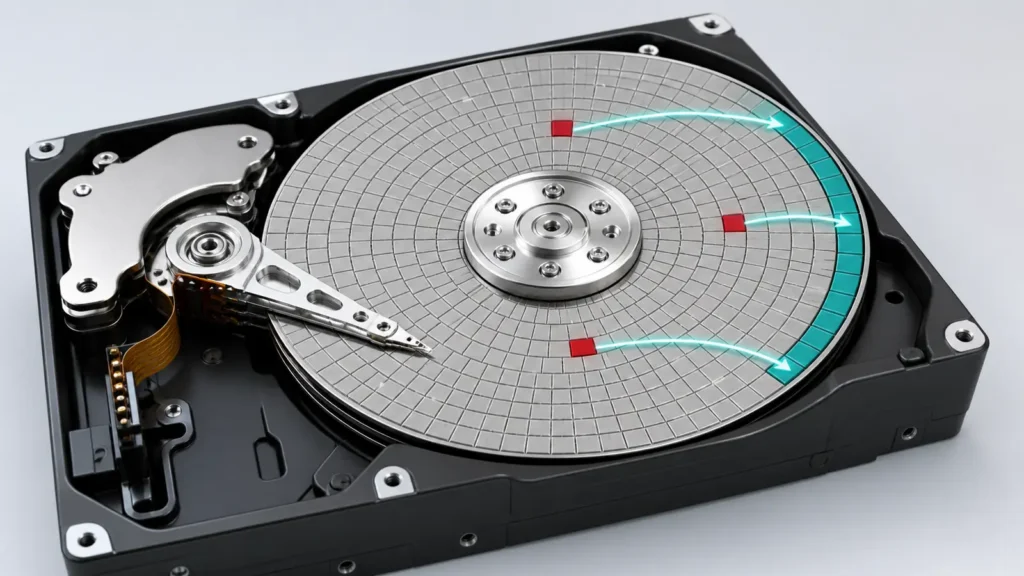
É possível corrigir o alerta de setores realocados?
Não. A realocação é a resposta do firmware a uma área física pouco confiável. O software não restaura essa área, e a contagem SMART normalmente permanece como registro. Formatar, reinstalar o Windows ou clonar não reverte a condição do hardware.
A clonagem ainda é útil para migrar os dados legíveis a uma unidade saudável e substituir a origem. Ela não repara o disco de origem.
A referência SMART da Western Digital identifica Reallocated Sector Count como indicador de vida útil e o classifica como atributo de pré-falha nos discos rígidos SATA da WD.
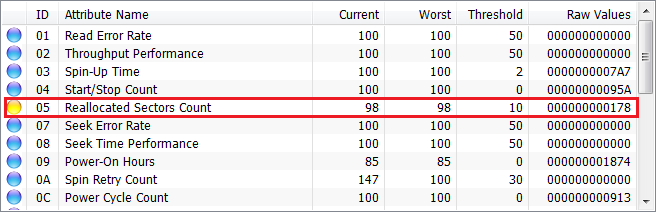
O que fazer primeiro?
Considere o comportamento da unidade junto dos valores SMART para escolher a próxima ação.
| O que você observa | Próxima ação mais segura |
|---|---|
| Estalos, ruídos de atrito ou tentativas repetidas de girar o disco | Desligue a unidade. Se os dados forem importantes, procure um serviço profissional de recuperação. |
| A unidade desaparece, desconecta ou apresenta erros repetidos de entrada e saída | Evite varreduras e tentativas repetidas. Use um processo especializado de criação de imagem para recuperação ou ajuda profissional. |
| A unidade é detectada de forma estável e os arquivos abrem normalmente | Copie primeiro os arquivos insubstituíveis. Depois, faça uma clonagem se precisar do disco completo ou da instalação do Windows. |
| O alerta aparece em uma unidade nova | Proteja os dados existentes, execute o diagnóstico não destrutivo exigido pelo fabricante para a garantia e solicite a substituição. |
| A contagem é antiga e estável, sem setores pendentes ou incorrigíveis | Mantenha um backup atualizado e acompanhe a evolução, mas não deixe dados importantes apenas nessa unidade. Planeje sua substituição. |
Avalie a combinação dos indicadores. Uma contagem 05 estável, com C5 e C6 em zero, é diferente de uma contagem 05 crescente acompanhada de setores pendentes ou ilegíveis.
Como interpretar SSDs SATA e unidades NVMe
Os fabricantes de SSDs SATA podem definir os campos brutos SMART de formas diferentes. Unidades NVMe não usam o atributo ATA SMART 05 da mesma maneira; confira Critical Warning, Available Spare, Percentage Used e Media and Data Integrity Errors, descritos pela NVM Express.
Como clonar uma unidade legível com Wittytool Disk Clone
O Wittytool Disk Clone copia todas as partições de um disco ou uma partição selecionada no Windows. A opção Ignorar setores defeituosos permite continuar a operação após setores de origem ilegíveis.
Use esse procedimento enquanto o Windows detectar a origem de forma estável e não houver ruídos mecânicos anormais. Desconexões repetidas, lentidão extrema ou arquivos essenciais inacessíveis exigem um processo de recuperação especializado. Para migrar uma origem ainda legível, baixe o Wittytool Disk Clone e siga as etapas abaixo.
Etapa 1: conecte uma unidade de destino saudável
Conecte um HD ou SSD com capacidade suficiente. O destino será sobrescrito; copie seus arquivos necessários para outro local antes de começar.
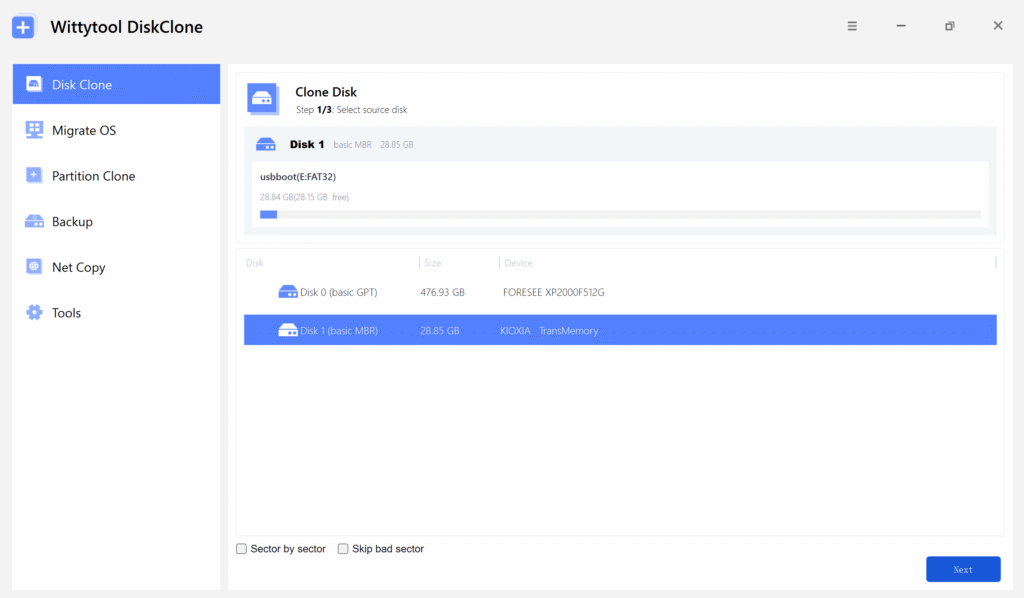
Etapa 2: selecione a unidade com alerta como origem
Abra Wittytool Disk Clone, escolha Clonagem de disco e selecione a unidade com o alerta de setores realocados. Confira modelo, capacidade e número do disco antes de clicar em Avançar.
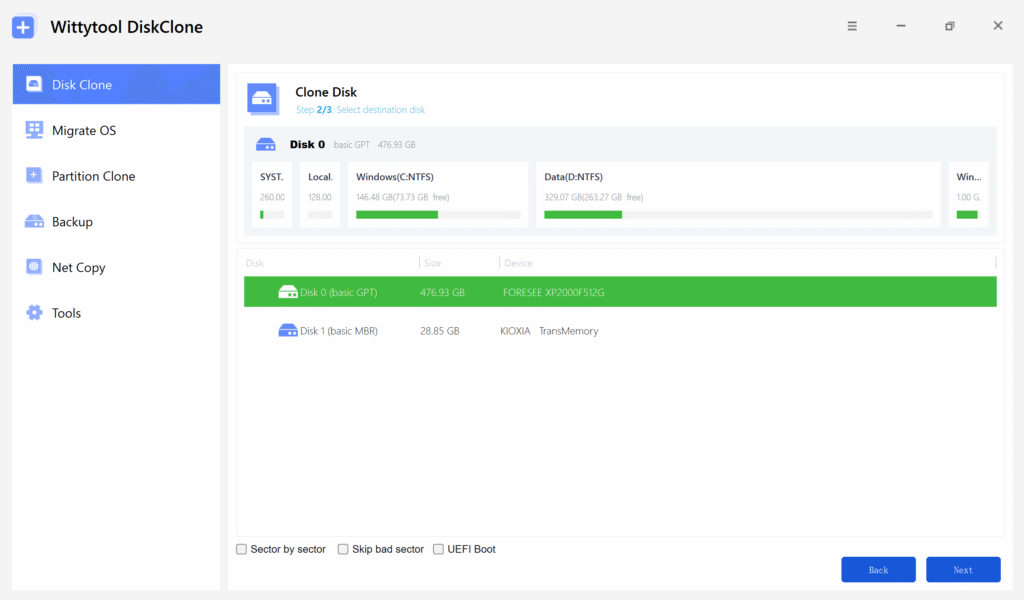
Etapa 3: selecione e confira o destino
Escolha a unidade saudável como destino. Confira os dois discos novamente: inverter origem e destino pode sobrescrever os dados que você pretende proteger.
Etapa 4: habilite a opção de ignorar setores defeituosos
Habilite Ignorar setores defeituosos para que um setor ilegível da origem não interrompa a clonagem. Nesta primeira passagem em uma unidade NTFS legível, deixe Setor por setor desmarcado. Esse modo lê também os setores não utilizados, aumentando o trabalho sobre uma unidade em deterioração.
Se o sistema de arquivos estiver danificado, RAW ou identificado como “Outro”, pode ser necessário um procedimento por setores ou específico de recuperação. Esse caso exige cuidados adicionais em relação à clonagem de uma unidade saudável.
Etapa 5: revise o layout e inicie a clonagem
Ajuste o tamanho das partições de destino quando necessário, revise o layout e clique em Iniciar clonagem. Durante a cópia, evite gravar novos arquivos na origem ou executar tarefas intensivas de disco.
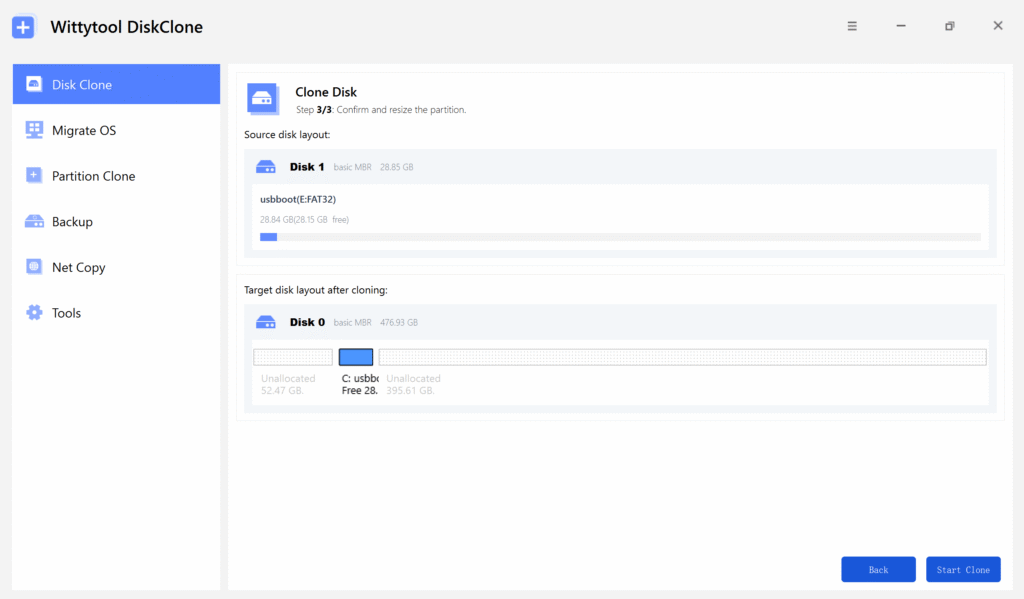
O que a opção de ignorar setores defeituosos faz
A função copia as áreas legíveis e ignora erros de leitura. Ela não reconstrói o conteúdo de setores ilegíveis. Por isso:
- Um arquivo que ocupe um setor ignorado pode ficar incompleto ou corrompido.
- Um clone do sistema pode não iniciar se dados essenciais do Windows ou do boot não puderem ser lidos.
- A conclusão da cópia não comprova a integridade de todos os arquivos. A opção também não substitui recuperação profissional quando há instabilidade mecânica.
O que evitar antes de proteger os dados
Antes de obter uma cópia utilizável, evite operações que varram, regravem ou reorganizem a origem:
- Não comece com
chkdsk /r. A Microsoft informa que/rlocaliza setores defeituosos e recupera informações legíveis; em um HD grande, a operação lê todos os setores. Proteja os dados antes e faça o reparo do sistema de arquivos na cópia. Consulte a documentação do CHKDSK da Microsoft. - Não faça formatação completa, preenchimento com zeros ou apagamento seguro. Essas operações gravam sobre o disco, destroem os dados existentes e não reparam a mídia física.
- Evite desfragmentação, testes de desempenho e varreduras repetidas de superfície. Eles acrescentam leituras e movimentação das cabeças sem preservar seus arquivos.
- Evite ligar e desligar repetidamente uma unidade instável. Ela pode deixar de ficar legível durante uma próxima tentativa.
A orientação do manual do GNU ddrescue é útil nesse cenário: não repare o sistema de arquivos de uma unidade que apresenta erros de entrada e saída; copie os dados primeiro e trabalhe na cópia.
Confira a clonagem e substitua a unidade antiga
Não apague a origem logo após a clonagem.
- Desligue o computador quando a cópia terminar.
- Se clonou o Windows, desconecte a origem antes do primeiro boot para confirmar que o computador usa a unidade nova.
- Abra os documentos, fotos, arquivos compactados e dados de aplicativos mais importantes.
- Confirme a presença das partições e dos arquivos esperados.
- Mantenha a unidade antiga desligada até conferir que a nova unidade e o backup separado contêm o necessário.
Depois da verificação, substitua a unidade com alerta, acione a garantia quando aplicável ou encaminhe-a à reciclagem adequada. Não a reutilize como única cópia de segurança de dados importantes.
Perguntas frequentes
A contagem de setores realocados pode voltar a zero?
Normalmente, não. A contagem registra os setores já remapeados pelo firmware. Formatar, reinstalar o Windows, executar CHKDSK ou clonar não repara as áreas físicas originais nem restaura a confiabilidade da unidade.
Uma contagem de 100 ou 200 é ruim?
Primeiro, confira em qual coluna o número aparece. Um valor de 100 ou 200 costuma ser uma pontuação normalizada de saúde, e não a quantidade de setores realocados. Consulte o valor bruto e a interpretação do fabricante.
Quantos setores realocados são aceitáveis?
Não existe um limite seguro universal. Contagem crescente, C5 ou C6 diferente de zero, erros de leitura, travamentos e desconexões são mais relevantes do que um número isolado. Dados importantes não devem depender de uma única unidade que já começou a realocar setores.
O CHKDSK pode corrigir setores realocados?
Não. O CHKDSK pode reparar metadados do sistema de arquivos, recuperar informações legíveis e marcar clusters inutilizáveis para que o Windows os evite. Ele não repara a mídia danificada nem reduz a contagem de setores realocados do hardware.
Posso continuar usando uma unidade com setores realocados?
Ela pode continuar legível temporariamente, mas não deve ser o único local de arquivos importantes. Crie um backup verificado e planeje a substituição, principalmente se a contagem aumentar.
Posso clonar uma unidade com setores realocados?
Sim, se ela continuar estável e legível. A opção de ignorar setores defeituosos pode copiar as áreas legíveis para um disco saudável, mas arquivos que ocupem áreas ilegíveis podem ficar incompletos. Interrompa a clonagem comum se houver estalos, desconexões ou desaparecimento repetido da origem.