Von HDD auf SSD wechseln
Behalten Sie Ihre gewohnte Windows-Umgebung beim Laufwerkswechsel bei.


Übertragen Sie Ihre Windows-Umgebung und Ihre Daten auf eine neue SSD.
Kostenlos für Ziellaufwerke mit bis zu 150 GB Gesamtkapazität.
| Funktion | Free | Pro |
|---|---|---|
| Gesamtkapazität des Ziellaufwerks | Bis zu 150 GB | Unbegrenzt Keine Begrenzung der Festplattenkapazität |
| Vollständige Laufwerke klonen | ✓ | ✓ |
| Windows-Migration | ✓ | ✓ |
| Windows-SID ändern | — | ✓ |
| Windows-Images bereitstellen | — | ✓ |
| Echtzeitüberwachung der Bereitstellung | — | ✓ |
| Wiederherstellung auf anderer Hardware | — | ✓ |
Mit Wittytool Disk Clone klonen Sie zwischen SSDs führender Hersteller.
Auch weitere gängige SSD-Marken werden unterstützt.
Wählen Sie den Weg, der zu Ihrem Vorhaben passt.
Behalten Sie Ihre gewohnte Windows-Umgebung beim Laufwerkswechsel bei.
Schaffen Sie Platz für Anwendungen, Dateien und künftige Daten.
Prüfen Sie vor dem Wechsel die Schnittstelle und Anschlussmöglichkeiten Ihres PCs.
Kostenlos für Ziellaufwerke mit bis zu 150 GB Gesamtkapazität.
Wählen Sie den passenden Ablauf mit Wittytool Disk Clone.
Das gesamte Laufwerk kopieren.
Windows und die zugehörigen Systempartitionen übertragen.
Geben Sie eine Anweisung ein, um Klonen und Speichererweiterung automatisch auszuführen. Alternativ passen Sie das Layout manuell an.
Schematische Darstellung. Prüfen Sie vor dem Start das Layout Ihrer Laufwerke.
Prüfen Sie diese Punkte, bevor Sie beginnen.
Prüfen Sie die Kompatibilität von PC und Adapter und schließen Sie die SSD sicher an.
Die Daten müssen auf die SSD passen. Mit BitLocker verschlüsselte Quelldatenträger werden nicht erkannt.
Sichern Sie wichtige Quelldateien und benötigte Daten des Ziellaufwerks separat.
Gleichen Sie Modell, Kapazität und Datenträgernummer ab, bevor Sie fortfahren.
Daten auf dem Ziellaufwerk werden überschrieben. Sichern Sie diese vor dem Klonen.
Übertragen Sie Windows, Dateien und Anwendungen in drei Schritten.
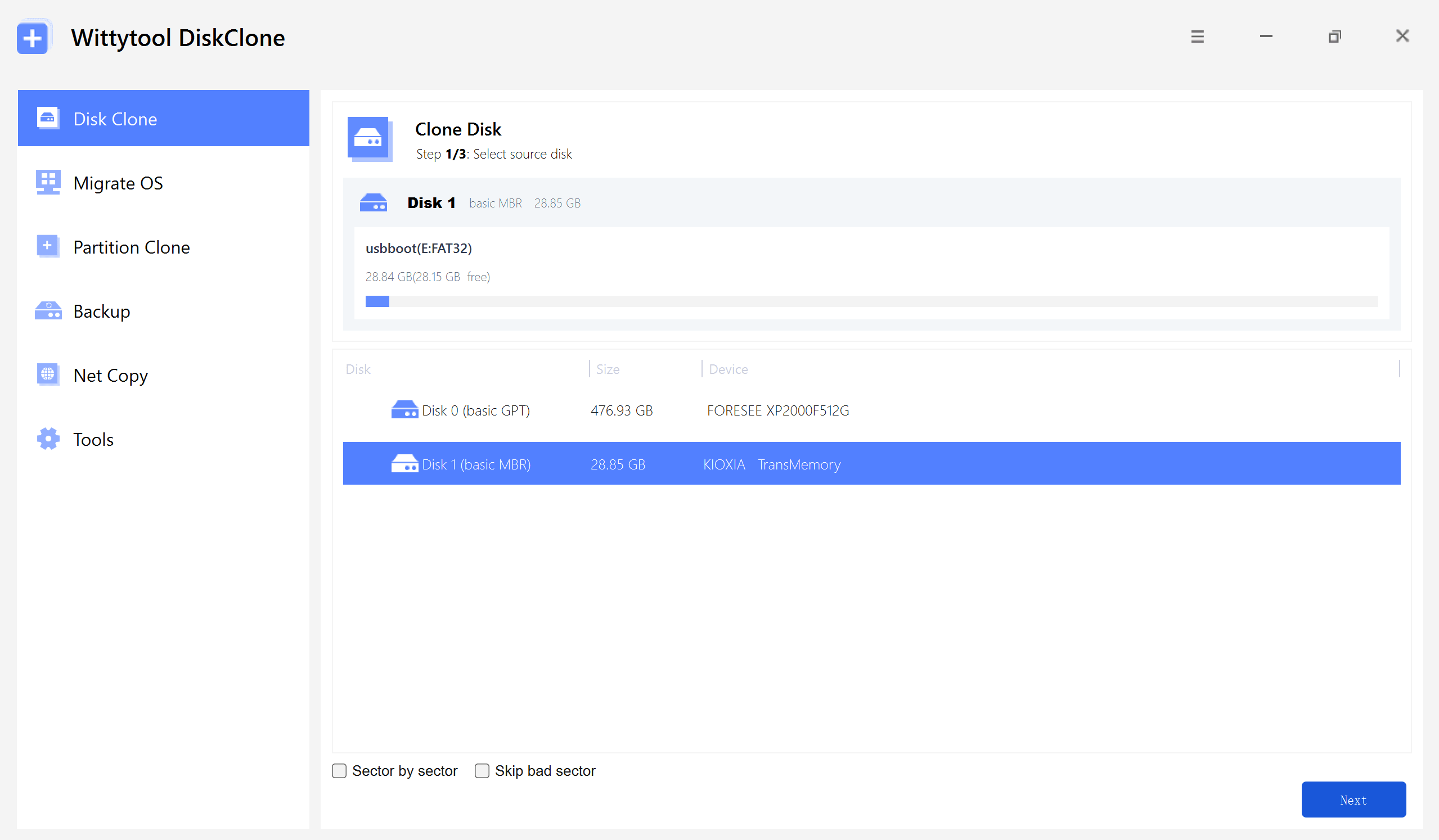
Öffnen Sie „Festplattenklon“ und wählen Sie das Laufwerk aus, das Sie kopieren möchten.
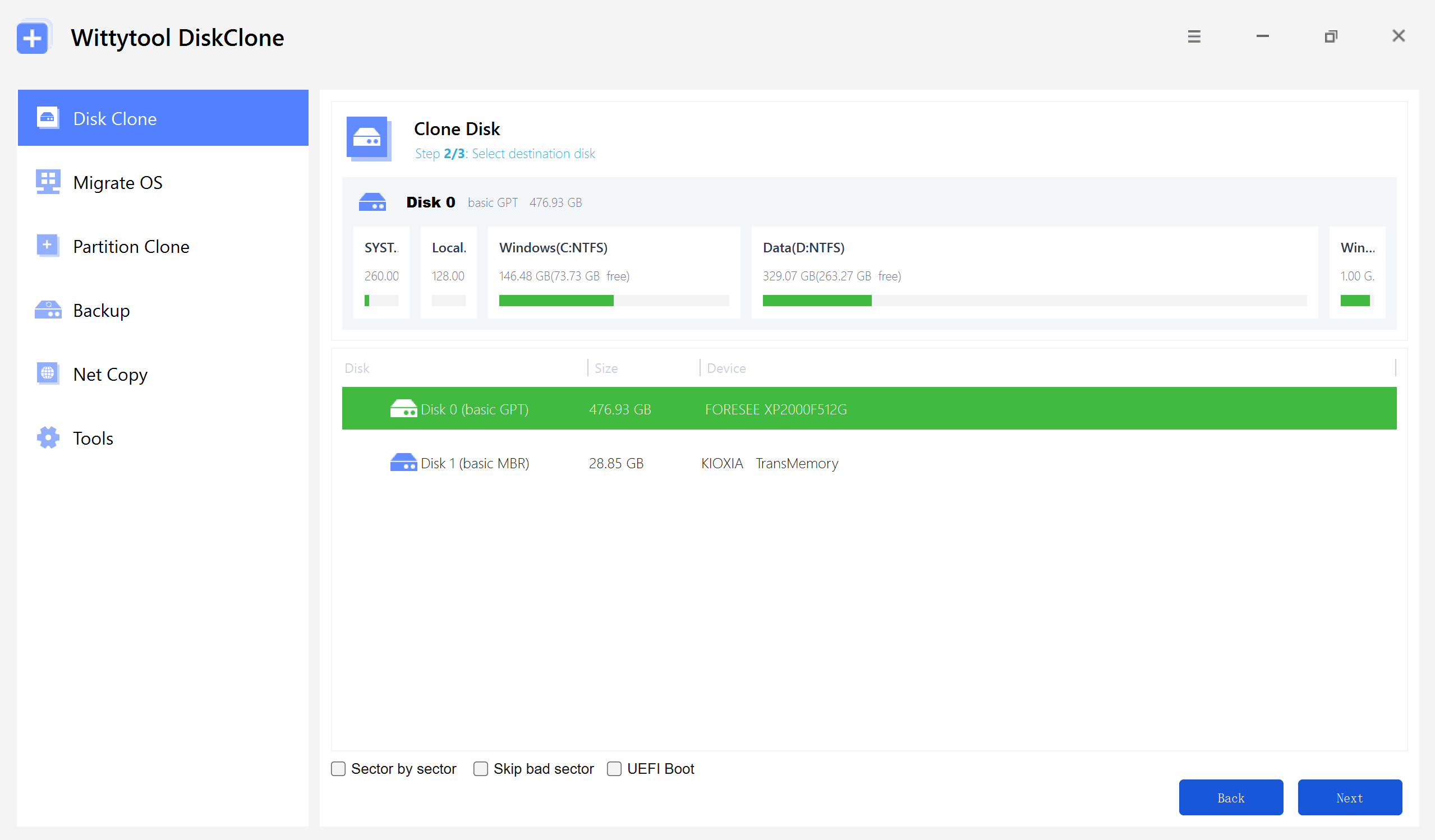
Wählen Sie die SSD für die Kopie aus. Prüfen Sie Identität und Kapazität.
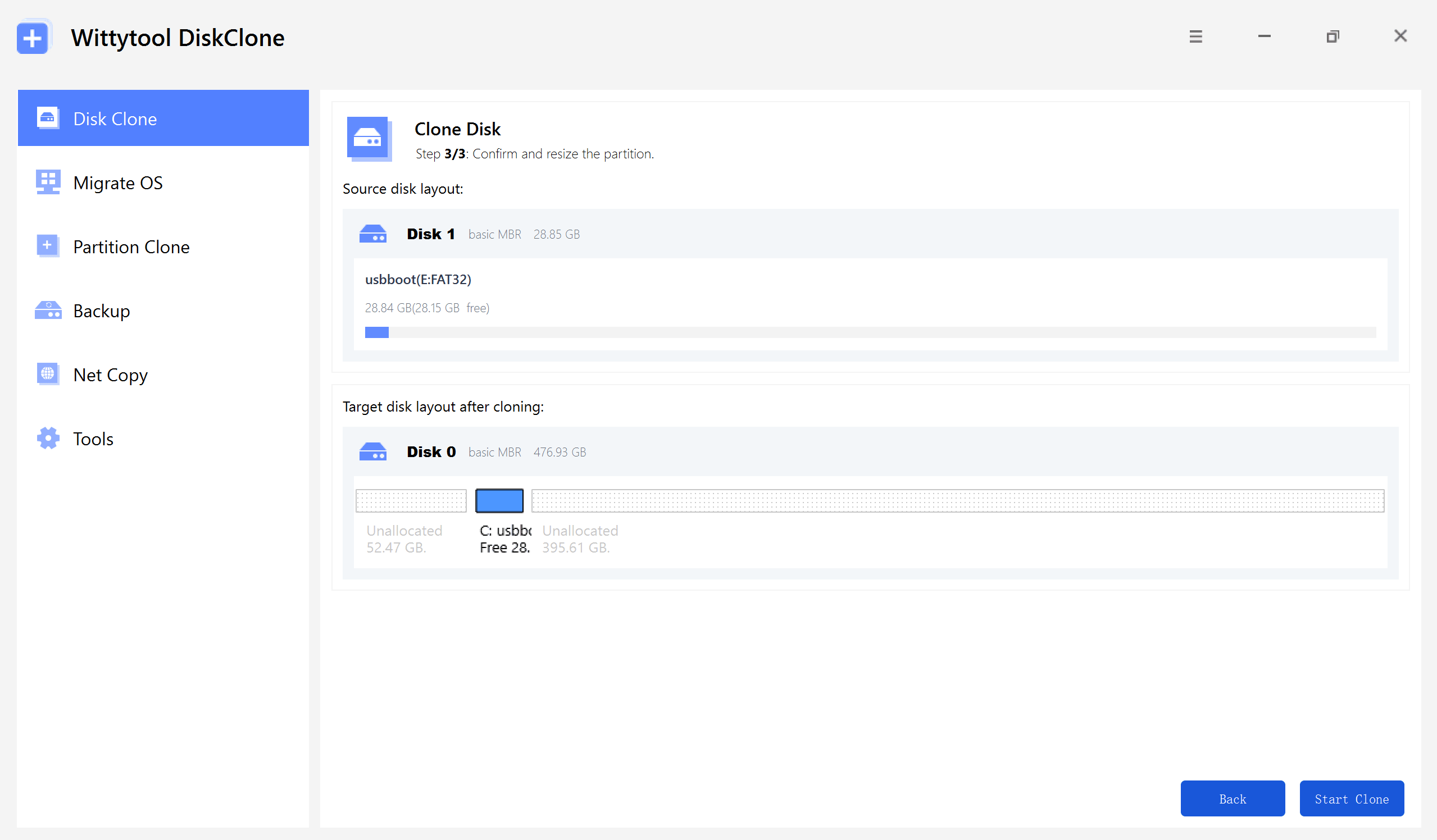
Prüfen Sie Layout, Quell- und Ziellaufwerk sowie die Sicherung der Zieldaten. Starten Sie anschließend den Klonvorgang.
Kostenlos für Ziellaufwerke mit bis zu 150 GB Gesamtkapazität.
Bewahren Sie das ursprüngliche Laufwerk und Ihre Sicherung auf, bis die Prüfung abgeschlossen ist.
Das Klonen von Laufwerken und die Betriebssystemmigration sind für Ziellaufwerke mit bis zu 150 GB Gesamtkapazität kostenlos. Für größere Ziellaufwerke ist Pro erforderlich, auch wenn weniger als 150 GB belegt sind.
Ja. Verwenden Sie den Festplattenklon für das gesamte Laufwerk oder die Betriebssystemmigration für Windows und seine Systempartitionen. Prüfen Sie vorher Kompatibilität, Kapazität und Sicherungen.
Ja, wenn die belegten Daten des Quelllaufwerks auf das Ziellaufwerk passen. Prüfen Sie vor dem Klonen das Ziellayout. Für die kostenlose Version zählt weiterhin die Gesamtkapazität des Ziellaufwerks.
Beim Klonen werden Daten auf dem Ziellaufwerk überschrieben. Das Quelllaufwerk wird nicht gelöscht. Sichern Sie wichtige Dateien und prüfen Sie beide Laufwerke vor dem Start.
Ja. Wittytool Disk Clone unterstützt NVMe-SSDs. Prüfen Sie, ob Ihr PC und die Anschlussart die gewünschte SSD unterstützen.
Lassen Sie das ursprüngliche Laufwerk unverändert. Prüfen Sie den SSD-Anschluss und die Auswahl des Startlaufwerks. Wenn die SSD weiterhin nicht startet, wenden Sie sich an den Wittytool-Support, bevor Sie das ursprüngliche Laufwerk verändern.
Wählen Sie den passenden Ablauf für Ihr Laufwerk.
Kostenlos für Ziellaufwerke mit bis zu 150 GB Gesamtkapazität.