

Windows-Images auf mehrere PCs bereitstellen – ohne Sysprep
Mit Wittytool Disk Clone stellen Sie Windows-Images auf mehreren PCs bereit, ohne vorher Sysprep auszuführen. Die Lösung unterstützt eine zentrale Windows-Bereitstellung und ermöglicht es, Programme und Benutzerkonten zu übernehmen, die Windows-SID bei Bedarf zu ändern und den Fortschritt in Echtzeit zu verfolgen.
Windows-Images einfach bereitstellen
Windows-Images bereitstellen, Ziel-PCs verwalten und den Fortschritt im Blick behalten.
Ohne Sysprep
Übernehmen Sie installierte Programme und Benutzerkonten, ohne das Quellsystem vorher mit Sysprep vorzubereiten.
SID bei der Bereitstellung ändern
Legen Sie fest, ob die Windows-SID bei der Bereitstellung geändert werden soll.
Fortschritt live verfolgen
Überwachen Sie die Bereitstellung mehrerer Ziel-PCs vom Server aus.
Images über das Netzwerk bereitstellen
Ein grafischer Assistent führt durch die automatische oder manuelle Bereitstellung.
Abweichende Hardware
Mit Universal Restore übertragen Sie Systemabbilder auf PCs mit anderer Hardware.
Flexible Lizenzen
Wählen Sie eine Lizenz passend zur Anzahl der PCs, auf denen Sie Windows-Images bereitstellen.
Preise ansehen →Windows-Images ohne Sysprep bereitstellen
Mit Wittytool Disk Clone sichern Sie Ihre bestehende Windows-Umgebung und stellen das Image auf mehreren PCs bereit. Programme und Benutzerkonten bleiben im Image erhalten. Bei Bedarf lässt sich die SID der Ziel-PCs während der Bereitstellung ändern. Mehr zum Ändern der Windows-SID.
Mit Sysprep
Mit Wittytool Disk Clone
Programme übernehmen
Bereits installierte und konfigurierte Programme bleiben im Image enthalten. Prüfen Sie deren Lizenzen und gegebenenfalls die erneute Aktivierung.
Benutzerkonten beibehalten
Übernehmen Sie die eingerichteten Konten und die vorhandene Benutzerumgebung aus dem Image.
Weniger Vorarbeit
Die vorherige Ausführung von Sysprep oder eine separate SID-Änderung am Quellsystem ist für diesen Ablauf nicht erforderlich.
SID nach Bedarf ändern
Aktivieren Sie die SID-Änderung für die Ziel-PCs bei Bedarf.
Wählen Sie Ihren Ablauf
Sie können das bestehende System direkt sichern oder zunächst seine SID ändern. Die SID-Änderung auf den Ziel-PCs wird separat eingestellt.
Direkt bereitstellen
Erstellen Sie ein Backup-Image ohne vorherigen Sysprep-Lauf. Aktivieren Sie bei Bedarf die SID-Änderung für die Ziel-PCs während der Bereitstellung.
SID vor der Sicherung ändern
Ändern Sie zunächst die SID des Quellsystems und erstellen Sie danach das Image. Für unterschiedliche SIDs auf den Ziel-PCs aktivieren Sie zusätzlich die entsprechende Zieloption bei der Bereitstellung.
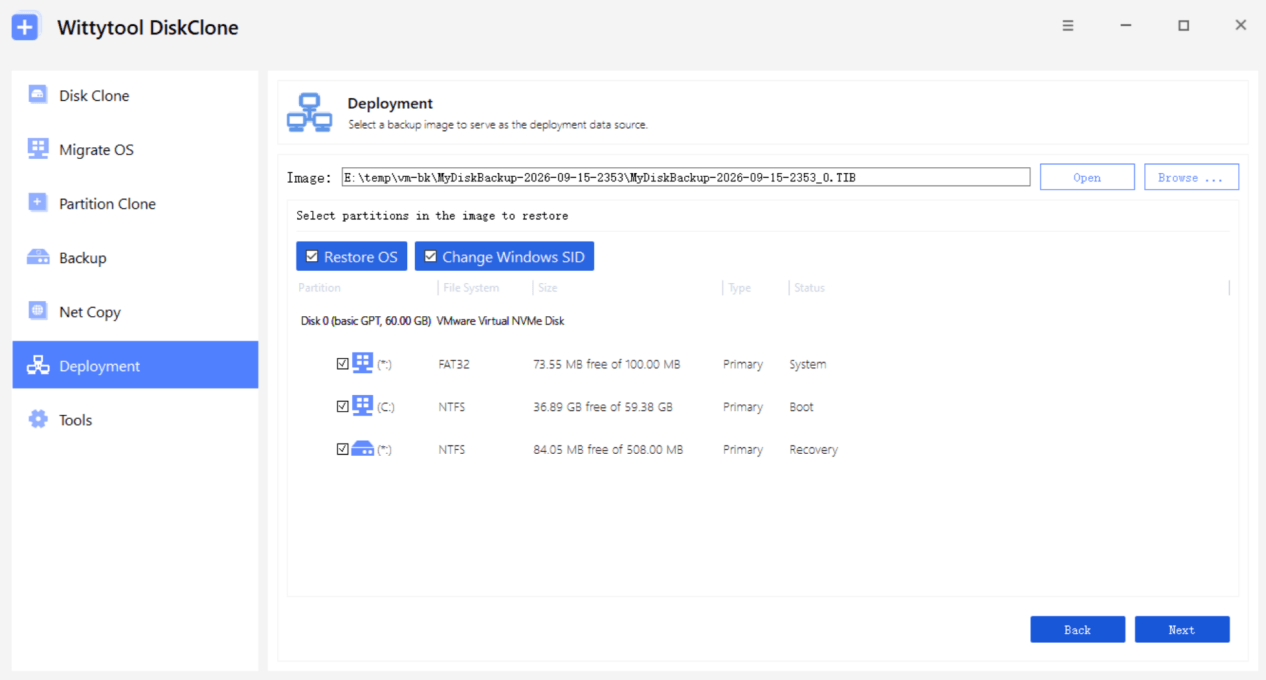
SID bei der Bereitstellung ändern
Wittytool Disk Clone kann die Windows-SID bei der Bereitstellung ändern. So müssen Sie die SID nicht vorab im Quellsystem anpassen und können dasselbe Image mit neu erzeugten SIDs auf den Ziel-PCs bereitstellen. Mehr über Wittytool SID Changer.
Windows-Images über das Netzwerk bereitstellen
Steuern Sie die Windows-Bereitstellung über einen zentralen Server mit grafischer Oberfläche. Wittytool Disk Clone unterstützt automatische und manuelle Abläufe und ermöglicht eine zentrale Image-Bereitstellung im LAN. Die Anleitung zum Netzwerkklonen (Englisch) beschreibt weitere Möglichkeiten für die Übertragung im LAN.
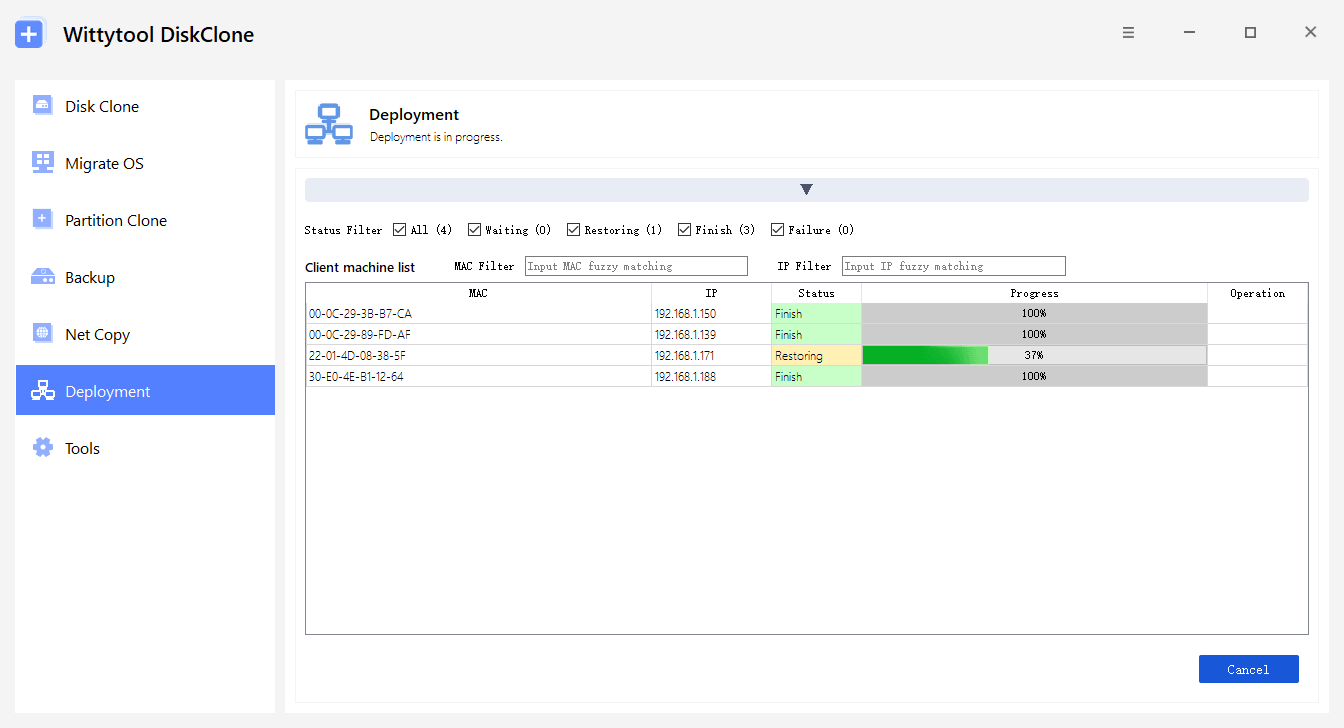
Grafischer Assistent
Übersichtliche, leicht bedienbare Oberfläche.
Automatisch bereitstellen
Der Server steuert den Ablauf anhand der zuvor festgelegten Einstellungen.
Manuell bereitstellen
Verbinden Sie den Client und wählen Sie den Zieldatenträger selbst aus.
Server und Clients
Verwalten Sie die Bereitstellung zentral im Netzwerk.
Windows-Images auf anderer Hardware bereitstellen
Universal Restore unterstützt die Bereitstellung von Windows-Images auf PCs mit abweichender Hardware. Prüfen Sie die benötigten Treiber und die Startfähigkeit der Zielsysteme.
So stellen Sie ein Windows-Image auf mehreren PCs bereit
Richten Sie den Server ein und verbinden Sie die Ziel-PCs. Sichern Sie vorher deren benötigte Daten: Die Bereitstellung überschreibt den Zieldatenträger. Die Screenshots zeigen die englische Oberfläche.
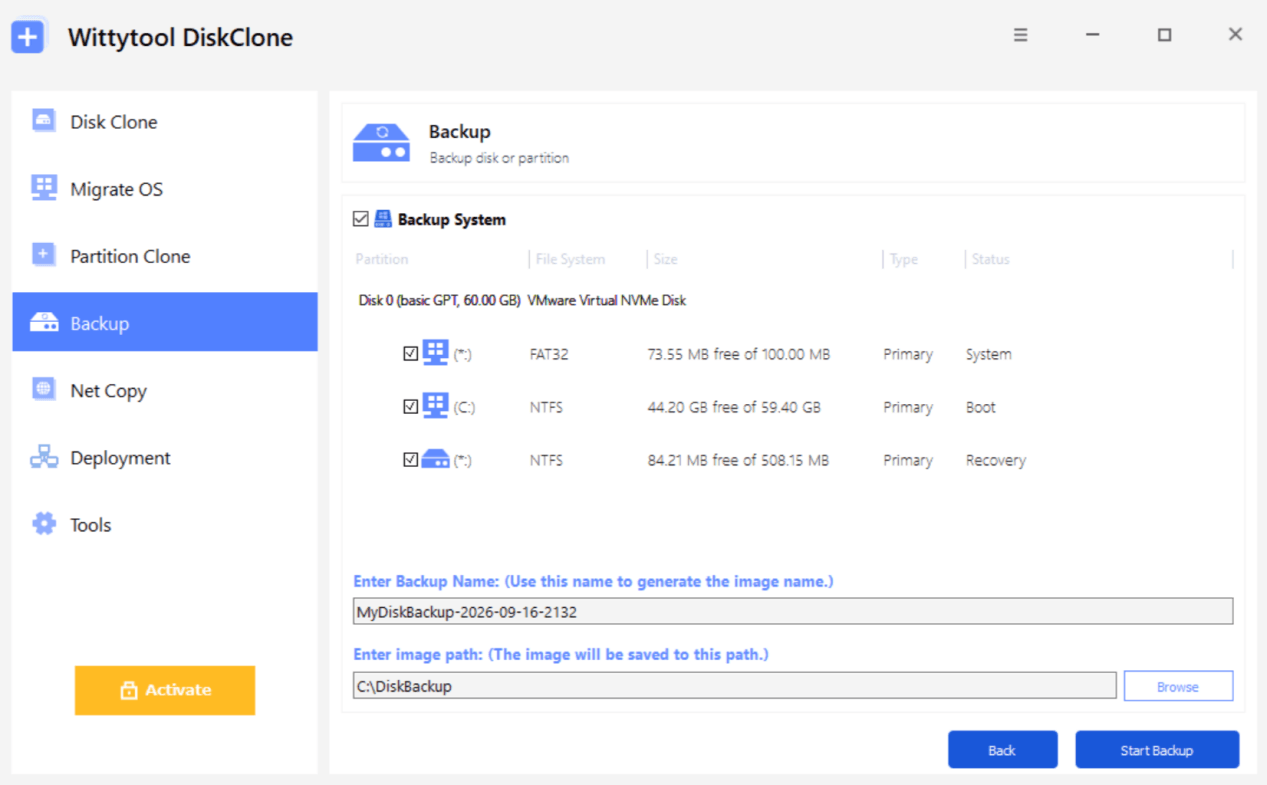
Quell-PC sichern
Erstellen Sie zunächst mit Wittytool Disk Clone ein Backup-Image des Quellsystems.
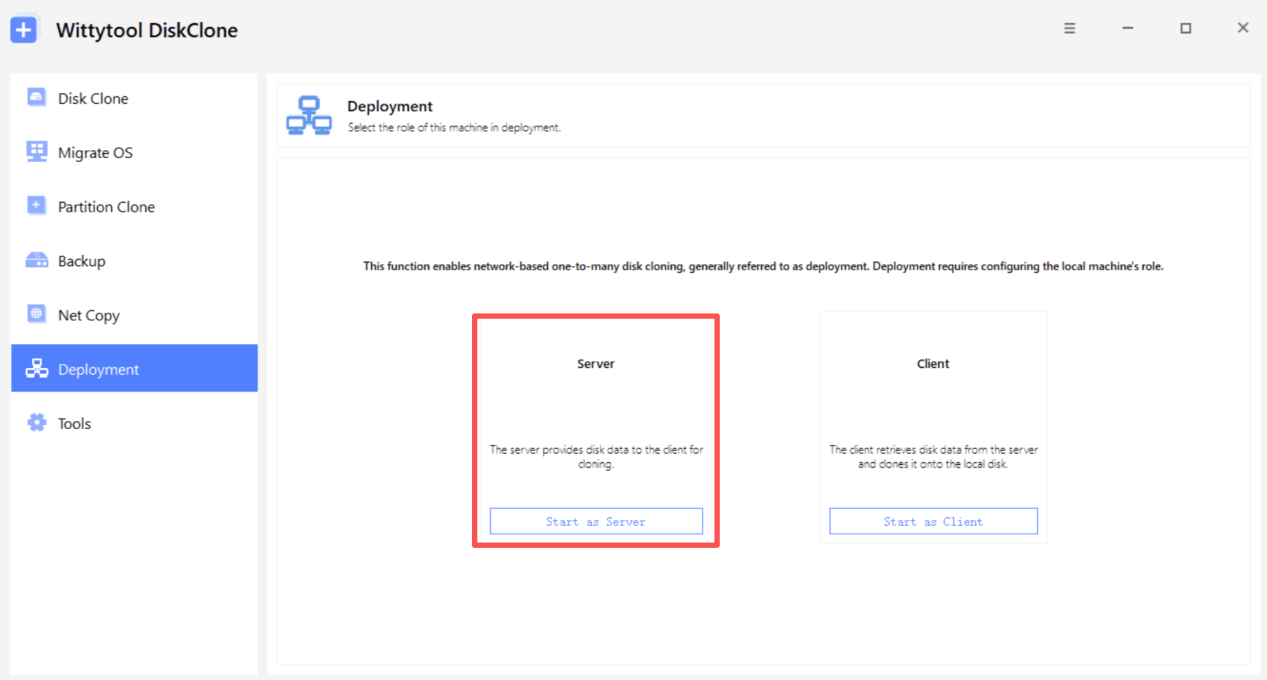
Server einrichten
Öffnen Sie Deployment und wählen Sie Start as Server.
Backup-Image auswählen
Klicken Sie auf Browse und wählen Sie das in Schritt 1 erstellte Backup-Image aus.
- Wählen Sie Restore OS, um die zum Betriebssystem gehörenden Partitionen auszuwählen.
- Prüfen Sie Change Windows SID bei der Image-Auswahl. Die SID der Ziel-PCs wird über die separate Zieloption im nächsten Schritt geändert.
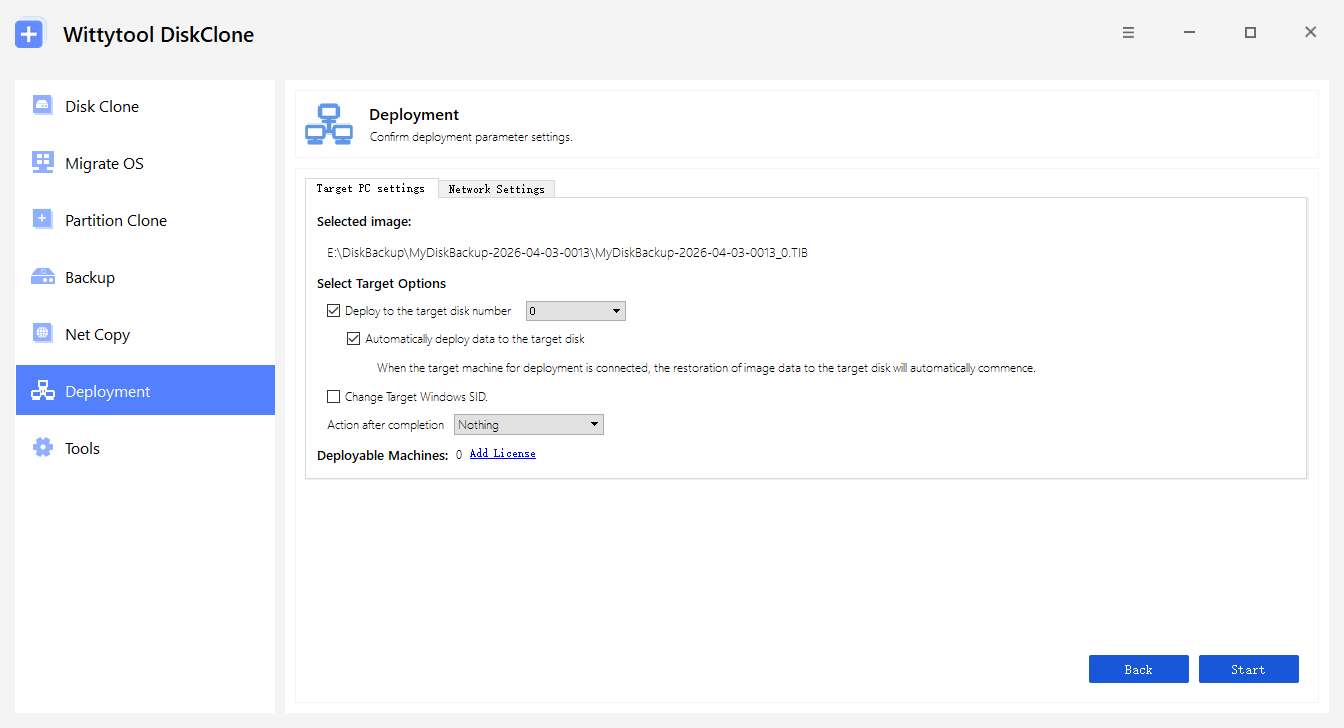
Ziel-PCs konfigurieren
Unter Target Options legen Sie den Zieldatenträger, den automatischen Start und bei Bedarf die SID-Änderung am Ziel-PC fest.
- Target Disk Number
- Automatically Deploy Data to the Target Disk
- Change Target Windows SID
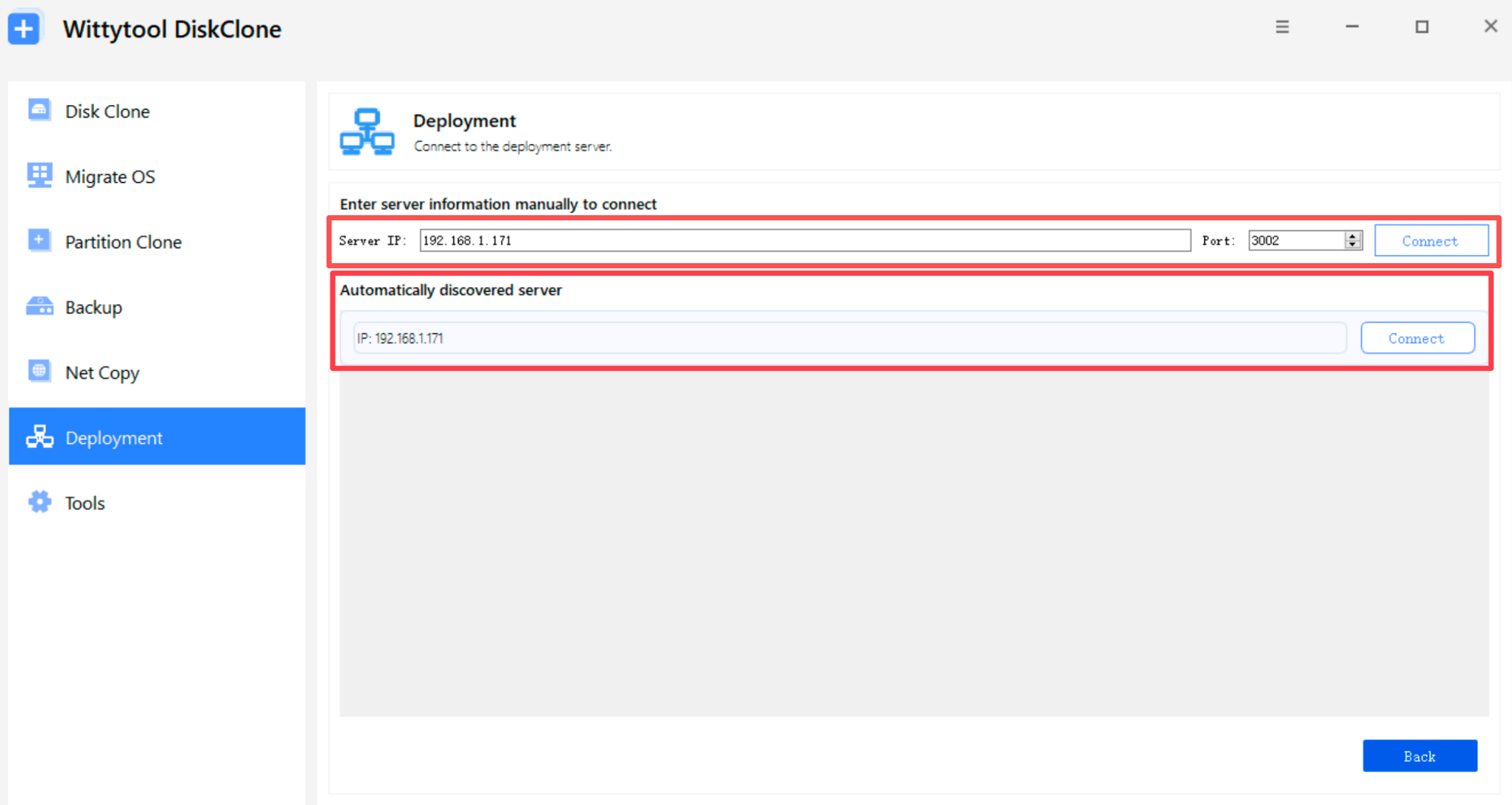
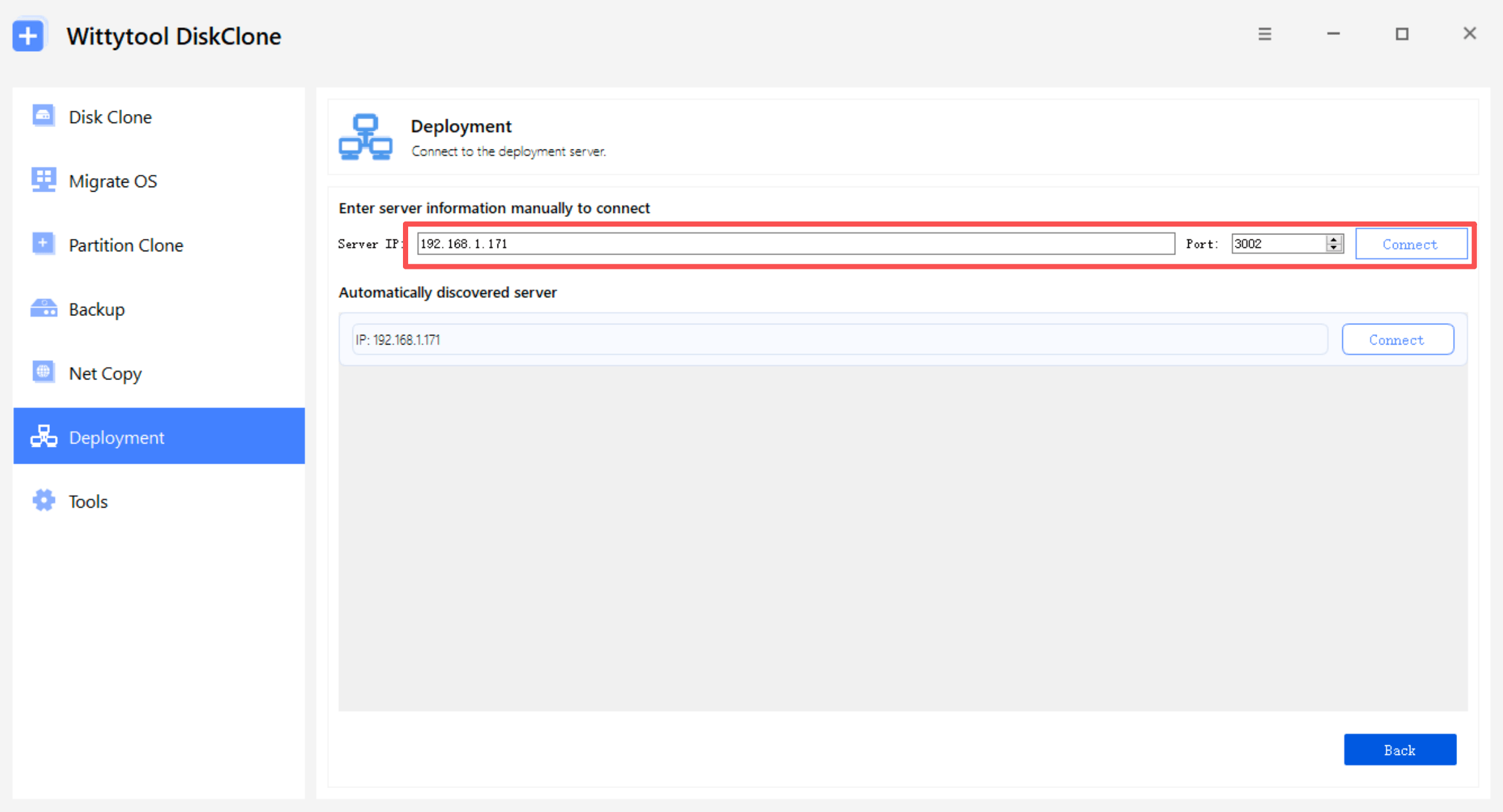
Ziel-PC verbinden
Wählen Sie den automatischen oder manuellen Ablauf. Bei aktivierter Automatik kann die Bereitstellung direkt nach dem Verbinden beginnen.
- Automatisch: Starten Sie Wittytool Disk Clone in WinPE oder verbinden Sie sich über Deployment.
- Manuell: Wählen Sie Start as Client, geben Sie die IP-Adresse des Servers und den Port an und klicken Sie auf Connect.
Starten und Fortschritt prüfen
Wählen Sie im manuellen Modus den Zieldatenträger aus, klicken Sie auf Start und verfolgen Sie den Fortschritt am Server.
Hinweise
- Es werden nur Datenträger- oder System-Images unterstützt, die mit Wittytool Disk Clone erstellt wurden.
- Auf dem als Server genutzten Computer muss Wittytool Disk Clone installiert sein. Ein kompatibler PC genügt; die Serverrolle setzt kein Windows-Server-Betriebssystem voraus.
Image-Bereitstellung im Video
Sehen Sie den Ablauf von der Image-Vorbereitung bis zur Bereitstellung auf den Ziel-PCs.
- Den gesamten Ablauf nachvollziehen
- Automatischen und manuellen Modus kennenlernen
- SID-Änderung bei der Bereitstellung verstehen
Für vielfältige IT-Aufgaben
Von neuen Rechnern bis zur Ausstattung ganzer PC-Räume: Stellen Sie eine einheitliche Windows-Umgebung mit Wittytool Disk Clone auf mehreren PCs bereit.
Neue PCs einrichten
Übertragen Sie eine vorbereitete Windows-Umgebung auf mehrere neue PCs.
Büro-PCs ausstatten
Vereinheitlichen Sie Programme und Einstellungen auf den Arbeitsplatz-PCs.
PCs ersetzen
Übertragen Sie die vorhandene Windows-Umgebung auf Ersatzgeräte.
Schulungsräume und Labore
Richten Sie mehrere Computer mit derselben Windows-Umgebung ein.
IT-Dienstleister und MSPs
Verteilen Sie vorbereitete Windows-Umgebungen auf Kunden-PCs.
Die passende Lizenz für Sie
Lizenzen ab 9,90 US-Dollar. Wählen Sie die Wittytool Disk Clone-Lizenz für Ihren Bedarf. Preise in US-Dollar; Laufzeit und Gerätezahl richten sich nach dem Tarif.
- Windows-Images bereitstellen
- SID bei der Bereitstellung ändern
- Fortschritt live verfolgen
- Universal Restore
1 PC
- Windows-Images bereitstellen
- SID ändern
- Live-Monitoring
- Universal Restore
Bis zu 5 PCs
- Windows-Images bereitstellen
- SID ändern
- Live-Monitoring
- Universal Restore
Bis zu 99 PCs
- Windows-Images bereitstellen
- SID ändern
- Live-Monitoring
- Universal Restore
Bis zu 1.000 PCs
- Windows-Images bereitstellen
- SID ändern
- Live-Monitoring
- Universal Restore
Häufig gestellte Fragen
Muss ich vor der Bereitstellung Sysprep ausführen?
Kann ich die Windows-SID bei der Bereitstellung ändern?
Kann ich ein Windows-Image auf mehrere PCs bereitstellen?
Funktioniert das auch mit anderer Hardware?
Kann ich den Fortschritt überwachen?
Gibt es einen automatischen und einen manuellen Modus?
Ein Windows-Image. Mehrere PCs.
Erstellen Sie ein Windows-Image und stellen Sie es mit Wittytool Disk Clone auf mehreren PCs bereit. Ändern Sie bei Bedarf die Ziel-SIDs und behalten Sie den Fortschritt zentral im Blick.