


Sie können einen Windows-PC, der einer Domäne angehört, klonen und dabei installierte Programme, Dateien und die vorhandene Konfiguration übernehmen. Bevor Sie den Klon als eigenständigen Computer einsetzen, müssen Sie jedoch seine lokale Identität, seinen Computernamen und seine Domänenmitgliedschaft vorbereiten. Das Kopieren des Datenträgers ist nur ein Teil dieses Ablaufs.
Vielleicht übernehmen Sie die IT eines Hotels, dessen bisheriger Dienstleister funktionsfähige PCs, aber kein Bereitstellungsimage hinterlassen hat. Auf einem Arbeitsplatzrechner sind bereits alle benötigten Programme und Einstellungen vorhanden. Wenn Sie diese Umgebung übernehmen, lässt sich der Einrichtungsaufwand für einen weiteren Rechner verringern.
Diese Anleitung behandelt Windows-Arbeitsplatzrechner als Domänenmitglieder und verwendet Windows 11 als Beispiel. Sie beschreibt weder das Klonen eines Domänencontrollers noch die Migration von Benutzerprofilen zwischen verschiedenen Domänen. Im folgenden Ablauf bereiten Sie den Quell-PC vor dem Klonen in einer Arbeitsgruppe vor. Planen Sie deshalb eine entsprechende Ausfallzeit ein.
Lässt sich ein Domänen-PC mitsamt seinen Programmen klonen?
Datenträger austauschen oder einen zusätzlichen PC einrichten?
Klären Sie zunächst das Ziel. Beim Austausch eines Datenträgers im selben PC bleibt ein einzelner Arbeitsplatzrechner im Einsatz. Bei einem zusätzlichen PC werden Quelle und Ziel dagegen als zwei getrennte Geräte betrieben. Diese Anleitung konzentriert sich auf den zweiten Fall.
Planen Sie für den Ziel-PC einen eigenen Computernamen und ein separates Computerkonto in der Domäne. Zwei aktive Rechner dürfen nicht die bestehende Domänenidentität des Quell-PCs gemeinsam verwenden.
Was bleibt erhalten, und was müssen Sie noch einrichten?
Wittytool Disk Clone kopiert Ihre Windows-Umgebung und unterstützt die SID-Änderung unter Beibehaltung vorhandener Konten, Programme, Einstellungen und Daten. Während der SID-Änderung kann das Programm bestimmte Anwendungen einschließlich der zugehörigen Daten automatisch sichern und wiederherstellen.
| Bestandteil | Was Sie erwarten können |
|---|---|
| Installierte Programme und Dateien | Werden mit dem System geklont. Testen Sie die Programme und die benötigten Daten auf dem Ziel-PC. |
| Lokale Konten und Einstellungen | Bleiben bei der SID-Änderung erhalten. Die von der Computer-SID abgeleiteten lokalen Konto-SIDs ändern sich. |
| Domänenkonten | Ihre von der Domäne vergebenen SIDs werden durch die lokale SID-Änderung nicht verändert. |
| Computername | Sie können den bisherigen Namen beibehalten oder einen neuen erzeugen lassen. Prüfen Sie vor dem Domänenbeitritt, ob der Ziel-PC einen geeigneten, noch nicht vergebenen Namen hat. |
| Domänenmitgliedschaft und Softwarelizenzen | Führen Sie den Domänenbeitritt des Ziel-PCs separat durch und prüfen Sie die erforderlichen Softwarelizenzen. |
Die SID eines lokalen Kontos basiert auf der Computer-SID. Die SID eines Domänenkontos basiert dagegen auf der Domänen-SID. Diese Identitäten sind voneinander zu unterscheiden, wie Microsoft in der SID-Dokumentation erklärt. Ein auf dem Datenträger erhaltenes Profil wird außerdem nicht automatisch einem anderen Domänenbenutzer zugeordnet.
Vor dem Klonen: Quell-PC sichern und Domänenzugriff vorbereiten
System sichern und Zieldatenträger eindeutig identifizieren
Erstellen Sie eine separate Sicherung des Quellsystems, bevor Sie dessen Domänenmitgliedschaft ändern oder den Klonvorgang starten. Bewahren Sie diese Sicherung auf, bis beide Computer alle Prüfungen bestanden haben.
Beim Klonen wird der ausgewählte Zieldatenträger überschrieben. Sichern Sie vorher alle Daten, die Sie davon noch benötigen. Identifizieren Sie Quelle und Ziel anhand von Modell, Kapazität und Anschluss. Verlassen Sie sich nicht allein auf die Datenträgernummer.
Im Hotelbeispiel ist die Quelle der bereits eingerichtete Arbeitsplatzrechner. Das Ziel ist der Datenträger, von dem Windows später auf dem zusätzlichen Rechner gestartet wird.
Lokale Administratoranmeldung prüfen und Wartungsfenster planen
Testen Sie vor dem Domänenaustritt ein zulässiges lokales Administratorkonto samt Kennwort. Sie benötigen diese lokale Anmeldung nach der Änderung am Quell-PC und während der ersten Einrichtung des Ziel-PCs.
Stimmen Sie mit dem zuständigen Administrator Folgendes ab:
- Ein Wartungsfenster für den Quell-PC einschließlich seiner Rückkehr in den normalen Domänenbetrieb.
- Die erforderlichen Berechtigungen für Domänenaustritt und Domänenbeitritt sowie einen freigegebenen Namen für den Ziel-PC.
- Eine Dokumentation des Quellnamens, der Domäne, wichtiger Netzwerkeinstellungen und der zu testenden Fachanwendungen.
- Geeignete Zielhardware, ausreichend Speicherkapazität und gegebenenfalls benötigte Speicher- oder Netzwerktreiber.
- Erforderliche Windows- und Anwendungslizenzen, Zugangsdaten für Programme und Wiederherstellungsinformationen für verschlüsselte Daten.
Verwenden Sie eine Windows-Edition, die einer Active Directory-Domäne beitreten kann, etwa Pro oder Enterprise. Windows Home eignet sich für diesen Ablauf nicht. Laden Sie die benötigten Werkzeuge vorab herunter und aktivieren Sie deren Lizenzen, bevor Sie den Ziel-PC isoliert vorbereiten. Eine lokal ausgeführte SID-Änderung bedeutet nicht, dass auch jede Installation oder Aktivierung offline funktioniert.
Den passenden Weg zur Vorbereitung von Windows wählen
Die vorhandene Umgebung mit Wittytool Disk Clone erhalten
Wittytool Disk Clone bietet eine SID-Änderung innerhalb des Klonvorgangs sowie ein separates Werkzeug für eine vorhandene Windows-Installation. Die neue Computer-SID wird zufällig erzeugt. Eine manuelle Vorgabe ist nicht vorgesehen.
Die folgenden Schritte verwenden einen vorbereiteten Quell-PC in einer Arbeitsgruppe. Beim Klonen aktivieren Sie die SID-Änderung für das Zielsystem. So erledigen Sie das Kopieren des Datenträgers und die SID-Vorbereitung des Ziel-PCs mit einer Anwendung und behalten die bestehende Umgebung einschließlich lokaler Konten und Microsoft Store-Apps.
Eine eigene SID ist unabhängig vom angezeigten Computernamen relevant. Microsoft dokumentiert Authentifizierungsfehler durch doppelte SIDs unter Windows 11 24H2, Windows 11 25H2 und Windows Server 2025 nach entsprechenden Updates vom 29. August 2025 oder später. Betroffen sein können Kerberos- und NTLM-Authentifizierung, etwa beim Zugriff auf Freigaben oder per Remotedesktop. Einzelheiten finden Sie im Microsoft-Supporthinweis zu doppelten SIDs.
Sysprep für ein von Microsoft unterstütztes Bereitstellungsimage verwenden
Wenn Ihre Organisation den von Microsoft unterstützten Imaging-Prozess verlangt, bereiten Sie eine geeignete Referenzinstallation vor der Image-Erstellung mit Sysprep vor. Sysprep generalisiert mehr als nur die SID. Ein SID-Werkzeug bietet daher weder dieselbe Vorbereitung noch denselben Microsoft-Supportstatus. Die Microsoft-Richtlinie zur Vervielfältigung von Windows-Installationen erläutert diese Voraussetzung.
Bei diesem Vorgehen kann Wittytool Disk Clone anschließend das Image erstellen oder den Klonvorgang übernehmen. Nach einer ordnungsgemäßen Generalisierung benötigen Sie dessen separate SID-Änderung nicht zusätzlich. Bereiten Sie die Referenzumgebung vor und testen Sie sie. Microsoft weist außerdem darauf hin, dass der Einsatz von Sysprep auf einer bereits bereitgestellten Installation nicht unterstützt wird. Behandeln Sie Sysprep deshalb nicht als routinemäßiges Zurücksetzen Ihres einzigen funktionierenden Geschäfts-PCs. Weitere Informationen bietet die Sysprep-Übersicht.
Planen und testen Sie diesen Imaging-Prozess getrennt von den folgenden Schritten. Ergänzende Hinweise enthält die Anleitung zum Ändern einer Windows-SID mit Sysprep.
Das vorbereitete System mit Wittytool Disk Clone klonen
Die folgenden Schritte setzen den oben beschriebenen SID-Ablauf um. Der Quell-PC ist zunächst Domänenmitglied, wird dann als Referenzrechner in eine Arbeitsgruppe aufgenommen und anschließend auf den Zieldatenträger geklont.
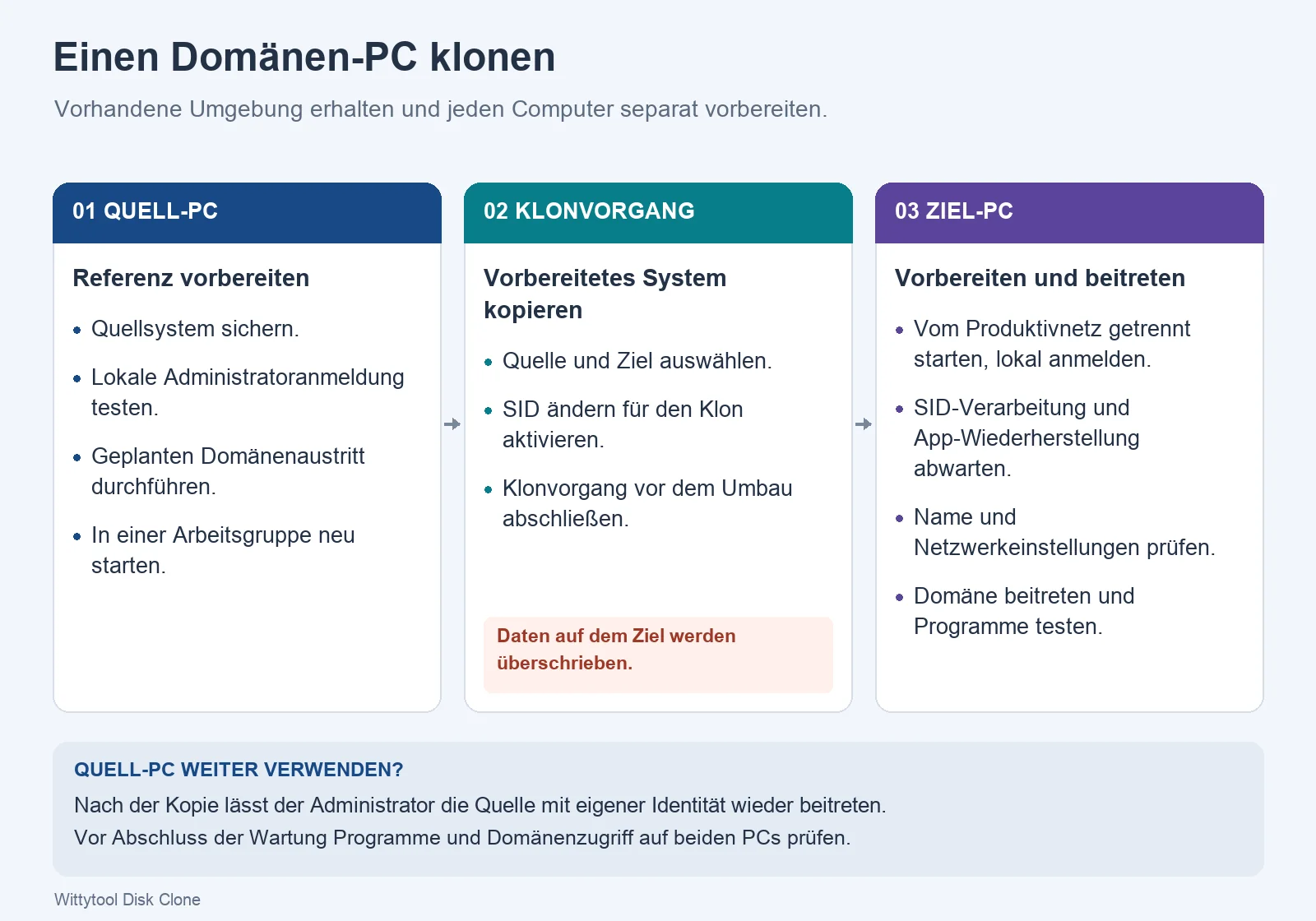
Schritt 1: Referenz-PC in einer Arbeitsgruppe vorbereiten
Am Quell-PC: Schließen Sie die Fachanwendungen und lassen Sie den geplanten Domänenaustritt vom Domänenadministrator durchführen. Dadurch wird die Domänenmitgliedschaft des Quell-PCs vorübergehend geändert.
Öffnen Sie Systemeigenschaften > Computername > Ändern, wählen Sie Arbeitsgruppe und bestätigen Sie die erforderlichen Dialoge mit den dafür vorgesehenen Berechtigungen. Starten Sie neu und melden Sie sich mit dem zuvor getesteten lokalen Administratorkonto an.
Prüfen Sie vor der Kopie, dass das System tatsächlich zur Arbeitsgruppe gehört. Bewahren Sie die ursprüngliche Sicherung getrennt von diesem vorbereiteten Referenzsystem auf.
Schritt 2: Quell- und Zieldatenträger auswählen
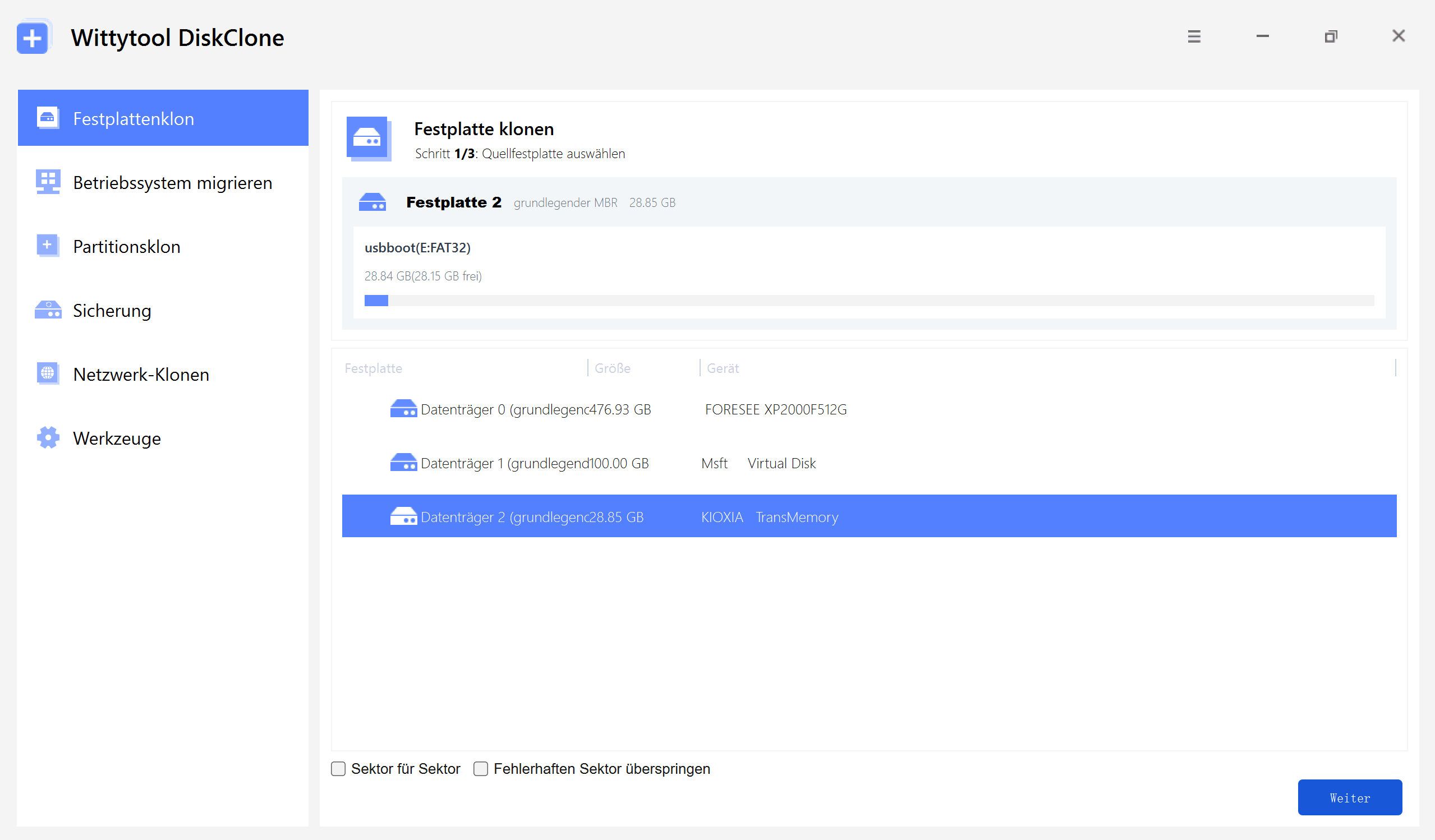
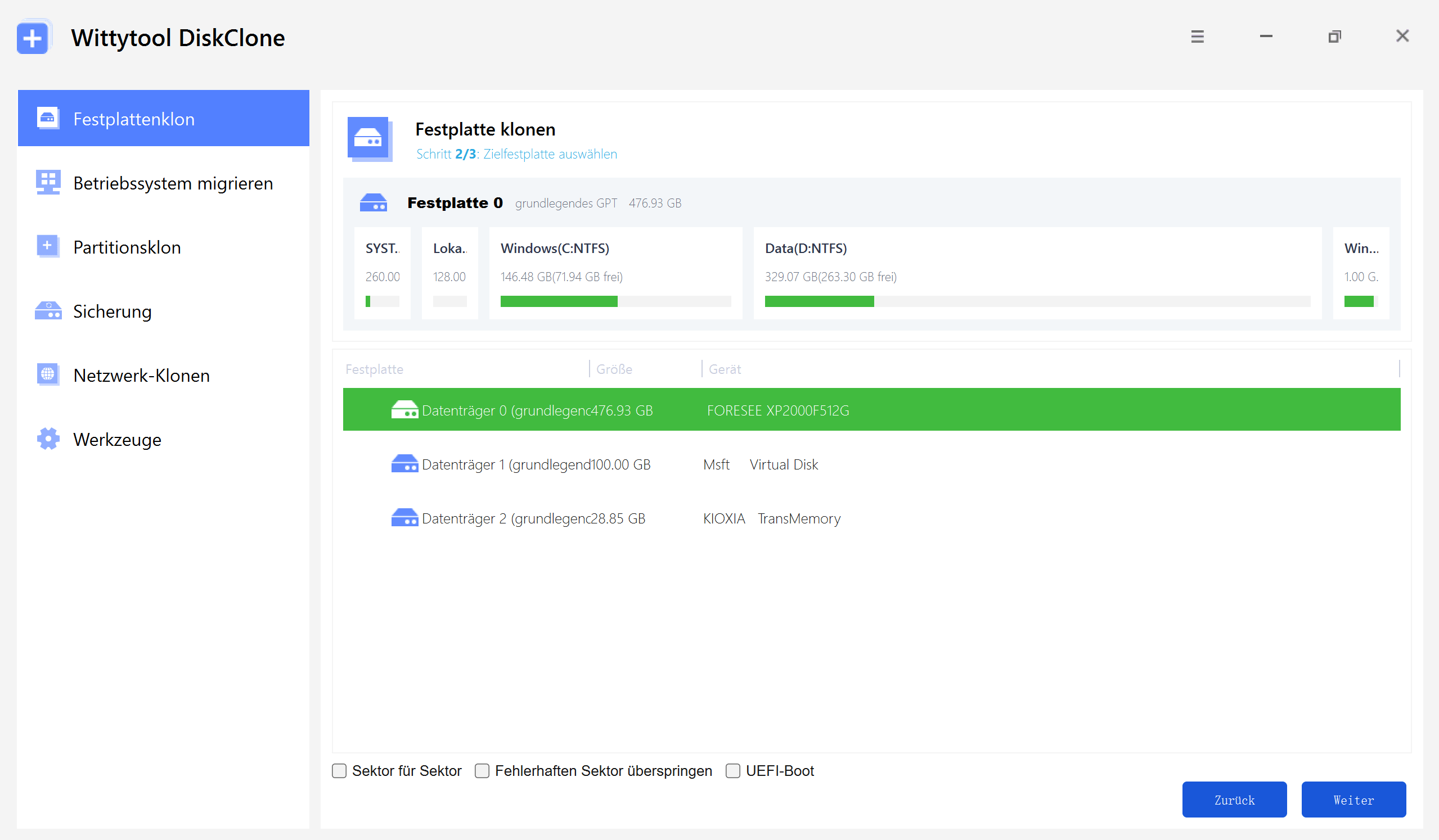
Am Quell-PC: Schließen Sie den Zieldatenträger an und öffnen Sie Wittytool Disk Clone. Wählen Sie zuerst den Windows-Quelldatenträger und anschließend den Zieldatenträger aus.
Prüfen Sie die vollständige Systemaufteilung einschließlich der Partitionen, die Windows zum Starten benötigt. Kontrollieren Sie die vorgeschlagene Zielaufteilung und gegebenenfalls angepasste Partitionsgrößen. Stellen Sie nochmals sicher, dass auf dem Ziel keine benötigten Daten mehr liegen.
Schritt 3: SID-Änderung für den Klon aktivieren
Aktivieren Sie beim Klonen die Option SID ändern. Laut der SID-Funktionsbeschreibung von Wittytool Disk Clone wird die SID des Zielsystems bei der ersten Anmeldung an dessen Windows-Installation aktualisiert.
Wählen Sie die Option für den Klon aus. Sie müssen die SID des Quell-PCs nicht vorher separat ändern. Wenn Sie die SID eines Referenzrechners einmal ändern und diesen Zustand anschließend mehrfach kopieren, erhält dadurch allein nicht jede Kopie eine andere SID.
Schritt 4: Klonvorgang abschließen und Ziel-PC starten
Prüfen Sie Ihre Auswahl und starten Sie den Vorgang über Klonen starten. Warten Sie bis zum Abschluss. Fahren Sie das System herunter, bevor Sie den Datenträger trennen oder einbauen.
Am Ziel-PC: Bauen Sie den geklonten Datenträger ein. Lassen Sie den Ziel-PC während der ersten Vorbereitung vom Produktivnetz getrennt. Starten Sie Windows vom geklonten Datenträger und melden Sie sich mit dem vorbereiteten lokalen Konto an.
Falls Windows nicht startet, beheben Sie zuerst das Start- oder Hardwareproblem, bevor Sie den Domänenbeitritt versuchen.
Schritt 5: SID-Verarbeitung und Wiederherstellung der Apps abwarten
Lassen Sie die SID-Verarbeitung, gegebenenfalls angeforderte Neustarts und die Wiederherstellung der Anwendungen vollständig abschließen. Bestimmte Anwendungen werden automatisch gesichert und wiederhergestellt. Testen Sie sie erst, wenn dieser Vorgang beendet ist.
Bei der SID-Änderung können Sie mit Wittytool Disk Clone den Computernamen beibehalten oder einen neuen erzeugen lassen. Behalten Sie den Quellnamen zunächst bei, vergeben Sie vor dem Domänenbeitritt einen anderen, freigegebenen Namen für den Ziel-PC. Prüfen Sie einen automatisch erzeugten Namen ebenfalls anhand Ihres Namensschemas.
Mit PsGetSid von Microsoft können Sie die Computer-SIDs von Quelle und Ziel vergleichen. Fragen Sie die SID des Computers ab, nicht die des angemeldeten Domänenbenutzers. Eine andere lokale SID stellt allein noch keine Domänenmitgliedschaft her.
Den geklonten PC zur Domäne hinzufügen und prüfen
Computername, Netzwerkeinstellungen und Domänenverbindung kontrollieren
Prüfen Sie vor der Netzwerkverbindung den Namen und die Netzwerkkonfiguration des Ziel-PCs. Falls die Quelle eine statische IP-Adresse verwendet hat, darf das Ziel nicht dieselbe Adresse behalten.
Verbinden Sie den vorbereiteten Ziel-PC mit dem verwalteten Netzwerk. Verwenden Sie die DNS-Konfiguration Ihrer Organisation für die Domäne. Prüfen Sie die Erreichbarkeit eines Domänencontrollers sowie Datum und Uhrzeit.
Den Ziel-PC als eigenständiges Domänenmitglied aufnehmen
Am Ziel-PC: Öffnen Sie Systemeigenschaften > Computername > Ändern, wählen Sie Domäne und geben Sie den Domänennamen Ihrer Organisation ein. Verwenden Sie ein Konto mit der erforderlichen Beitrittsberechtigung und starten Sie anschließend wie angefordert neu. Die Microsoft-Anleitung zum Domänenbeitritt beschreibt das Windows-Verfahren.
Lassen Sie den Administrator ein separates Computerkonto für das Ziel verwalten. Löschen Sie das Konto des Quell-PCs nicht und verwenden Sie es nicht für einen anderen Zweck, solange dieser Rechner noch benötigt wird.
Programme, Benutzereinstellungen und Zugriffe auf beiden PCs testen
Melden Sie sich am Ziel mit dem vorgesehenen Domänenbenutzer an und testen Sie dessen tatsächliche Arbeitsabläufe:
- Öffnen Sie die benötigten Fachanwendungen und Microsoft Store-Apps.
- Prüfen Sie, ob die erwarteten Einstellungen, lokalen Dateien und Anwendungsdaten verfügbar sind.
- Testen Sie benötigte Freigaben, Drucker und Fernzugriffe.
- Kontrollieren Sie die Aktivierung von Anwendungen, Kontoanmeldungen und gegebenenfalls die Registrierung in der Geräteverwaltung.
Öffnen Sie Windows PowerShell als Administrator und führen Sie folgenden Befehl aus, um den sicheren Kanal zur Domäne auf dem beigetretenen Arbeitsplatzrechner zu prüfen:
Test-ComputerSecureChannelTrue bedeutet, dass der sichere Kanal funktioniert. Bei False ist eine weitere Untersuchung nötig. Diese Prüfung gilt für Domänenmitglieder, nicht für Domänencontroller. Sie bestätigt auch nicht den Zugriff jeder einzelnen Anwendung. Details stehen in der Microsoft-Befehlsreferenz.
| Problem nach dem Klonen | Was Sie zuerst prüfen sollten |
|---|---|
| Windows startet nicht | Startlaufwerk, benötigte Startpartitionen, Speichertreiber und Zielhardware. |
| Der Ziel-PC kann der Domäne nicht beitreten | DNS, Netzwerkverbindung, Beitrittsberechtigungen und Computerkonto des Ziels. |
| Fehler bei der Vertrauensstellung | Sicherer Kanal zur Domäne und Zustand des Computerkontos. Gehen Sie nicht davon aus, dass eine weitere SID-Änderung das Problem löst. |
| Eine Anwendung oder ein Profil funktioniert nicht wie erwartet | Stand der Wiederherstellung, angemeldetes Konto, Lizenzen und anwendungsspezifische Abhängigkeiten. |
Wenn der Quell-PC weiter genutzt werden soll, lassen Sie ihn nach dem Kopieren des Referenzsystems unter seiner eigenen Identität wieder zur Domäne hinzufügen. Prüfen Sie seine Anwendungen und seinen Domänenzugriff separat. Bewahren Sie die Sicherung auf, bis beide PCs wie vorgesehen funktionieren.
Wenn bereits ein Klon vorhanden ist und Sie nur den separaten SID-Ablauf benötigen, lesen Sie die Anleitung zur Sysprep-Alternative für SID-Änderungen nach dem Klonen. Klären Sie vor diesem Ablauf den Umgang mit einer bestehenden Domänenmitgliedschaft.
Häufige Fragen
Muss der PC vor dem Klonen die Domäne verlassen?
In dieser Anleitung wird der Quell-PC vor dem Klonen in einer Arbeitsgruppe vorbereitet. Der technische Support von Wittytool Disk Clone empfiehlt, die SID in einer Arbeitsgruppe zu ändern und den Computer anschließend zur Domäne hinzuzufügen. Planen Sie den Austritt und die Rückkehr des Quell-PCs mit Ihrem Administrator.
Kann Wittytool Disk Clone die SID während des Klonens ändern?
Ja. Aktivieren Sie beim Klonen die Option SID ändern. Laut Produktanleitung wird die SID bei der ersten Windows-Anmeldung am Ziel-PC aktualisiert. Lassen Sie die Verarbeitung abschließen, bevor Sie diesen Computer zur Domäne hinzufügen.
Ist für die SID-Änderung eine Verbindung zum Domänencontroller nötig?
Nein. Die SID-Änderung selbst erfolgt lokal und benötigt keinen Zugriff auf einen Domänencontroller. Für den Domänenbeitritt in dieser Anleitung ist dieser Zugriff erforderlich. Das bedeutet nicht, dass auch Downloads, Lizenzaktivierung oder alle anderen Schritte offline möglich sind.
Reicht es aus, den geklonten PC umzubenennen?
Nein. Ein anderer Name ändert weder die lokale Computer-SID noch stellt er eine eigenständige Domänenmitgliedschaft her. Bei der SID-Änderung mit Wittytool Disk Clone können Sie den bisherigen Namen beibehalten oder einen neuen erzeugen lassen. Prüfen Sie den endgültigen Namen und führen Sie den Domänenbeitritt des Ziel-PCs separat durch.
Bleiben meine vorhandenen Benutzerkonten und Programme erhalten?
Wittytool Disk Clone erhält bei der SID-Änderung bestehende Konten, Programme, Einstellungen und Daten. Einige Anwendungen werden automatisch gesichert und wiederhergestellt. Geändert werden die Computer-SID und die davon abgeleiteten lokalen Konto-SIDs, nicht die von der Domäne vergebenen Konto-SIDs. Testen Sie nach dem Domänenbeitritt des Ziel-PCs die Programme und Zugriffe des vorgesehenen Benutzers.