


Auf der SIDCHG-Produktseite von Stratesave finden Sie einen monatlichen SIDCHG-Testschlüssel. Er ist für die Evaluierung vorgesehen. Prüfen Sie deshalb vor der Verwendung den aktuellen Schlüssel und die Testbedingungen.
Wenn Sie nach diesem Schlüssel suchen, um die Windows-Maschinen-SID zu ändern und dabei Ihre Anwendungen, Konten und Daten zu behalten, bietet Wittytool Disk Clone einen grafischen Ablauf, der Ihre bestehende Umgebung erhält. Mit der separaten Funktion zur SID-Änderung können Sie Ihre aktuelle Windows-Installation bearbeiten, ohne die Festplatte erneut zu klonen.
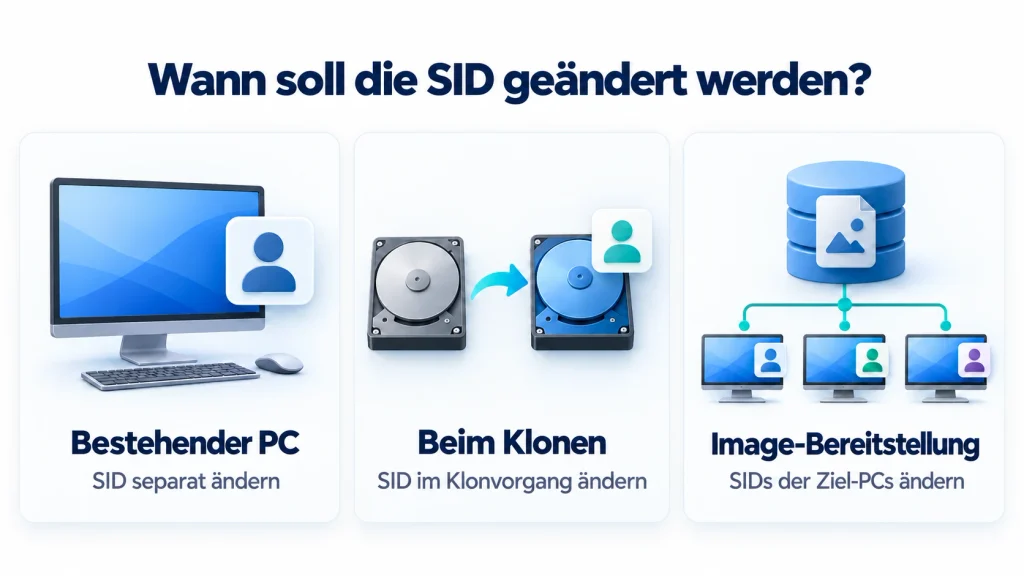
Sie können die SID auch während des Klonens oder die SIDs der Ziel-PCs bei der Image-Bereitstellung ändern. Im Folgenden vergleichen Sie Funktionen und Lizenzkosten, bevor Sie den separaten Ablauf kennenlernen.
SIDCHG-Testschlüssel: Was Sie beachten sollten
SIDCHG stellt monatliche Testschlüssel mit dem vollständigen technischen Funktionsumfang bereit. Ein gültiger Schlüssel ist jedoch nur der erste Schritt. Beachten Sie vor der SID-Änderung diese Einschränkungen und praktischen Punkte:
- Die Evaluierung ist auf 30 Tage begrenzt. Die Testphase dient der Evaluierung und nicht dem dauerhaften produktiven Einsatz. Ein neuer monatlicher Schlüssel ersetzt keine Lizenz für die Nutzung über den Testzeitraum hinaus. Eine abgeschlossene SID-Änderung bleibt auch nach Ablauf des Schlüssels bestehen.
- Prüfen Sie den aktuellen Schlüssel und die Architektur. Der Anbieter veröffentlicht einen neuen Testschlüssel normalerweise zwischen dem 5. und 10. eines Monats. Für Windows x64/x86 und ARM64 gibt es separate Einträge. Ein Schlüssel aus einer älteren Anleitung ist möglicherweise nicht mehr aktuell. Prüfen Sie deshalb vor dem Start den neuesten Eintrag des Anbieters.
- Ein gültiger Schlüssel ersetzt nicht die Vorbereitung. SIDCHG verwendet Befehlszeilenparameter. Die Dokumentation enthält außerdem Hinweise zu Eingriffen durch Antivirensoftware und ausstehenden Windows-Updates. Sie müssen die benötigten Optionen verstehen und das System vor dem Start vorbereiten.
- Einige Optionen zur App-Reparatur löschen lokale Einstellungen und Daten.
/RESETALLAPPSund die Optionen zum selektiven Zurücksetzen können bestimmte App-Probleme nach der SID-Änderung beheben. Dabei werden jedoch die lokal gespeicherten Daten und Einstellungen der betroffenen Apps zurückgesetzt. Prüfen Sie diese Optionen sorgfältig, wenn Sie eine bereits eingerichtete Umgebung erhalten möchten.
Die Hinweise zur Vorbereitung der Befehlszeilenoperation und zum Zurücksetzen von Apps gelten sowohl für Testschlüssel als auch für gekaufte Schlüssel.
Wenn Ihnen der Erhalt Ihrer eingerichteten Umgebung wichtig ist, bewahrt Wittytool Disk Clone bei der SID-Änderung bestehende lokale Konten, Anwendungen, Microsoft Store-Apps, Einstellungen und Benutzerdaten. Der grafische Ablauf erfordert keinen erneuten Festplattenklon. Der folgende Vergleich zeigt die Unterschiede bei Datenerhalt, Bedienung und Lizenzierung.
Wittytool Disk Clone und SIDCHG: Funktionen und Bedienung im Vergleich
Beide Programme können die SID einer bestehenden Windows-Installation ändern. Die wichtigsten Vorteile von Wittytool Disk Clone sind der Erhalt von Anwendungen, Konten und Benutzerdaten, die grafische Bedienung sowie die Verbindung der SID-Änderung mit Klonen, Sicherung, Wiederherstellung und Image-Bereitstellung über das Netzwerk.
| Ihr Ziel | SIDCHG | Wittytool Disk Clone |
|---|---|---|
| Daten und Einstellungen von Microsoft Store-Apps erhalten | Optionale Befehle zum Zurücksetzen löschen die lokalen Daten und Einstellungen der ausgewählten Apps | Erhält Microsoft Store-Apps, lokale App-Daten und Einstellungen |
| SID einer bestehenden Windows-Installation ändern | Unterstützt | Unterstützt über die separate Funktion zur SID-Änderung |
| Optionen in einer grafischen Oberfläche auswählen | Befehlszeilenprogramm mit Parametern | Werkzeuge > SID ändern, mit Optionen in der Oberfläche |
| Klonen und SID-Änderung verbinden | Mit einem separaten Imaging-Ablauf kombinierbar | SID-Optionen sind in den Klonvorgang integriert |
| SID-Änderungen bei der Bereitstellung vornehmen | Unterstützt Befehlszeile und Windows PE | Image-Bereitstellung über das Netzwerk mit Änderung der Ziel-SIDs und Fortschrittsanzeige |
| Weitere Funktionen zur Systemverwaltung nutzen | Schwerpunkt auf SID und verwandten Identitätswerten | Zusätzlich Festplattenklonen, Migration, Sicherung und Wiederherstellung |
Anwendungen, Konten und Benutzerdaten erhalten
Bei einem bereits eingerichteten PC ist der Erhalt der vorhandenen Umgebung ebenso wichtig wie die Änderung der Kennung. Wittytool Disk Clone bewahrt während des SID-Ablaufs lokale Konten, installierte Anwendungen, Microsoft Store-Apps, App-Einstellungen und Benutzerdaten. Einige Anwendungen werden dabei automatisch gesichert und wiederhergestellt.
Die optionalen App-Reset-Befehle von SIDCHG löschen die lokalen Daten und Einstellungen der betroffenen Apps. Mit dem Erhaltungsablauf von Wittytool Disk Clone ändern Sie die SID und behalten gleichzeitig diese Anwendungen und ihre Daten sowie Ihre bestehenden lokalen Konten und Dateien.
Erstellen Sie vor dem Start eine wiederherstellbare Sicherung. Prüfen Sie anschließend Ihre regelmäßig verwendeten Anwendungen.
SID über eine grafische Oberfläche ändern
Öffnen Sie auf dem bestehenden PC Werkzeuge > SID ändern, prüfen Sie die Optionen und starten Sie den Vorgang. Sie müssen keinen SID-Befehl zusammenstellen und die Festplatte nicht erneut klonen. Die Seite zur Windows-SID-Funktion erläutert die separate Funktion und die unterstützten Abläufe.
Klonen und Bereitstellung im selben Programm verwalten
Wenn Ihre Aufgabe über einen einzelnen bestehenden PC hinausgeht, können Sie SID-Optionen beim Klonen oder bei der Image-Bereitstellung über das Netzwerk verwenden. Der Ablauf bietet eine Server-Client-Oberfläche, eine Fortschrittsanzeige und eine Option zum Ändern der Windows-SIDs auf den Ziel-PCs.
Prüfen Sie vor der Bereitstellung jede Zielfestplatte und sichern Sie alle benötigten Daten auf den Clients. Beim Schreiben des Images wird der vorhandene Inhalt der Zielfestplatte ersetzt.
SIDCHG und Wittytool Disk Clone: Preise und Lizenzierung
Für die Nutzung nach der Testphase spielt auch der Preis eine Rolle. Die folgenden Preise in US-Dollar wurden am 9. Oktober 2026 geprüft. Die SIDCHG-Angaben beziehen sich auf neue 3.0-Lizenzen für Windows x64/x86, nicht auf Upgrade- oder ARM64-Lizenzen.
| SIDCHG-Lizenz | Lizenzierungsgrundlage | Angegebener Preis |
|---|---|---|
| Private Nutzung | Eine Person | 143 USD |
| Berufliche Nutzung | Eine Person | 286 USD |
| Unternehmensweite Standortlizenz | Mitarbeiterzahl sowie nationale oder internationale Nutzung | 718 bis 5,758 USD |
Wittytool Disk Clone bietet gerätebezogene Pläne mit unterschiedlichen Laufzeiten. Die aktuellen Lizenzoptionen umfassen:
| Wittytool Disk Clone-Plan | Geräte | Ein Monat | Ein Jahr | Dauerlizenz |
|---|---|---|---|---|
| Pro | 1 PC | 9,90 USD | 29,90 USD | 39,90 USD |
| Family | 5 PCs | 29,90 USD | 59,90 USD | 149,90 USD |
| Technician | 99 PCs | 99 USD | 199 USD | 399 USD |
| Ultra | 1,000 PCs | Nicht aufgeführt | 999 USD | Nicht aufgeführt |
Die Kaufseite von Wittytool Disk Clone gibt an, dass die Preise Steuern einschließen, die Lizenzen nicht automatisch verlängert werden und Upgrades innerhalb der Lizenzlaufzeit enthalten sind. Der endgültige Betrag bei SIDCHG kann je nach Region und Besteuerung abweichen. Angegebene Preise und Angebote können sich ändern.
Geringere Einstiegskosten für einen oder wenige PCs
Für einen einzelnen PC bietet Wittytool Disk Clone Pro eine Monatslizenz für 9,90 USD oder eine Dauerlizenz für 39,90 USD. Beide haben einen niedrigeren angegebenen Kaufpreis als die Ein-Personen-Lizenzen von SIDCHG für private oder berufliche Nutzung. Family bietet außerdem eine kurzfristige Option für fünf PCs zu 29,90 USD für einen Monat.
So können Sie die anfänglichen Lizenzkosten für kleinere Aufgaben senken und einen grafischen SID-Ablauf nutzen, der Anwendungen, Konten und Daten erhält. Klon- und Sicherungsfunktionen sind ebenfalls enthalten. Die SID-Änderung ist ab Pro verfügbar. Das Herunterladen des Installationsprogramms allein schaltet diese lizenzpflichtige Funktion nicht frei.
Vor der Auswahl den Lizenzumfang vergleichen
Die Ein-Personen-Lizenz von SIDCHG gilt pro Person und nicht pro PC. Die Pläne von Wittytool Disk Clone legen Gerätezahl und Laufzeit fest. Vergleichen Sie bei größeren Aufgaben die Zahl der Anwender und Geräte, die Dauer und die erlaubte Nutzung gemeinsam.
Die Dauerlizenz von Wittytool Disk Clone Technician kostet beispielsweise 399 USD und damit mehr als die berufliche Ein-Personen-Lizenz von SIDCHG für 286 USD. Die grafischen Bereitstellungsfunktionen können dennoch zu Ihrer Arbeit passen. Welche Lösung insgesamt am günstigsten ist, hängt von Ihren Lizenzanforderungen ab.
Ändern Sie die Windows-SID und behalten Sie dabei Ihre eingerichteten Anwendungen, lokalen Konten und Benutzerdaten. Über die Schaltfläche unten können Sie Wittytool Disk Clone herunterladen und installieren. Wählen Sie die passende Lizenz und folgen Sie anschließend dem grafischen Ablauf im nächsten Abschnitt.
Windows-SID mit Wittytool Disk Clone ändern
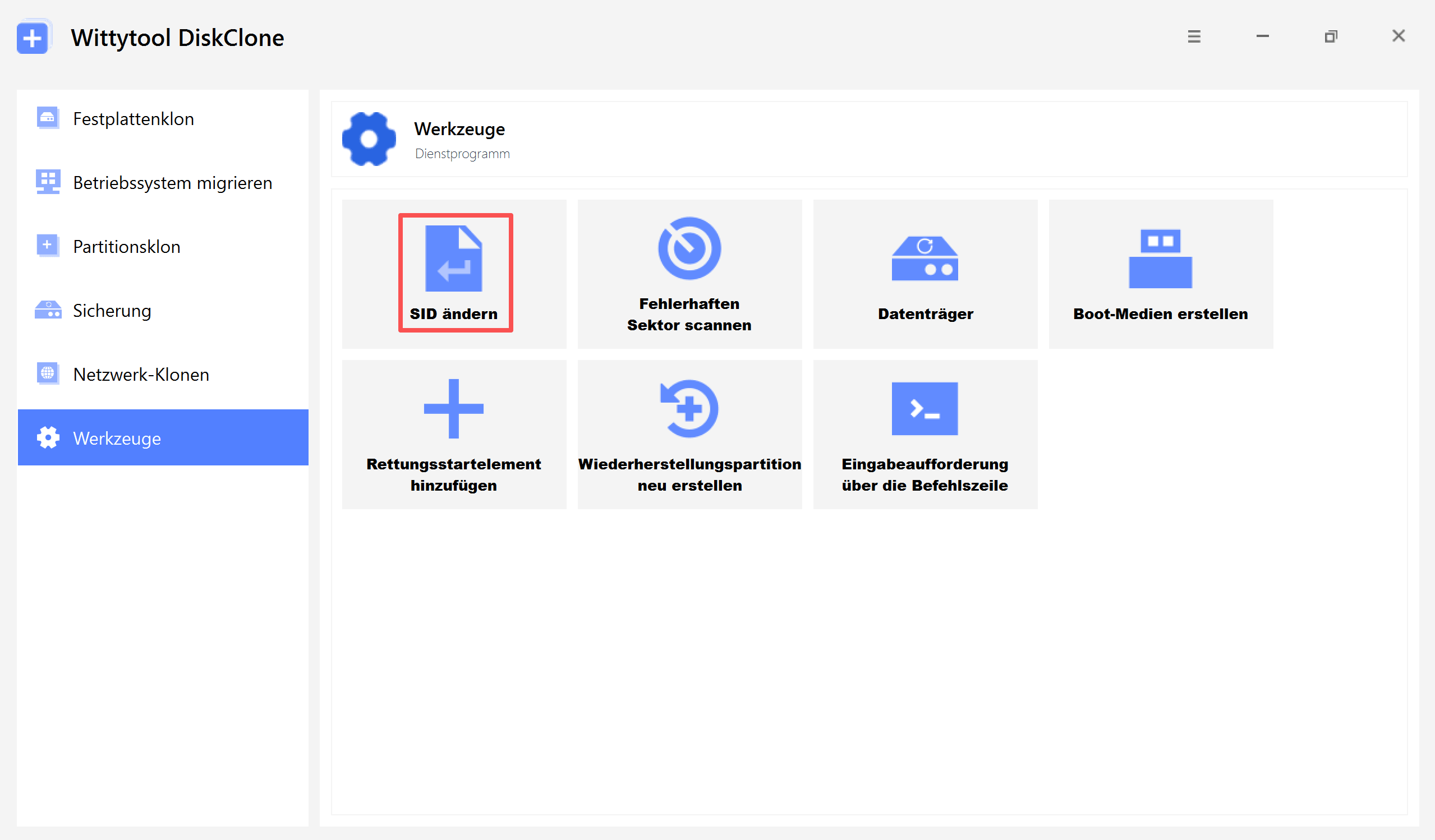
Schritt 1: Öffnen Sie die Funktion Change SID
Starten Sie Wittytool Disk Clone, öffnen Sie Werkzeuge und wählen Sie SID ändern.
Schritt 2: Bestätigen Sie Ihre Einstellungen
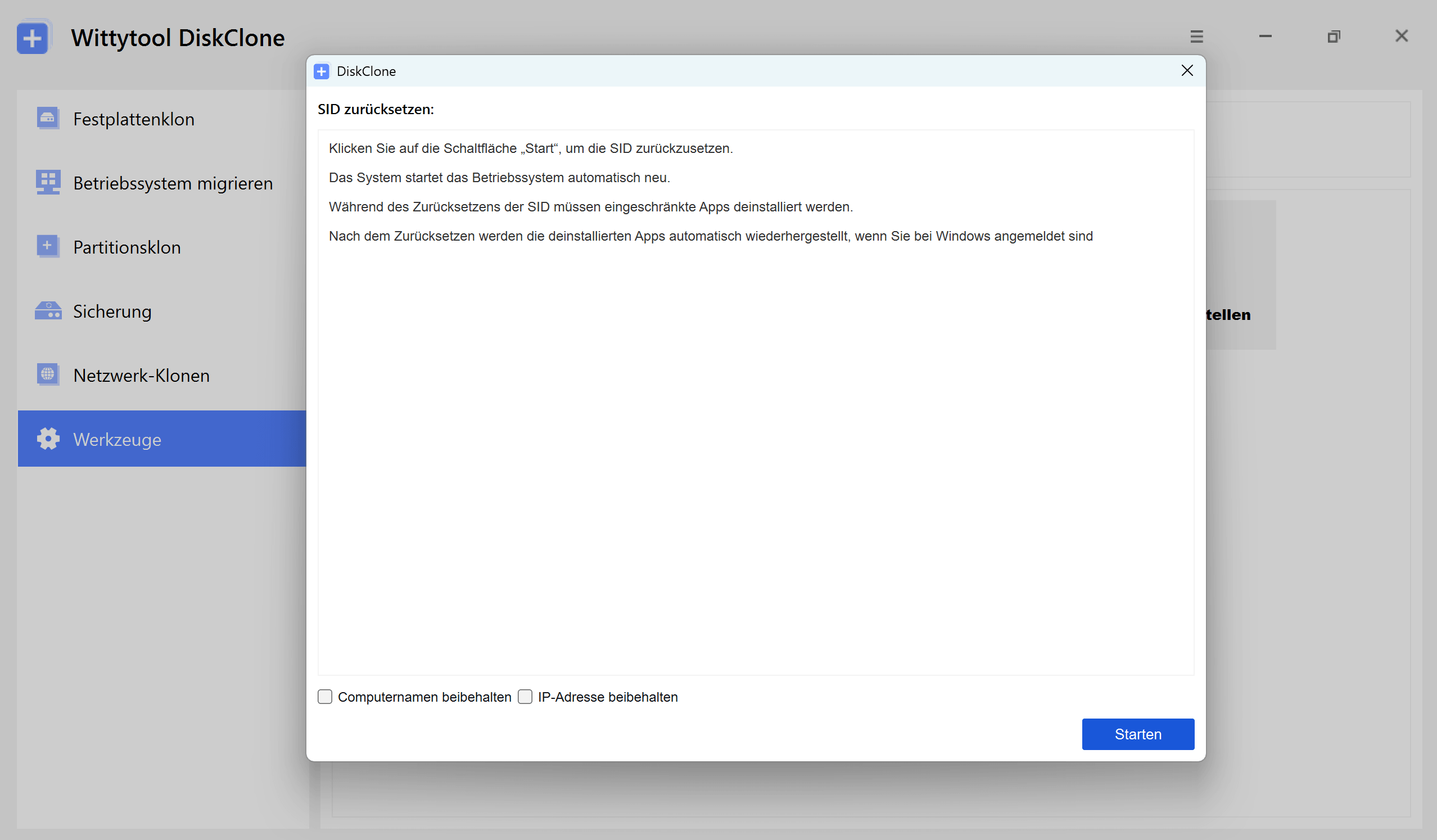
Prüfen Sie die ausgewählten Optionen und klicken Sie anschließend auf Starten, um die SID-Änderung zu beginnen.
Entscheiden Sie, ob Sie Ihren aktuellen Computernamen behalten oder einen zufälligen Namen generieren lassen möchten. Wenn beide Computer mit demselben Netzwerk verbunden werden, stellen Sie sicher, dass sie unterschiedliche Namen verwenden.
Schritt 3: Lassen Sie das Programm Ihre Anwendungen vorbereiten
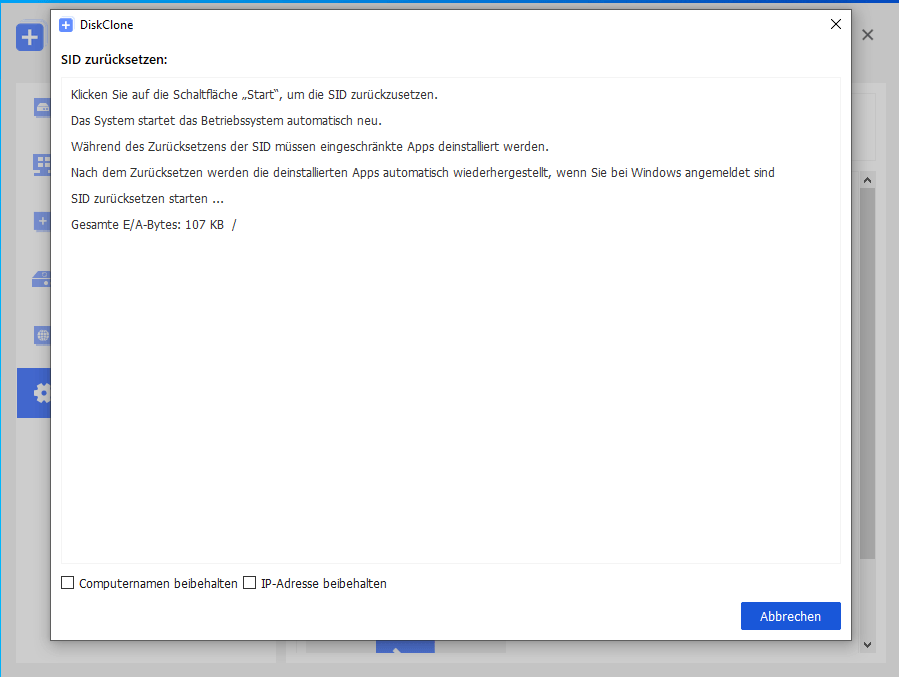
Wittytool Disk Clone deinstalliert Anwendungen, bei denen Berechtigungskonflikte auftreten könnten. Zuvor sichert das Programm diese Anwendungen und die zugehörigen Daten automatisch, damit sie später wiederhergestellt werden können.
Schritt 4: Warten Sie auf den automatischen Neustart
Ihr Computer startet automatisch neu, um die neue SID anzuwenden.

Schritt 5: Melden Sie sich an und warten Sie, bis die Wiederherstellung abgeschlossen ist
Nach Ihrer erneuten Anmeldung installiert Wittytool Disk Clone die entfernten Anwendungen automatisch neu und stellt deren Daten wieder her. Sobald dieser Vorgang abgeschlossen ist, ist auch die SID-Änderung beendet.
Was Sie bei der erneuten Anmeldung erwartet
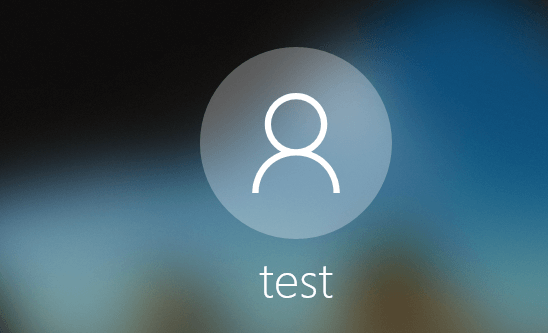
- Lokale Konten: Ihre bestehenden lokalen Konten und deren Einstellungen bleiben erhalten. Die SIDs dieser Konten werden im Rahmen der Änderung der Computer-SID neu generiert.
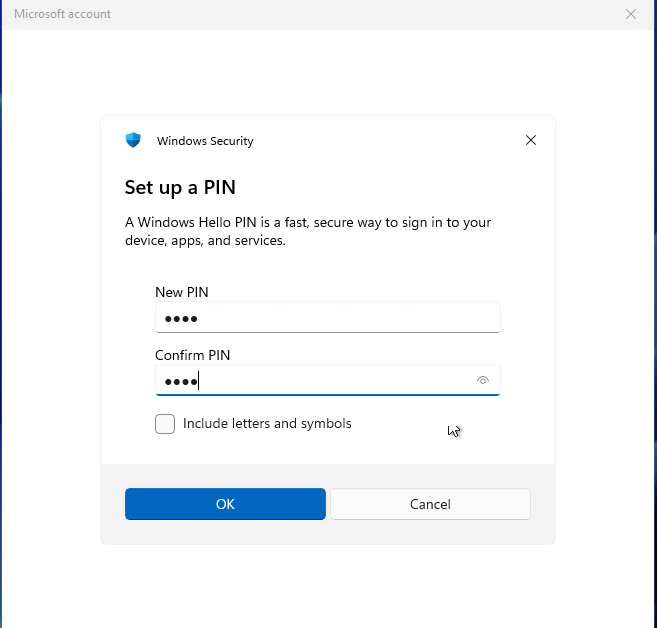
- Bei Verwendung eines Microsoft-Kontos: Sie müssen Ihre PIN bei der ersten Anmeldung nach dem Neustart zurücksetzen.
Den vollständigen Ablauf im Video ansehen:
Lassen Sie das Programm den erforderlichen Neustart durchführen. Warten Sie nach der Anmeldung auf den Abschluss der Anwendungswiederherstellung, bevor Sie Ihre gewohnten Abläufe testen.
Erfassen Sie die Computer-SID vor und nach dem Vorgang mit Microsofts PsGetSid. Vergleichen Sie bei beiden Prüfungen denselben SID-Typ. Prüfen Sie anschließend Anmeldung, benötigte Anwendungen und das ursprüngliche Problem. Eine geänderte Kennung und ein behobenes Betriebsproblem sind zwei getrennte Prüfpunkte.
Welcher Ablauf passt zu Ihrer SID-Aufgabe?
Wählen Sie Wittytool Disk Clone, wenn der Erhalt Ihrer vorhandenen Anwendungen, lokalen Konten, Einstellungen und Benutzerdaten wichtig ist. Mit dem grafischen Tool ändern Sie die SID Ihrer aktuellen Windows-Installation. Weitere Optionen stehen für SID-Änderungen beim Klonen und bei der Bereitstellung bereit.
SIDCHG bleibt eine Option, wenn Sie ein Befehlszeilenprogramm bevorzugen oder bereits entsprechende Skripte verwalten. Für einen oder wenige PCs bieten die kleineren Lizenzoptionen und die grafische Bedienung von Wittytool Disk Clone einen praktischen Einstieg.
Häufig gestellte Fragen
Wo finde ich den aktuellen SIDCHG-Testschlüssel?
Im Abschnitt „Trial key“ auf der SIDCHG-Produktseite von Stratesave. Verwenden Sie den aktuellen Schlüssel für die Architektur Ihrer Programmdatei, statt einen Schlüssel aus einer älteren Anleitung zu übernehmen.
Warum wird mein SIDCHG-Testschlüssel nicht akzeptiert?
Prüfen Sie den aktuellen Schlüssel, die Architektur der Programmdatei und die kopierten Zeichen. Wird der Schlüssel weiterhin abgelehnt, notieren Sie die genaue Fehlermeldung und kontaktieren Sie den Anbieter. Fehler bei den Systemvoraussetzungen erfordern eine andere Prüfung als Fehler bei der Schlüsseleingabe.
Wird meine SID nach Ablauf des Testschlüssels zurückgesetzt?
Nein. Der Ablauf des SIDCHG-Testschlüssels macht eine abgeschlossene SID-Änderung nicht rückgängig. Für die weitere Nutzung des Programms gelten weiterhin die Evaluierungsgrenzen.
Kann Wittytool Disk Clone die SID ohne erneutes Klonen ändern?
Ja. Die separate Funktion zur SID-Änderung arbeitet auf Ihrer bestehenden Windows-Installation. Öffnen Sie Werkzeuge > SID ändern, ohne einen weiteren Festplattenklon zu starten.
Verliere ich bei der SID-Änderung mit Wittytool Disk Clone Anwendungen, Konten oder Daten?
Nein. Der SID-Ablauf von Wittytool Disk Clone erhält Ihre bestehenden lokalen Konten, installierten Anwendungen, Microsoft Store-Apps, Einstellungen und Benutzerdaten. Einige Anwendungen werden während des Vorgangs automatisch gesichert und wiederhergestellt. Erstellen Sie vorher eine wiederherstellbare Sicherung und prüfen Sie anschließend Ihre gewohnten Anwendungen.
Welche Wittytool Disk Clone-Lizenzen enthalten die SID-Änderung?
Der aktuelle Planvergleich führt die Windows-SID-Änderung für Pro, Family, Technician und Ultra auf. Im Freeware-Plan ist diese Funktion nicht enthalten. Wählen Sie Gerätezahl und Lizenzlaufzeit passend zu Ihrer Aufgabe.
Wie prüfe ich die SID nach dem Vorgang?
Prüfen Sie die Computer-SID mit Microsoft Sysinternals PsGetSid und vergleichen Sie sie mit dem vor der Änderung notierten Wert. Testen Sie außerdem die Anmeldung, die benötigten Anwendungen und das Problem, das Sie beheben wollten.