


Möchten Sie eine Western-Digital-Festplatte ersetzen, von einer WD-HDD auf SSD wechseln oder Windows auf ein neues WD-Laufwerk übertragen? Klonen kann System, Anwendungen und Dateien übernehmen, ohne alles neu installieren zu müssen.
Für Windows stehen je nach Gerät und Aufgabe insbesondere zwei Wege zur Auswahl:
- Acronis True Image for Western Digital, wenn ein kompatibles WD-Gerät erkannt wird und die Laufwerke die Voraussetzungen erfüllen.
- Wittytool Disk Clone für markenübergreifendes Klonen, einzelne Partitionen, OS-Migration oder den Wechsel auf eine kleinere SSD.
Klären Sie zuerst, ob Sie ein Datenlaufwerk oder den Windows-Startdatenträger klonen. Die Abläufe unterscheiden sich.
Welche WD-Klonsoftware passt zu Ihrer Aufgabe?
| Software | Geeignet, wenn … | Kostenlose Nutzung | Wichtige Bedingungen |
|---|---|---|---|
| Acronis True Image for Western Digital | Ein kompatibles WD-Gerät erkannt wird und Sie ein ganzes Laufwerk kopieren möchten. | Fünfjährige Lizenz unter den aktuellen Download-, Installations- und Einlösebedingungen. | Ganze Datenträger; unterstützte MBR-/GPT-Basisdatenträger; Voraussetzungen für logische Sektorgröße und Mehrfachstart beachten. |
| Wittytool Disk Clone | Sie ganze Laufwerke, einzelne Partitionen oder Windows übertragen, Marken kombinieren oder eine kleinere SSD verwenden möchten. | Free-Edition für Zieldatenträger mit insgesamt höchstens 150 GB Kapazität. | Windows-Ablauf; Quelle muss erkannt werden und Kapazität, Layout sowie Verschlüsselungszustand müssen passen. |
| Rescuezilla oder Clonezilla | Sie ein kostenloses Offline-Werkzeug von USB starten möchten. | Open Source. | Ein Startmedium und Kenntnisse der Datenträger- und Partitionsverwaltung sind erforderlich. |
Wann passt Acronis?
Acronis True Image for Western Digital ist die über den Western-Digital-Support angebotene Klon- und Sicherungssoftware.
Zur Aktivierung muss ein Gerät aus der aktuellen Kompatibilitätsliste erkannt werden. Quelle und Ziel müssen nicht beide von WD stammen. Prüfen Sie die Berechtigung für Ihre Produktfamilie und Ihr Modell auf der aktuellen Downloadseite.
Die aktuellen Western-Digital-Lizenzbedingungen sehen eine fünfjährige Nutzung mit kompatiblem Gerät vor. Download und Installation müssen innerhalb von 90 Tagen nach Kauf oder spätestens am 31. Dezember 2029 erfolgen – maßgeblich ist die frühere Frist. Die Angebotsbedingungen können sich ändern.
Acronis passt, wenn:
- Ein berechtigtes kompatibles Gerät erkannt wird.
- Sie das gesamte Laufwerk klonen möchten.
- Quelle und Ziel unterstützte MBR- oder GPT-Basisdatenträger sind.
- Die logischen Sektorgrößen die Anforderungen erfüllen.
- Sie für einen Windows-Startdatenträger das offizielle Verfahren mit Acronis-Rettungsmedium nutzen können.
Wann passt Wittytool Disk Clone?
Wittytool Disk Clone unterstützt WD und andere gängige Laufwerksmarken, etwa Samsung, Seagate, SanDisk, Kingston, Crucial und KIOXIA. Es eignet sich für HDDs, SATA-SSDs, M.2-/NVMe-SSDs und passend angeschlossene USB-Speicher.
Wählen Sie je nach Umfang eine von drei Aufgaben:
- Festplattenklon: Alle Partitionen des Quelldatenträgers kopieren.
- Partitionsklon: Eine bestimmte Partition kopieren.
- OS-Migration: Windows mit den erforderlichen Systempartitionen übertragen.
Wittytool Disk Clone passt beispielsweise, wenn:
- Sie eine WD-HDD durch eine SSD ersetzen.
- Quelle und Ziel verschiedene Marken haben.
- Nur eine einzelne Partition kopiert werden soll.
- Sie Windows ohne sämtliche separaten Datenpartitionen übertragen möchten.
- Eine kleinere SSD die belegten Daten und benötigte Konfiguration aufnehmen kann.
Die 150-GB-Grenze der Free-Edition bezieht sich auf die gesamte Kapazität des Zieldatenträgers, nicht auf belegten Quellspeicher. Pro hat keine editionsbedingte Kapazitätsgrenze; das Ziel muss die tatsächlichen Daten und Partitionen dennoch aufnehmen können.
Lieber ein offenes Offline-Werkzeug? Rescuezilla bietet eine grafische Startumgebung. Clonezilla ermöglicht weitergehende Steuerung, setzt aber mehr Vertrautheit mit Laufwerken und Partitionen voraus. Beide verfolgen einen anderen Ablauf als das direkte Klonen innerhalb von Windows.
Vor dem Klonen einer WD-Festplatte
Prüfen Sie diese Punkte, bevor Sie Quelle und Ziel auswählen.
1. Datenlaufwerk oder Systemlaufwerk unterscheiden
Ein Datenlaufwerk enthält etwa Dokumente, Spiele oder Medien, jedoch nicht die aktuell laufende Windows-Installation. Es lässt sich üblicherweise innerhalb von Windows klonen.
Ein Windows-Startdatenträger kann außerdem enthalten:
- EFI-Systempartition.
- Microsoft-reservierte Partition.
- Windows-Wiederherstellungspartition.
- OEM-Wiederherstellungs- oder Diagnosepartitionen.
Verwenden Sie beim Austausch des Windows-Laufwerks einen vollständigen Festplattenklon oder die OS-Migration. Kopieren Sie nicht nur das sichtbare Volume C:.
2. Wichtige Daten sichern
Beim Klonen wird der Zieldatenträger überschrieben. Erstellen Sie vorher unabhängige Sicherungen.
Bereiten Sie Folgendes vor:
- Wichtige Dateien auf der Quelle.
- Alle weiterhin benötigten Inhalte des Ziels.
- BitLocker-Wiederherstellungsschlüssel.
- Ein Windows-Wiederherstellungsmedium beim Systemlaufwerkswechsel.
Lassen Sie die Originalquelle unverändert, bis das neue Laufwerk geprüft ist.
3. Beide Laufwerke eindeutig identifizieren
Vergleichen Sie Modell und Kapazität. Verlassen Sie sich nicht nur auf „Datenträger 0“ und „Datenträger 1“, da Nummern nach erneutem Anschließen wechseln können.
Nutzen Sie die Datenträgerverwaltung oder diese reine PowerShell-Abfrage:
Get-Disk | Select-Object Number, FriendlyName, SerialNumber, PartitionStyle, SizeInitialisieren oder formatieren Sie kein Laufwerk, solange nicht eindeutig feststeht, dass es das leere, dafür vorgesehene Ziel ist.
4. Kapazität, Verbindung und Zustand prüfen
Bestätigen Sie:
- Das Ziel fasst die belegten Daten und benötigten Partitionen.
- Adapter und Gehäuse passen zu SATA, M.2 SATA beziehungsweise NVMe.
- Eine 3,5-Zoll-HDD erhält ausreichend externe Stromversorgung.
- Kabel, Gehäuse und USB-Verbindung sind stabil.
- Der Ablauf verwendet eine von der aktuellen Programmversion erkannte Basisdatenträger-Konfiguration.
- Die Quelle trennt sich nicht wiederholt und meldet keine schweren I/O-Fehler.
Ein Standardklon kann eine größere HDD auf eine kleinere SSD übertragen, wenn der Platz ausreicht. Sektorweises Klonen hat zusätzliche Anforderungen an Zielkapazität und Partitionsgröße.
Dieser Ablauf ist nicht für eine weiterhin BitLocker-verschlüsselte Quelle geeignet, die Wittytool Disk Clone nicht erkennt. Ein vorhandener Wiederherstellungsschlüssel allein hebt diese Verschlüsselungsbedingung nicht auf.
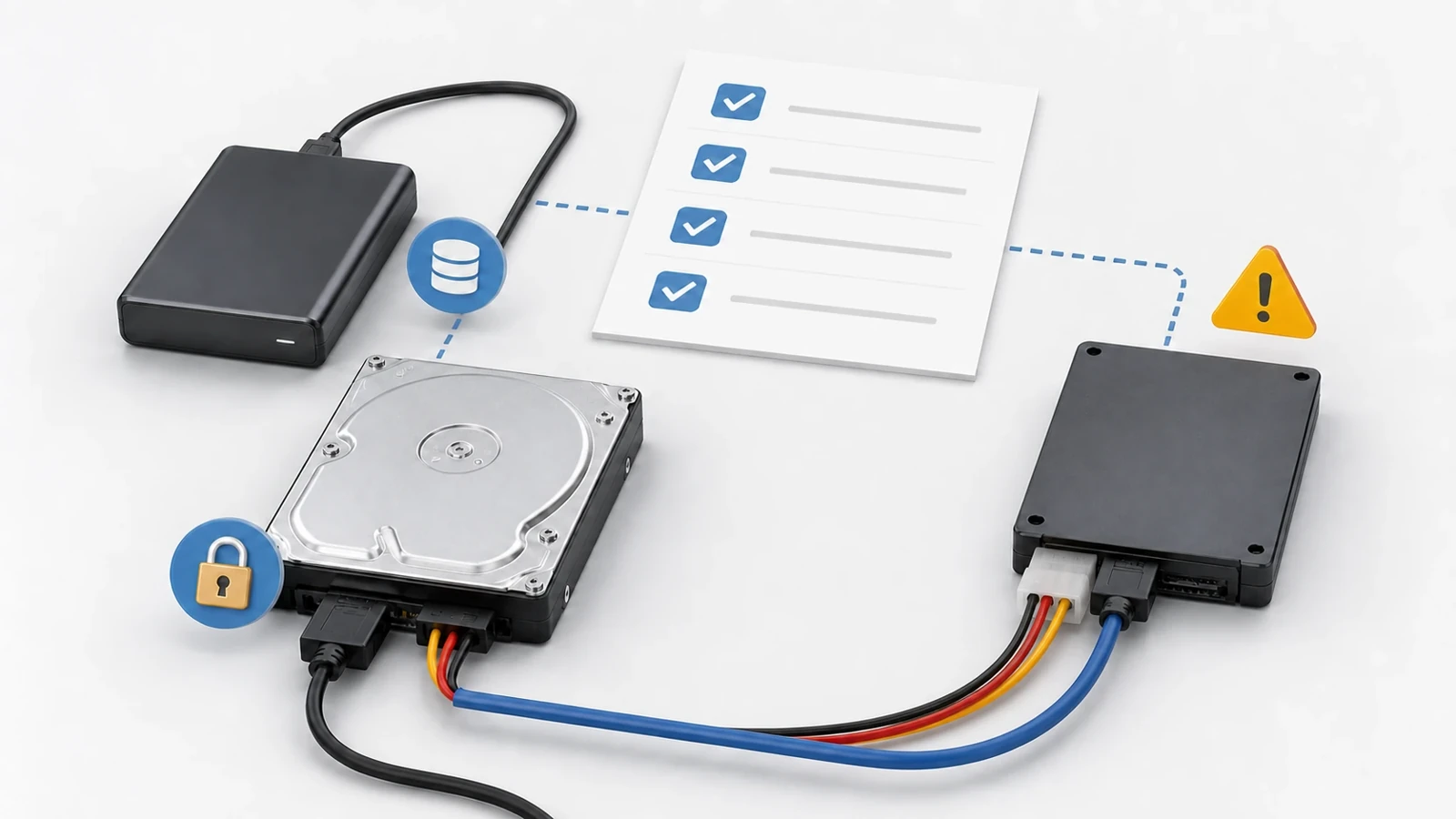
WD-Laufwerk mit Acronis True Image klonen
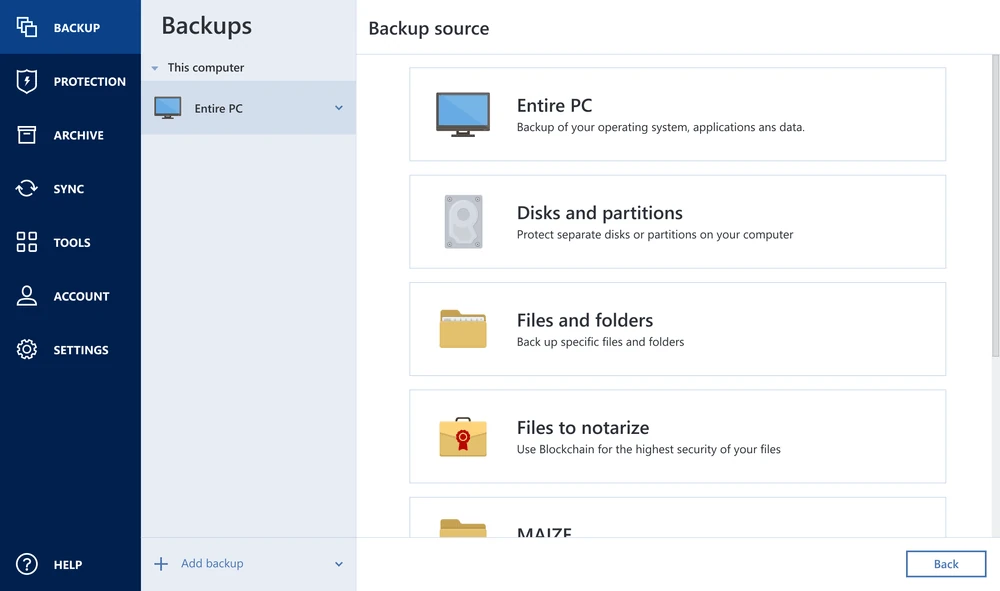
Acronis unterscheidet zwischen gewöhnlichem Datenlaufwerk und Windows-Startlaufwerk.
Ein WD-Datenlaufwerk klonen
- Die alte Quelle angeschlossen lassen.
- Den neuen Zieldatenträger verbinden.
- Acronis True Image for Western Digital öffnen.
- Extras → Laufwerk klonen auswählen.
- Den manuellen Modus verwenden.
- Das alte Laufwerk als Quelle wählen.
- Das neue Laufwerk als Ziel wählen.
- Die Warnung zur Löschung des Ziels prüfen.
- Ein geeignetes Ziellayout auswählen.
- Die Zusammenfassung kontrollieren und den Vorgang starten.
Die Klonfunktion kopiert das gesamte Laufwerk und nicht nur eine einzelne Partition.
Ein Windows-Startlaufwerk klonen
Western Digitals Anleitung für Startdatenträger verwendet Acronis-Rettungsmedien und schreibt die passende Laufwerksanordnung vor.
Der grundlegende Ablauf:
- Über das Werkzeug zum Erstellen von Rettungsmedien ein Acronis-Startmedium vorbereiten. Dessen vorhandene Daten vorher sichern.
- Den Computer ausschalten.
- Den neuen Zieldatenträger am vorgesehenen internen Platz einbauen.
- Die alte Quelle nach WD-Anleitung anschließen.
- Vom Acronis-Rettungsmedium starten.
- Die Funktion zum Klonen von Laufwerken öffnen.
- Das alte Laufwerk als Quelle wählen.
- Das neue interne Laufwerk als Ziel wählen.
- Nach Bestätigung der Zielsicherung den Klonvorgang starten.
- Nach Abschluss ausschalten und die alte Quelle vorübergehend trennen.
- Vom neuen internen Laufwerk starten.
Dynamische Datenträger, Mehrfachstart, abweichende logische Sektorgrößen und das Klonen nur einer Partition passen nicht direkt zu diesem Acronis-Verfahren.
WD-HDD oder SSD mit Wittytool Disk Clone klonen
Wittytool Disk Clone bietet unter Windows Festplattenklon, Partitionsklon und OS-Migration. Das WD-Laufwerk kann Quelle oder Ziel sein, auch bei einem Markenwechsel.
Für einen vollständigen HDD-auf-SSD-Wechsel wählen Sie Festplattenklon, für ein einzelnes Datenvolume Partitionsklon und für Windows mit den benötigten Systempartitionen die OS-Migration. Laden Sie das Programm über die Schaltfläche unten herunter und gehen Sie so vor:
Schritt 1: Klonmodus wählen
Öffnen Sie Wittytool Disk Clone und wählen Sie:
- Festplattenklon: Das gesamte WD-Laufwerk kopieren.
- Partitionsklon: Eine ausgewählte Partition kopieren.
- OS-Migration: Windows mit benötigten Systempartitionen übertragen.
Für den üblichen vollständigen HDD-auf-SSD-Wechsel wählen Sie Festplattenklon.
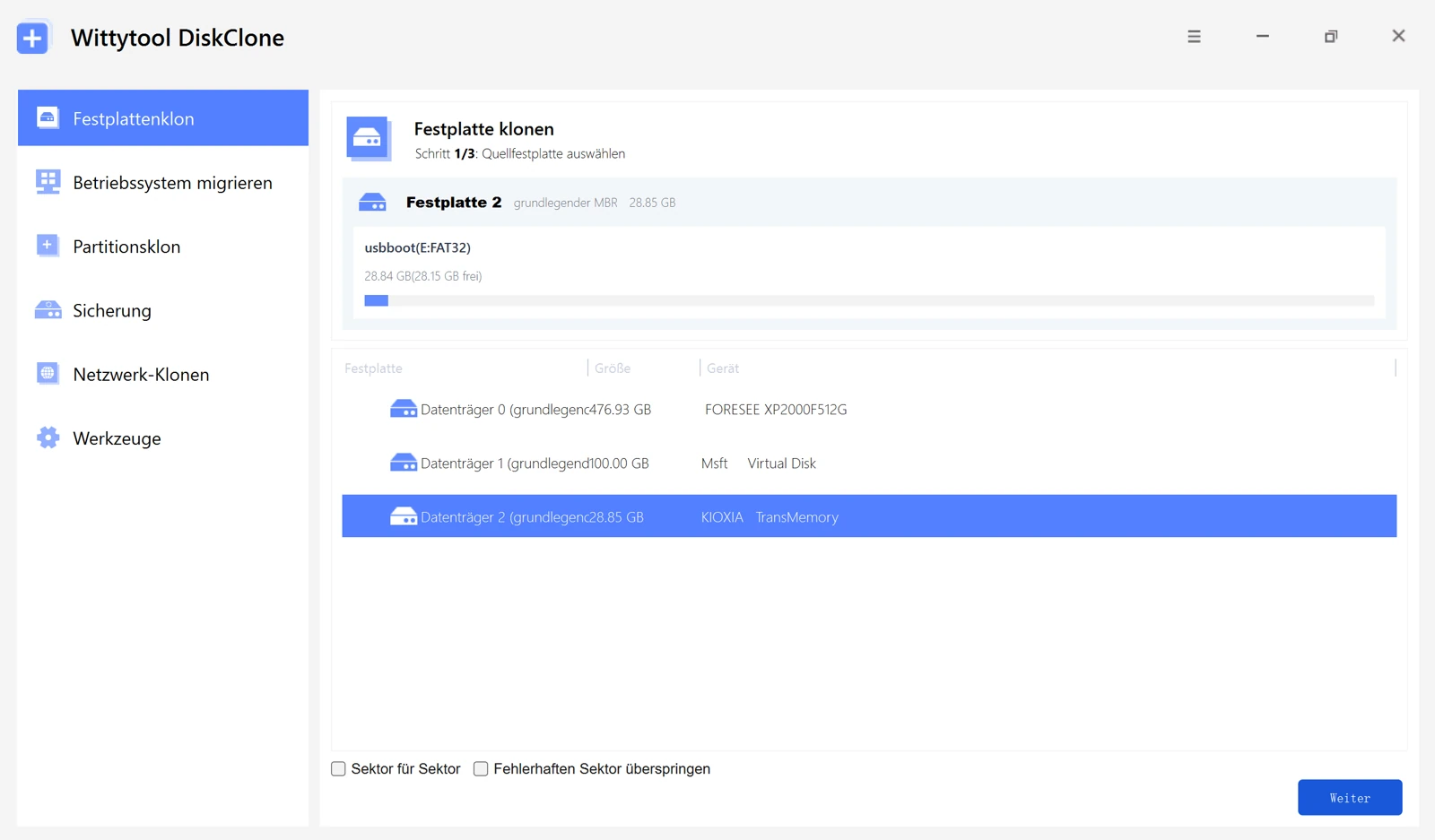
Zusätzliche Optionen sind:
- Sektor-für-Sektor-Klon: Lesbare Quellsektoren kopieren; das Ziel muss die Kapazitätsbedingungen erfüllen.
- Defekte Sektoren überspringen: Nicht lesbare Quellbereiche umgehen. Darin liegende Daten werden nicht wiederhergestellt.
Schritt 2: Quelldatenträger auswählen
Wählen Sie die alte HDD oder SSD und prüfen Sie Modell sowie Kapazität.
Nutzen Sie sektorweises Klonen oder das Überspringen von Lesefehlern nur bei passender Aufgabe. Soll das Ziel im Klonablauf als GPT/UEFI eingerichtet werden, verwenden Sie die entsprechende UEFI-Startoption und prüfen Sie die Unterstützung des Mainboards.
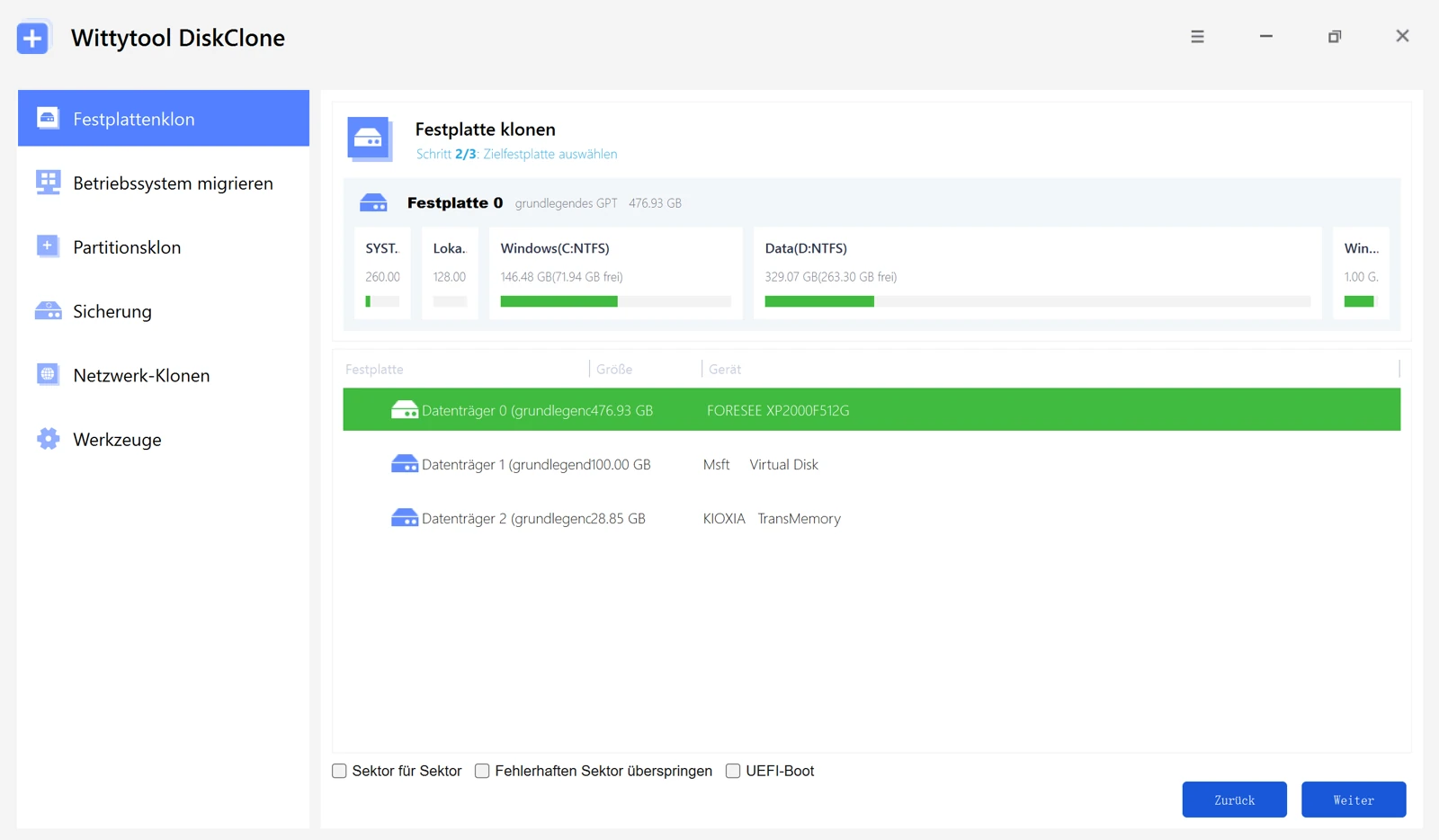
Schritt 3: Zieldatenträger auswählen und prüfen
Wählen Sie die neue HDD oder SSD und prüfen Sie die folgenden Punkte, bevor Sie Klonen starten wählen. Vorhandene Zieldaten werden überschrieben.
- Es ist das richtige neue Laufwerk.
- Benötigte Zieldaten sind gesichert.
- Die Zielkapazität reicht aus.
- Die Verbindung ist stabil.
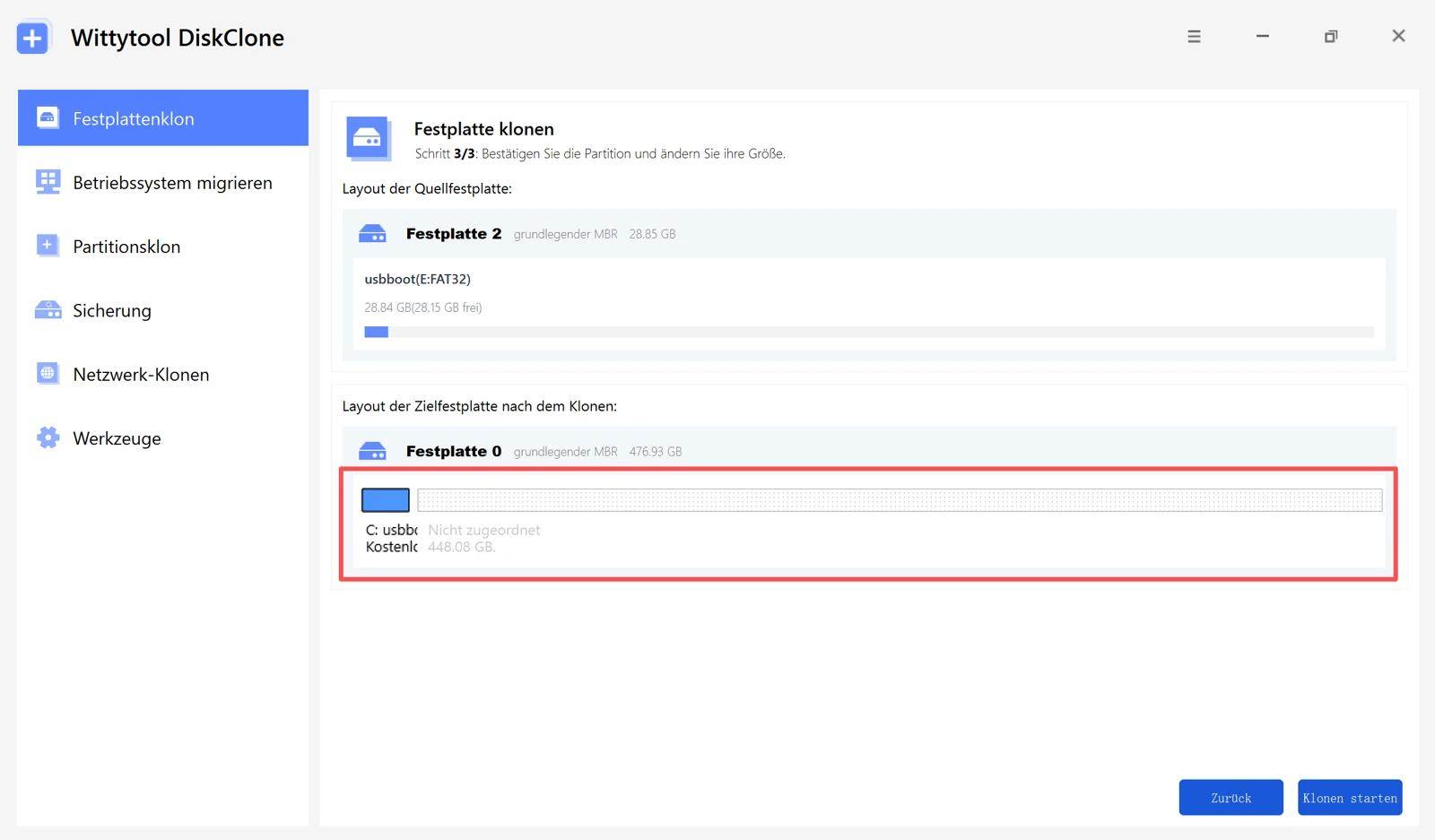
Videoanleitung zum Klonen mit Wittytool Disk Clone:
Vor dem Löschen des Originals das neue Laufwerk prüfen
Nach einer Windows-Migration:
- Den Computer ausschalten.
- Die Originalsystemplatte vorübergehend trennen.
- Das neue Laufwerk am vorgesehenen internen Platz einbauen.
- Den PC starten.
- Bestätigen, dass Windows tatsächlich von der neuen Platte geladen wird.
Prüfen Sie danach:
- Laufwerksmodell und gesamte Kapazität.
- Benötigte Partitionen in der Datenträgerverwaltung.
- Wichtige persönliche Dateien.
- Anwendungen und Einstellungen.
- Mehrere normale Neustarts.
- Zugriff auf die unabhängige Sicherung.
Den Zustand der Windows-Wiederherstellungsumgebung zeigt dieser reine Abfragebefehl:
reagentc /infoLöschen Sie das Original nicht nach dem ersten erfolgreichen Start. Prüfen Sie zuerst System, Dateien, Anwendungen und Partitionen.
Häufige Probleme beim WD-Klonen
| Problem | Prüfen |
|---|---|
| Laufwerk wird nicht erkannt. | BIOS, Datenträgerverwaltung, Kabel, Strom, Adapter und Gehäuse kontrollieren. In Wittytool Disk Clone können Sie unter Werkzeuge die Laufwerksübersicht aktualisieren. |
| Klonvorgang scheitert oder bleibt stehen. | Verbindung und Lesefehler auf Quelle und Ziel prüfen. Bei instabiler Quelle nicht wiederholt unverändert neu versuchen. |
| Das neue Laufwerk startet nicht. | Original vorübergehend trennen, Startreihenfolge und erforderliche Systempartitionen prüfen und den richtigen Systemlaufwerksablauf bestätigen. |
| Falsche Kapazität wird angezeigt. | Nicht zugeordneten Platz in der Datenträgerverwaltung und die beim Klonen geplanten Partitionsgrößen prüfen. |
Häufige Fragen
Ist Acronis True Image for Western Digital kostenlos?
Berechtigte kompatible Geräte erhalten unter den aktuellen Bedingungen eine fünfjährige Lizenz. Download und Installation müssen innerhalb von 90 Tagen nach Kauf oder bis zum 31. Dezember 2029 erfolgen, je nachdem, welche Frist früher endet. Prüfen Sie Ihre Berechtigung anhand der geltenden Bedingungen.
Müssen beide Laufwerke von WD sein?
Nein. Acronis muss zur Aktivierung ein berechtigtes kompatibles Gerät erkennen. Wittytool Disk Clone unterstützt auch den Wechsel zwischen WD und anderen gängigen Marken.
Ist Wittytool Disk Clone kostenlos nutzbar?
Ja. Die Free-Edition ist für Zieldatenträger mit insgesamt höchstens 150 GB ausgelegt, nicht nach belegtem Quellspeicher. Pro hat keine editionsbedingte Kapazitätsgrenze.
Kann eine größere HDD auf eine kleinere SSD geklont werden?
Ja, wenn das Ziel die belegten Daten und benötigte Konfiguration aufnehmen kann. Nutzen Sie dafür den Standardklon; sektorweises Klonen hat zusätzliche Kapazitätsbedingungen.
Löscht Klonen den Quelldatenträger?
Bei richtiger Auswahl wird die Quelle gelesen, nicht gelöscht. Das Ziel wird überschrieben. Prüfen Sie die Zuordnung vor dem Start erneut.
Startet eine geklonte SSD garantiert?
Nein. Systemlaufwerksablauf, erforderliche Partitionen, Hardware und Firmwaremodus müssen passen. Testen Sie den unabhängigen Start der neuen SSD und prüfen Sie Daten sowie Anwendungen, bevor Sie das Original löschen.