


Nach dem Wechsel auf SSD ist der Klonvorgang abgeschlossen, doch der PC zeigt nur einen schwarzen Bildschirm, einen blinkenden Cursor oder „Kein startfähiges Gerät“? Auch bei kopierten Windows-Dateien können Startauswahl, Firmwaremodus oder Systempartitionen noch nicht passen.
Wenn eine geklonte SSD nicht startet, bewahren Sie zuerst Original und Sicherung auf. Wir führen Sie durch neun Prüfungen, von Verbindung und Startreihenfolge bis zu Systempartitionen und Startdateien.
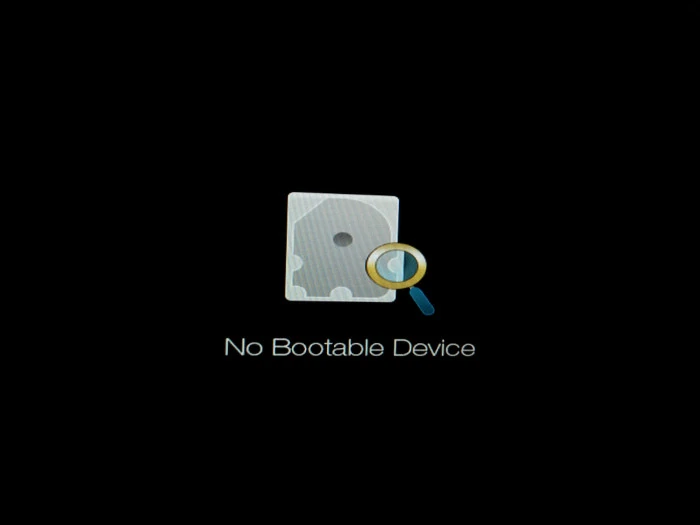
Warum startet die geklonte SSD nicht?
Grenzen Sie den Fehler ein, bevor Sie Firmwareeinstellungen oder Datenträger ändern. Typische Ursachen sind:
| Ursache | Mögliche Situation |
|---|---|
| Falsche Startreihenfolge. | Der PC versucht weiterhin von der alten Platte oder einem anderen Gerät zu starten. |
| UEFI und Legacy passen nicht zusammen. | Windows wurde für einen anderen Startmodus eingerichtet als den aktuell verwendeten. |
| MBR/GPT passt nicht zum Startmodus. | Der Partitionsstil des Systemdatenträgers stimmt nicht mit dem Firmwaremodus überein. |
| Beschädigte oder falsche BCD. | Die Startkonfiguration wurde nicht passend übertragen oder verweist noch auf das alte System. |
| MBR-Systempartition nicht aktiv. | Nur bei einem MBR-Systemlaufwerk mit Legacy-BIOS relevant. |
| EFI- oder systemreservierte Partition fehlt. | Es wurde nur das Windows-Volume statt aller benötigten Startpartitionen kopiert. |
| Secure-Boot-Prüfung schlägt fehl. | Startdateien, Firmware oder Vertrauensschlüssel müssen geprüft werden. |
| Unvollständiger Klon. | Lesefehler, Verbindungsunterbrechungen oder fehlende Partitionen können das Ergebnis beeinträchtigen. |
Mehrere Ursachen können gleichzeitig vorliegen. Beginnen Sie mit den Grundprüfungen, bevor Sie Startdateien oder Partitionen verändern.
Vor dem Beginn: Grundprüfungen
Schalten Sie den PC vor Hardwarearbeiten aus und beachten Sie das Gerätehandbuch. Halten Sie bei BitLocker den Wiederherstellungsschlüssel bereit; geänderte Startbedingungen können ihn erforderlich machen.
- Die SSD sitzt korrekt in einem kompatiblen SATA- oder M.2-Anschluss.
- SATA-Daten- und Stromkabel sind fest angeschlossen.
- Die Firmware erkennt die SSD in der Liste der Speichergeräte.
- Ein nutzbarer Windows-Installations- oder Wiederherstellungs-USB-Stick ist vorhanden.
- Wichtige Dateien sind unabhängig gesichert; die Originalplatte wurde noch nicht gelöscht.
Erkennt die Firmware die SSD überhaupt nicht, prüfen Sie zuerst Anschluss, Stromversorgung und Hardwareunterstützung. Startreparaturbefehle lösen diese Erkennung nicht.
Neun Prüfungen für eine nicht startende geklonte SSD
Methode 1: Den richtigen SSD-Starteintrag wählen
Bleibt die Originalplatte verbunden, kann der PC weiterhin ihren Starteintrag verwenden. Kontrollieren Sie die Reihenfolge und die Zuordnung zum tatsächlichen Laufwerk.
- Starten Sie neu und öffnen Sie BIOS/UEFI nach Herstelleranleitung, beispielsweise mit
F2,F10,DeloderEsc. - Öffnen Sie die Einstellungen zum Starten.
- Setzen Sie den zur neuen SSD gehörenden Eintrag an die erste Stelle. Bei UEFI ist das üblicherweise deren Windows Boot Manager.
- Speichern Sie nach dem Hinweis der Firmware und verlassen Sie sie; bei manchen Geräten dient dazu
F10.
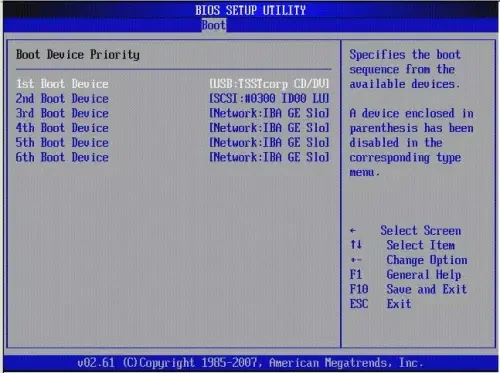
Wichtig: Fehlt die SSD bereits in der Speichergeräteliste, prüfen Sie Steckplatz, Kabel, Schnittstelle und Mainboardunterstützung statt nur die Startpriorität.
Wird die Platte erkannt, Windows aber nicht geladen, prüfen Sie den Startmodus.
Methode 2: UEFI/Legacy an die Systeminstallation anpassen
Nach Laufwerkswechsel oder Firmwareänderung kann der Startmodus von der ursprünglichen Installation abweichen. Bestimmen Sie zuerst den Partitionsstil und passen Sie den Modus gezielt an.
Für gewöhnliche Windows-Systemlaufwerke gilt:
- GPT-Systemdatenträger → Start über
UEFI. - MBR-Systemdatenträger → Unterstützter
Legacy– beziehungsweiseCSM-Start.
Können Sie noch vom Original starten, öffnen Sie die Datenträgerverwaltung. Klicken Sie mit rechts auf die Datenträgerbezeichnung, wählen Sie Eigenschaften → Volumes und prüfen Sie den Partitionsstil.
Wechseln Sie nicht wahllos zwischen Modi. Benötigt der Ziel-PC UEFI und liegt Windows noch als MBR-System vor, planen Sie zuerst eine Konvertierung oder einen passenden neuen Klon.
Methode 3: MBR/GPT gezielt prüfen
Für geeignete Windows-Systemdatenträger kann Microsoft MBR2GPT zunächst die Konvertierbarkeit prüfen. Die Befehle unten gelten für eine erhöhte Eingabeaufforderung im vollständigen Windows. Ersetzen Sie N durch die eindeutig bestätigte Systemdatenträgernummer. Erst nach erfolgreicher Validierung und Sicherung kommt die Konvertierung infrage.
mbr2gpt /validate /disk:N /allowFullOS
mbr2gpt /convert /disk:N /allowFullOS
Vorher prüfen: Das Mainboard muss UEFI unterstützen; sichern Sie Daten und Verschlüsselungsinformationen. Danach ist UEFI einzustellen. In WinPE verwenden Sie die Befehle ohne
/allowFullOS. Konvertieren Sie keinen Datenträger mit unklarer Nummer.
Stimmen Partitionsstil und Modus überein, prüfen Sie gegebenenfalls Meldungen zur Secure-Boot-Verifikation.
Methode 4: Secure-Boot-Vertrauen untersuchen
Klonen erfordert nicht pauschal das Abschalten von Secure Boot. Prüfen Sie diese Richtung bei konkreten Signatur- oder Secure-Boot-Fehlern und folgen Sie dem Herstellerverfahren. Halten Sie vorher BitLocker-Wiederherstellungsschlüssel bereit.
- Öffnen Sie BIOS/UEFI und notieren Sie die Ausgangseinstellungen.
- Prüfen Sie Fehler und Secure-Boot-Zustand im Sicherheits- oder Startbereich.
- Empfiehlt der Hersteller zum Eingrenzen eine vorübergehende Deaktivierung, beschränken Sie sie auf die Diagnose und behalten Sie einen Rückweg.
- Testen Sie und korrigieren Sie passend zum Befund Startdateien, Firmware oder Vertrauen. Stellen Sie den Secure-Boot-Schutz anschließend wieder her.
Steht der Schalter auf aktiviert, Windows meldet aber nicht aktiv, hilft die Anleitung zu Secure Boot aktiviert, aber nicht aktiv. Löschen Sie nicht ungeprüft Schlüssel und verwenden Sie die Deaktivierung nicht als Dauerlösung.
Methode 5: Erforderliche Startdateien prüfen und reparieren
Versuchen Sie zuerst die Windows-Starthilfe aus Methode 6. Bleibt eine manuelle Reparatur nötig, richten Sie sie am tatsächlichen Layout aus. UEFI/GPT und Legacy/MBR benötigen unterschiedliche Abläufe.
- Starten Sie von einem geeigneten Windows-Installations-USB-Stick.
- Wählen Sie Computerreparaturoptionen → Problembehandlung → Erweiterte Optionen → Eingabeaufforderung.
- Ermitteln Sie zuerst mit den folgenden reinen Abfragen Datenträger und Volumes. Unter WinRE ist Windows nicht immer
C:. Prüfen Sie das tatsächliche Windows-Verzeichnis sowie Laufwerksmodell und Layout.
diskpart
list disk
list volume
exit
Das folgende BCDBoot-Beispiel gilt nur für bestätigtes UEFI/GPT: Windows liegt unter C:\Windows, und die richtige EFI-Systempartition der SSD wurde als S: eingebunden. Passen diese Voraussetzungen nicht, ermitteln Sie zuerst die tatsächlichen Pfade.
bcdboot C:\Windows /s S: /f UEFI/s S: bezeichnet hier die EFI-Systempartition, nicht das Windows-Volume. Bei Verwendung von /s erzeugt BCDBoot keinen zusätzlichen UEFI-NVRAM-Starteintrag; kontrollieren Sie gegebenenfalls Windows Boot Manager. Einzelheiten enthält Microsofts BCDBoot-Dokumentation. Ändern Sie bei unklarer Zuordnung keine Partitionen.
Wenn Sie die Kommandozeile nicht sicher verwenden können, beginnen Sie mit der automatischen Starthilfe.
Methode 6: Windows-Starthilfe ausführen
Die Starthilfe kann häufige Windows-Startprobleme behandeln und ist ein geeigneter erster Schritt vor manuellen Startdateiänderungen.
- Starten Sie von Windows-Installations- oder Wiederherstellungs-USB.
- Wählen Sie Computerreparaturoptionen → Problembehandlung → Erweiterte Optionen → Starthilfe.
- Wählen Sie die Windows-Installation und folgen Sie den Hinweisen.
Scheitert die Reparatur, notieren Sie Diagnose und Fehler und prüfen Sie Partitionen sowie Hardware weiter. Unverändertes Wiederholen bringt nicht zwangsläufig zusätzliche Ergebnisse.
Methode 7: Aktive Partition bei Legacy/MBR prüfen
Dieser Schritt gilt nur für Legacy-BIOS mit MBR, nicht für EFI-Partitionen auf GPT. Sichern Sie zuerst und identifizieren Sie die primäre Partition mit den tatsächlich benötigten Startdateien.
diskpart
list disk
select disk N
list partition
select partition P
active
exit
In den Befehlen stehen N und P für die bestätigte Datenträger- und Partitionsnummer. DiskPart prüft deren Inhalt nicht; eine falsch aktiv markierte Partition kann den Start verhindern. Wählen Sie nicht allein nach kleiner Größe und führen Sie weder clean noch Formatieren aus. Lesen Sie die Microsoft-Dokumentation zu active.
Startet das System trotz richtiger Markierung nur mit der alten Platte, fehlen der SSD möglicherweise eigene Startdateien.
Methode 8: Originalplatte im ausgeschalteten Zustand vorübergehend trennen
Bei zwei angeschlossenen Systemplatten kann Windows Startdateien der alten Platte verwenden und das System von der SSD laden. Ein unabhängiger Test klärt, ob die SSD allein starten kann.
- Den PC vollständig ausschalten und die Stromversorgung nach Handbuch behandeln.
- Die Originalplatte vorübergehend trennen und dabei die Gerätevorgaben beachten.
- Nur die neue SSD anschließen und ihren passenden Starteintrag testen.
Gelingt der Start, prüfen Sie Dateien und Anwendungen. Bewahren Sie die Originalplatte als Rückweg auf, bis neue Installation und Sicherung verifiziert sind. Löschen Sie vorher keine ihrer Partitionen.
Methode 9: Umfang und Ergebnis des Klons prüfen
Sind Hardware und Starteinstellungen geprüft, kontrollieren Sie Klonprotokoll und Quellzustand. Häufige Probleme sind:
- EFI-, systemreservierte oder andere benötigte Partitionen wurden nicht übernommen.
- Stromausfall, Verbindungsunterbrechung oder Fehler während des Klonens.
- Nicht lesbare Bereiche auf dem Quelldatenträger.
Wittytool Disk Clone kann ganze Datenträger oder die für Windows benötigten Systempartitionen übertragen. Vor einem neuen Versuch prüfen Sie die stabile Lesbarkeit der Quelle und sichern Sie benötigte Zieldaten.
- Festplattenklon kopiert die Partitionen der Quelle und eignet sich zum vollständigen Laufwerkswechsel.
- Die 4K-Ausrichtung für SSDs ist standardmäßig aktiviert.
- Zur Verfügung stehen Standardklon, sektorweises Klonen und das Überspringen defekter Sektoren. Übersprungene unlesbare Daten werden dadurch nicht rekonstruiert.
- Wählen Sie nach Bedarf eine ganze Festplatte, eine einzelne Partition oder die OS-Migration.
Nur Windows übertragen Sie mit der OS-Migration; für den vollständigen Austausch von HDD oder SSD verwenden Sie üblicherweise Festplattenklon. Beide Abläufe benötigen ein passendes Ziellayout und Startbedingungen.
Laden Sie Wittytool Disk Clone über die Schaltfläche unten herunter und kontrollieren Sie Quelle sowie Ziel in diesem Ablauf:
Schritt 1: Klonmodus wählen
Öffnen Sie Wittytool Disk Clone und wählen Sie nach Aufgabe:
- Festplattenklon: Das gesamte Quelllaufwerk kopieren.
- Partitionsklon: Eine bestimmte Partition kopieren.
- OS-Migration: Windows und erforderliche Systempartitionen übertragen.
Beim üblichen vollständigen Laufwerkswechsel wählen Sie Festplattenklon.
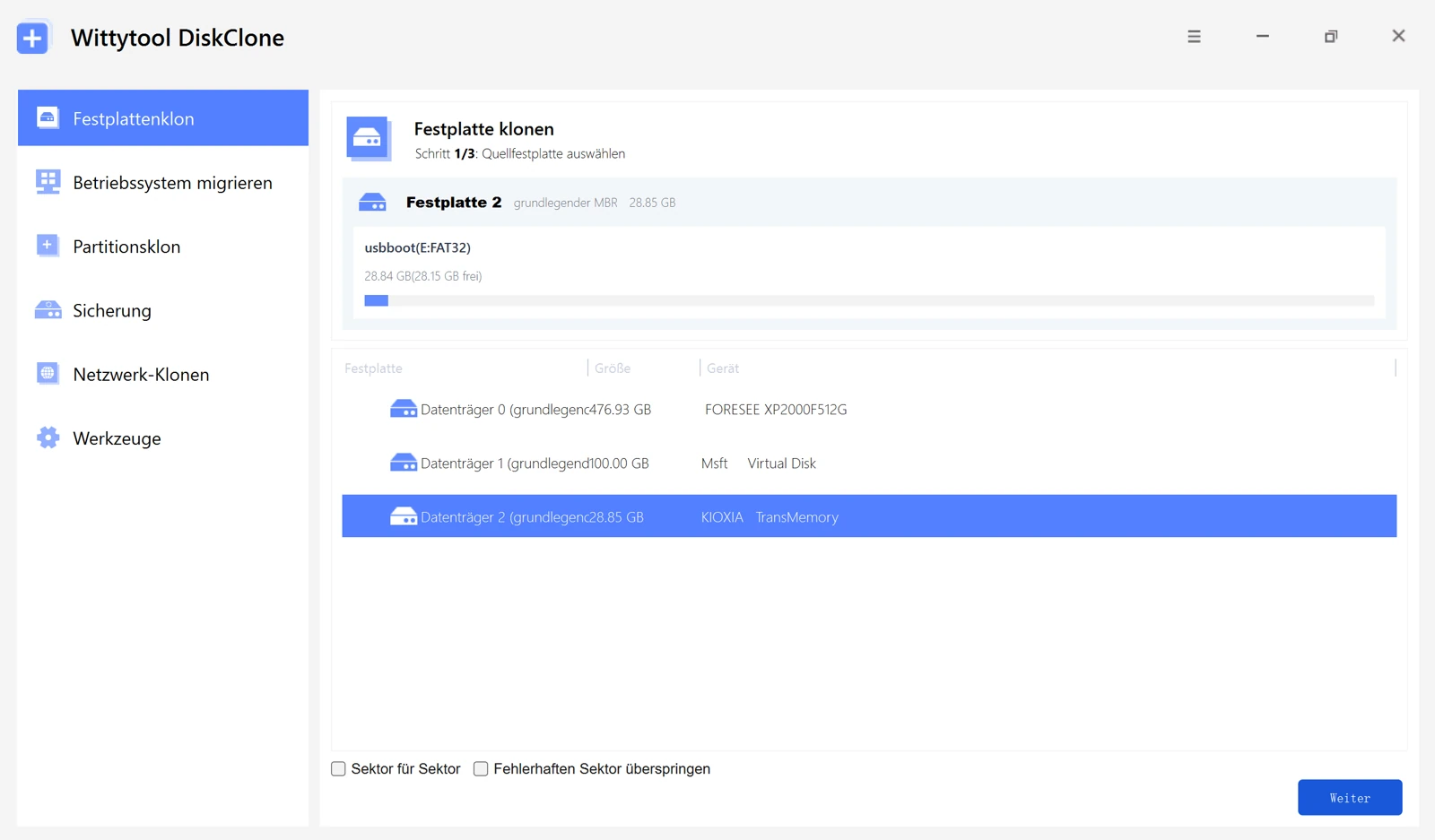
Zusätzliche Optionen sind:
- Sektor-für-Sektor-Klon: Alle lesbaren Quellsektoren kopieren; das Ziel muss genügend Kapazität bieten.
- Defekte Sektoren überspringen: Nicht lesbare Quellbereiche auslassen und den Vorgang fortsetzen. Betroffene Dateien können unvollständig sein.
Schritt 2: Quelldatenträger wählen
Wählen Sie die ursprüngliche HDD oder SSD und prüfen Sie Modell sowie Kapazität.
Nutzen Sie sektorweises Klonen oder Fehlerüberspringen nur nach Bedarf. Bei einer geplanten GPT-/UEFI-Zielkonfiguration kann die entsprechende UEFI-Startoption im Klonablauf verwendet werden; der PC muss diesen Startmodus unterstützen.
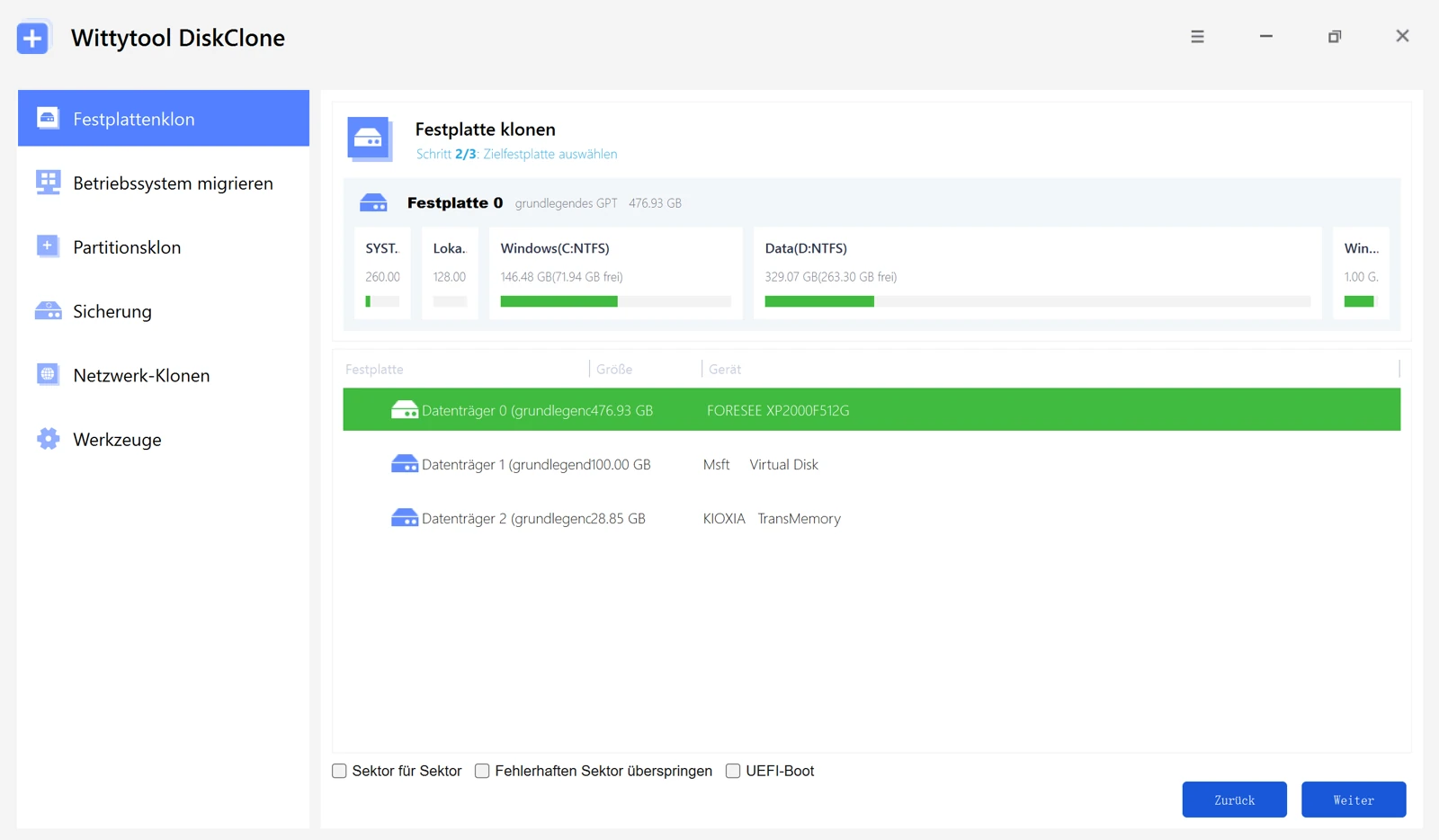
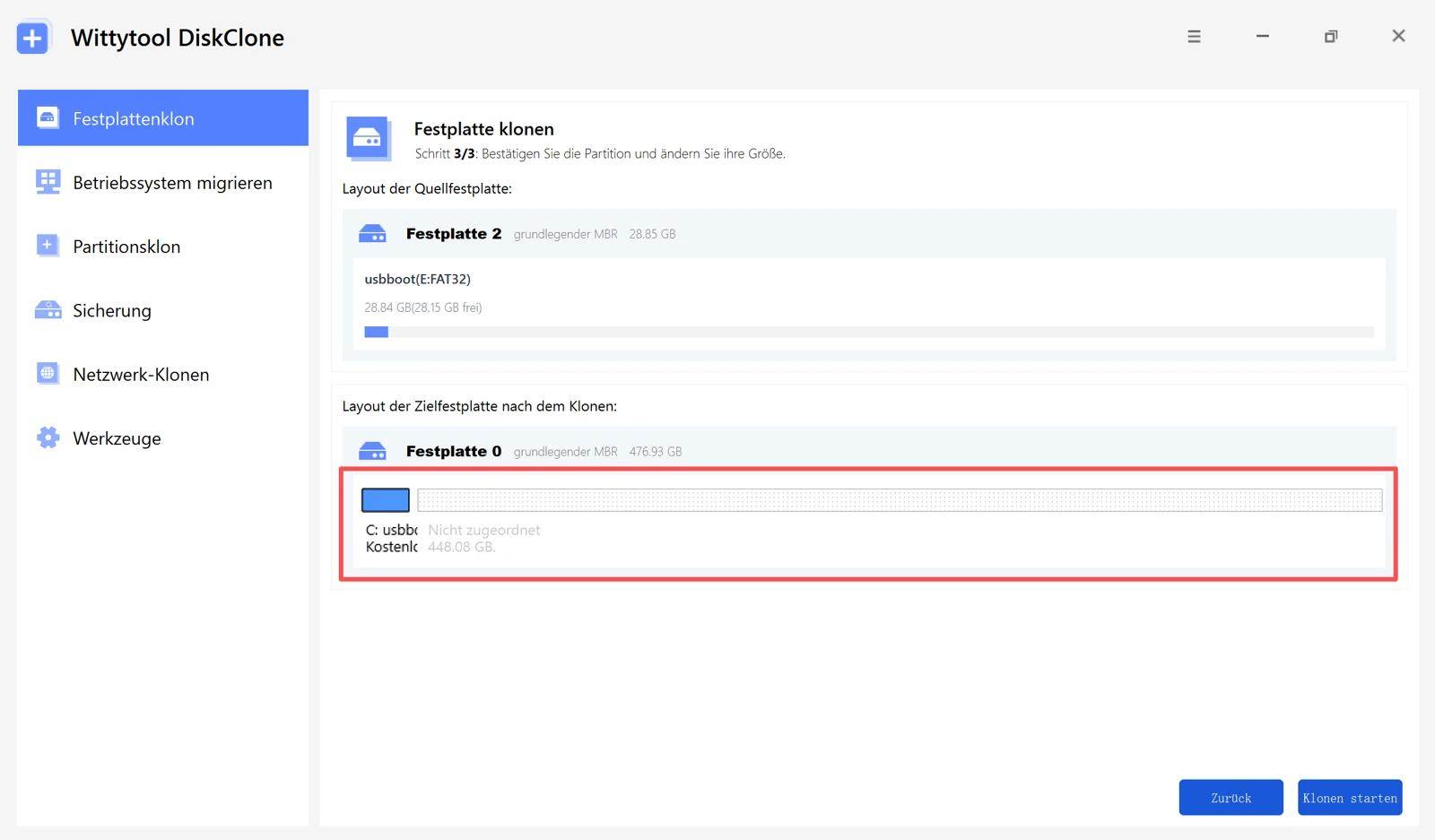
Schritt 3: Zieldatenträger wählen und kontrollieren
Wählen Sie die neue HDD oder SSD. Prüfen Sie die folgenden Punkte vor Klonen starten. Vorhandene Zieldaten werden überschrieben.
- Es ist das vorgesehene neue Ziellaufwerk.
- Benötigte vorhandene Zieldaten wurden gesichert.
- Kapazität für Daten und erforderliche Partitionen ist vorhanden.
- Verbindung und Stromversorgung sind stabil.
Videoanleitung zum Klonen mit Wittytool Disk Clone:
Prüfen Sie nach dem Klonen den unabhängigen SSD-Start sowie Dateien, Anwendungen und erneuten Neustart.
Künftige Startprobleme beim SSD-Wechsel vermeiden
Diese Prüfliste hilft vor und nach dem Klonen:
- Partitionsstil und geplanten Startmodus prüfen: Vorhandene Konfiguration beibehalten oder eine notwendige Umstellung vorher planen.
- Firmware abgleichen: UEFI beziehungsweise Legacy muss zur Systemplatte passen.
- Quellzustand prüfen: Bei Geräuschen, Ausfällen oder schweren Lesefehlern zuerst Daten schützen, nicht mit umfangreichen Scans beginnen.
- Unnötige Anwendungen schließen: Zusätzliche Schreiblast während des Klonens vermeiden.
- Stromversorgung sichern: Notebook am Netz und mit geladener Batterie verwenden; bei Bedarf eine USV einsetzen.
- SSD-Ausrichtung berücksichtigen: Wittytool Disk Clone aktiviert 4K-Ausrichtung standardmäßig.
- SSD unabhängig testen: Den Start bei vorübergehend getrennter Originalplatte prüfen.
- Systemimage und Dateisicherung behalten: Erst nach der Prüfung über die Originalplatte entscheiden.
Weitere Laufwerkswechsel und Migrationsfälle behandeln unsere Ratgeber zur Festplattenklonung.
Häufige Fragen
Warum erkennt das BIOS die SSD, Windows startet aber nicht?
Die Erkennung bestätigt nicht, dass Startdateien und Einstellungen passen. Prüfen Sie Startreihenfolge, UEFI/Legacy und erforderliche Partitionen. Versuchen Sie anschließend die Starthilfe und bei passender Diagnose eine gezielte BCD-Reparatur.
Kann ich Windows 11 ohne Neuinstallation auf eine SSD klonen?
Ein vollständiger Klon oder die OS-Migration kann die Windows-Umgebung übertragen. Benötigte Systempartitionen sowie UEFI- und Hardwarebedingungen müssen passen; prüfen Sie das Ergebnis anschließend praktisch.
Soll die neue SSD vor dem Klonen MBR oder GPT verwenden?
Prüfen Sie Werkzeugablauf und geplanten Startmodus. Zum Beibehalten der Konfiguration orientieren Sie sich an der Quelle; für einen UEFI-Wechsel planen Sie GPT. Initialisieren oder formatieren Sie keinen unklar zugeordneten Datenträger.
Löscht Klonen Daten auf der Originalplatte?
Bei korrekter Auswahl wird die Quelle gelesen und das Ziel überschrieben. Eine vertauschte Auswahl kann wichtige Daten löschen. Sichern und kontrollieren Sie deshalb vor dem Start beide Laufwerke.
Wie lange dauert das Klonen einer 500-GB-Platte?
Das hängt von Datenmenge, Quellzustand, Anschluss, Zielgeschwindigkeit und Klonmodus ab, nicht allein von der aufgedruckten Kapazität. Bei ungewöhnlichem Tempoabfall oder Lesefehlern prüfen Sie Laufwerk und Verbindung.
Nach der Fehlerbehebung zuerst verifizieren
Beginnen Sie mit Verbindung, Startauswahl und Firmwaremodus und prüfen Sie danach Systempartitionen und Startdateien. Das grenzt Ursachen ein und vermeidet unnötige Datenträgeränderungen.
Ist die Kopie unvollständig, kommt bei ausreichend stabiler Quelle ein erneuter Klon infrage. Behalten Sie Original und unabhängige Sicherung, bis SSD-Start, Dateien und Anwendungen geprüft sind.
Nach erfolgreichem Start zeigt
fsutil behavior query DisableDeleteNotifydie Einstellung für Löschbenachrichtigungen.0bedeutet beim jeweiligen Dateisystem, dass sie nicht deaktiviert sind. Das misst nicht die tatsächliche Leistung und ersetzt keine Sicherung.