


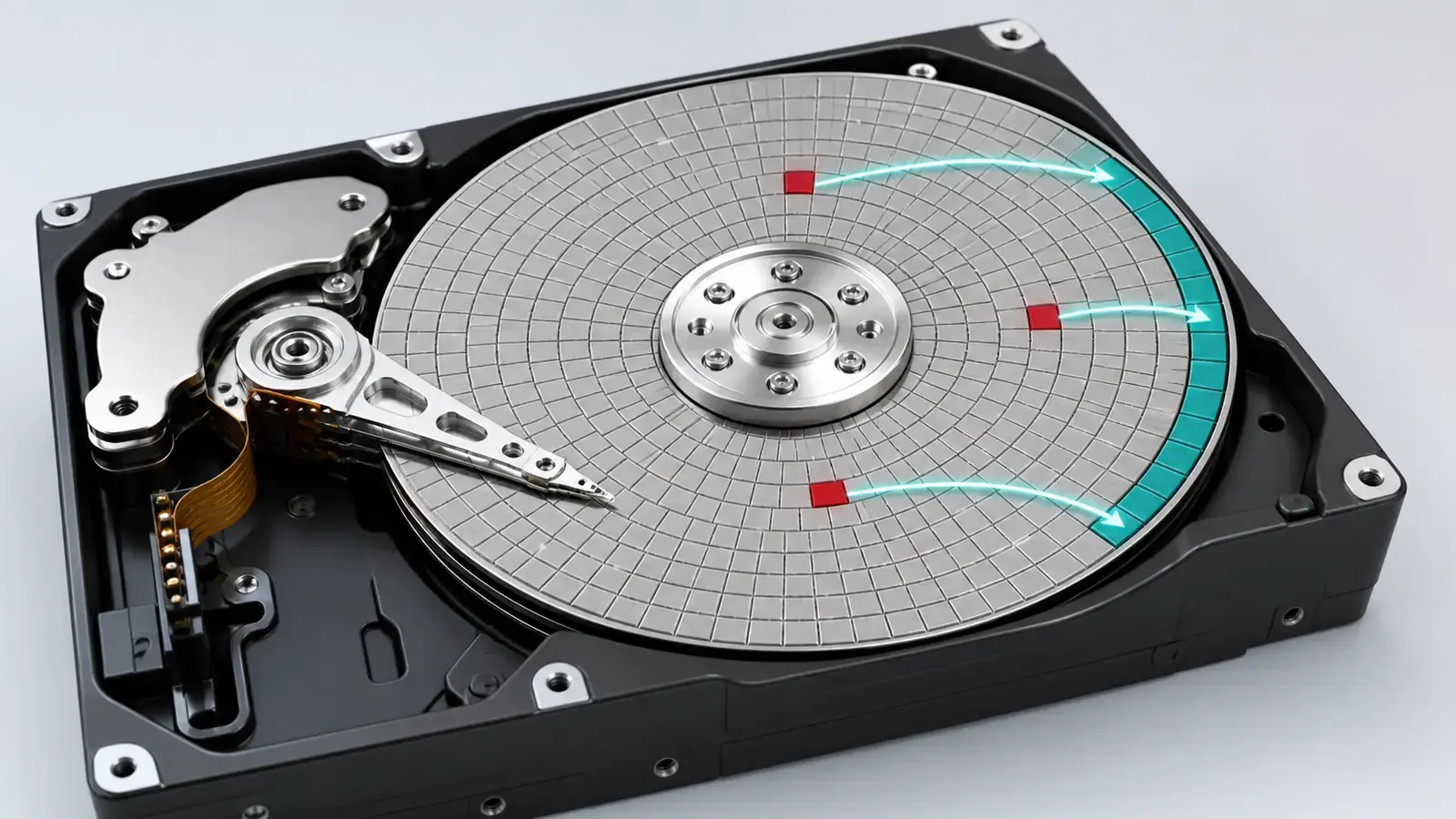
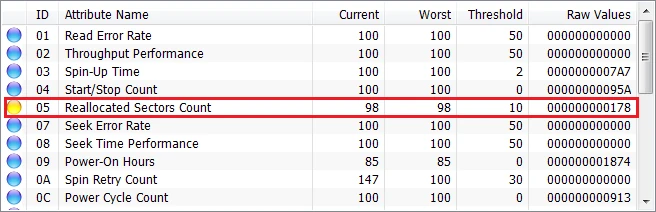
Die SMART-Warnung Reallocated Sector Count bedeutet, dass das Laufwerk unzuverlässige Speicherbereiche erkannt und die zugehörigen logischen Sektoren auf Reservebereiche umgeleitet hat. Es handelt sich um einen Hinweis auf den Hardwarezustand, nicht bloß um einen Windows-Fehler.
Kurzantwort: Software repariert keine bereits beschädigten physischen Sektoren und stellt die ursprüngliche Zuverlässigkeit nicht wieder her. Ist das Laufwerk stabil lesbar, sichern Sie wichtige Dateien und übertragen bei Bedarf mit einem Klonwerkzeug lesbare Daten auf ein gesundes Laufwerk. Bei Klickgeräuschen, wiederholten Ausfällen oder fehlender Erkennung stoppen Sie den Betrieb und prüfen professionelle Datenrettung.
Beginnen Sie vor der Datensicherung nicht mit chkdsk /r, vollständiger Formatierung, Oberflächenscan, Defragmentierung oder Leistungstest.
Lässt sich eine Warnung zu wiederzugewiesenen Sektoren reparieren?
Nicht durch eine Softwarereparatur des physischen Schadens. Die Neuzuordnung ist eine Schutzreaktion der Laufwerksfirmware; der SMART-Zähler bleibt normalerweise als Verlauf erhalten. Formatieren, Windows-Neuinstallation oder Klonen machen den Hardwarezustand nicht rückgängig.
Klonen ist als Umzug sinnvoll: Lesbare Daten gelangen auf ein gesundes Laufwerk, damit Sie die Quelle ersetzen können. Die Quelle selbst wird dadurch nicht repariert.
Die SMART-Dokumentation von Western Digital führt Reallocated Sector Count als gesundheitsbezogenes Attribut auf. Die Definition von Rohwerten und Grenzwerten hängt vom Hersteller ab.
Was sollten Sie zuerst tun?
Bewerten Sie neben einem SMART-Wert auch das tatsächliche Verhalten des Laufwerks.
| Beobachtung | Geeigneter nächster Schritt |
|---|---|
| Klicken, Schleifen oder wiederholtes Anlaufen. | Ausschalten. Bei wichtigen Daten einen professionellen Rettungsdienst kontaktieren. |
| Das Laufwerk verschwindet, trennt sich wiederholt oder meldet fortlaufende I/O-Fehler. | Scans und wiederholte Versuche vermeiden. Rettungsorientierte Imageerstellung oder Fachhilfe prüfen. |
| Das Laufwerk wird durchgehend erkannt und Dateien öffnen sich normal. | Zuerst unersetzliche Dateien kopieren; für die ganze Installation anschließend einen gezielten Klon planen. |
| Die Warnung erscheint bei einem neuen Laufwerk. | Daten sichern, erforderliche nicht destruktive Herstellerdiagnose für den Garantieprozess durchführen und Ersatz anfordern. |
| Der Wert bleibt schon länger stabil; keine schwebenden oder nicht korrigierbaren Sektoren. | Aktuelle Sicherungen und Verlaufskontrolle beibehalten, Ersatz planen und wichtige Daten nicht ausschließlich darauf speichern. |
Die Kombination ist wichtig: Ein stabiler 05-Zähler bei C5 und C6 gleich null ist anders zu beurteilen als ein steigender Wert mit zusätzlichen Lesefehlern.
SSDs und NVMe-Laufwerke gesondert beurteilen
Hersteller können SMART-Rohfelder von SATA-SSDs unterschiedlich definieren. NVMe verwendet ATA-SMART 05 nicht in derselben Weise. Prüfen Sie dort unter anderem Critical Warning, Available Spare, Percentage Used sowie Media and Data Integrity Errors. Den Hintergrund erklärt NVM Express zur Fehlererfassung.
Ein noch lesbares Laufwerk mit Wittytool Disk Clone klonen
Wittytool Disk Clone kopiert unter Windows ganze Laufwerke oder einzelne Partitionen. Mit Defekte Sektoren überspringen kann der Vorgang trotz nicht lesbarer Quellbereiche fortgesetzt werden.
Verwenden Sie diesen Ablauf nur, wenn Windows die Quelle stabil erkennt und keine ungewöhnlichen mechanischen Geräusche vorliegen. Wiederholte Ausfälle, extreme Verlangsamung oder unzugängliche wichtige Dateien benötigen einen Rettungsweg. Sind die Voraussetzungen erfüllt, laden Sie das Programm über die Schaltfläche unten herunter.
Schritt 1: Gesundes Ziellaufwerk anschließen
Verbinden Sie eine HDD oder SSD mit genügend Kapazität. Das Ziel wird überschrieben. Sichern Sie dessen benötigte Inhalte vorher separat.
Schritt 2: Das Laufwerk mit der Warnung als Quelle wählen
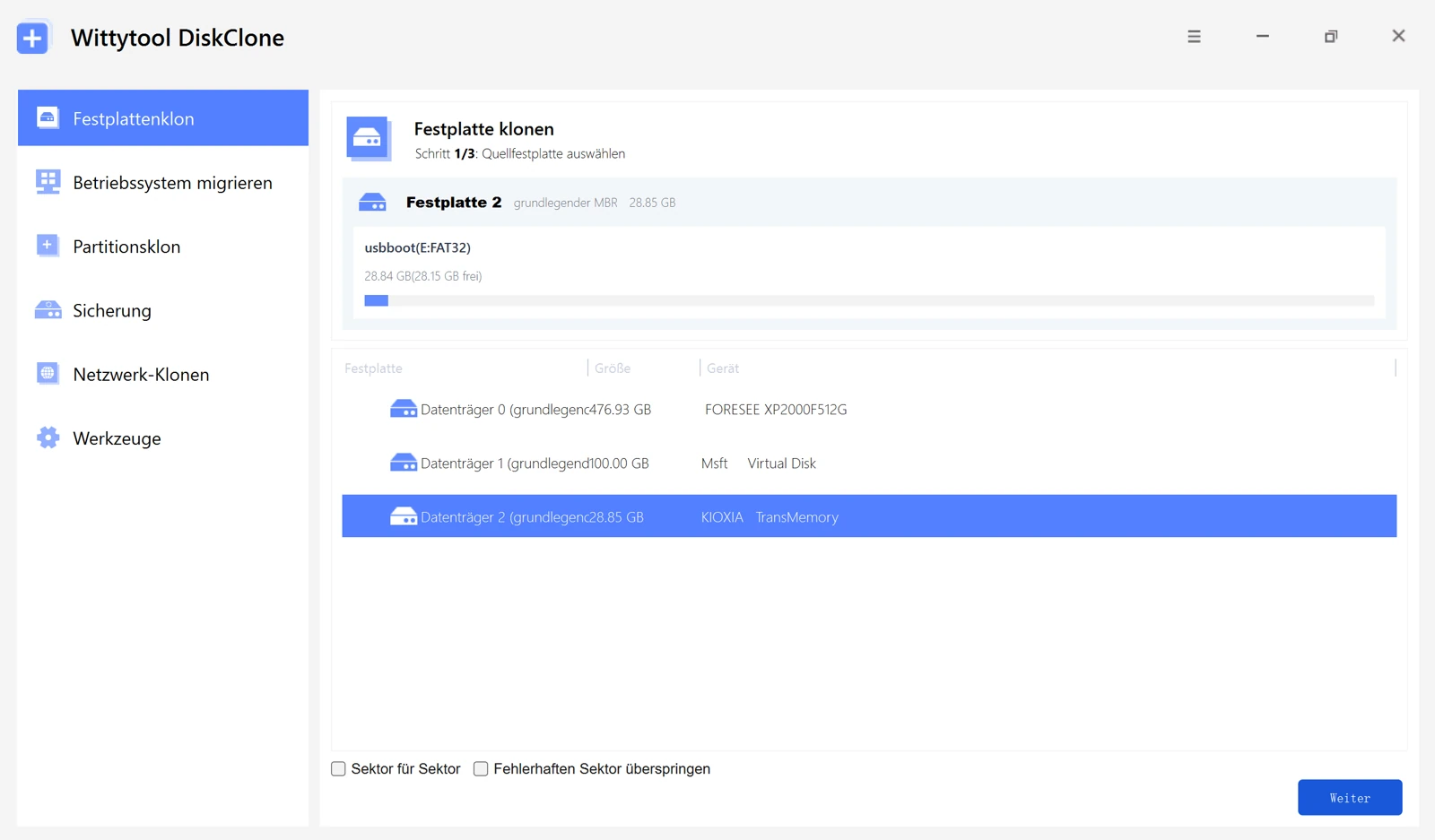
Öffnen Sie in Wittytool Disk Clone den Festplattenklon und wählen Sie die betroffene Quelle. Prüfen Sie Modell, Größe und Nummer, bevor Sie Weiter wählen.
Schritt 3: Ziel auswählen und beide Laufwerke kontrollieren
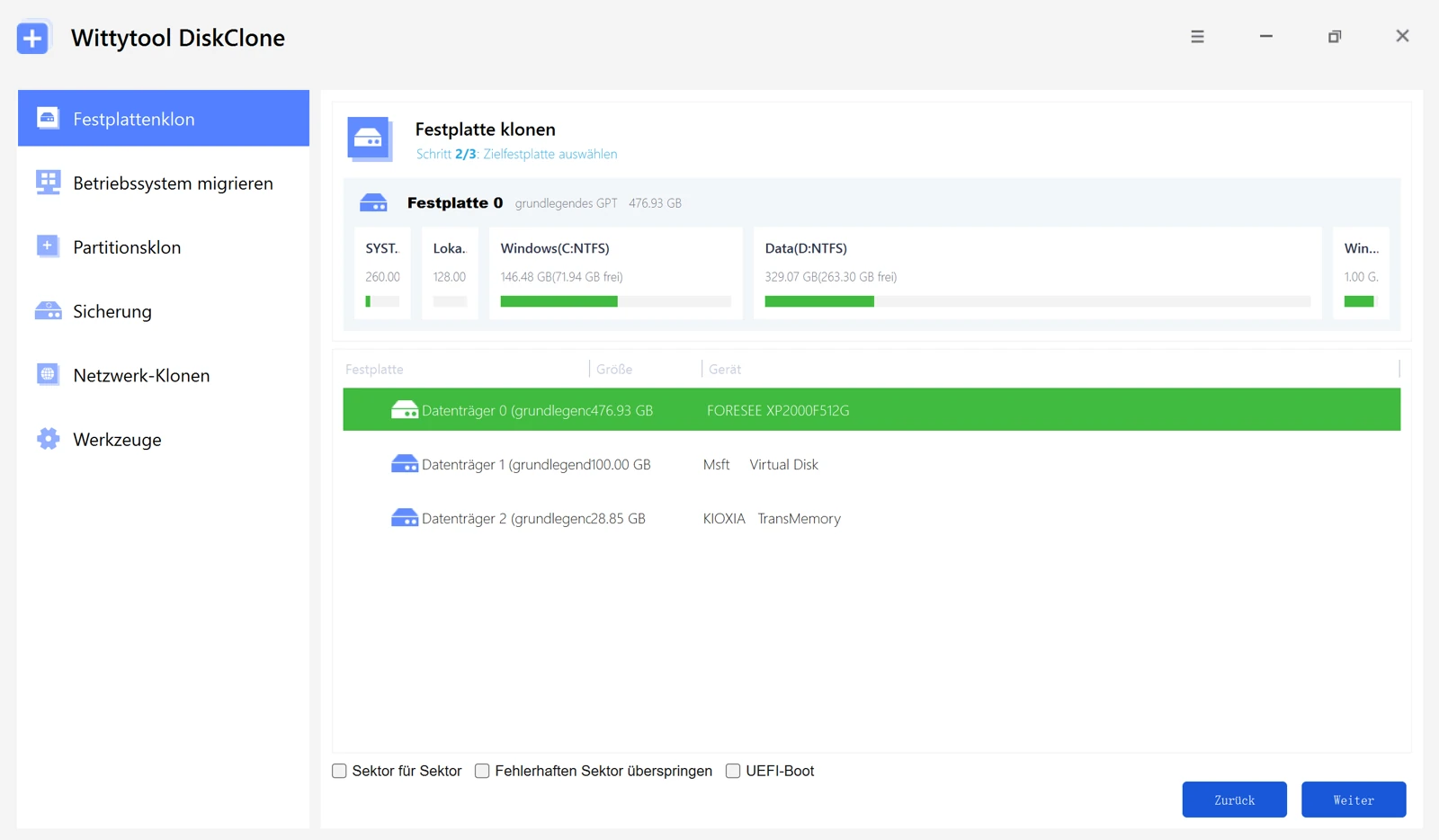
Wählen Sie das gesunde Laufwerk als Ziel. Eine vertauschte Zuordnung kann die Daten überschreiben, die Sie schützen möchten.
Schritt 4: Defekte Sektoren überspringen
Aktivieren Sie die Option zum Überspringen defekter Sektoren. Für einen ersten Standardklon einer noch lesbaren NTFS-Quelle lassen Sie Sektor-für-Sektor-Klon zunächst aus. Sektorweises Lesen umfasst auch ungenutzte Bereiche und belastet die angeschlagene Quelle zusätzlich.
Bei beschädigtem Dateisystem, RAW oder der Anzeige „Andere“ kann ein sektorweiser oder rettungsorientierter Ablauf nötig sein. Bewerten Sie vorher Datenwert und Laufwerkszustand, statt einen gewöhnlichen Klon vorauszusetzen.
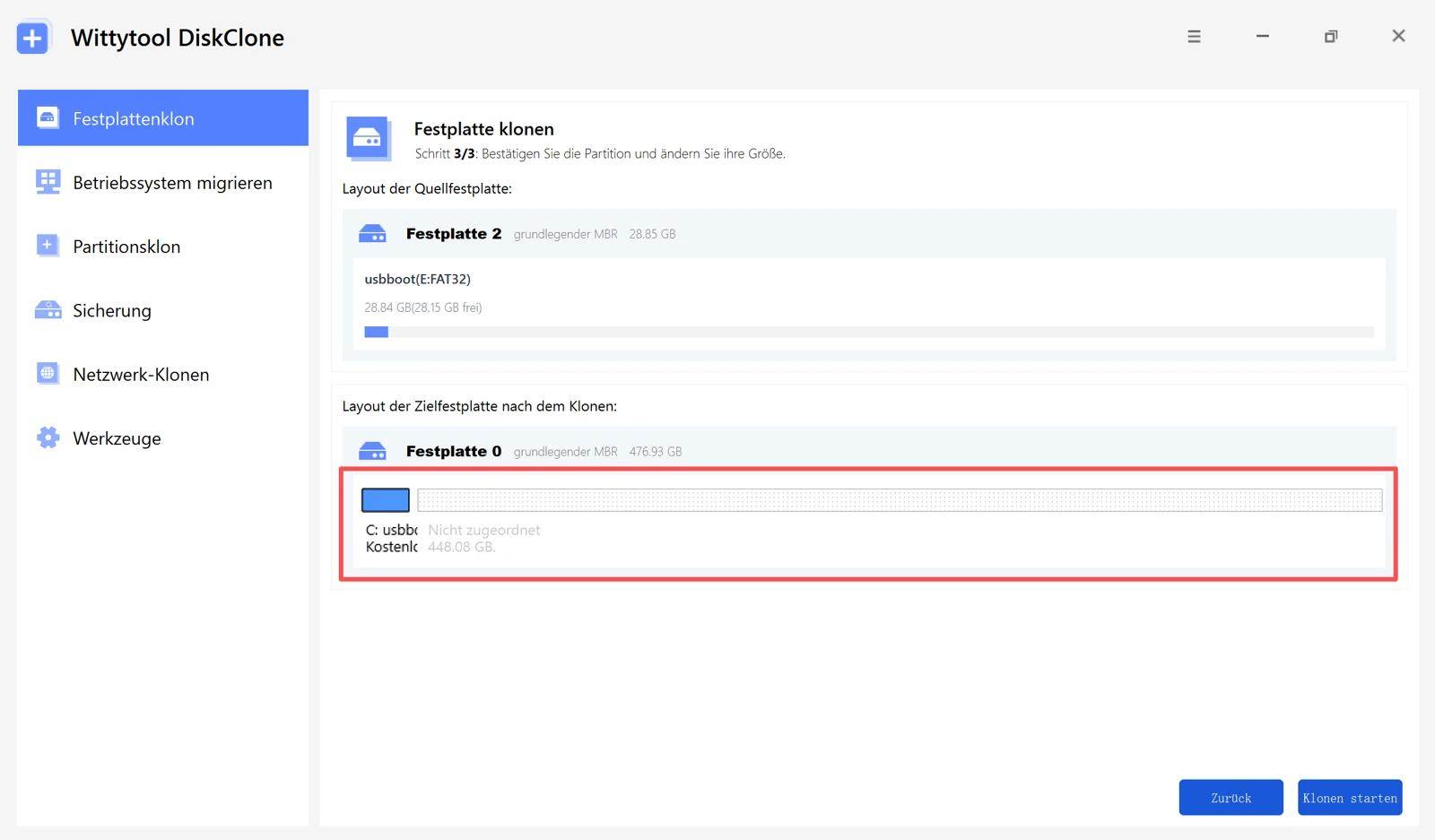
Schritt 5: Layout prüfen und Klonen starten
Passen Sie bei Bedarf die Zielpartitionsgrößen an und kontrollieren Sie die Zuordnung. Wählen Sie dann Klonen starten. Schreiben Sie währenddessen keine neuen Daten auf die Quelle und vermeiden Sie weitere intensive Laufwerkszugriffe.
Was das Überspringen defekter Sektoren leistet
Die Funktion kopiert lesbare Bereiche und umgeht Lesefehler. Sie rekonstruiert keine Daten aus nicht lesbaren Sektoren. Deshalb:
- Dateien, die betroffene Sektoren belegen, können unvollständig oder beschädigt sein.
- Sind Windows- oder Startdateien nicht lesbar, startet ein Systemklon möglicherweise nicht.
- Ein abgeschlossener Vorgang beweist nicht die Integrität jeder Datei und ersetzt bei mechanisch instabilen Laufwerken keine professionelle Rettung.
Was Sie vor der Datensicherung vermeiden sollten
Vermeiden Sie umfangreiche Scans, Schreibzugriffe oder Neuordnung auf der Quelle, solange keine nutzbare Kopie existiert:
- Nicht zuerst
chkdsk /rausführen. Der Parameter sucht defekte Sektoren und versucht lesbare Informationen zu gewinnen; das kann sehr viele Lesezugriffe verursachen. Sichern Sie zuerst und prüfen Sie Reparaturen am Dateisystem später auf einer Kopie. Siehe Microsofts CHKDSK-Dokumentation. - Keine vollständige Formatierung, Nullfüllung oder sichere Löschung. Diese Vorgänge zerstören vorhandene Daten und reparieren kein beschädigtes Speichermedium.
- Nicht vorab defragmentieren, messen oder wiederholt die Oberfläche scannen. Zusätzliche Zugriffe schützen Ihre Dateien nicht.
- Ein instabiles Laufwerk nicht fortlaufend aus- und einschalten. Weitere Versuche können bei mechanischen Schäden die Datengewinnung erschweren.
Bei anhaltenden I/O-Fehlern hat eine nutzbare Kopie Vorrang. Arbeiten Sie anschließend am Dateisystem der Kopie, statt zuerst die einzige Quelle zu verändern.
Klon prüfen und das alte Laufwerk ersetzen
Löschen Sie die Quelle nach dem Klonen nicht sofort.
- Schalten Sie den Computer nach Abschluss aus.
- Trennen Sie bei einem Windows-Systemklon die Quelle vor dem ersten Test vorübergehend, damit der Start von der neuen Platte eindeutig ist.
- Öffnen Sie wichtige Dokumente, Fotos, Archive und Anwendungsdaten.
- Prüfen Sie, ob benötigte Partitionen und Dateien vorhanden sind.
- Bewahren Sie das ursprüngliche Laufwerk ausgeschaltet auf, bis neue Platte und unabhängige Sicherung die benötigten Daten enthalten.
Ersetzen Sie das warnende Laufwerk, nutzen Sie gegebenenfalls die Garantie oder führen Sie es einer geeigneten Verwertung zu. Verwenden Sie es nicht als einzige Sicherung wichtiger Daten.
Häufige Fragen
Kann Reallocated Sector Count wieder auf null fallen?
Normalerweise nicht. Der Wert protokolliert bereits umgeleitete Sektoren. Formatieren, Windows-Neuinstallation, CHKDSK und Klonen reparieren die ursprünglichen physischen Bereiche nicht und stellen die Zuverlässigkeit nicht wieder her.
Ist ein Wert von 100 oder 200 bei Reallocated Sector Count schlecht?
Prüfen Sie zuerst die Spalte. Ein aktueller Wert von 100 oder 200 ist oft eine normalisierte Gesundheitsbewertung und nicht die Anzahl umgeleiteter Sektoren. Rohwert und Herstellerdefinition sind für die Einordnung wichtig.
Wie viele wiederzugewiesene Sektoren sind zu viele?
Es gibt keinen universell sicheren Grenzwert. Steigende Werte, C5 oder C6 ungleich null, Lesefehler, Stillstände und Verbindungsabbrüche sind aussagekräftiger als eine feste Zahl. Wichtige Daten benötigen eine unabhängige Sicherung.
Kann CHKDSK wiederzugewiesene Sektoren reparieren?
Nein. CHKDSK behandelt Dateisystemprobleme, gewinnt gegebenenfalls lesbare Daten und markiert unbrauchbare Cluster. Physische Schäden oder den hardwareseitigen Zähler repariert es nicht.
Kann ich ein Laufwerk mit wiederzugewiesenen Sektoren weiterverwenden?
Es kann vorübergehend lesbar bleiben, sollte aber nicht der einzige Speicherort wichtiger Dateien sein. Erstellen und prüfen Sie eine Sicherung und planen Sie Ersatz, besonders bei steigenden Werten.
Kann ein Laufwerk mit wiederzugewiesenen Sektoren geklont werden?
Ja, wenn es stabil lesbar ist. Ein geeignetes Werkzeug kann lesbare Bereiche kopieren; Dateien in unlesbaren Bereichen können dennoch unvollständig bleiben. Bei Geräuschen, wiederholten Ausfällen oder fehlender Erkennung stoppen Sie gewöhnliche Klonversuche.